كيفية استعادة البيانات من هاتف أندرويد معطل
هل تعطلت شاشة هاتفك الأندرويد؟ هل تبحث عن برنامج لاستخراج بيانات أندرويد لااستعادة البيانات من هاتف المعطل؟ إذا كانت الإجابة بنعم، فبحثك ينتهي هنا، حيث سنقدم لك العديد من حلول استعادة البيانات المعطلة، بعضها قادر على عرض شاشة أندرويد المعطلة على جهاز الكمبيوتر دون الحاجة إلى تصحيح أخطاء USB.

يميل مستخدمو الهواتف إلى حفظ كمية كبيرة من بياناتهم الشخصية أو الأساسية على أجهزة أندرويد، ولكن ماذا لو تعطلت شاشة جهازك أو تعطل نظامه؟ أو ماذا لو توقف عن العمل ؟ ربما واجه العديد من مستخدمي هواتف أندرويد مواقف مماثلة. حسنًا، ستتساءلون بالتأكيد عن كيفية استعادة البيانات من هاتف أندرويد المعطلة!
استعادة البيانات من هاتف أندرويد
عند الحديث عن استعادة بيانات أندرويد المعطلة أو استعادة بيانات سامسونج المعطلة ، تتوفر على الإنترنت العديد من الطرق والتطبيقات التي تضمن نتائج موثوقة. مع ذلك، ليست جميعها في الواقع على المستوى المطلوب. لذلك، جمعنا في هذه المقالة قائمة بأكثر الطرق فعاليةً والتي ستثبت أنها حلٌّ سلسٌّ لاستخراج بيانات أندرويد المعطلة. وكنصيحة إضافية، سنوصي أيضًا ببرامج عالية الجودة تُعدّ أفضل برامج استخراج بيانات أندرويد!
حسنًا، دعنا نبدأ بهذا الدليل ولكن قبل الانتقال إلى طرق الاسترداد، دعنا نحصل على إجابة لبعض الأسئلة الشائعة المتعلقة باستعادة البيانات من هاتف أندرويد المكسورة!
جدول المحتويات إخفاء
1.هل يمكنك استرجاع البيانات من هاتف أندرويد ميت؟
شاشة الهاتف الذكي المكسورة، سواءً كانت معطلة أو معطلة، تُعدّ أمرًا مزعجًا دائمًا. عند تعطل شاشة جهاز أندرويد، قد تتساءل: “هل يُمكن استعادة البيانات من هاتف أندرويد معطل؟” حسنًا، لا داعي للتساؤل بعد الآن، فنحن هنا مع الإجابة!
هل يمكنك استخراج الصور أو جهات الاتصال من هاتف Android ميت بنظام أو شاشة مكسورة؟
ربما تكون قد حفظت الكثير من البيانات والملفات على جهاز أندرويد الخاص بك، بما في ذلك الصور وجهات الاتصال والرسائل وغيرها الكثير. لذا، عند تعطل شاشة جهازك، يمكنك استخراج أي نوع من البيانات المخزنة عليه. يمكنك القيام بذلك بسرعة باتباع الطرق المناسبة أو باستخدام برنامج موثوق لاستخراج بيانات أندرويد يساعدك على استعادة أي نوع من البيانات في غضون دقائق.
لذا، في المرة القادمة عندما تكون شاشة جهاز Android الخاص بك معطلة أو مكسورة، يجب أن تتوقف عن القلق بشأن إمكانية استخراج البيانات، لأنه باستخدام الأدوات والطرق الصحيحة، يمكنك استعادة البيانات ببضع نقرات فقط!
هل يمكنك استعادة البيانات من هاتف بشاشة مكسورة دون تصحيح أخطاء USB؟
الإجابة البسيطة على هذا السؤال هي نعم! على الرغم من أن تصحيح أخطاء USB يلعب دورًا أساسيًا في استخراج البيانات، إلا أنه لا يزال بإمكانك عرض شاشة أندرويد المعطلة على جهاز الكمبيوتر دون الحاجة إلى تصحيح أخطاء USB. ما دمت تختار برنامج استعادة بيانات أندرويد المناسب لجهاز الكمبيوتر، يمكنك استعادة جميع البيانات من جهاز أندرويد حتى مع إيقاف تصحيح أخطاء USB أو تعطيله.
2.كيفية استخراج البيانات من هاتف أندرويد الذي يعاني من نظام مكسور؟
إذا كان هاتفك الأندرويد يعاني من شاشة سوداء، فمن المرجح أن نظام جهازك معطل، وتحتاج إلى استخراج البيانات فورًا. مهما كانت مشكلة هاتفك الأندرويد ومشاكل النظام التي يواجهها، فإن أداة استعادة البيانات من هاتف أندرويد الاحترافية iMobie DroidKitستساعدك بالتأكيد على استخراج جميع أنواع البيانات من هاتفك الأندرويد في دقائق معدودة.
iMobie DroidKit
iMobie DroidKit أداة مثالية لاستعادة البيانات، تتيح لمستخدمي أندرويد نسخ شاشة أندرويد المعطلة على جهاز الكمبيوتر دون الحاجة إلى تصحيح أخطاء USB، وذلك في حال واجه الجهاز مشاكل مثل شاشة الموت السوداء ، أو تعطل النظام، أو الإصابة بالفيروسات، أو تلف المياه، أو تعطل شاشة اللمس، وغيرها الكثير. باستخدام هذه الأداة الرائعة، يمكنك استعادة أنواع متعددة من البيانات، مثل جهات الاتصال، والصور، ورسائل واتساب ، وسجل المكالمات، والمستندات، وغيرها. بعد استخراج البيانات، يمكنك نقلها من هاتف معطل إلى هاتف جديد.
تنزيل مجانيلجميع النوافذ و 100٪ آمنة تنزيل مجانيلجميع أجهزة ماك و 100٪ آمنة
تنزيل مجاني 100٪ نظيف و آمن
استعادة بيانات Android التالفة دون تصحيح أخطاء USB:
الخطوة 1. قم بتنزيل DroidKit وتشغيله على جهاز الكمبيوتر الخاص بك، ثم قم بتوصيل جهازك عبر كابل USB وحدد “استخراج البيانات” في النظام، ثم انقر فوق خيار “من جهاز Android معطل“.
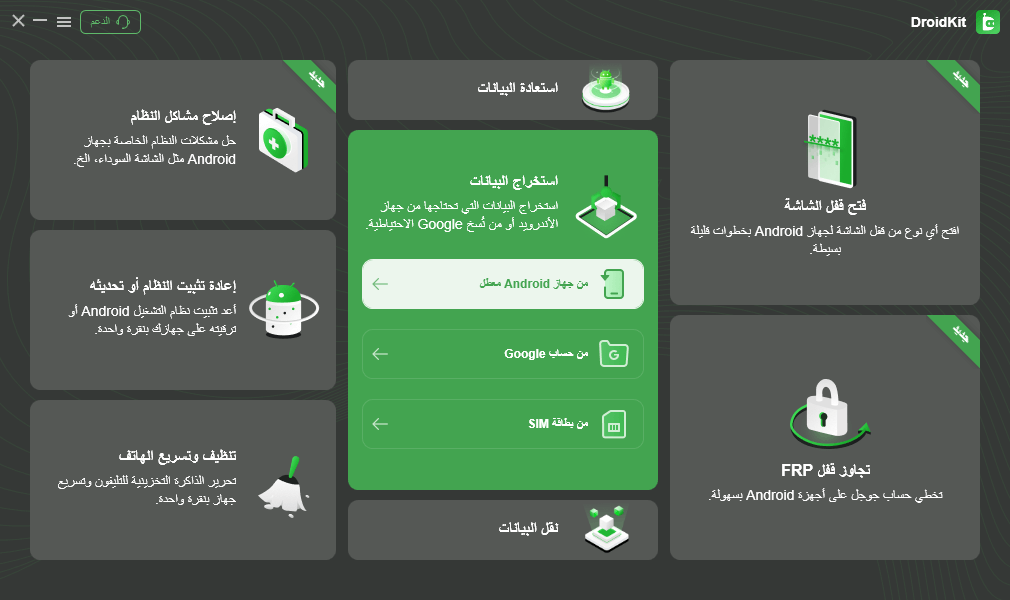
استخراج البيانات من الجهاز Android معطل
الخطوة 2. حدد جميع البيانات التي ترغب في استعادتها واضغط على زر البدء .
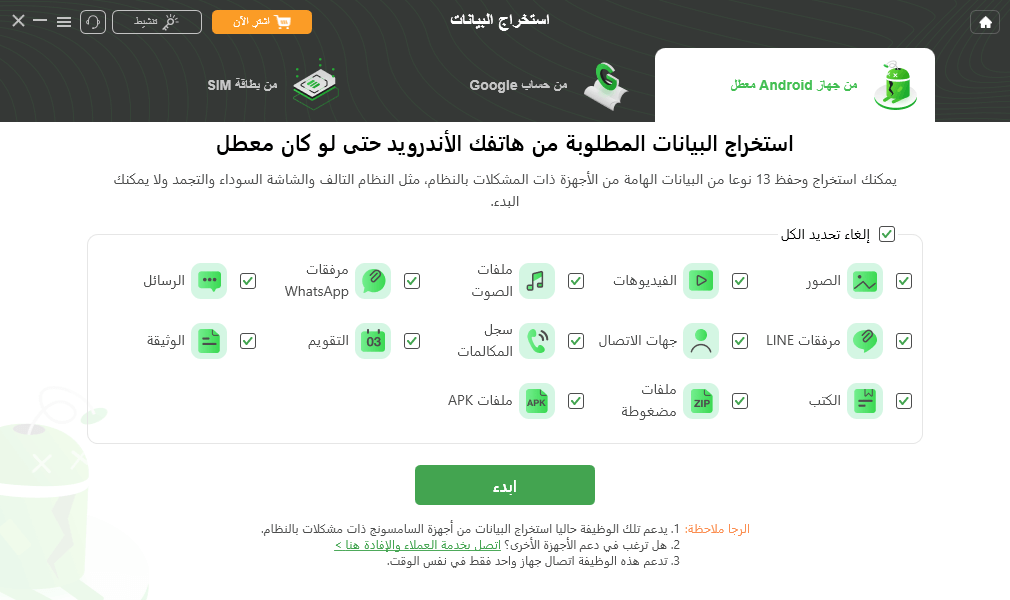
انقر فوق خيار البدء
الخطوة 3. اتبع الإرشادات التي تظهر على الشاشة لوضع جهاز Android الخاص بك في وضع الاسترداد.
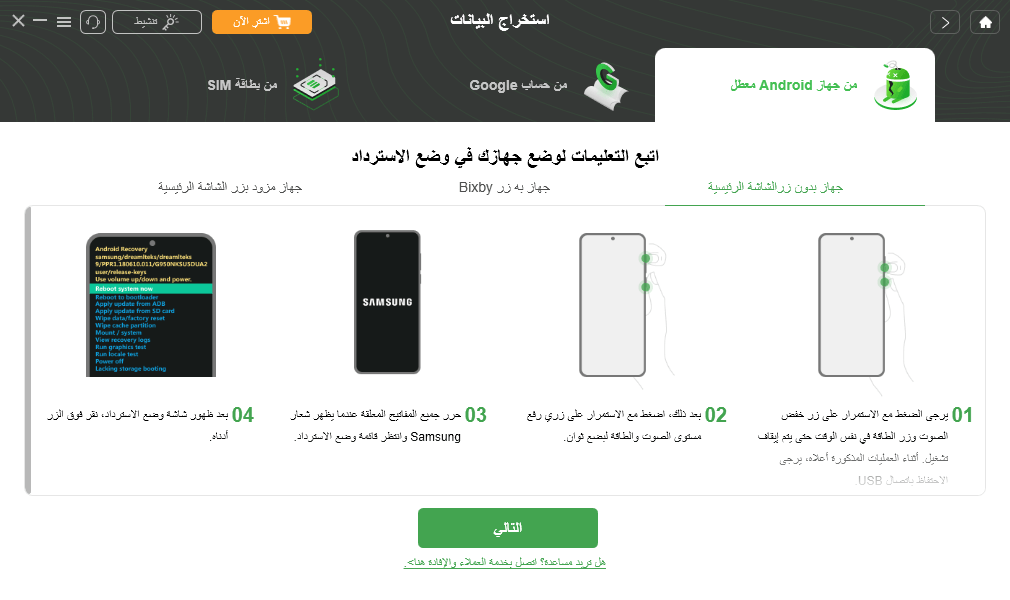
ضع جهاز أندرويد في وضع الاسترداد
الخطوة 4. بعد اتباع التعليمات التي تظهر على الشاشة، حدد رمز المساعد الرقمي الشخصي (PDA) الخاص بجهازك وأدخله، ثم اسمح للبرنامج بتنزيل البرنامج الثابت
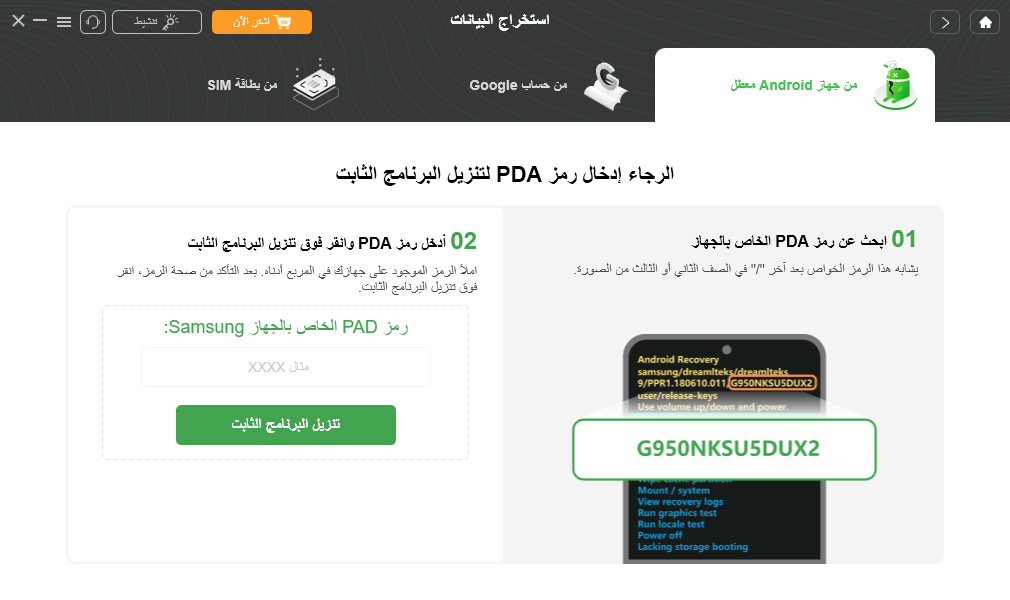
تنزيل البرنامج الثابت
الخطوة 5. سيبدأ تنزيل حزمة البرامج الثابتة. بعد ذلك، انقر على زر “إصلاح الآن” واتبع التعليمات التي تظهر على الشاشة لوضع جهاز Android في وضع التنزيل.
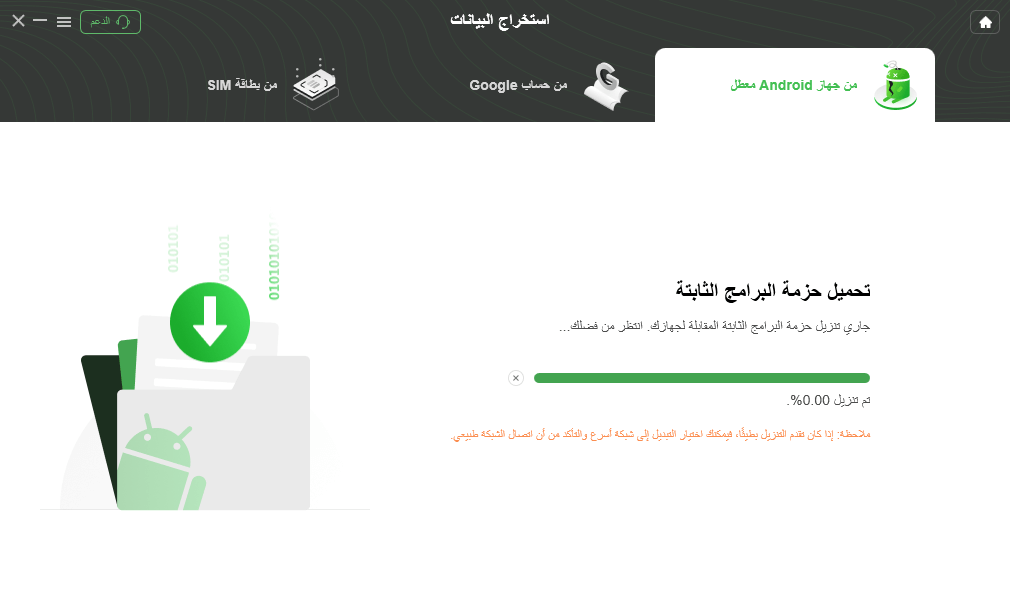
حمّل حزمة البرامج الثابتة
الخطوة 6. قم بتوصيل جهاز Android الخاص بك بالكمبيوتر الشخصي مرة أخرى عبر كابل USB واضغط على زر التالي > بمجرد اكتمال عملية المسح، يمكنك معاينة البيانات واختيار البيانات الممسوحة ضوئيًا لاستخراجها إلى الجهاز أو إلى جهاز Mac .
هذا كل شيء! لقد نجحت في استعادة بياناتك من نظام أندرويد المعطل باستخدام DroidKit! هكذا يمكنك استعادة بياناتك من هاتف معطل لا يعمل.
الإيجابيات والسلبيات:
| الايجابيات | سلبيات |
| فعالة بنسبة 100% | يقدم ميزات محدودة في الإصدار المجاني |
| لا توجد قيود على التوافق | |
| الاستعادة العميقة للبيانات | |
| يمكنه استخراج البيانات من حساب Google | |
| سريع وموثوق | |
| ضمان استرداد الأموال لمدة 60 يومًا |
3.كيفية استرداد البيانات من هاتف Android ذو الشاشة المكسورة؟
إذا كانت شاشة أندرويد المكسورة ناتجة عن تعطل نظام أندرويد، يمكنك أيضًا استخدام DroidKit لمعاينة بياناتك المهمة واسترجاعها من هاتفك. من ناحية أخرى، إذا كان نظام جهازك يعمل بكفاءة، ولكن الشاشة معطلة، فإليك 4 طرق أخرى تساعدك في استعادة بيانات شاشة أندرويد المكسورة! مهما كانت الطريقة التي تختارها، يمكنك دائمًا التأكد من موثوقيتها وأمانها!
الطريقة الأولى: كيفية استعادة البيانات من شاشة أندرويد المعطلة عبر نسخة جوجل الاحتياطية
إذا كانت شاشة هاتفك سامسونج، هواوي، شاومي، جوجل بيكسل، أو أي هاتف أندرويد آخر معطلة، لكن النظام لا يزال يعمل، فإن استخدام حساب جوجل الخاص بك يُعدّ طريقة فعّالة لاستعادة بياناتك. يُسهّل DroidKit هذه العملية، إذ يتيح لك معاينة جميع البيانات المُزامنة مع حساب جوجل الخاص بك، بما في ذلك رسائل واتساب، وجهات الاتصال، والصور، وسجلات المكالمات، وغيرها. يمكنك بعد ذلك استرجاع البيانات ونقلها إلى جهاز الكمبيوتر أو جهاز جديد.
قم بتنزيل DroidKit على جهاز الكمبيوتر الخاص بك ، واستعادة البيانات من هاتف أندرويد المعطل بخطوات بسيطة.
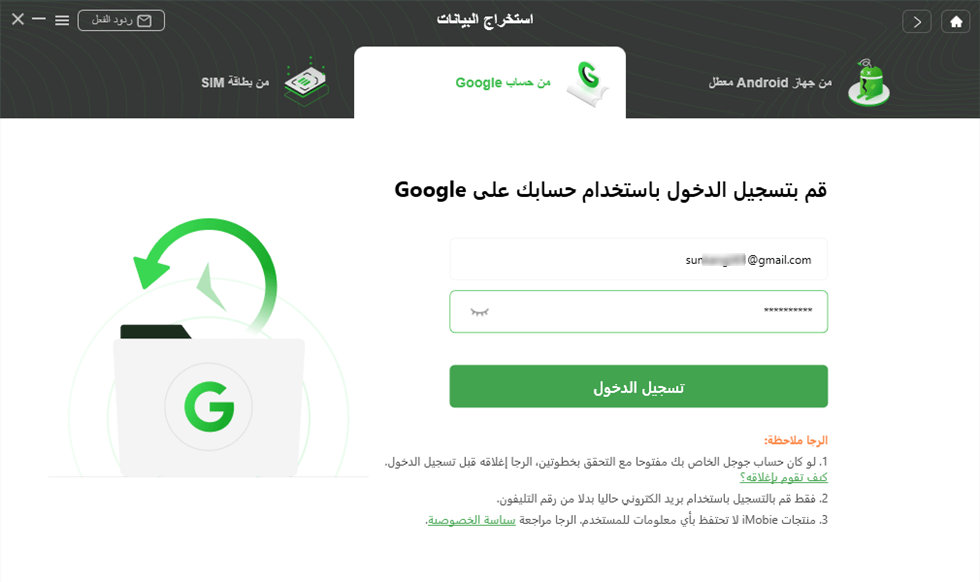
تسجيل الدخول باستخدام حساب جوجل
الإيجابيات والسلبيات
| الايجابيات | سلبيات |
| اختر بحرية ما تريد استرداده كما يحلو لك | يقدم ميزات محدودة في الإصدار المجاني |
| اكتشاف التكرارات والتخطي تلقائيًا لتجنب المحتوى المكرر |
الطريقة الثانية: كيفية استعادة البيانات من شاشة أندرويد مكسورة عبر كابل USB
إذا كانت شاشة جهاز أندرويد الخاص بك معطلة وترغب في استعادة البيانات المخزنة، يمكنك القيام بذلك بسهولة عبر كابل USB، ولكن تأكد من أن هذه الطريقة تعمل فقط إذا كنت قد فعّلت تصحيح أخطاء USB على جهاز أندرويد الخاص بك. باستخدام هذه الطريقة، يمكنك استعادة الصور والفيديوهات والمستندات وجهات الاتصال والموسيقى، وغير ذلك الكثير.
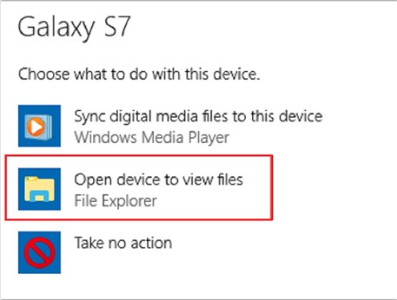
افتح الجهاز لعرض الملفات عبر كابل USB
إليك كيفية استرداد البيانات من جهاز Android معطل عبر كابل USB!
الخطوة 1. قم بتوصيل جهاز Android المكسور بالكمبيوتر الشخصي عبر كابل USB.
الخطوة 2. سيتم الآن تشغيل التشغيل التلقائي تلقائيًا. هنا، حدد “فتح الجهاز لعرض الملفات”.
الخطوة 3. اختر البيانات التي تريد استردادها، ثم انسخها والصقها من جهاز Android المكسور إلى الكمبيوتر الشخصي.
كان من السهل والسهل استرداد البيانات من جهاز Android معطل عبر كابل USB.
الإيجابيات والسلبيات:
| الايجابيات | سلبيات |
| سهل وسريع | لا يعمل إذا تم تعطيل تصحيح أخطاء USB |
| لا يتطلب أي مهارات تقنية | ليست فعالة بنسبة 100% |
| فعالة من حيث التكلفة |
الطريقة الثالثة: استعادة البيانات من شاشة أندرويد المعطلة عبر تطبيق Find My Mobile
تأتي أجهزة سامسونج مزودة بميزة “العثور على هاتفي” التي تتيح للمستخدمين تحديد موقع الهاتف المفقود بسرعة، وحظر الوصول إلى خدمة Samsung Pay، وقفل الشاشة، وغير ذلك الكثير. والأهم من ذلك، تُمكّنك هذه الميزة من نسخ جميع البيانات المخزنة على جهازك احتياطيًا إلى سحابة سامسونج. إذا كنت تبحث عن أدوات مجانية لاستخراج بيانات أندرويد معطلة وترغب في استردادها من جهاز سامسونج معطل، فقد تكون هذه الطريقة فعّالة. ولكن تذكر دائمًا أن هذه الطريقة لن تنجح إلا إذا أنشأت حساب سامسونج على جهازك، والذي يسمح لجوجل بجمع معلومات الموقع.
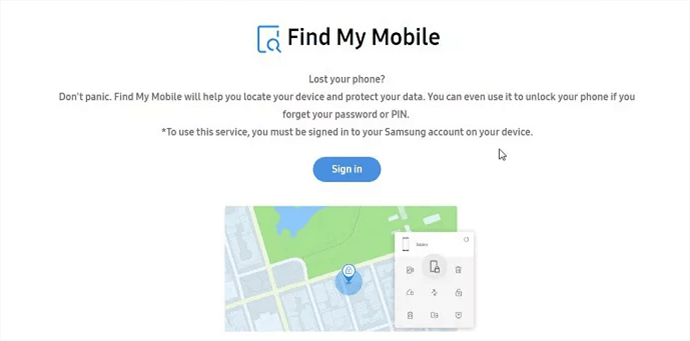
Find My Mobile
إليك كيفية عمل “Find My Mobile” لاستعادة بيانات Android المكسورة!
الخطوة 1. تفضل بزيارة موقع سامسونج الإلكتروني وانقر على زر “العثور على هاتفي”. أو يمكنك زيارة الموقع الرسمي لخدمة “العثور على هاتفي”.
الخطوة 2. قم بتسجيل الدخول إلى حساب Samsung الذي تستخدمه على جهاز Samsung المكسور الخاص بك وقم ببساطة بتوصيل جهازك باستخدام كابل USB.
الخطوة 3. سيسمح لك برنامج KIES بالوصول إلى ملفاتك، وبعد ذلك يمكنك تحديد الملفات التي ترغب في عمل نسخة احتياطية لها واستعادتها لاحقًا من سحابة Samsung الخاصة بك.
الإيجابيات والسلبيات:
| الايجابيات | سلبيات |
| يمكن لـ Find My Mobile أيضًا إجراء نسخة احتياطية لبيانات جهازك على سحابة Samsung | هذه الطريقة غير مدعومة في الولايات المتحدة |
| يمكنك إصلاح المشكلة بسهولة باستخدام تفاصيل حساب Google الخاص بك | هذه الطريقة غير متوافقة مع جميع أجهزة Android |
| يمكن أن تساعدك هذه الميزة في حل العديد من المشكلات بخلاف استرداد البيانات |
هكذا يعمل تطبيق Find My Mobile لمساعدتك على استعادة البيانات من هاتف أندرويد المعطلة
الطريقة الرابعة: استعادة البيانات من شاشة أندرويد المعطلة عبر بطاقة SD
أخيرًا وليس آخرًا، إذا كنت معتادًا على حفظ بياناتك على بطاقة SD بأمان، فيمكنك بسهولة استعادة البيانات من هاتف أندرويد معطل عبر بطاقة SD. اتبع الخطوات التالية!
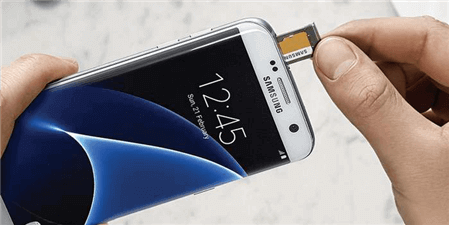
إصلاح شاشة Samsung السوداء عن طريق إزالة بطاقة SD
الخطوة 1. أدخل بطاقة SD في قارئ بطاقات SD وقم بتوصيل قارئ بطاقات SD بالكمبيوتر الشخصي الخاص بك.
الخطوة 2. افتح مجلد بطاقة SD وحدد الملفات التي ترغب في استعادتها.
الخطوة 3. انسخ ولصق كافة الملفات الموجودة على جهاز الكمبيوتر الخاص بك.
بحلول نهاية الخطوة 3، سوف تكون قادرًا على استعادة جميع الملفات والبيانات من شاشة Android المكسورة عبر بطاقة SD.
الإيجابيات والسلبيات:
| الايجابيات | سلبيات |
| سريع وخالٍ من المتاعب | عملية تستغرق وقتا طويلا |
| لا داعي للقلق بشأن سلامة البيانات | ليس فعالا دائما |
هل تتساءل عن كيفية استعادة بياناتك من بطاقة SIM؟ باستخدام DroidKit، يمكنك استعادة جهات الاتصال من بطاقة SIM على هاتف أندرويد ذي شاشة مكسورة إلى هاتف جديد.
4.الأسئلة الشائعة
س1. هل يمكنك استرجاع البيانات من هاتف معطل لا يعمل؟
نعم، غالبًا ما يكون من الممكن استعادة البيانات من هاتف لا يعمل، وذلك حسب نوع التلف. إذا كانت المشكلة مجرد بطارية فارغة، أو شاشة مكسورة، أو تعطل في البرنامج، فلا يزال بإمكانك الوصول إلى البيانات باستخدام بطارية جديدة، أو توصيل الهاتف بجهاز كمبيوتر، أو استخدام برنامج استعادة بيانات مثل DroidKit.
س2. هل يمكنني نقل البيانات من هاتف أندرويد بشاشة مكسورة؟
نعم، يمكنك غالبًا نقل البيانات من هاتف أندرويد ذي شاشة مكسورة، طالما أن الهاتف لا يزال قيد التشغيل. تشمل الطرق توصيله بجهاز كمبيوتر عبر منفذ USB، أو استخدام كابل OTG مع ماوس للتنقل عبر الهاتف، أو استخدام برنامج استرداد متخصص مثل iMobie DroidKit. إذا كان الهاتف مقفلاً، فقد تحتاج إلى إلغاء قفله أولاً أو تفعيل تصحيح أخطاء USB، وهو أمر قد يكون معقدًا في حالة الشاشة المكسورة.
الخلاصة
باستخدام الطرق والبرامج المذكورة أعلاه، ستتمكن بالتأكيد من استعادة البيانات من جهاز أندرويد ذي شاشة أو نظام معطل بنجاح. على الرغم من أن جميع الطرق موثوقة وآمنة للاستخدام، إلا أن استخراج بيانات أندرويد المعطل لم يكن بهذه السهولة من قبل، كما هو الحال مع أداة استخراج بيانات أندرويد – iMobie DroidKit! إنها الأداة المثالية التي يمكنك الاعتماد عليها لاستعادة البيانات من هاتف أندرويد، واستخراج المعلومات من نسخة جوجل الاحتياطية، وفتح قفل الشاشة، أو إصلاح مشاكل أخرى متعلقة بالنظام.
الإجابات عن الأسئلة المتعلقة بالآراء حول المنتج؟ اتصل بفريق الدعم الفني للحصول على حل سريع>
