مراجعة كاملة لبرنامج Checkm8 iCloud Bypass
احصل على مراجعة شاملة حول برنامج Checkm8 iCloud Bypass، بالإضافة إلى بديل مثالي له هنا في هذا المنشور.

بفضل تكامل قفل التنشيط عبر iCloud على أجهزة iOS، لن يتمكن المستخدم غير المصرح له من الوصول إلى جهازك دون إذنك. ورغم أن ميزة الأمان هذه تعتبر حلاً رائعًا لسرقة البيانات وغيرها من المشكلات ذات الصلة، إلا أنها ليست خالية من العيوب.
في حالة شرائك لجهاز مستعمل مزود بقفل تنشيط iCloud ، فلن تتمكن من استخدامه إلا إذا كانت لديك بيانات اعتماد حساب iCloud. ومع ذلك، إذا لم تكن لديك بيانات اعتماد، فقد تضطر إلى استخدام برنامج تجاوز قفل تنشيط iCloud مثل Checkm8 الشهير.
على الرغم من أن Checkm8 نجح في تجاوز قفل تنشيط iCloud على العديد من أجهزة iDevices، فهل يستحق الاستثمار فيه؟ حسنًا، يمكنك معرفة ذلك من خلال قراءة نظرتنا الشاملة. تابع القراءة!
جدول المحتويات إخفاء
1.ما هو CheckM8؟
يعد CheckM8 أحد الأدوات التي غيرت قواعد اللعبة في صناعة أدوات iOS. يتمتع البرنامج بالقدرة على إزالة/تجاوز قفل تنشيط iCloud على أجهزة iOS دون المساس ببيانات المستخدمين. كما أنه فعال في تجاوز قفل التنشيط على iPadOS. ضع في اعتبارك أن هذا البرنامج البسيط والقوي يتصل بأجهزة iDevice التي تعمل بنظام iOS 12 وحتى iOS 17.
الميزات الرئيسية لـ Checkm8
- تجاوز قفل تنشيط iCloud على iPhone وiPad وMac.
- قم بإزالة MDM من iPhone وiPad وMac بسهولة.
- هل تم قفل جهازك بنمط الشاشة أو معرف الوجه أو رقم التعريف الشخصي وما إلى ذلك؟ يمكنه أيضًا إصلاحها.
- مساعدة مستخدمي iPhone في التخلص من قفل الناقل.
- إعادة ضبط المصنع لجهاز iPhone أو iPad دون الحاجة إلى تحديث iOS.
- تحقق من حالة Find My وIMEI وiCloud عبر الإنترنت.
- تأكد من تفعيل وضع الفقد على جهاز iPhone/iPad الخاص بك.
- تجاوز قفل تنشيط macOS.
- إلغاء قفل كلمة مرور برنامج الأمان EFI.
برنامج CheckM8 قوي للغاية، فهل هناك قيود عند استخدامه؟ حسنًا، نعم، هناك قيود معينة لاستخدام هذا البرنامج. وسوف يكون التعرف عليها مفيدًا، ولن تندم على استخدامها. وفيما يلي بعض المشكلات التي قد تواجهها أثناء استخدام برنامج CheckM8.
- يجب كسر الحماية.
- تتوقف معظم خدمات iCloud عن العمل عند استخدام برنامج CheckM8.
- لا يمكنك الاتصال بحساب iCloud الخاص بك أو تسجيل الدخول إليه.
- توقفت ميزة الرسائل النصية عن العمل.
- خاصية الاتصال وتوقف الفيس تايم عن العمل.
- تتوقف شبكات البيانات المحمولة أو الخلوية عن العمل فجأة.
2.كيفية استخدام CheckM8 لتجاوز قفل تنشيط iCloud
يمكنك تجاوز قفل تنشيط iCloud على جهاز iDevice الخاص بك باستخدام برنامج CheckM8 دون أي ضغوط من خلال اتباع الإرشادات الموضحة أدناه:
الخطوة 1: قم بتثبيت برنامج CheckM8 على نظام الكمبيوتر الخاص بك، وتحديدًا نظام macOS. بمجرد اكتمال التثبيت، يتعين عليك المضي قدمًا في كسر حماية جهاز iDevice المقابل. ومع ذلك، نظرًا لأن برنامج CheckM8 لا يدعم مثل هذه الميزة، فقد تضطر إلى استخدام برنامج آخر، وهو برنامج Checkra1n.
الخطوة 2: قم بتشغيل برنامج Checkra1n وتوصيل جهاز iDevice بالكمبيوتر. سيقوم برنامج Checkra1n على الفور بتحليل جهازك لمعرفة ما إذا كان متوافقًا، وما إذا كان من الممكن كسر الحماية. إذا كان الجهاز متوافقًا، فسيمنحك برنامج Checkra1n الإذن بالضغط على زر البدء لبدء كسر الحماية.
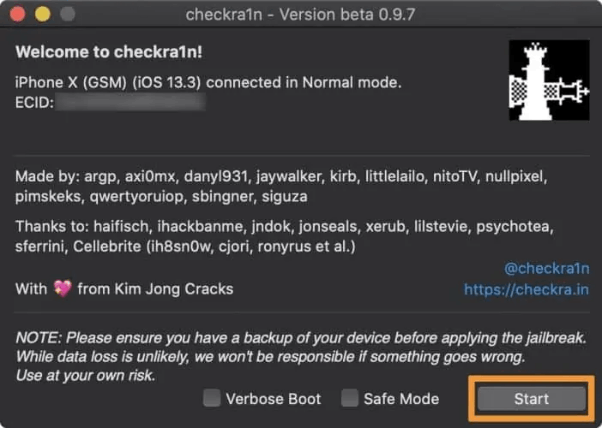
تشغيل واستخدام Checkra1n
الخطوة 3: بعد ذلك، سيتم توجيهك إلى شاشة جديدة حيث تتوفر لديك التعليمات حول كيفية وضع جهازك في وضع DFU. اتبع التعليمات وفقًا لذلك، للدخول إلى وضع DFU. بمجرد تنشيط وضع DFU، سيتم تنشيط رمز البدء في الزاوية السفلية من الشاشة. انقر فوقه للمتابعة.
انتظر حتى اكتمال عملية كسر الحماية، ثم تابع باستخدام برنامج CheckM8 لتجاوز قفل تنشيط iCloud.
الخطوة 4: قم بتشغيل برنامج CheckM8 المثبت مسبقًا، وتأكد من توصيل جهاز قفل تنشيط iCloud بالكمبيوتر. بمجرد أن يتعرف البرنامج على هاتفك، ستظهر الشاشة أدناه. انقر فوق “بدء التجاوز” ، وسيبدأ برنامج CheckM8 في تجاوز قفل تنشيط iCloud.

بدء تجاوز قفل تنشيط iCloud
الخطوة 5: بمجرد اكتمال تجاوز قفل تنشيط iCloud، ستتلقى إشعارًا.
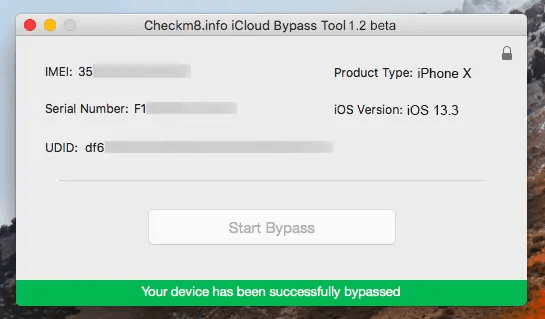
تم تجاوز قفل iCloud
3.الأسئلة الشائعة حول CheckM8
هل يعمل CheckM8 على 16/15؟
بالتأكيد، يعمل CheckM8 مع نظامي التشغيل iOS 15/16. فهو يعمل على إصلاح قفل التنشيط على iCloud في الإصدارات من iOS 12 وحتى iOS 17.1.2 .
هل يعمل CheckM8 على iPhone 11؟
لا، لا يعمل برنامج CheckM8 مع iPhone 11. على الرغم من أنه يتصل بأجهزة iDevices التي تعمل بنظام iOS 12 حتى iOS 16، إلا أنه انتقائي فيما يتعلق بنوع الجهاز. يمكنك استخدام CheckM8 مع iPhone 5 series و6 series و7 series و8 series وX. كل أنواع أجهزة iOS الأخرى غير متاحة.
هل استخدام CheckM8 مجاني؟
نعم، برنامج CheckM8 مجاني تمامًا للاستخدام. ولا يلزمك الاشتراك المميز لاستخدام خدمات هذا البرنامج لإصلاح قفل التنشيط على iCloud على جهاز iDevice الخاص بك، سواء كان iPad أو iPhone.
4.أفضل البدائل لـ CheckM8 iCloud Bypass
لا يخلو برنامج CheckM8 من القيود، والتي تناولناها في الفقرة أعلاه. ومع ذلك، لن تكتمل هذه النظرة العامة دون ذكر أفضل بديل لبرنامج CheckM8. من بين جميع الأدوات التي صادفناها، يعد برنامج AnyUnlock هو الأكثر تميزًا بينها.
يعد AnyUnlock أحد أكثر الأدوات تنوعًا ومناسبًا لإصلاح قفل تنشيط iCloud على المزيد من أجهزة iOS، على عكس برنامج CheckM8 الذي يعمل مع أجهزة iOS محددة. يعمل هذا البرنامج دون تقييد وصولك إلى حساب iCloud جديد/قديم.
علاوة على ذلك، مع AnyUnlock، يمكنك:
- انقر مرة واحدة لإزالة قفل تنشيط iCloud على iPhone وiPad.
- تحقق من حالة إلغاء قفل جهاز iPhone/iPad أو تحقق مما إذا كان قد تم كسر حمايته عندما اشتريت جهازًا مستعملًا.
- برنامج فتح قفل iOS الكل في واحد لإصلاح تشفير iTunes ، وإدارة كلمة مرور iOS، وإلغاء قفل كلمة مرور وقت الشاشة، والمزيد.
- يتجاوز MDM دون المساس ببياناتك أو تعطل نظام تشغيل جهازك.
قم بتنزيل AnyUnlock مجانًا الآن واتبع الإرشادات أدناه لمعرفة كيفية تجاوز قفل تنشيط iCloud باستخدام AnyUnlock.
تنزيل مجانيلجميع النوافذ و 100٪ آمنة تنزيل مجانيلجميع أجهزة ماك و 100٪ آمنة
تنزيل مجاني 100٪ نظيف و آمن
الخطوة 1. قم بتثبيت برنامج AnyUnlock – iPhone Password Unlocker مجانًا . قم بتشغيل البرنامج وستظهر لك الصفحة أدناه.
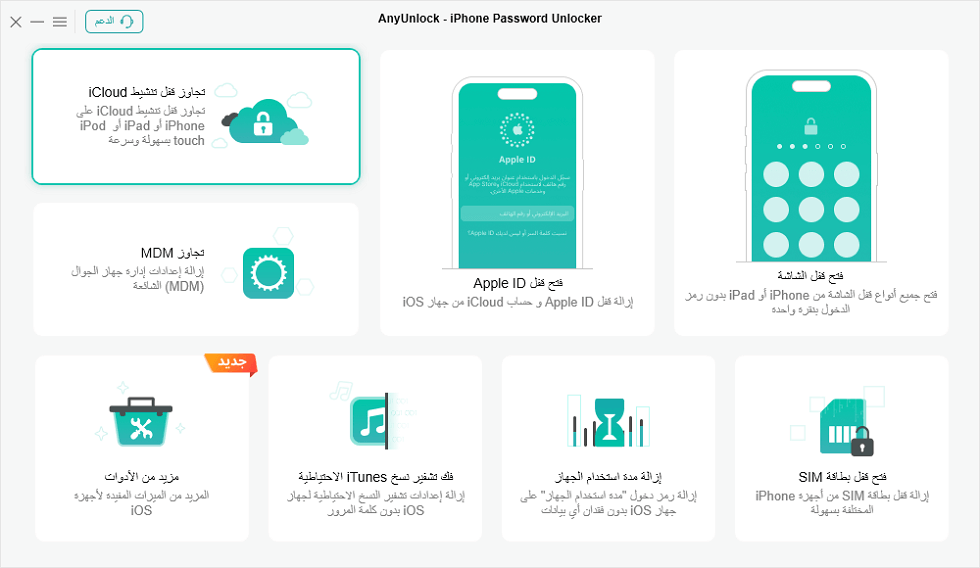
انقر فوق ابدأ الآن لتجاوز قفل تنشيط iCloud
الخطوة 2. قم بتوصيل جهازك وانقر فوق الزر “ابدأ الآن” .
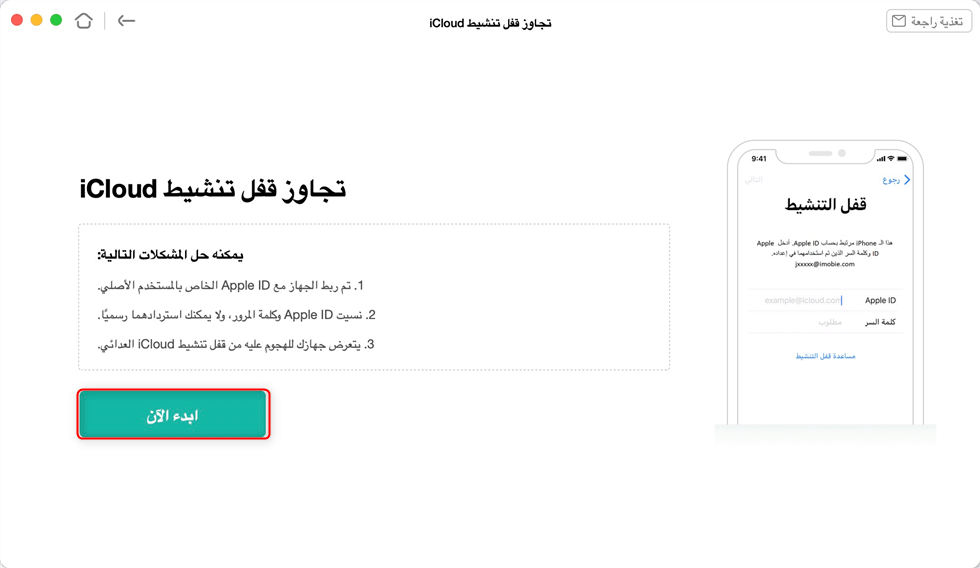
قم بتوصيل جهازك
الخطوة 3. بعد ذلك، تحتاج إلى كسر حماية جهازك للسماح لـ AnyUnlock بتجاوز المشكلة نيابةً عنك. اقرأ البرنامج التعليمي لكسر الحماية للقيام بذلك وانقر فوق “التالي” بمجرد الانتهاء.
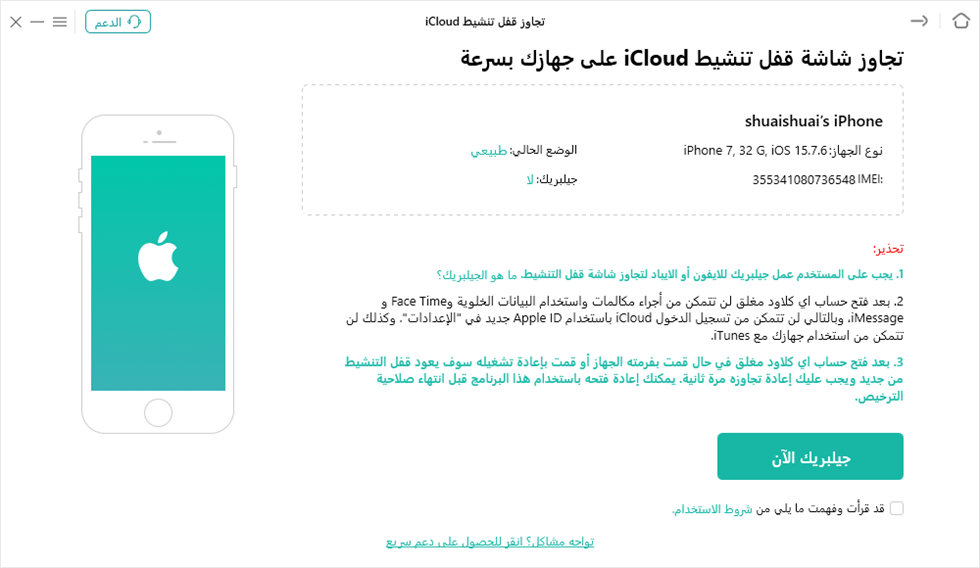
كسر حماية جهازك
الخطوة 4. ثم يمكنك البدء في التجاوز بعد النقر فوق زر البدء الآن.
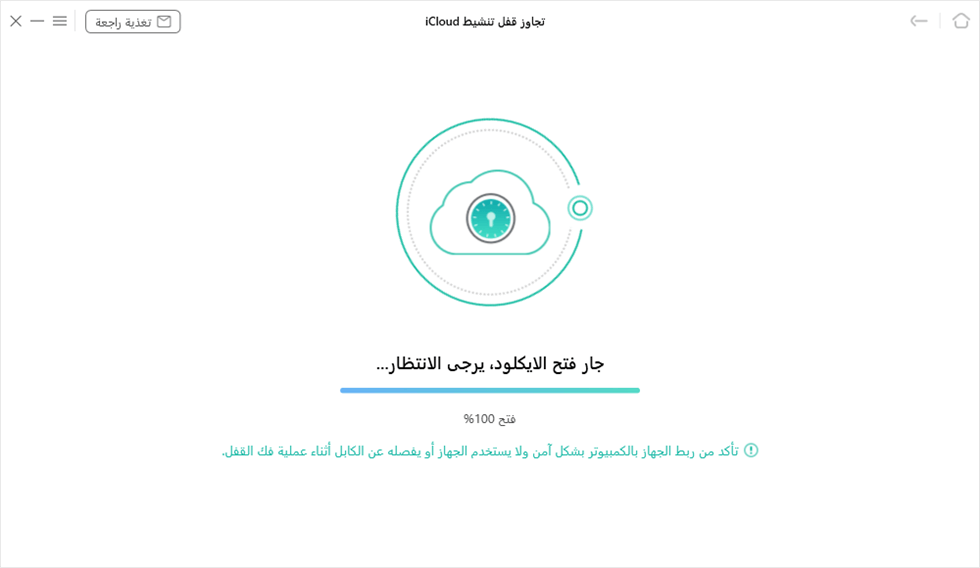
تجاوز قفل تنشيط iCloud
الخطوة 5. انتظر حتى تنتهي العملية، وسوف تحصل على صفحة تم تجاوز قفل تنشيط iCloud بنجاح كما هو موضح أدناه.
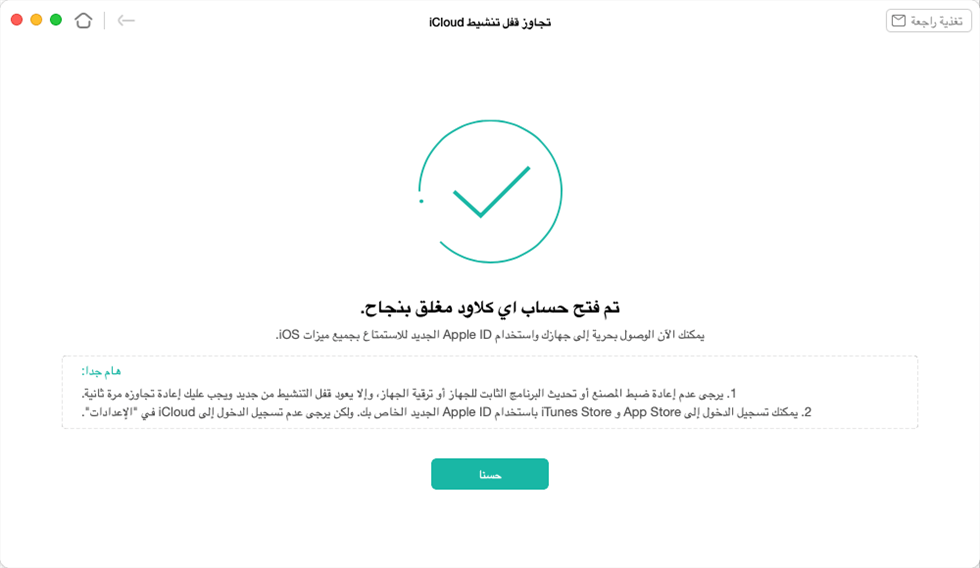
تم تجاوز قفل تنشيط iCloud بنجاح
الخلاصة
قد يكون قفل جهاز iPhone أو iPad باستخدام iCloud أمرًا محبطًا، ولكن إذا كان لديك برنامج CheckM8، فيمكنك إصلاحه. ومع ذلك، قبل الاستثمار في مثل هذه الأداة، عليك أن تأخذ بعين الاعتبار عيوبها. توصيتنا الأفضل هي برنامج AnyUnlock. يمكنه تجاوز قفل تنشيط iCloud دون أي قيود مع ضمان بقاء جميع الوظائف على جهازك تعمل بشكل صحيح. يُعد هذا البرنامج مفيدًا لإصلاح قفل تنشيط iCloud. ننصحك بتنزيل AnyUnlock لتجاوز أي مشكلات قفل iOS على جهاز iDevice الخاص بك.
تنزيل مجانيلجميع النوافذ و 100٪ آمنة تنزيل مجانيلجميع أجهزة ماك و 100٪ آمنة
تنزيل مجاني 100٪ نظيف و آمن
الإجابات عن الأسئلة المتعلقة بالآراء حول المنتج؟ اتصل بفريق الدعم الفني للحصول على حل سريع>
