كيفية انقل الصور من الايفون للكمبيوتر (Windows 7/8/10/11)
كيفية نقل الصور من iPhone إلى الكمبيوتر أو Mac، متوافق تمامًا مع iPhone 16 وiOS 18، يوضح لك البرنامج التعليمي التالي 6 طرق لنقل الصور من iPhone إلى الكمبيوتر (بما في ذلك Windows 7/8/10/11).

هل شعرت يومًا أن لديك العديد من الصور المخزنة على هاتفك الآيفون والتي لا تحتاجها في حياتك اليومية ولكنها مهمة لأنها تعيد ذكرياتك.
نعم، في هذا الوقت تحتاج إلى برنامج لنقل الصور من iPhone إلى الكمبيوتر. بإمكانك تخزين هذه الصور وحتى عمل نسخة احتياطية لها على جهاز الكمبيوتر الخاص بك، مما سيساعدك على تحرير مساحة كبيرة. تجعل العديد من التطبيقات والبرامج مهمة نقل الصور سهلة ومريحة للغاية. هنا سأعرض لك أفضل التطبيقات والبرمجيات لنقل الصور من iPhone إلى الكمبيوتر الشخصي (يدعم الآن iPhone 16، Windows 7/8/10/11!).
جدول المحتويات إخفاء
1.نقل الصور من الايفون الى الكمبيوتر Windows عبر تطبيق الصور
2.نقل الصور من الايفون الى الكمبيوتر Mac عبر تطبيق الصور
3.نقل الصور من الايفون للكمبيوتر باستخدام AnyTransحار
4.نقل الصور من الايفون إلى الكمبيوتر باستخدام صور iCloud
5.طريقة نقل الصور من الايفون الى الكمبيوتر (Windows 7/8)
6.نقل الصور من الايفون للكمبيوتر باستخدام Windows Explorer
1.نقل الصور من الايفون الى الكمبيوتر Windows عبر تطبيق الصور
بالنسبة لمستخدمي Windows الذين يستخدمون هواتف الايفون، قد تكون إدارة الصور غير مريحة بعض الشيء. ولكن باستخدام تطبيق “الصور” المدمج في نظامي التشغيل Windows 10/11، يمكنك إكمال عملية النقل بسهولة باستخدام كابل بيانات فقط. هذه الطريقة ليست سهلة التشغيل فحسب، بل يمكنها أيضًا تنظيم الصور تلقائيًا. إنه مناسب جدًا للمستخدمين الذين يحتاجون إلى عمل نسخة احتياطية لصور الهاتف المحمول بشكل منتظم.
دليل التشغيل الكامل:
1. توصيل الايفون بجهاز كمبيوتر يعمل بنظام Windows
- استخدم كابل USB لتوصيل iPhone بمنفذ USB في الكمبيوتر
- افتح قفل iPhone، ثم اضغط على “ثقة” عند ظهور رسالة “الثقة بهذا الكمبيوتر”
- قد يُطلب منك إدخال كلمة مرور الجهاز عند التوصيل لأول مرة
ملاحظة: إذا لم يتعرف الكمبيوتر على جهاز iPhone الخاص بك، فحاول تغيير كابل البيانات أو منفذ USB، أو إعادة تشغيل جهازك.
2. فتح تطبيق الصور
- اكتب “صور” في شريط بحث Windows وافتح التطبيق
- أو استخدم الاختصار Win + S للبحث
3. استيراد الصور
- انقر على زر “استيراد” في الزاوية اليمنى العليا
- اختر “من جهاز USB”
- انتظر حتى يكشف التطبيق عن الصور على iPhone
4. اختيار الصور
- تصفح الصور المصغرة المرتبة حسب التاريخ
- حدد “تحديد الكل” لاستيراد كل المحتوى
- أو اختر صوراً/فيديوهات معينة يدوياً
5. ضبط خيارات التخزين
- اختر مجلد الوجهة (المجلد الافتراضي هو “الصور”)
- يمكنك إنشاء مجلد جديد للتصنيف
- يُفضل تحديد “حذف العناصر المستوردة” لتوفير مساحة على iPhone (استخدم بحذر)
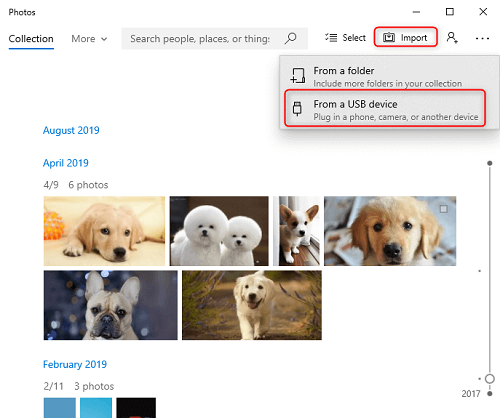
انقل صور iPhone باستخدام Windows Photos
6. إتمام الاستيراد
- انقر على “استيراد” لبدء النقل
- انتظر حتى يكتمل شريط التقدم (يعتمد الوقت على عدد الصور)
- بعد الانتهاء، افصل iPhone بأمان
يعد نقل صور iPhone عبر تطبيق Windows Photos أحد أسهل الطرق وأكثرها بديهية، خاصة للمستخدمين الذين ليسوا على دراية بالعمليات الفنية. تتطلب العملية بأكملها ثلاث خطوات رئيسية فقط: توصيل الجهاز، وتحديد الصور، والنقر فوق الاستيراد. وسوف يقوم النظام بالتعامل مع الباقي تلقائيًا.
2.نقل الصور من الايفون الى الكمبيوتر Mac عبر تطبيق الصور
يمتلك مستخدمو iPhone الذين يعملون على أجهزة Mac طريقة أكثر تكاملاً لنقل الصور مقارنةً بمستخدمي Windows. يتيح تطبيق “الصور” المدمج في macOS نقل الصور بسلاسة مع الحفاظ على جودتها وتنظيمها تلقائياً. هذا الدليل سيوضح لك كيفية القيام بذلك بسهولة.
1. أولاً، تأكد من تنزيل أحدث إصدار من iTunes على جهاز Mac. يجب أن يكون لديك إصدار iTunes 12.5.1 أو أحدث لاستيراد الصور إلى جهاز Mac. ثم قم بتوصيل iPhone بالكمبيوتر عبر كبل USB.
2. على جهاز Mac، سيتم فتح تطبيق الصور تلقائيًا. إذا لم يفتح تلقائيًا، قم بفتحه من LaunchPad.
3. انقر على علامة التبويب استيراد في الجزء العلوي من تطبيق الصور واختر الصور التي تريد استيرادها إلى الكمبيوتر، ثم انقر على استيراد المحدد. يمكنك أيضًا النقر على استيراد كل الصور الجديدة لاستيراد جميع الصور الجديدة بسرعة.
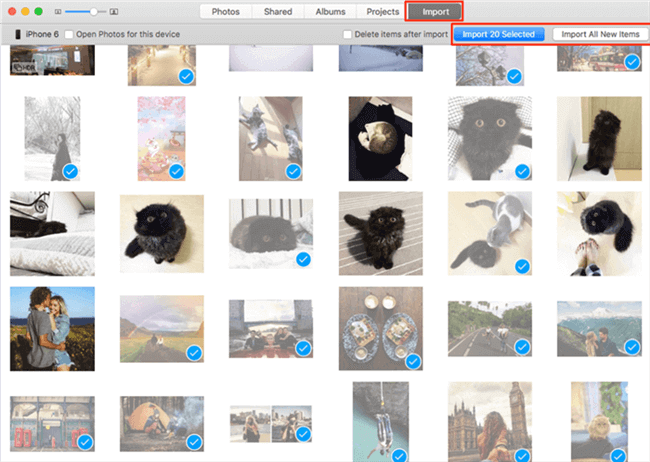
كيفية تحميل الصور من الايفون إلى Mac باستخدام تطبيق الصور
حلول المشاكل الشائعة
عدم ظهور iPhone في تطبيق الصور
- جرّب إعادة التوصيل أو استخدام منفذ مختلف
- أعد تشغيل تطبيق الصور على Mac
الصور لا تحتفظ بجودتها الأصلية
- تأكد من عدم تفعيل خيار “تحسين التخزين” على iPhone
- استخدم تنسيق HEIC للحفاظ على الجودة مع توفير المساحة
بطء عملية النقل
- أغبق التطبيقات غير الضرورية على كلا الجهازين
- استخدم اتصال USB-C إذا كان متاحاً
3.نقل الصور من الايفون للكمبيوتر باستخدام AnyTrans
في الأجزاء السابقة، ناقشنا طريقتين رسميتين لنقل الصور من iPhone إلى الكمبيوتر باستخدام تطبيق الصور في Windows وMac. بينما تُعد الأدوات المدمجة بسيطة وموثوقة، قد تحتاج أحيانًا إلى خيار أكثر مرونة – مثل النقل عبر الأنظمة الأساسية، أو الإدارة الجماعية، أو النسخ الاحتياطي الانتقائي. هذا هو بالضبط ما توفره الأدوات الطرف الثالث مثل AnyTrans.
كأداة متخصصة لإدارة بيانات iOS، يتجاوز AnyTrans قيود النظام، حيث يدعم كلاً من Windows وMac ويوفر المزايا الفريدة التالية:
- نقل سريع بدون الحاجة إلى iTunes أو iCloud
- تصدير انتقائي وتصنيف ذكي للصور
- إدارة شاملة لأنواع ملفات متعددة مثل الصور ومقاطع الفيديو والموسيقى
- الحفاظ على بيانات EXIF الكاملة (مثل وقت التصوير والموقع وغيرها)
سواء كنت من محبي التصوير الفوتوغرافي الذين يحتاجون إلى عمل نسخة احتياطية منتظمة للصور الضخمة، أو مستخدم متعدد الأنظمة الأساسية يحتاج إلى التبديل بين أنظمة التشغيل المختلفة، فإن AnyTrans يمكن أن يوفر لك حلاً أكثر قوة من أدوات النظام. لذلك أقترح عليك تنزيل AnyTrans مجانًا لتجربته. سنقوم بعد ذلك بتقديم طرق التشغيل المحددة بالتفصيل.
تنزيل مجانيلجميع النوافذ و 100٪ آمنة تنزيل مجانيلجميع أجهزة ماك و 100٪ آمنة
تنزيل مجاني 100٪ نظيف و آمن
الخيار الأول: نقل جميع الصور من الأيفون إلى الكمبيوتر
الخطوة الأولى: قم بتحميل برنامج AnyTrans مجانا إلى جهاز الكمبيوتر، ثم تثبيته وتشغيله. (هنا نأخذ جهاز PC كمثال)
الخطوة الثانية: قم بتشغيل برنامج AnyTrans على الكمبيوتر، ثم قم بتوصيل الايفون الخاص بك بالكمبيوتر باستخدام كابل USB وانقر فوق علامة تبويب Device Manager و زر محتوى إلى كمبيوتر في الواجهة الرئيسية لنقل الصور للكمبيوتر بنقرة واحدة.
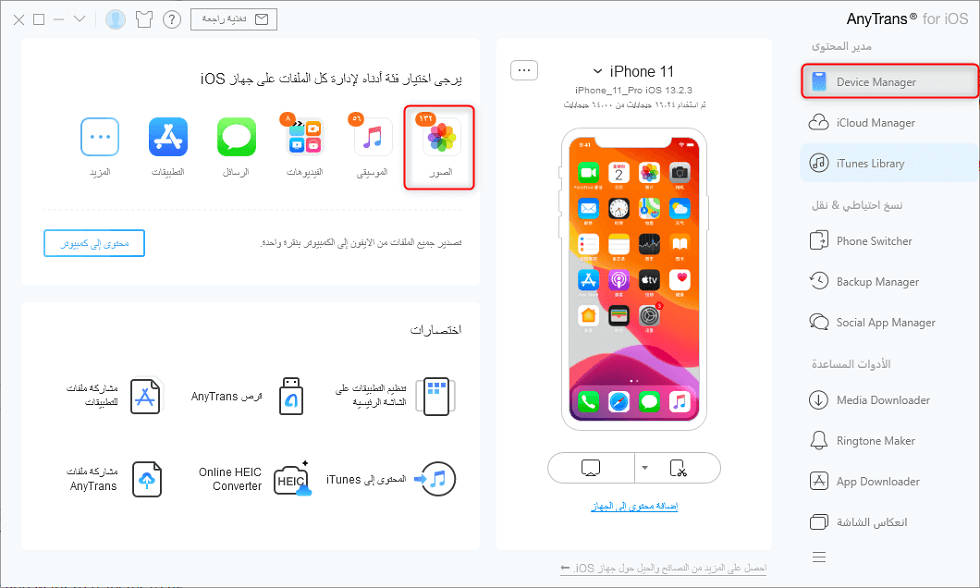
كيفية نقل الصور المحددة فقط من الايفون للكمبيوتر باستخدام AnyTrans – الخطوة الثانية
الخطوة الثالثة: اختر نوعية الصور التي ترغب في نقلها إلى الكمبيوتر، مثل صوري، ألبوماتي، إلخ. ثم انقر فوق زر التالي لبدء نقل الصور المحددة على الايفون إلى جهاز الكمبيوتر بنظام الويندوز.
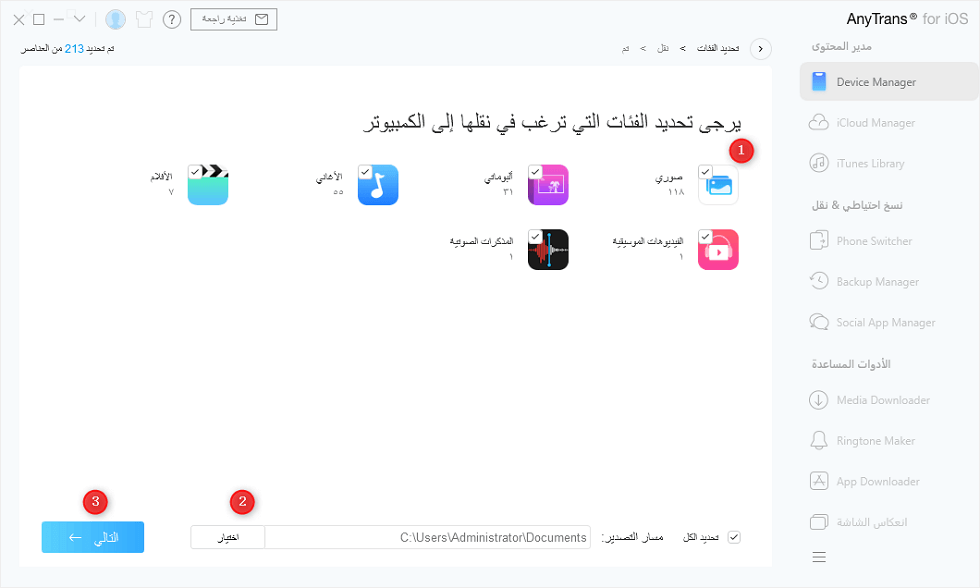
حدد فئة الصورة وتعيين مسار التصدير
الخيار الثاني: نقل بعض الصور أوالصور المحددة من الايفون إلى الكمبيوتر
الخطوة الأولى: قم بتحميل برنامج AnyTrans مجانا على جهاز الكمبيوتر، تثبيته وتشغيله.
الخطوة الثانية: قم بتشغيل برنامج AnyTrans على الكمبيوتر، ثم قم بتوصيل الايفون الخاص بك بالكمبيوتر باستخدام كابل USB. انقر فوق علامة التبويب Device Manager > انقر فوق نوع الصور > اختر الألبومات مع الصور التي ترغب في نقلها.
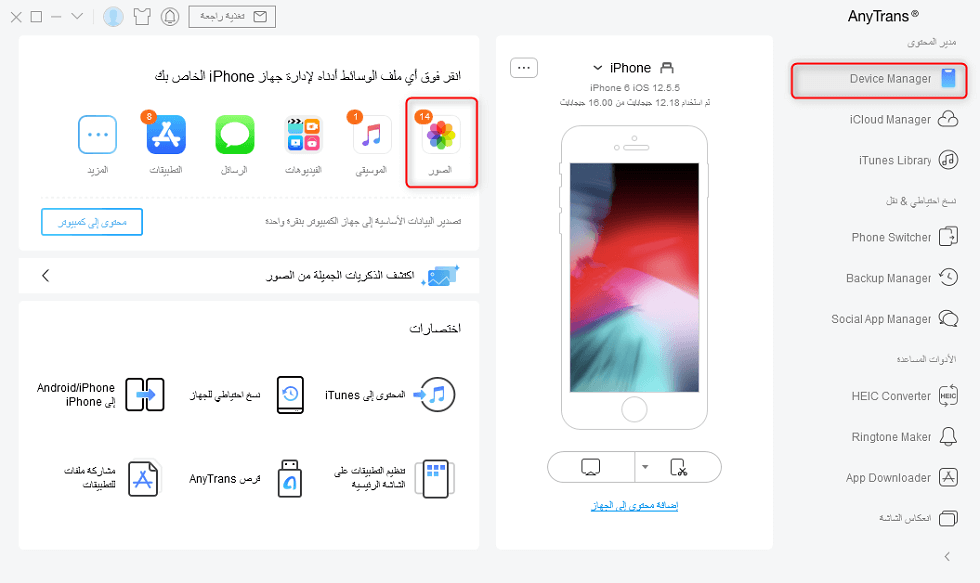
نقل الصور المحددة من iPhone إلى الكمبيوتر
الخطوة الثالثة: اختر الألبومات التي ترغب في نقلها للكمبيوتر، مثل خيار صوري (بما في ذلك: الأماكن، الأشخاص، بانوراما، Live Photos، Slofie، لقطات شاشة، تتابع والمزيد)، ألبوماتي، الألبومات المشتركة، تدفق الصور الخاص بي، المحذوفة مؤخرا، إلخ.

كيفية نقل الصور المحددة فقط من الايفون للكمبيوتر باستخدام AnyTrans – الخطوة الثالثة
الخطوة الرابعة: اختر الصور التي تريد نقلها للكمبيوتر >انقر فوق زر إرسال إلى PC لنقل الصور المحددة من الأيفون إلى الكمبيوتر.

كيفية نقل الصور المحددة فقط من الايفون للكمبيوتر باستخدام AnyTrans – الخطوة الرابعة
إذا كنت تعمل بجهاز Mac، مثل iMac، MacBook Pro/Air، Mac Mini أوMac Pro، وتريد نقل جميع الصور أو بعضها من الأيفون إليه، يمكنك الانتقال إلى هذا المقال لمعرفة المزيد: 7 طرق لنقل الصور من الايفون الى اللابتوب Mac >
4.نقل الصور من الايفون إلى الكمبيوتر باستخدام صور iCloud
بعد تقديم طريقة النقل التقليدية عبر USB وأدوات الطرف الثالث، نقدم لك حل Apple السحابي – باستخدام صور iCloud لنقل الصور من الايفون إلى الكمبيوتر. تقوم هذه الخدمة السحابية الذكية بمزامنة صورك تلقائيًا ولاسلكيًا عبر جميع أجهزتك، بما في ذلك iPhone وMac وحتى أجهزة الكمبيوتر التي تعمل بنظام Windows.
إليك كيفية نقل الصور من الايفون إلى الكمبيوتر باستخدام iCloud Photos، اتبع الخطوات أدناه:
- قم بتمكين صور iCloud أو مكتبة صور iCloud بناءً على جهازك: اضغط على الإعدادات> الصور> صور iCloud (أو مكتبة صور iCloud). سيتم الآن تحميل الصور على iCloud باستخدام Wi-Fi.
- قم بتنزيل تطبيق iCloud for Windows على جهاز الكمبيوتر> قم بتثبيته على الكمبيوتر> ثم قم بتسجيل الدخول باستخدام Apple ID.
- اختر الصور> ثم حدد تنزيل الصور ومقاطع الفيديو الجديدة على جهاز الكمبيوتر> انقر فوق تم> تطبيق.
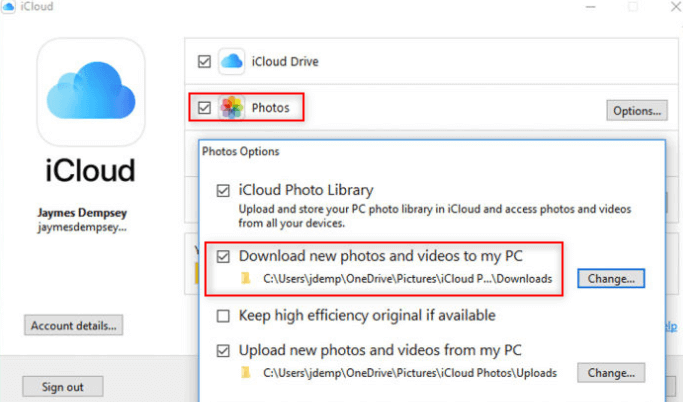
انقل الصور من الايفون إلى الكمبيوتر باستخدام صور iCloud
بعد ذلك، سيتم نقل الصور الجديدة التي تلتقطها باستخدام جهاز iPhone تلقائيًا إلى الكمبيوتر متى كان لديك شبكة Wi-Fi.
- لتنزيل الصور من iCloud، افتح Windows Explorer على Windows 7 أو File Explorer على Windows 8/10.
- انقر فوق هذا الكمبيوتر (أو الكمبيوتر في نظام التشغيل Windows 7) على يسار الشاشة. انقر نقرًا مزدوجًا فوق صور iCloud.
- ثم انقر نقرًا مزدوجًا فوق التنزيلات. يمكنك الآن عرض مجلدات الصور على iCloud.
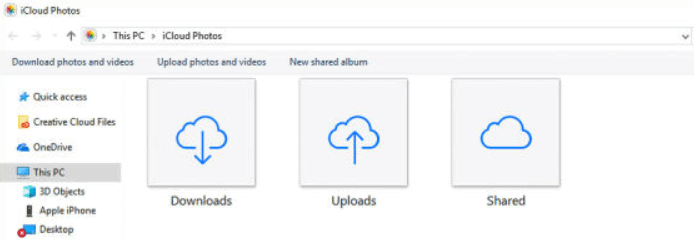
انقل صور iPhone إلى جهاز الكمبيوتر باستخدام صور iCloud
5.طريقة نقل الصور من الايفون الى الكمبيوتر (Windows 7/8)
كيفية استيراد الصور من الأيفون إلى الكمبيوتر Windows 7
عند نقل الصور من الأيفون إلى ويندوز 7 عبر AutoPlay، يدعم نقل الصور في الكاميرا فقط، الصور في تدفق الصور ومكتبة الصور هي غير مدعومة لنقل إلى الكمبيوتر. إذا كنت ترغب في نقل جميع الصور من الأيفون إلى الكمبيوتر، يرجى الانتقال إلى الجزء 3.
1. قم بتوصيل الأيفون الخاص بك بالكمبيوتر. إذا تظهر لك نافذة AutoPlay، انقر فوق استيراد الصور والفيديوهات باستخدام Windows.
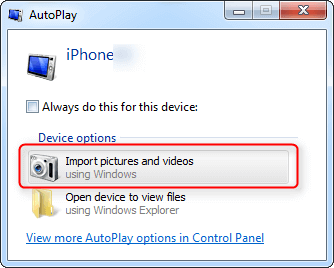
كيفية نسخ الصور في “الكاميرا” من الأيفون إلى ويندوز 7
2. انقر فوق رابط إعدادات الاستيراد > في نافذة التي تظهر، يمكنك تغيير المجلد الذي سيتم استيراد الصور في الكاميرا بواسطة النقر فوق زر عرض بجانب الحقل استيراد إلى.
إذا لا تعمل AutoPlay، يمكنك أيضا نقل الصور من الأيفون إلى الكمبيوتر باستخدام Windows Explorer أواستيراد الصور باستخدام برنامج مثل Windows Live Photo Gallery.
يمكن نقل الصور في الكامير فقط عند استيراد الصور من الأيفون إلى ويندوز 8 عبر AutoPlay. إذا كنت ترغب في نقل جميع الصور من الأيفون (تحتوى الصور في الكاميرا، صور iCloud وصور المزامنة) من الأيفون إلى الكمبيوتر، يمكنك الانتقال إلى الجزء الأول لتحقيقه.
1. قم بتوصيل الأيفون الخاص بك بالكمبيوتر ويندوز 8 باستخدام كابل USB. انتظر في الكشف عن الأيفون الخاص بك. قد تظهر لك الرسالة مع الخيار الوثوق به. وثق به للستمرار.
2. فتح The PC وانقر فوق الزر الأيمن على الأيفون وثم حدد Import pictures and videos.
3. حدد خيار Review, organize, and group items to import إذا كنت تقوم بنقل أواستيراد الصور أول مرة. أوانقر فوق Import all new items now إذا قمت بنقل الصور من الأيفون بالفعل. انقر فوق زر Next.

استيراد الصور من الأيفون إلى ويندوز 8
4. انقر فوق رابط More Option لاختيار المجلدات التي ترغب في استيراد الصور والفيديوهات على الأيفون. حدد المجلد للصور. انقر فوق زر OK ثم Next.
5. حدد الفئات من الصور التي ترغب في استيرادها، انقر فوق زر Import.
6.نقل الصور من الايفون للكمبيوتر باستخدام Windows Explorer
يتعامل Windows مع iPhone ككاميرا رقمية أو نظام ملفات، لذا يمكنك استيراد الصور من الايفون إلى الكمبيوتر الشخصي باستخدام Windows Explorer. كما أنه يستورد فقط صور Camera Roll، ويتم تخزين صورك في عدة مجلدات
اتبع الخطوات أدناه لنقل الصور من الايفون الى الكمبيوتر باستخدام Windows Explorer:
- قم بتوصيل الايفون بالكمبيوتر> افتح جهاز الكمبيوتر> ابحث عن جهاز iPhone.
- انقر نقرًا مزدوجًا على رمز iDevice لفتح iPhone> سترى رمز وحدة التخزين الداخلية> انقر نقرًا مزدوجًا فوقه لفتحه.
- سترى مجلد DCIM وهو مجلد Camera Roll> انقر نقرًا مزدوجًا عليه لفتحه> افتح مجلدًا واحدًا لمعرفة ما إذا كان يحتوي على الصور التي تريد نقلها.
- حدد الصور التي تريدها وانسخها> الصقها في المجلد المطلوب بجهاز الكمبيوتر.
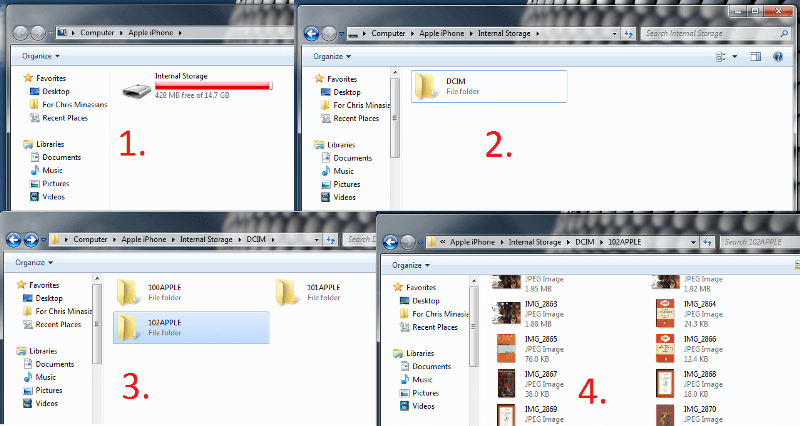
كيفية استيراد الصور من الايفون إلى الكمبيوتر باستخدام Windows Explorer
الخلاصة
بينما توفر الأدوات المدمجة وخدمة iCloud خيارات لنقل الصور، إلا أنها تعاني من قيود كبيرة – مساحة التخزين المحدودة، بطء المزامنة، وتعقيد الإجراءات غالبًا ما تؤثر على تجربة المستخدم. ولكن مع AnyTrans، الأداة المتخصصة لنقل بيانات iOS، يتم حل كل هذه المشكلات بسهولة:
قل وداعًا لإعدادات المزامنة المعقدة ووقت الانتظار الطويل، واستخدم AnyTrans الآن لإدارة ذكرياتك المصورة بسهولة. اختيار المستخدمين المحترفين، بتجربة بسيطة وسلسة!
تنزيل مجانيلجميع النوافذ و 100٪ آمنة تنزيل مجانيلجميع أجهزة ماك و 100٪ آمنة
تنزيل مجاني 100٪ نظيف و آمن
الإجابات عن الأسئلة المتعلقة بالآراء حول المنتج؟ اتصل بفريق الدعم الفني للحصول على حل سريع>
