10 طرق لإصلاح تعذرت استعادة iPhone حدث خطأ غير معروف 4013
تستعرض هذه المقالة عشر طرق فعّالة لحل مشكلة تعذرت استعادة iPhone حدث خطأ غير معروف 4013، مثل فحص كابل البيانات، وتحديث iTunes، واستخدام وضع الاسترداد (وضع DFU). كما توصي المقالة باستخدام AnyFix، وهي أداة موثوقة توفر حلاً سريعًا وآمنًا.

تخيل أنك تُحدّث جهاز iPhone الخاص بك، ثم يتوقف التحديث فجأة. تظهر رسالة خطأ على الشاشة: “تعذر استعادة iphone حدث خطأ غير معروف 4013”. هذا ما يواجهه المستخدمون تقريبًا بعد عملية تحديث طويلة وسهلة. لذلك، سنقدم في هذا الدليل 10 طرق مختلفة لإصلاح خطأ iPhone 4013 واستعادة هاتفك إلى حالته الطبيعية .
جدول المحتويات إخفاء
1. ما هو خطأ iPhone 4013 وأسبابه؟
1.ما هو الخطأ 4013؟
تعذرت استعادة iPhone حدث خطأ غير معروف 4013 هو خطأ شائع يحدث أثناء محاولة تحديث أو استعادة iPhone (أو iPad أو iPod Touch) عبر برنامج iTunes (أو Finder على أجهزة Mac الحديثة). تشير هذه الرسالة إلى أن عملية الاستعادة فشلت بسبب انقطاع في الاتصال بين جهاز الكمبيوتر والجهاز خلال التثبيت.
ببساطة، بدأ الكمبيوتر في تثبيت البرنامج الثابت (iOS أو iPadOS) على الجهاز، ولكن الاتصال انقطع قبل أن تكتمل العملية.
2.أسباب الخطأ 4013.
عادةً ما يكون السبب جسديًا أو متعلقًا بالاتصال. فيما يلي الأسباب الأكثر شيوعًا:
- يمكن أن يؤدي الكابل البالي أو المنفذ غير المستقر إلى توقف عملية نقل البيانات بين جهاز iPhone والكمبيوتر الشخصي.
- قد لا تسمح النسخة القديمة أو المليئة بالأخطاء بالمزامنة الصحيحة.
- يمكن أن تتسبب أخطاء النظام التي هي عبارة عن ملفات مؤقتة أو تم تحديثها جزئيًا في حدوث الخطأ 4013.
- قد يؤدي عدم وجود مساحة كافية إلى إيقاف عملية التحديث في منتصف الطريق.
- في بعض الأحيان، قد تكون مشاكل الأجهزة الداخلية مثل فشل اللوحة المنطقية أو شريحة الذاكرة هي السبب وراء هذا الخطأ.
2. كيفية إصلاح تعذرت استعادة iPhone حدث خطأ غير معروف 4013
هذه هي أفضل الطرق لإصلاح تعذرت استعادة iPhone حدث خطأ غير معروف 4013 وإرجاعه إلى العمل بشكل صحيح مرة أخرى.
الطريقة 1. فحص كابلات ومنافذ USB
في حالة رغبتك في أن يكون الاتصال طويل الأمد، فإن الفحص الدقيق للكابلات والمنافذ أمر لا بد منه.
الخطوة 1. حاول استخدام منفذ USB آخر على جهاز الكمبيوتر الخاص بك لتوصيل الكابل ومعرفة ما إذا كان يعمل.
الخطوة 2. إذا كنت ترغب في نقل البيانات بشكل مستمر، فلا تستخدم محاور USB أو محطات الإرساء أو كابلات التمديد لأنها قد تكون سببًا لانقطاع نقل البيانات.
الخطوة 3. للحصول على اتصال قوي، استخدم كابل Apple Lightning أو USB-C الأصلي.
الطريقة 2: إعادة تشغيل الآيفون
أحد الحلول البرمجية لهذه المشكلة هو إعادة تشغيل جهاز iPhone. تؤدي إعادة التشغيل، التي تتم بسرعة، إلى تحديث النظام وإصلاح المشكلات البسيطة التي تعيق عملية التحديث أو الاستعادة.
الخطوة 1. اضغط بسرعة على زري رفع وخفض الصوت. استمر بالضغط على زر التشغيل حتى يظهر شعار Apple.
الخطوة 2. سيقوم iPhone بإجراء التحديث أو الاستعادة بعد التشغيل الجديد.
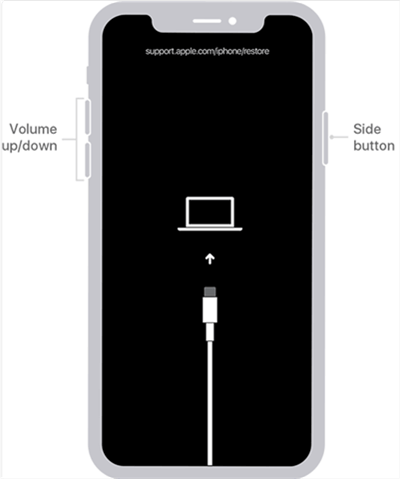
إعادة تشغيل iPhone في وضع الاسترداد
الطريقة 3. تعطيل برامج الأمن السيبراني
أحيانًا، قد يتعارض برنامج مكافحة الفيروسات أو جدار الحماية مع iTunes أو Finder، مما يمنع جهاز الكمبيوتر من الاتصال بجهاز iPhone بشكل صحيح. الحل هو إيقاف تشغيل برامج الحماية مؤقتًا، مثل برنامج مكافحة الفيروسات أو جدار الحماية أو أي برنامج حماية آخر على جهاز الكمبيوتر. بعد ذلك، أعد توصيل جهاز iPhone بالكهرباء وقم بإجراء التحديث أو الاستعادة.
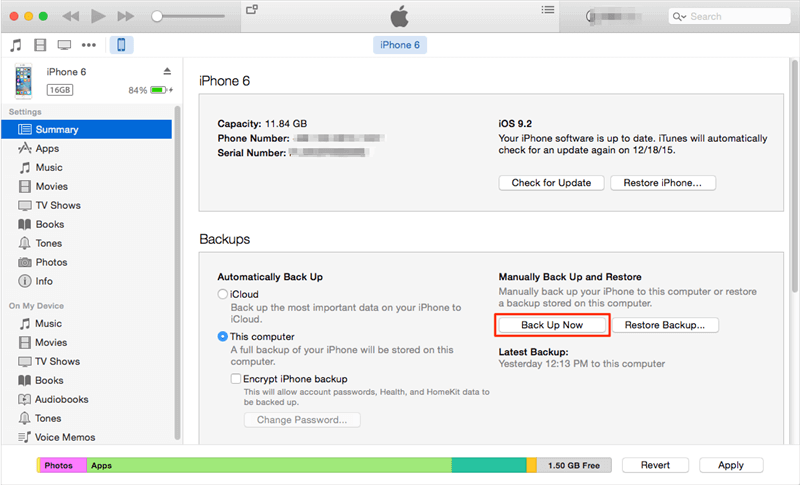
تعطيل برنامج أمان الشبكة
الطريقة 4: إصلاح مشكلة النظام عبر AnyFix
عندما يظهر على جهاز iPhone رسالة: تعذرت استعادة iPhone حدث خطأ غير معروف 4013، يمكن لأداة إصلاح النظام مثل AnyFix مساعدتك في استعادة نظام iOS بشكل جذري دون فقدان أي بيانات. AnyFix هو برنامج موثوق لإصلاح واستعادة نظام iOS، قادر على معالجة أكثر من 150 مشكلة في نظام iPhone وiPad وApple TV، ويتجاوز مجرد حل مشاكل اتصال iTunes واستعادة الأخطاء (مثل 4013). يتميز البرنامج بسهولة الاستخدام والأمان والموثوقية، ولا يتطلب أي معرفة تقنية أو متقدمة.
يتمتع AnyFix بالميزات الرئيسية التالية:
- إصلاح أكثر من 150 مشكلة في نظام iOS والتي تغطي بشكل ضئيل حالات توقف الجهاز على شعار Apple أو حلقة التمهيد أو وضع الاسترداد.
- إصلاح أكثر من 200 خطأ في iTunes والتي تتضمن على الأقل سيناريوهات أخطاء iTunes.
- يدعم ثلاثة أوضاع إصلاح — القياسي والمتقدم والنهائي — والتي تتوافق مع مستويات شدة مختلفة.
- لا يوجد فقدان للبيانات في وضع الإصلاح القياسي.
- بنقرة واحدة، يمكنك الدخول إلى وضع الاسترداد أو الخروج منه دون دفع أي مبلغ.
- إنه متاح لمستخدمي Windows وMac.
تنزيل مجانيلجميع النوافذ و 100٪ آمنة تنزيل مجانيلجميع أجهزة ماك و 100٪ آمنة
تنزيل مجاني 100٪ نظيف و آمن
كيفية إصلاح خطأ iPhone 4013 عبر Anyfix
الخطوة 1. تنزيل AnyFix وتشغيله وتوصيل iPhone بالكمبيوتر باستخدام كبلات USB. حدد إصلاح مشاكل النظام على الصفحة الرئيسية للبرنامج وانقر فوق الزر ابدأ الإصلاح.
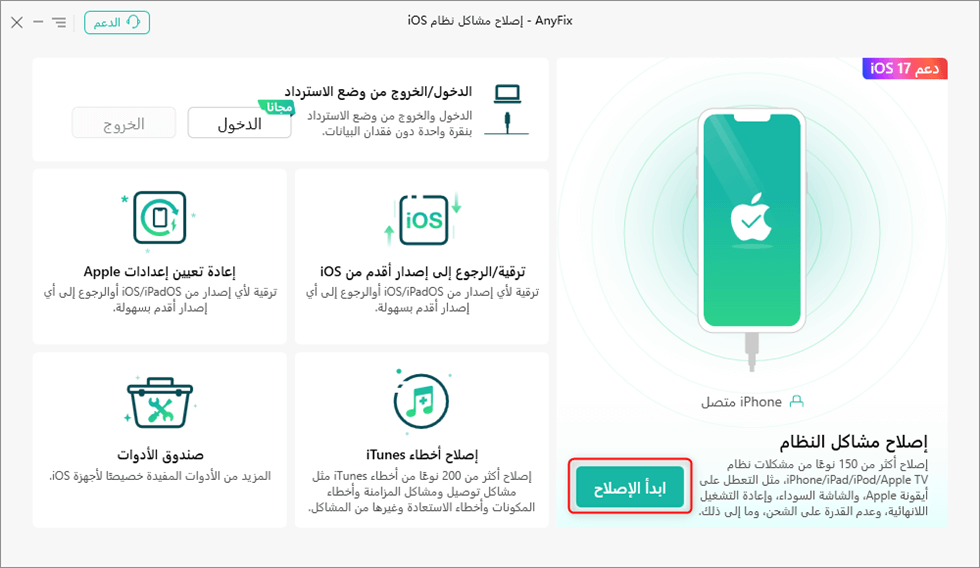
انقر فوق الزر ابدأ الإصلاح
الخطوة 2. ستظهر لك ثلاثة أوضاع إصلاح: قياسي، متقدم، ونهائي. اختر “الإصلاح القياسي” لأنه يعالج معظم حالات الخطأ 4013 دون مسح البيانات.
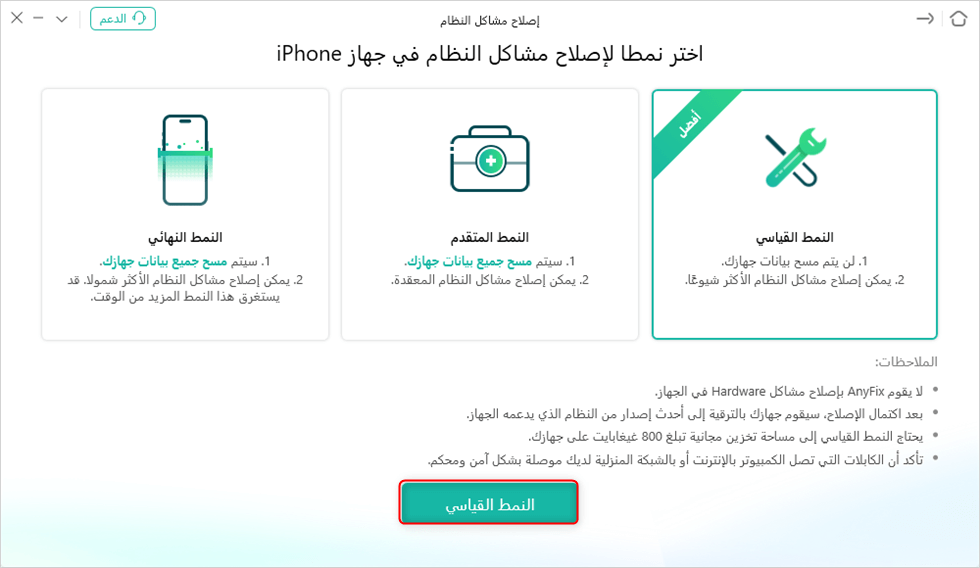
وضع النمط القياسي
الخطوة 3. يمكن لـ AnyFix التحقق من طراز iPhone > انقر فوق الزر تنزيل للحصول على البرامج الثابتة المطابقة > للنقر فوق الزر اصلاح الآن عند اكتمال تنزيل البرنامج الثابت.
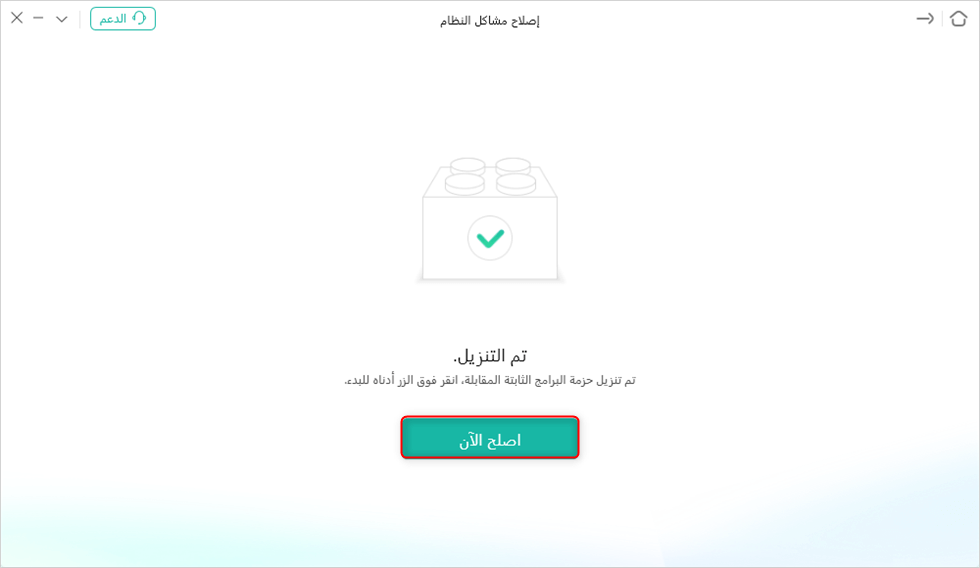
اصلاح الآن
الخطوة 4. يبدأ AnyFix في إصلاح iPhone، بعد اكتمال الإصلاح ستظهر الشاشة التالية.
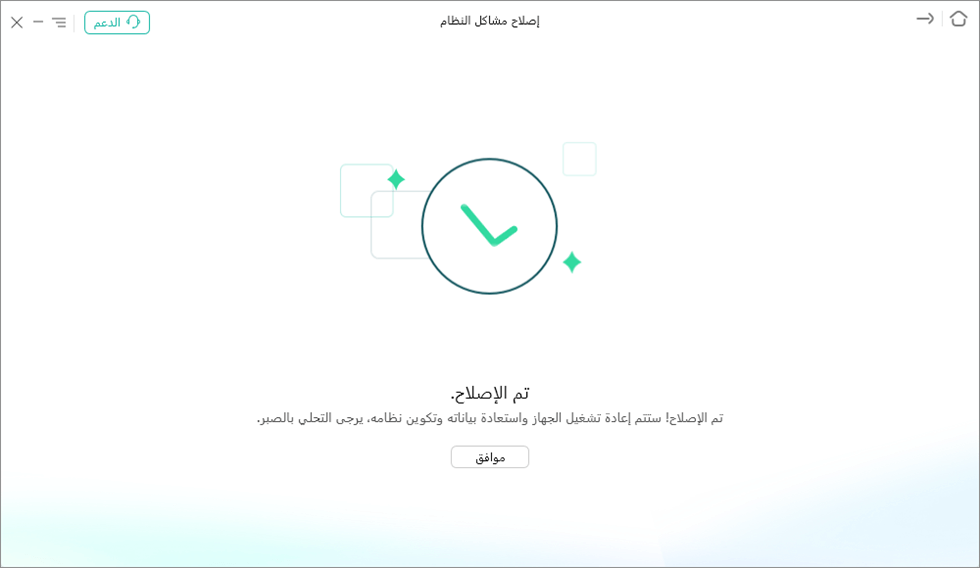
اكتمال الإصلاح
يجب أن يتمكن جهاز iPhone الخاص بك الآن من إعادة التشغيل دون الخطأ 4013. افصل جهازك واستمر في عملك بشكل طبيعي.
الطريقة 5. تحديث iTunes إلى الإصدار الأحدث
غالبًا ما يكون خطأ iPhone 4013 نتيجةً لبرامج iTunes أو Finder القديمة. قد يكون السبب الرئيسي للمشكلة هو عدم التوافق وصعوبة الاتصال أثناء تحديث الجهاز أو استعادته.
الخطوة 1. قم بتشغيل iTunes على جهاز الكمبيوتر الخاص بك.
الخطوة 2. على نظام ويندوز، انقر على “مساعدة”. اختر “التحقق من وجود تحديثات” . على نظام ماك، انتقل إلى متجر التطبيقات وانقر على “التحديثات” .
إذا كان هناك تحديث، فاتبع التعليمات لتثبيته.
الطريقة 6. التحقق من نظام التشغيل
قد تتسبب أنظمة التشغيل القديمة أو التي لا تعمل بشكل صحيح في حدوث خطأ الاتصال 4013 في خدمة ملفات iTunes أو Finder، مما يؤدي إلى عدم القدرة على إنشاء اتصال صحيح.
الخطوة 1. في نظام التشغيل Windows، انتقل إلى الإعدادات > تحديث Windows ، ثم انقر فوق التحقق من وجود تحديثات .
الخطوة 2. على جهاز Mac، انتقل إلى قائمة Apple > إعدادات النظام > عام > تحديث البرنامج .
الطريقة 7. تحديث iOS في وضع الاسترداد
عندما لا يستجيب جهاز iPhone الخاص بك ولا يمكنك استعادته بالطريقة المعتادة، فقد تفكر في ترقية iOS في وضع الاسترداد لإصلاح الخطأ 4013.
الخطوة 1. قم بتوصيل جهاز iPhone الخاص بك بالكمبيوتر باستخدام كابل USB أصلي وليس مزيفًا.
الخطوة 2: افتح iTunes. أدخل الجهاز في وضع الاسترداد. انقر على “التحقق من وجود تحديثات” لتثبيت iOS من جديد، ولكن دون فقدان البيانات.
الطريقة 8. الاستعادة على جهاز كمبيوتر آخر
في الواقع، قد لا تكون المشكلة في جهاز الآيفون الخاص بك، بل في جهاز الكمبيوتر. لذلك، فإن استعادة النظام على جهاز آخر ستسمح لك بمعرفة ما إذا كان جهاز الكمبيوتر هو المشكلة.
الخطوة 1. قم بإزالة iPhone من الكمبيوتر الحالي.
الخطوة 2. قم بتوصيله بجهاز كمبيوتر مختلف مثبت عليه أحدث إصدار من iTunes أو Finder.
الخطوة 3. ضع الهاتف في وضع الاسترداد وانقر فوق استعادة iPhone عندما يُطلب منك ذلك.
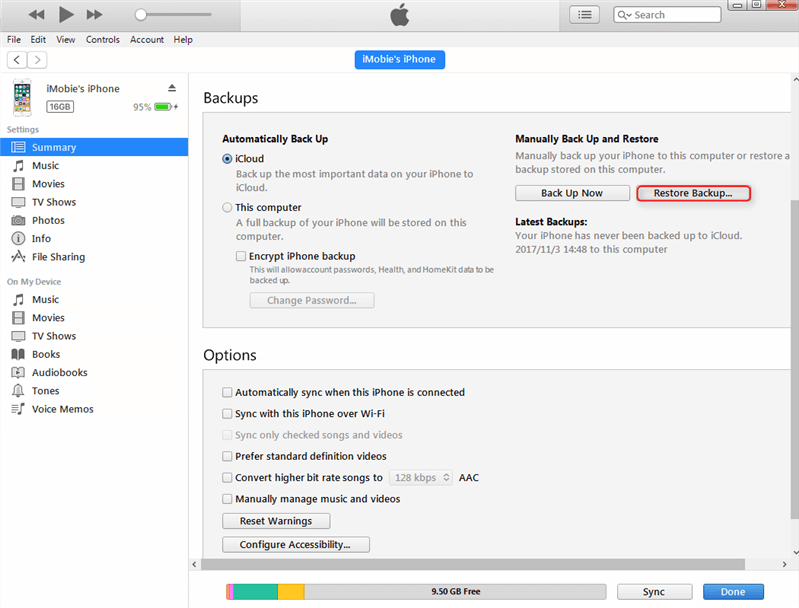
انقر فوق استعادة iPhone
الطريقة 9. التحقق من الأجهزة
إذا لم تتمكن من تعذرت استعادة iPhone حدث خطأ غير معروف 4013 لا يمكن إصلاحه برمجيًا، فمن المرجح أن تكون المشكلة في الجهاز. قد يؤدي استبدال كابل البيانات، أو إصلاح الموصل، أو إصلاح اللوحة الأم إلى منع جهاز iPhone من الاتصال أثناء عملية الاستعادة.
الطريقة 10. استخدام وضع DFU
في حالة فشل جميع الطرق الأخرى، فإن وضع DFU (تحديث البرامج الثابتة للجهاز) هو الخيار الذي يبقى معك.
الخطوة 1. تأكد من توصيل جهاز iPhone بالكمبيوتر باستخدام كابل USB الأصلي.
الخطوة 2. شغّل iTunes أو Finder. اضغط بسرعة على زر رفع الصوت ، ثم زر خفض الصوت، ثم حرره . استمر بالضغط على زر التشغيل لبضع ثوانٍ.
الخطوة 3. بمجرد دخول جهاز iPhone الخاص بك إلى وضع DFU، سوف يقوم iTunes أو Finder بإعلامك بذلك.
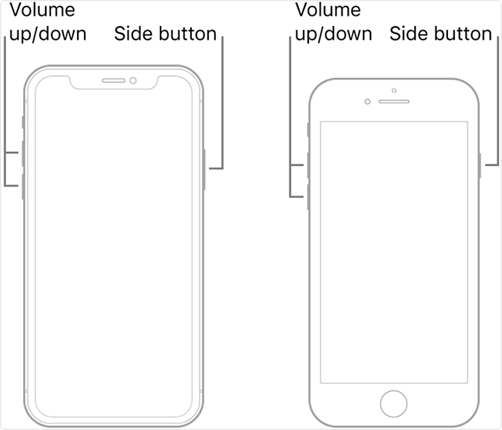
ضع طراز iPhone مختلفًا في وضع DFU
حدد استعادة iPhone لإجراء تثبيت جديد للبرنامج الثابت.
3. الأسئلة الشائعة
1. هل يمكن أن يؤدي تلف المياه إلى حدوث الخطأ 4013؟
نعم، قد يُسبب تلف الماء الخطأ ٤٠١٣ في بعض الحالات. إذا تلوثت الدوائر الداخلية بالرطوبة، فسيتعطل الجهاز.
2. كيف تقوم بإصلاح جهاز iPhone الذي لا يمكن استعادته؟
إذا تعذر استعادة جهاز iPhone، فستحتاج إلى تجربة وضع الاسترداد أو وضع DFU لتثبيت نظام iOS جديد.
الخلاصة
تعذرت استعادة iPhone حدث خطأ غير معروف 4013. يبدو الأمر مخيفًا، ولكن عادةً ما يمكن إصلاحه باتباع الخطوات الصحيحة. غالبًا ما يمكن إجراء هذه الإصلاحات في المنزل، مثل فحص كابل البيانات، أو تحديث iTunes، أو استعادة النظام إلى وضع الاسترداد. ومع ذلك، إذا جربت كل شيء واستمرت المشكلة، فقد تساعدك أداة احترافية مثل AnyFix – إصلاح نظام iOS. AnyFix أداة قوية يمكنها إصلاح أكثر من 150 مشكلة مختلفة في نظام iOS، مثل أخطاء iPhone 4013، وفشل التحديثات، وتعطل الأجهزة في وضع الاسترداد.
تنزيل مجانيلجميع النوافذ و 100٪ آمنة تنزيل مجانيلجميع أجهزة ماك و 100٪ آمنة
تنزيل مجاني 100٪ نظيف و آمن
الإجابات عن الأسئلة المتعلقة بالآراء حول المنتج؟ اتصل بفريق الدعم الفني للحصول على حل سريع>
