أفضل 5 أدوات مجانية لتجاوز FRP (تتطلب جهاز كمبيوتر/لا تتطلب جهاز كمبيوتر)
باستخدام أدوات تجاوز FRP المجانية، يُمكنك حل مشكلة التحقق من حساب جوجل دون أي تكلفة. تُشارك هذه المقالة أفضل خيارات أدوات تجاوز حماية إعادة ضبط المصنع المجانية . تعرّف على كيفية فتح قفل هواتف أندرويد بسهولة، سواءً باستخدام جهاز كمبيوتر أو بدونه، باستخدام أدوات موثوقة.

قد يؤدي فقدان الوصول إلى هاتف Android بعد إعادة ضبط المصنع إلى منعك من إكمال إعداد الجهاز. عند ظهور شاشة التحقق من حساب Google، تحتاج عادةً إلى تسجيل الدخول بالحساب الذي كان مرتبطًا بالجهاز سابقًا لإثبات الملكية.
إذا كنت تملك الجهاز ولكنك نسيت بيانات الحساب، فمن الأفضل أولًا محاولة استرداد حساب Google أو التواصل مع المالك السابق إذا كان الهاتف مستعملًا. وإذا لم يكن ذلك ممكنًا، فقد تبحث عن أداة FRP مجانية تعمل مع الكمبيوتر أو بدونه.
في هذا الدليل، نستعرض 5 أدوات أو طرق مجانية أو مجانية جزئيًا لتجاوز FRP، ثم نضيف DroidKit كخيار مدفوع بديل لمن يحتاج إلى برنامج موجه ودعم أوسع. لا تعمل كل طريقة على جميع الأجهزة، لذلك يجب التحقق من طراز الهاتف وإصدار Android وتصحيح الأمان قبل البدء.
هل هناك أدوات مجانية لتجاوز FRP؟
نعم، توجد أدوات وطرق مجانية تستخدم في بعض سيناريوهات FRP على أجهزة Android. لكن كلمة “مجاني” لا تعني دائمًا أن جميع الوظائف أو جميع الأجهزة مدعومة بدون تكلفة. بعض الأدوات مجانية بالكامل، وبعضها مجاني في وظائف محددة فقط، وبعض الخدمات الأحدث قد تحتاج إلى دفع.
كما أن نجاح طرق FRP يختلف حسب طراز الهاتف وإصدار Android وواجهة الشركة المصنعة وتصحيح الأمان. لذلك لا ينبغي اختيار الأداة بناءً على اسم العلامة التجارية فقط.
كيف اخترنا أدوات FRP في هذه القائمة؟
لا يكفي أن تكون الأداة مجانية حتى تكون مناسبة لجهازك. نقارن الخيارات التالية وفقًا لعدة عوامل:
- التكلفة: هل الوظيفة مجانية بالكامل، أم أن التنزيل مجاني فقط، أم توجد خدمات مدفوعة لبعض الأجهزة؟
- الحاجة إلى كمبيوتر: بعض الطرق تعمل مباشرة على الهاتف، بينما تحتاج أدوات أخرى إلى Windows أو Mac.
- التوافق: يجب التحقق من طراز الجهاز وإصدار Android وتصحيح الأمان بدلًا من الاعتماد على اسم العلامة التجارية فقط.
- سهولة الاستخدام: هناك فرق بين طريقة مناسبة للمستخدم العادي وأداة تتطلب معرفة بالبرامج الثابتة أو أوضاع الصيانة.
- الدعم والتحديثات: الأدوات التي يتم تحديثها بانتظام أسهل في التحقق من توافقها مقارنة بملفات APK القديمة مجهولة المصدر.
- المخاطر: بعض الطرق قد تفشل بعد تحديثات الأمان أو تتطلب ملفات من مصادر خارجية، لذلك يجب التحقق من المصدر قبل التثبيت.
مقارنة سريعة: يوضح الجدول التالي الفرق بين الأدوات من حيث التكلفة، والحاجة إلى كمبيوتر، والفئة المناسبة، وأهم القيود قبل الاستخدام.
| الأداة | هل هي مجانية؟ | هل تحتاج إلى كمبيوتر؟ | مناسبة أكثر لـ | أهم القيود |
| Google TalkBack | نعم، كميزة مدمجة في Android | لا في بعض الطرق القديمة | بعض أجهزة Android القديمة التي ما زالت تعرض المسارات المستخدمة في الطريقة | ليست أداة FRP مستقلة، وقد أغلقت تحديثات Android وتصحيحات الأمان العديد من المسارات القديمة |
| Samsung Odin | الأداة نفسها متاحة مجانًا | نعم – Windows | مستخدمي Samsung المتقدمين والفنيين | أداة للبرامج الثابتة والصيانة وليست حلاً مخصصًا بنقرة واحدة لتجاوز FRP |
| VNROM | توجد طرق وملفات مجانية | ليس دائمًا | بعض الأجهزة والإصدارات القديمة التي تتوافق مع مسار VNROM | يعتمد النجاح على الطراز وإصدار Android وتصحيح الأمان، ولا توجد طريقة واحدة لجميع الأجهزة |
| Pangu FRP Bypass | توجد طرق مجانية | حسب الطريقة | بعض أجهزة Android القديمة التي يتوفر لها دليل متوافق | التوافق غير ثابت، وكثير من الطرق القديمة قد لا تعمل على الأجهزة الحديثة |
| SamFw Tool | مجاني جزئيًا | نعم – Windows | مستخدمي Samsung والفنيين الذين يحتاجون أيضًا إلى أدوات صيانة إضافية | بعض وظائف FRP أو الأجهزة الحديثة تعتمد على خدمة مدفوعة، لذلك لا يعتبر حل FRP مجانيًا بالكامل |
| iMobie DroidKit | التنزيل مجاني، وقد يتطلب FRP ترخيصًا مدفوعًا | نعم – Windows / Mac | المستخدمين الذين يفضلون خطوات موجهة وبرنامجًا بواجهة واضحة | يجب التحقق من توافق الجهاز وإصدار Android وتصحيح الأمان قبل الشراء أو بدء العملية |
مهم: استخدم طرق FRP فقط على جهاز تملكه أو لديك تصريح واضح لإدارته أو إصلاحه. وإذا كان بإمكانك استعادة حساب Google السابق أو التواصل مع المالك السابق، فابدأ بالطريقة الرسمية أولًا.
جدول المحتويات إخفاء
5 أدوات أو طرق مجانية لتجاوز FRP
1. Google TalkBack
Google TalkBack ليس برنامج FRP مستقلًا، بل ميزة إمكانية وصول في Android. في بعض إصدارات Android القديمة، استُخدمت مسارات داخل TalkBack أو شاشة الإعداد للوصول إلى إعدادات إضافية أثناء محاولات التعامل مع FRP.
هذه الطرق أصبحت أقل موثوقية على الأجهزة الحديثة بسبب تغييرات Android وتصحيحات الأمان، لذلك يجب اعتبارها طريقة قديمة لبعض الأجهزة وليست حلاً عامًا.
الميزات الرئيسية:
- لا تحتاج إلى تنزيل برنامج FRP مستقل في بعض السيناريوهات القديمة.
- قد تعمل مباشرة من شاشة إعداد الجهاز في بعض إصدارات Android القديمة.
- لا تحتاج إلى كمبيوتر في الحالات التي ما زال المسار فيها متاحًا.
المستخدمون المستهدفون:
مناسب أكثر للمستخدمين الذين لديهم أجهزة Android قديمة ويجدون نفس القوائم والاختصارات الموضحة في الدليل الخاص بطرازهم. إذا كانت القوائم مختلفة، فلا تكرر الخطوات نفسها بصورة عشوائية.
| الايجابيات | سلبيات |
| لا يحتاج إلى شراء برنامج مستقل في بعض الحالات. | لا يعمل بصورة ثابتة على إصدارات Android الحديثة. |
| يمكن أن يعمل بدون كمبيوتر على بعض الأجهزة القديمة. | الخطوات قد تكون معقدة للمبتدئين. |
| قد يفيد إذا كانت القوائم القديمة ما زالت موجودة. | تحديثات الأمان قد تغلق المسار المستخدم بالكامل. |
2. Samsung Odin
Samsung Odin هو أداة تُستخدم بشكل أساسي لتثبيت البرامج الثابتة على أجهزة Samsung واستعادتها في بعض حالات الصيانة. وهو ليس أداة رسمية مخصصة بنقرة واحدة لتجاوز FRP.
تظهر Odin في بعض أدلة الإصلاح المتقدمة لأنها تسمح بتثبيت ملفات البرامج الثابتة أو تنفيذ إجراءات صيانة مرتبطة بجهاز Samsung، لكن استخدامها بطريقة غير صحيحة قد يؤدي إلى مشاكل إضافية في الجهاز.
الميزات الرئيسية:
- تثبيت برامج Samsung الثابتة المتوافقة مع الجهاز.
- استخدامها في بعض إجراءات استعادة النظام أو الصيانة.
- مناسبة أكثر للمستخدمين المتقدمين الذين يعرفون طراز الجهاز وملفات البرامج الثابتة الصحيحة.
المستخدمون المستهدفون:
مناسبة لمستخدمي Samsung المتقدمين أو الفنيين الذين يستخدمون Windows ويعرفون كيفية اختيار البرامج الثابتة الصحيحة. لا ننصح المستخدم المبتدئ باستخدام ملفات عشوائية أو اتباع دليل مخصص لطراز آخر.
| الايجابيات | سلبيات |
| مفيدة في بعض أعمال صيانة أجهزة Samsung. | تعمل على Windows وتتطلب معرفة تقنية. |
| يمكن استخدامها مع برامج Samsung الثابتة المتوافقة. | ليست أداة FRP مخصصة للمستخدم العادي. |
| مناسبة للفنيين والمستخدمين المتقدمين. | استخدام ملف غير مناسب قد يسبب مشاكل للنظام. |
3. أداة تجاوز FRP لجهاز vnROM
vnROM هو اسم معروف ضمن طرق FRP القديمة التي تعتمد على APK ومسارات داخل إعداد Android. قد تعمل بعض طرق VNROM على أجهزة محددة، لكن نجاحها يعتمد على طراز الهاتف وإصدار Android وتصحيح الأمان وواجهة إعداد الجهاز.
لا ينبغي اعتبار VNROM حلًا يعمل على جميع أجهزة Android أو جميع الإصدارات، لأن كثيرًا من المسارات القديمة تغيرت أو أُغلقت في الأنظمة الحديثة.
الميزات الرئيسية:
- تتوفر ملفات وطرق VNROM مجانًا في بعض المصادر.
- قد تعمل مباشرة على الجهاز دون كمبيوتر في بعض السيناريوهات.
- توجد أدلة لها على عدة علامات تجارية وأجهزة قديمة.
- لا تتطلب عادةً إنشاء حساب لاستخدام ملف APK نفسه.
المستخدمون المستهدفون:
قد تكون مناسبة للمستخدم الذي لديه جهاز قديم أو طريقة موثقة بوضوح لنفس الطراز وإصدار Android. إذا كانت القوائم مختلفة عن الدليل، فلا تفترض أن تنزيل ملف VNROM آخر سيحل المشكلة.
| الايجابيات | سلبيات |
| توجد طرق وملفات مجانية. | قد تحتاج بعض الأجهزة إلى USB أو OTG أو خطوات إضافية. |
| يمكن أن تعمل بدون كمبيوتر في بعض الحالات. | التوافق يختلف حسب الجهاز وتصحيح الأمان. |
| توجد لها شروحات لأجهزة متعددة. | لا يتوفر دعم رسمي ثابت عند فشل العملية. |
4. أداة تجاوز FRP من Pangu
Pangu FRP Bypass هو اسم يُستخدم لبعض الأدوات والطرق القديمة المتعلقة بتجاوز FRP على Android. توجد منه طرق تعتمد على APK وأخرى على الكمبيوتر، لكن التوافق الفعلي يختلف باختلاف الإصدار والجهاز.
لا ينبغي افتراض أن Pangu يعمل على جميع إصدارات Android الحديثة أو جميع العلامات التجارية، لذلك تحقق من طراز الهاتف وإصدار النظام قبل استخدام أي ملف.
الميزات الرئيسية:
- توجد منه طرق تعتمد على APK في بعض الحالات.
- توجد شروحات مرتبطة بعدة علامات تجارية وأجهزة قديمة.
- قد يعمل بدون كمبيوتر في بعض السيناريوهات.
- توجد نسخ أو طرق مختلفة، لذلك يجب التحقق من المصدر قبل الاستخدام.
المستخدمون المستهدفون:
مناسب أكثر للمستخدم الذي وجد دليلًا موثوقًا لنفس طراز الهاتف وإصدار Android. لا ننصح باستخدام ملف Pangu عشوائي فقط لأن اسم الجهاز أو العلامة التجارية متشابه.
| الايجابيات | سلبيات |
| توجد طرق مجانية متداولة. | قد يختلف النجاح بشكل كبير بين الأجهزة. |
| قد يعمل على بعض أجهزة Android القديمة بدون كمبيوتر. | قد تتطلب بعض الحالات OTG أو كمبيوتر أو إعدادات إضافية. |
| توجد منه طرق لأكثر من علامة تجارية. | الأجهزة الحديثة وتصحيحات الأمان الجديدة قد لا تدعم الطرق القديمة. |
5. أداة SamFw
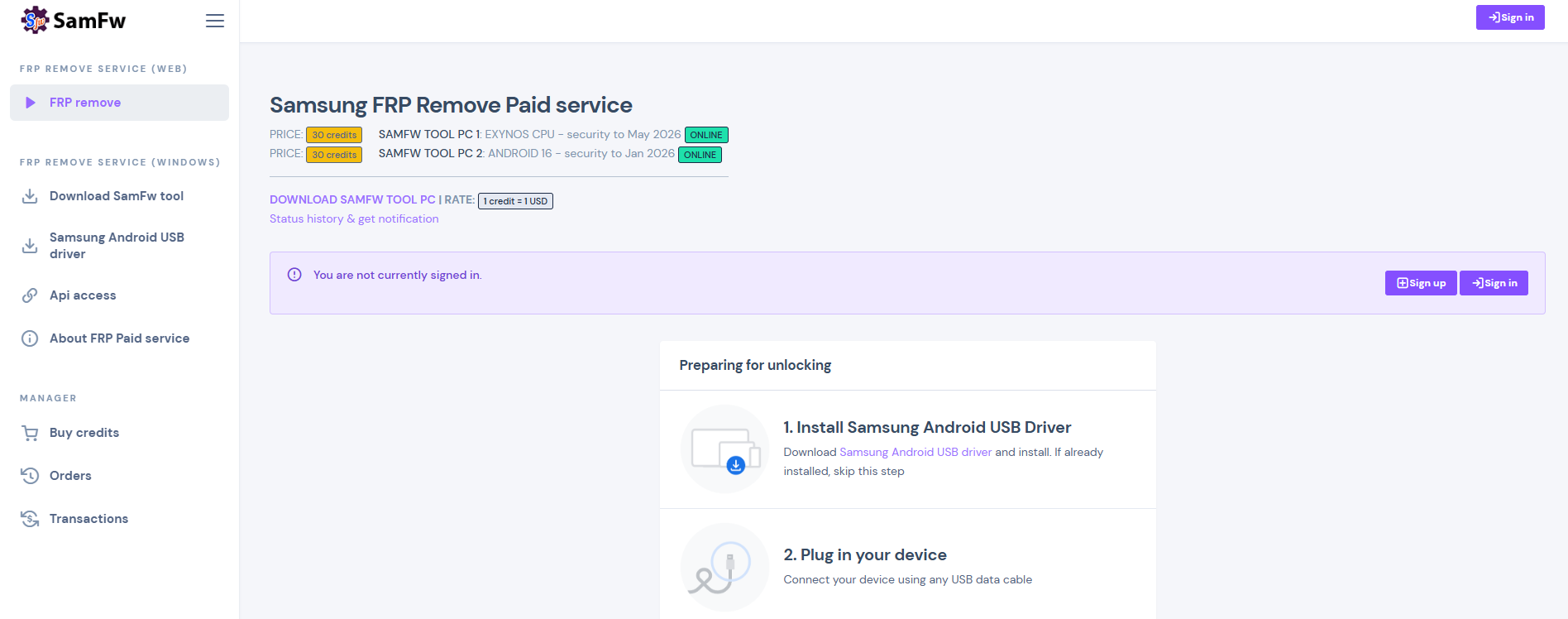
SamFw Tool هو برنامج Windows معروف في مجال صيانة الهواتف، وموجه بشكل أساسي إلى أجهزة Samsung مع وظائف إضافية لبعض العلامات والمنصات الأخرى. تتغير الوظائف المتاحة مع تحديثات البرنامج، لذلك يجب التحقق من الإصدار الحالي قبل الاعتماد على قائمة قديمة من الميزات.
تتضمن SamFw Tool وظائف مرتبطة بمعلومات الجهاز والبرامج الثابتة وبعض عمليات FRP، لكن ليست كل وظائف FRP مجانية لكل جهاز أو كل تصحيح أمان.
الميزات الرئيسية:
- يوفر أدوات صيانة متعددة لأجهزة Samsung وبعض الأجهزة الأخرى.
- يتلقى تحديثات للوظائف والأجهزة المدعومة.
- يعمل على Windows.
- يمكن أن يتضمن وظائف مرتبطة بـ FRP وإدارة معلومات الجهاز حسب الإصدار والخدمة.
ملاحظة حول التكلفة: بعض وظائف SamFw Tool متاحة مجانًا، لكن بعض خدمات FRP للأجهزة أو تصحيحات الأمان الأحدث قد تعتمد على خدمة مدفوعة. لذلك تحقق من الوظيفة المطلوبة وحالة الخدمة الحالية قبل اعتبار SamFw حلًا مجانيًا بالكامل.
المستخدم المستهدف:
مناسب أكثر لمستخدمي Samsung والفنيين الذين يستخدمون Windows ويريدون مجموعة أدوات صيانة أوسع من مجرد FRP.
| الايجابيات | سلبيات |
| تتوفر بعض الوظائف الأساسية مجانًا. | يعمل على Windows. |
| يتلقى تحديثات ويضيف وظائف جديدة بمرور الوقت. | بعض خدمات FRP قد تكون مدفوعة. |
| يوفر عدة وظائف صيانة في برنامج واحد. | الدعم يختلف حسب الجهاز وتصحيح الأمان وحالة الخدمة. |
6. iMobie DroidKit – بديل مدفوع للأدوات المجانية
قد تكون الأدوات المجانية مناسبة لبعض الأجهزة، لكنها غالبًا تعتمد على إصدارات Android محددة أو مسارات قديمة أو تتطلب خطوات تقنية. إذا كنت تريد برنامجًا بواجهة موجهة وخطوات أوضح، يمكنك التحقق من iMobie DroidKit لمعرفة ما إذا كان جهازك مدعومًا.
هل DroidKit مجاني؟ يمكن تنزيل البرنامج والتحقق من الجهاز والواجهة مجانًا، لكن إكمال بعض وظائف FRP يتطلب ترخيصًا مدفوعًا. لذلك نضعه هنا كبديل للأدوات المجانية، وليس باعتباره الأداة المجانية السادسة.
يعتمد نجاح FRP على طراز الجهاز وإصدار Android وتصحيح الأمان، لذلك تحقق من قائمة التوافق الحالية قبل بدء العملية.
تنزيل مجانيلجميع النوافذ و 100٪ آمنة تنزيل مجانيلجميع أجهزة ماك و 100٪ آمنة
تنزيل مجاني 100٪ نظيف و آمن
إلى جانب FRP، يتضمن DroidKit وظائف أخرى مرتبطة بأجهزة Android مثل بعض سيناريوهات استعادة البيانات وأقفال الشاشة وإصلاح النظام. تختلف الوظائف المتاحة حسب الجهاز والميزة المستخدمة.
قبل البدء، قم بتنزيل iMobie DroidKit وتثبيته على الكمبيوتر، ثم تحقق من توافق جهازك واتبع التعليمات التي تظهر في البرنامج.
الخطوة 1. قم بتشغيل iMobie DroidKit، وحدد وضع FRP Bypass على الواجهة الرئيسية.
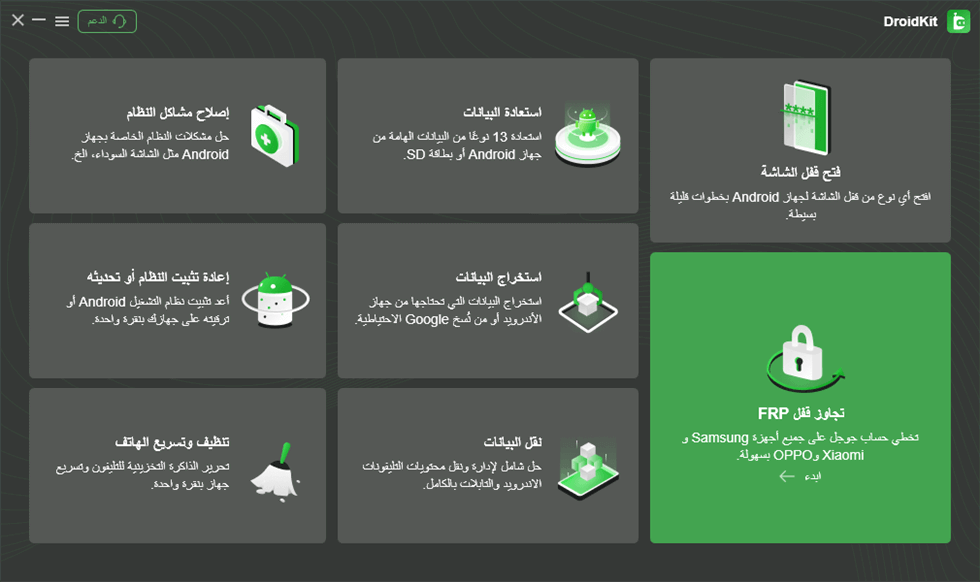
اختر تجاوز قفل FRP
الخطوة 2. قم بتوصيل هاتف Android بالكمبيوتر عبر كابل USB، ثم انقر فوق زر البدء للمتابعة.
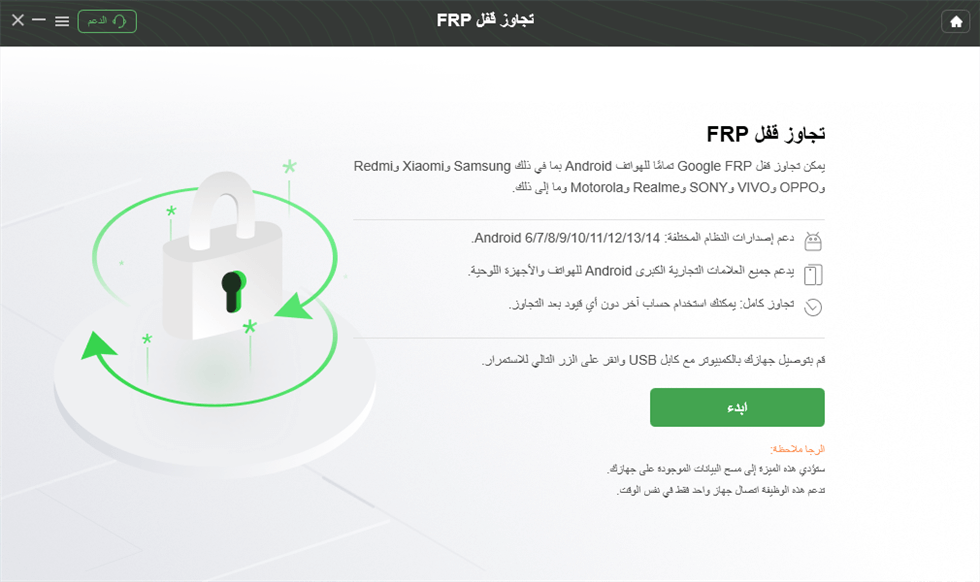
قم بتوصيل الجهاز ثم انقر فوق ابدأ
الخطوة 3. بعد النقر على زر البدء، سيطلب منك iMobie DroidKit تحديد العلامة التجارية الصحيحة لجهازك. اختر العلامة التي تطابق هاتفك.
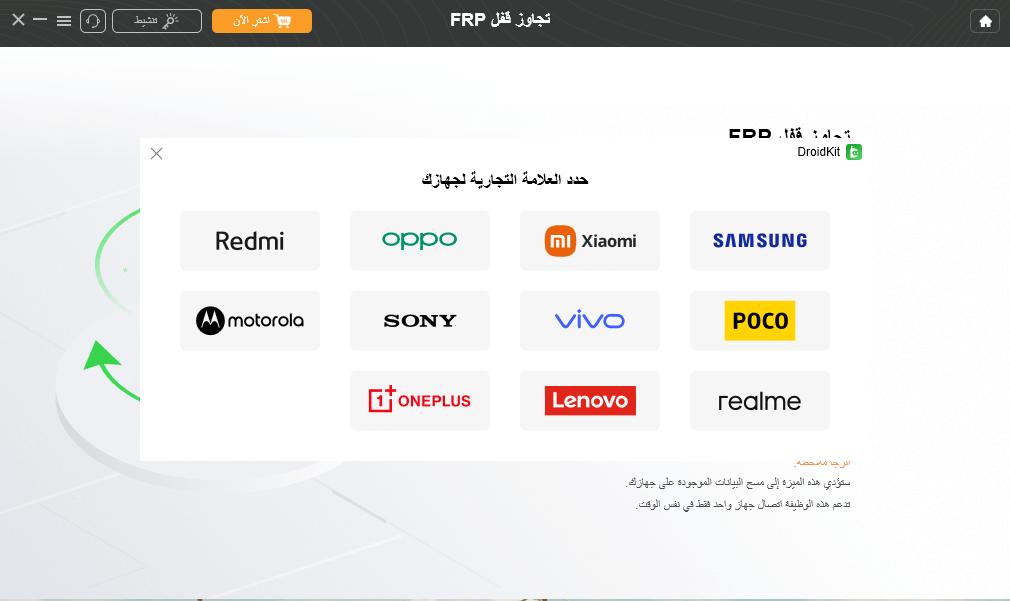
اختر العلامة التجارية الصحيحة
الخطوة 4. سيبدأ iMobie DroidKit في تحضير ملف التكوين للجهاز. بعد ذلك، اتبع التعليمات التي تظهر داخل البرنامج.
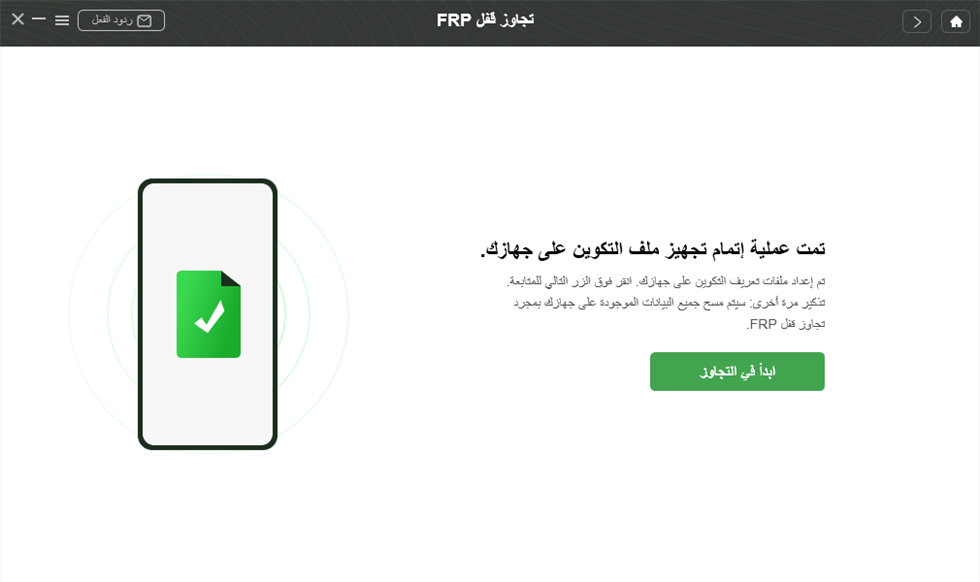
يتم تحضير ملف التكوين لتجاوز قفل FRP
الخطوة 5. اختر إصدار النظام الذي يطابق جهازك بعناية، ثم انقر فوق التالي.
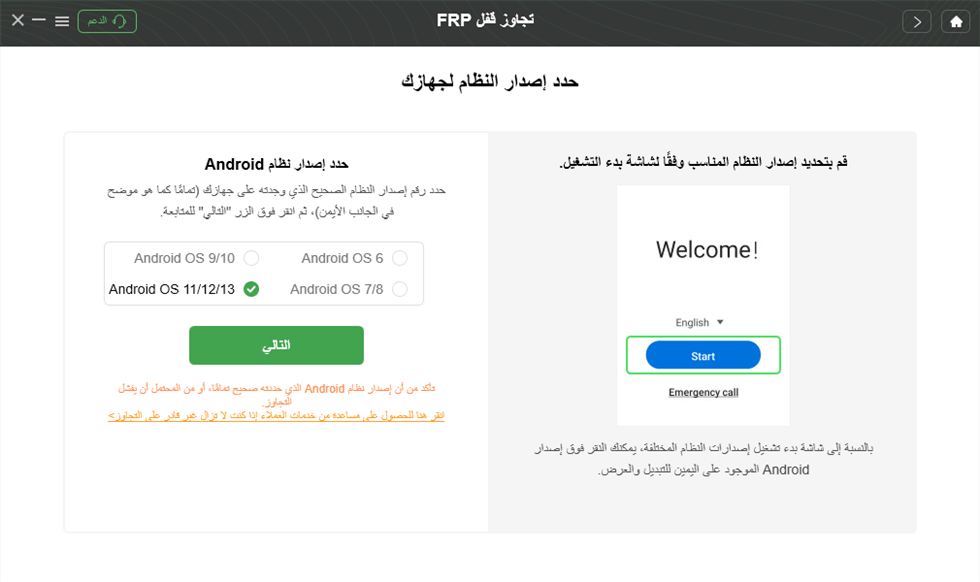
اختر إصدار النظام المناسب للجهاز
الخطوة 6. اتبع التعليمات التي تظهر على الشاشة لإكمال الإعدادات المطلوبة. قد تختلف الخطوات حسب العلامة التجارية والطراز وإصدار Android.
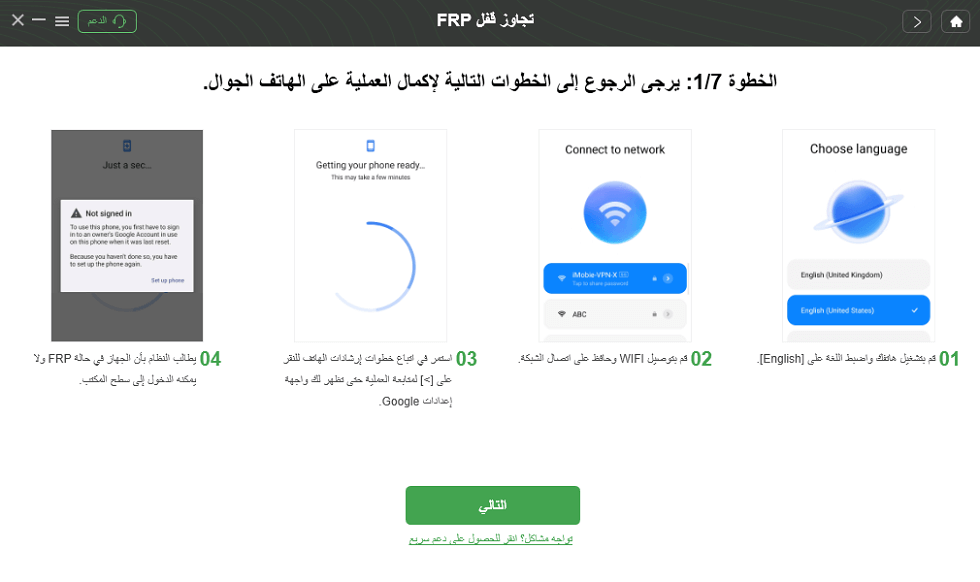
إكمال الإعدادات المطلوبة
الخطوة 7. إذا كانت العملية مدعومة ونجحت على جهازك، سيعرض البرنامج حالة اكتمال تجاوز FRP.
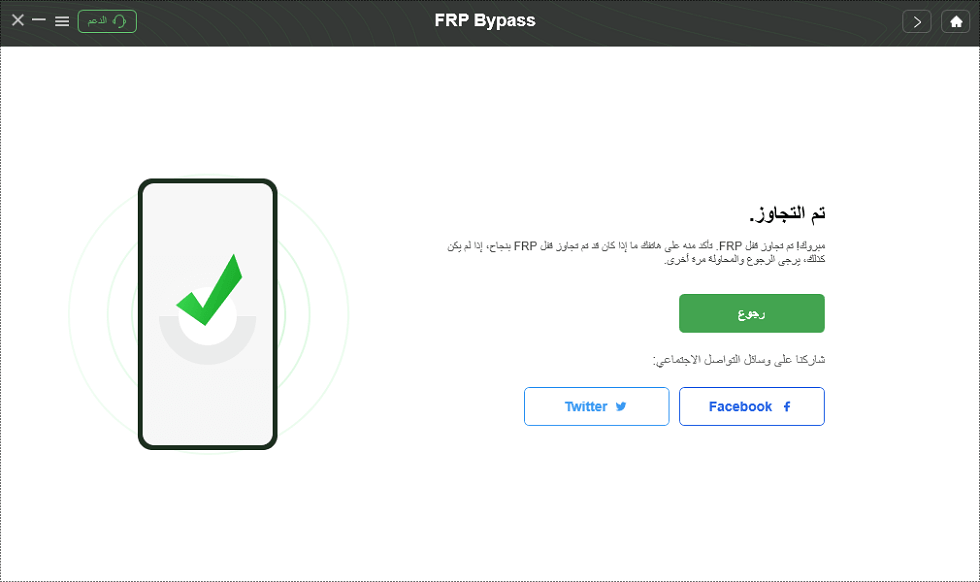
اكتمال تجاوز FRP على جهاز مدعوم
مقارنة سريعة بين أدوات FRP
| الأداة | مجانية؟ | تحتاج كمبيوتر؟ | أهم قيد |
| TalkBack | نعم كميزة نظام | لا في بعض الطرق القديمة | مسارات قديمة وقد لا تعمل بعد تحديثات الأمان |
| Odin | الأداة نفسها متاحة | نعم – Windows | أداة متقدمة للبرامج الثابتة وليست FRP بنقرة واحدة |
| VNROM | توجد طرق مجانية | ليس دائمًا | التوافق يعتمد على الجهاز والنظام وتصحيح الأمان |
| Pangu | توجد طرق مجانية | حسب الطريقة | العديد من الطرق قديمة وغير متوافقة مع الأجهزة الحديثة |
| SamFw | مجاني جزئيًا | نعم – Windows | بعض خدمات FRP قد تحتاج إلى دفع |
| DroidKit | التنزيل مجاني، FRP قد يتطلب ترخيصًا | نعم | يجب التحقق من توافق الجهاز والإصدار قبل الشراء |
الأسئلة الشائعة حول أدوات تجاوز حماية إعادة ضبط المصنع المجانية
1. هل يمكنني تجاوز FRP على Android بدون جهاز كمبيوتر؟
توجد بعض الطرق القديمة أو ملفات APK التي قد تعمل مباشرة على الهاتف، لكن نجاحها يعتمد على طراز الجهاز وإصدار Android وتصحيح الأمان. إذا لم تظهر القوائم نفسها الموجودة في الدليل، فلا تكرر الخطوات بصورة عشوائية.
2. ما هي أفضل أداة مجانية لتجاوز FRP؟
لا توجد أداة مجانية واحدة هي الأفضل لجميع الأجهزة. VNROM وPangu وTalkBack قد تكون مناسبة لبعض الأنظمة القديمة، بينما SamFw يقدم بعض الوظائف المجانية على Windows. يجب اختيار الأداة حسب جهازك وإصدار Android وليس حسب اسم الأداة فقط.
3. هل جميع وظائف SamFw مجانية؟
لا. بعض وظائف SamFw متاحة مجانًا، لكن بعض خدمات FRP أو الأجهزة الأحدث قد تحتاج إلى خدمة مدفوعة. تحقق من الحالة الحالية قبل البدء.
4. هل DroidKit أداة FRP مجانية؟
يمكن تنزيل DroidKit مجانًا والتحقق من البرنامج والجهاز، لكن إكمال بعض وظائف FRP يتطلب ترخيصًا مدفوعًا. لذلك نعتبره بديلًا مدفوعًا للأدوات المجانية وليس أداة مجانية بالكامل.
5. هل تعمل هذه الأدوات على جميع أجهزة Samsung؟
لا. يختلف الدعم حسب طراز Samsung وإصدار Android وOne UI وتصحيح الأمان. حتى جهازان من العلامة التجارية نفسها قد يحتاجان إلى خطوات مختلفة.
خاتمة
قد تساعد أدوات FRP المجانية في بعض الأجهزة، لكنها تختلف كثيرًا من حيث التوافق وسهولة الاستخدام والتحديثات والمخاطر. لذلك لا تعتمد على وصف مثل “يدعم جميع أجهزة Android” أو “يعمل مع أحدث إصدار” بدون التحقق من جهازك تحديدًا.
إذا كنت تريد حلًا مجانيًا، ابدأ بالأداة أو الطريقة التي لديها دليل واضح لنفس طراز هاتفك وإصدار Android. وإذا كانت الطرق المجانية قديمة أو لا تعمل على جهازك، يمكنك التحقق من خيار مدفوع مثل iMobie DroidKit بعد التأكد من توافق الجهاز والوظيفة المطلوبة.
تنزيل مجانيلجميع النوافذ و 100٪ آمنة تنزيل مجانيلجميع أجهزة ماك و 100٪ آمنة
تنزيل مجاني 100٪ نظيف و آمن
الإجابات عن الأسئلة المتعلقة بالآراء حول المنتج؟ اتصل بفريق الدعم الفني للحصول على حل سريع>
