
إذا كان جهازك مقفلاً بواسطة قفل تنشيط iCloud، فقد تبحث عن موقع لفك الايكلود مجانا أو طريقة تساعدك على استعادة الوصول إلى جهازك.في هذا الدليل، سنوضح أشهر الطرق المجانية المتاحة لتجاوز قفل iCloud، ونشرح مدى فعاليتها والقيود التي تواجهها، بالإضافة إلى تقديم حل أكثر موثوقية لمن يحتاج إلى تجاوز قفل التنشيط بطريقة أسهل.
جدول المحتوياتإخفاء
1. ما هو قفل تنشيط iCloud؟
قفل تنشيط iCloud هو ميزة أمان من Apple مرتبطة بخدمة Find My iPhone.
عند تفعيل هذه الميزة، يتم ربط جهاز iPhone أو iPad بحساب Apple ID الخاص بالمالك، ولا يمكن استخدام الجهاز بشكل كامل إلا بعد إدخال البريد الإلكتروني وكلمة المرور المرتبطة بالحساب.
تم تصميم هذه الحماية لمنع استخدام الأجهزة المسروقة أو المفقودة، لذلك فإن تجاوز قفل iCloud بدون معلومات الحساب الأصلي قد يكون محدودًا حسب إصدار iOS وطراز الجهاز.

iCloud
لماذا يظهر قفل iCloud على جهاز iPhone؟
- شراء جهاز iPhone مستعمل:
قد يبقى الجهاز مرتبطًا بحساب Apple ID الخاص بالمالك السابق. - نسيان كلمة مرور Apple ID:
قد لا يتمكن المستخدم من تسجيل الدخول إلى الحساب لإزالة القفل. - إعادة ضبط الجهاز:
بعد إعادة ضبط المصنع قد يطلب الجهاز بيانات الحساب المرتبط سابقًا.
2. هل يوجد موقع لفك الايكلود مجانا يعمل فعلاً؟
عند البحث عن “موقع لفك الايكلود مجانا”، ستجد العديد من المواقع والأدوات التي تدعي قدرتها على إزالة قفل التنشيط بسهولة.
لكن في الواقع، تختلف نسبة نجاح هذه الطرق بشكل كبير، خصوصًا مع إصدارات iOS الحديثة.
تعتمد معظم الأدوات المجانية على ثغرات قديمة أو طرق محدودة، لذلك قد تعمل على بعض الأجهزة القديمة فقط، بينما تفشل على أجهزة iPhone الحديثة بسبب تحديثات الحماية التي تطبقها Apple باستمرار.
قبل استخدام أي أداة مجانية، انتبه إلى:
- بعض المواقع المجانية قد تطلب معلومات شخصية غير ضرورية.
- قد تحتوي بعض الأدوات على برامج ضارة أو إعلانات مزعجة.
- نجاح الطريقة يعتمد على إصدار iOS وطراز الجهاز.
- لا يمكن إزالة قفل التنشيط بشكل قانوني بدون إثبات ملكية الجهاز.
من المهم معرفة أن خدمات فتح القفل تختلف حسب نوع الجهاز. ففتح هاتف TCL أو إزالة قفل بطاقة SIM يختلف عن إزالة قفل iCloud على أجهزة Apple، لذلك يجب اختيار الحل المناسب بناءً على نوع القفل والمشكلة الموجودة في الجهاز.
3. أفضل الطرق المجانية لتجاوز قفل iCloud
الطريقة 1: iCloudin
iCloudin هي إحدى الأدوات التي اشتهرت بمحاولة تجاوز قفل تنشيط iCloud مجانًا.
تدعي الأداة دعم عدد من أجهزة iOS القديمة، لكنها لا توفر ضمانًا للعمل على جميع الأجهزة.
وفقًا لتجارب المستخدمين، قد تعمل بعض الميزات في حالات محددة، ولكن معدل النجاح يكون محدودًا خاصة مع إصدارات iOS الحديثة.

iCloudin
خطوات استخدام iCloudin:
- الخطوة 1: قم بتنزيل الأداة على جهاز الكمبيوتر.
- الخطوة 2: قم بتوصيل iPhone أو iPad بالكمبيوتر.
- الخطوة 3: حدد الجهاز واتبع التعليمات الموجودة داخل البرنامج.
- الخطوة 4: انتظر حتى انتهاء العملية.
الطريقة 2: تجاوز قفل iCloud باستخدام DNS
تعد طريقة DNS من الطرق القديمة التي انتشرت بين مستخدمي iPhone كحل مجاني لمحاولة تجاوز شاشة قفل تنشيط iCloud.
تعتمد هذه الطريقة على تغيير إعدادات خادم DNS أثناء إعداد الجهاز، وقد تساعد في الوصول إلى بعض الوظائف المحدودة في بعض الأجهزة القديمة.
لكن يجب معرفة أن طريقة DNS لا تقوم بإزالة قفل iCloud بشكل كامل، كما أنها لا تفصل الجهاز عن حساب Apple ID المرتبط به. لذلك قد لا تكون مناسبة إذا كنت تريد استخدام جميع وظائف الجهاز بشكل طبيعي.
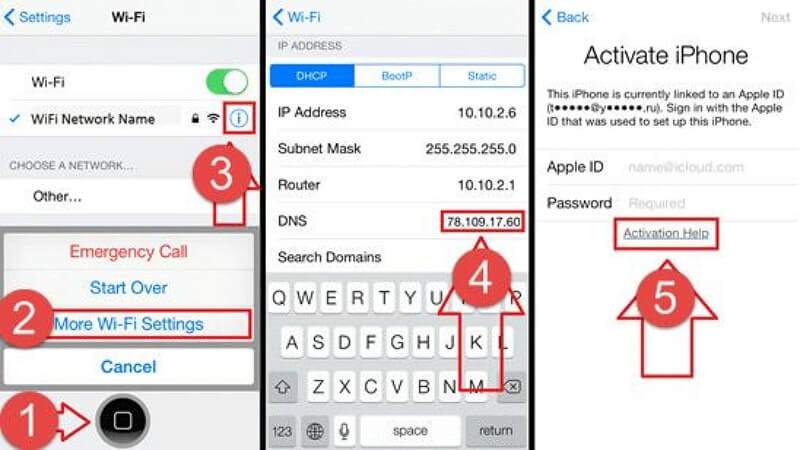
طريقة DNS
خطوات تجربة طريقة DNS:
- الخطوة 1: قم بإعادة تشغيل جهاز iPhone أو iPad، ثم اختر اللغة والمنطقة.
- الخطوة 2: عند صفحة اتصال Wi-Fi، اضغط على رمز المعلومات بجانب الشبكة المتصلة.
- الخطوة 3: قم بتغيير إعدادات DNS وأدخل أحد العناوين التالية:
- الولايات المتحدة: 104.154.51.7
- أوروبا: 104.155.28.90
- آسيا: 104.155.220.58
- بقية العالم: 78.109.17.60
- الخطوة 4: ارجع إلى صفحة قفل التنشيط وحاول متابعة الإعداد.
- الخطوة 5: إذا لم تعمل الطريقة، فهذا يعني أن الجهاز أو إصدار iOS غير مدعوم.
الطريقة 3: Doulci iCloud
كانت Doulci iCloud من الأدوات المشهورة التي ظهرت منذ سنوات بهدف تجاوز قفل تنشيط iCloud مجانًا.
اعتمدت الأداة في الأصل على ثغرات أمنية قديمة في أنظمة Apple، ولكن بعد قيام Apple بإصلاح هذه الثغرات أصبحت فعاليتها محدودة جدًا.
في الوقت الحالي، لا تعتبر Doulci iCloud حلاً موثوقًا للأجهزة الحديثة، وقد تعمل فقط في حالات خاصة على إصدارات قديمة جدًا من iOS.
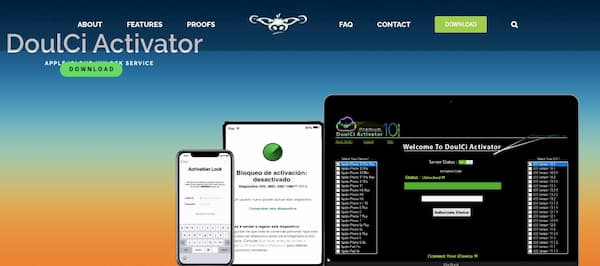
Doulci iCloud
خطوات استخدام Doulci iCloud (للأجهزة القديمة فقط):
- الخطوة 1: قم بتنزيل ملفات الأداة من مصدر موثوق.
- الخطوة 2: قم بتثبيت الملفات المطلوبة على الكمبيوتر أو الخادم.
- الخطوة 3: قم بتوصيل جهاز iPhone باستخدام كابل USB.
- الخطوة 4: انتظر حتى انتهاء العملية وتحقق من نتيجة التجربة.
الطريقة 4: فتح iCloud باستخدام IMEI
رقم IMEI هو رقم تعريف فريد يتكون عادة من 15 رقمًا ويستخدم للتعرف على أجهزة الهاتف المحمولة.
توجد بعض الخدمات التي تدعي إمكانية فتح قفل iCloud باستخدام IMEI، ولكن يجب الحذر عند التعامل مع هذه الخدمات.
بعض المواقع قد تطلب الدفع أو بيانات الجهاز دون تقديم نتيجة حقيقية، لذلك من الأفضل التحقق من سمعة الخدمة قبل استخدامها.
فتح قفل iCloud باستخدام iFinder 2020
كانت أداة iFinder من الأدوات التي توفر طريقة تعتمد على إدخال معلومات الجهاز مثل IMEI والطراز لمحاولة إزالة القفل.
خطوات الاستخدام:
- الخطوة 1: قم بفتح البرنامج وتسجيل الدخول إلى الحساب الخاص بك.
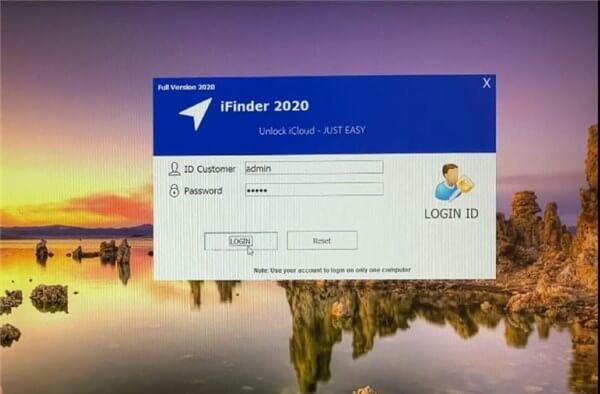
افتح iFinder وقم بتسجيل الدخول باستخدام اسم المستخدم
- الخطوة 2: أدخل معلومات الجهاز مثل رقم IMEI والطراز.
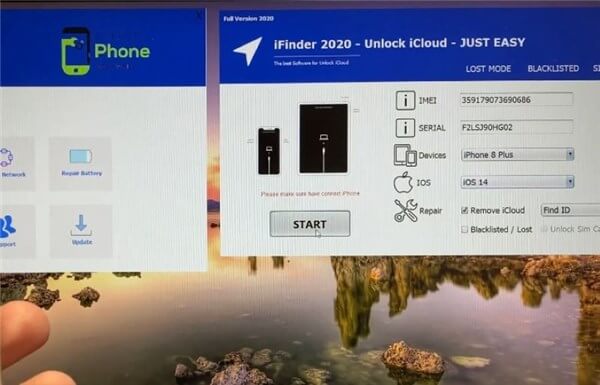
أدخل رقم IMEI وتفاصيل أخرى
- الخطوة 3: اضغط على خيار بدء العملية وانتظر انتهاء الفحص.
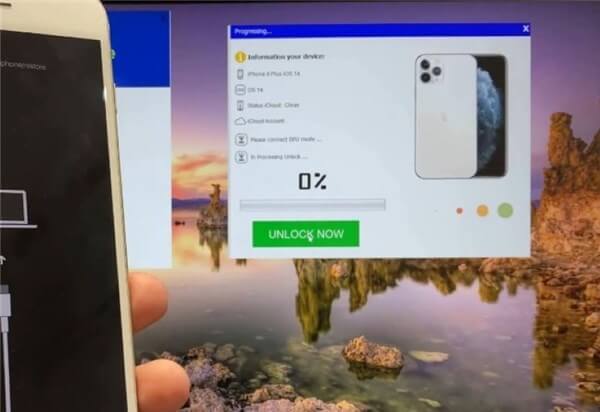
اضغط على خيار فتح الآن
- الخطوة 4: تحقق من النتيجة بعد اكتمال العملية.
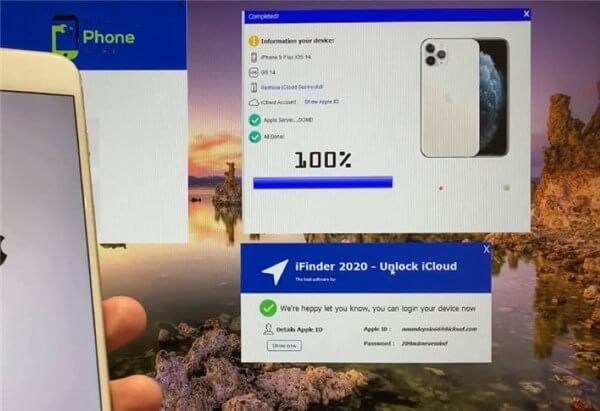
احصل على Apple ID وكلمة المرور
الطريقة 5: Gadget Wide
Gadget Wide هي أداة أخرى ظهرت ضمن قائمة الأدوات التي تدعي القدرة على إزالة قفل تنشيط iCloud مجانًا.
مثل معظم الأدوات المجانية الأخرى، تعتمد فعاليتها على إصدار الجهاز ونظام iOS المستخدم. لذلك قد لا تعمل مع جميع أجهزة iPhone الحديثة.
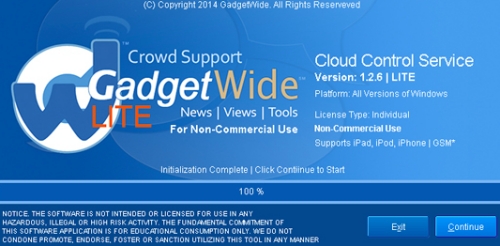
Gadget Wide
إذا كانت المشكلة تتعلق بقفل بطاقة SIM أو رمز PIN أو PUK، فهذا يختلف عن قفل iCloud. عادةً تتم معالجة مشاكل بطاقة SIM من خلال شركة الاتصالات أو معلومات البطاقة، بينما يرتبط قفل iCloud بحساب Apple ID وميزات حماية أجهزة Apple.
4. أفضل برنامج لفك قفل iCloud بأمان
بعد تجربة الطرق المجانية، قد يكتشف العديد من المستخدمين أن معظم الأدوات المجانية لها قيود كبيرة، خصوصًا مع أجهزة iPhone الحديثة وإصدارات iOS الجديدة.
إذا كنت تبحث عن حل أكثر استقرارًا، فإن استخدام برنامج متخصص قد يكون خيارًا أفضل.
AnyUnlock هو برنامج مصمم لمساعدة المستخدمين في التعامل مع أنواع مختلفة من مشاكل قفل أجهزة Apple.
يمكن لـ AnyUnlock مساعدتك في تجاوز قفل تنشيط iCloud في الحالات المدعومة، بالإضافة إلى إدارة مشاكل كلمات المرور المختلفة على أجهزة iPhone وiPad.
مميزات AnyUnlock التي تحتاج إلى معرفتها:
- تجاوز قفل تنشيط iCloud:
يساعد على تجاوز قفل التنشيط على أجهزة iPhone وiPad وiPod touch في الحالات المدعومة دون الحاجة إلى إدخال كلمة مرور iCloud. - حلول متعددة لمشاكل قفل Apple:
يدعم فتح قفل الشاشة، فتح Apple ID، إزالة قفل MDM، فتح قفل SIM، واستعادة كلمات مرور النسخ الاحتياطية. - واجهة سهلة الاستخدام:
لا تحتاج إلى خبرة تقنية، حيث يوفر خطوات واضحة لمساعدة المستخدمين على إكمال العملية. - دعم أجهزة وإصدارات iOS متعددة:
يتوافق مع العديد من أجهزة iPhone وiPad وإصدارات iOS الحديثة. - تحديثات مستمرة:
يتم تحديث البرنامج لمواكبة تغييرات نظام Apple وتحسين تجربة الاستخدام.
تنزيل مجانيلجميع النوافذ و 100٪ آمنة تنزيل مجانيلجميع أجهزة ماك و 100٪ آمنة
تنزيل مجاني 100٪ نظيف و آمن
كيفية استخدام AnyUnlock لتجاوز قفل تنشيط iCloud على Windows
الخطوة 1:
قم بتنزيل AnyUnlock وتثبيته على جهاز الكمبيوتر، ثم افتح البرنامج واختر ميزة “تجاوز قفل تنشيط iCloud” واضغط على زر البدء.
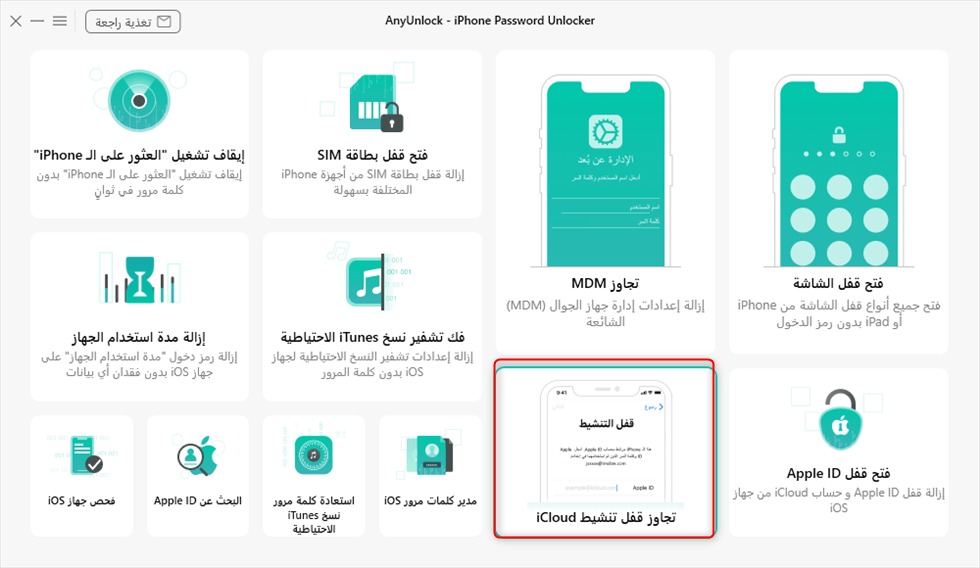
انقر فوق ابدأ الآن لتجاوز قفل تنشيط iCloud
الخطوة 2:
قم بتوصيل جهاز iPhone بالكمبيوتر باستخدام كابل USB، ثم تحقق من معلومات الجهاز واقرأ التعليمات الظاهرة في البرنامج.
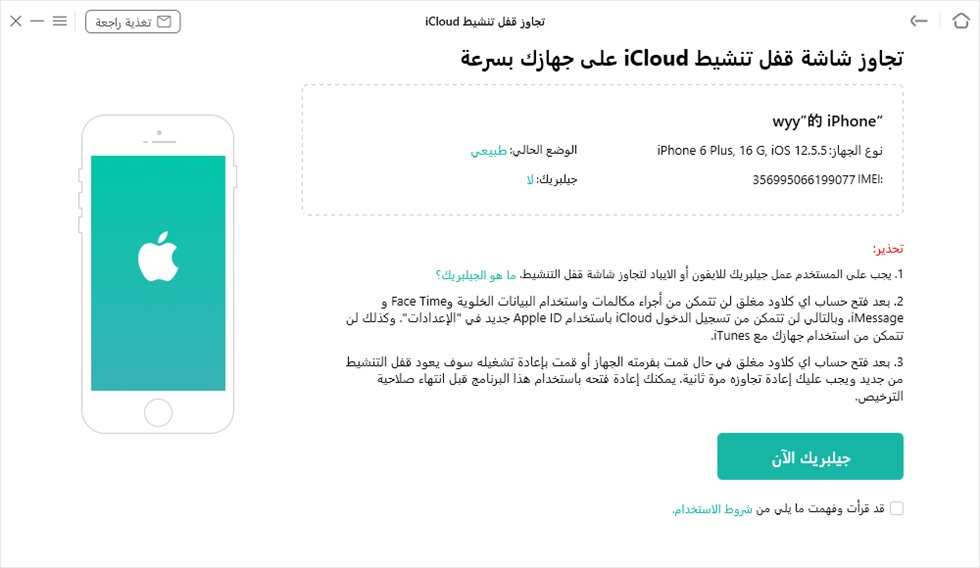
قم بتوصيل جهاز iOS بالكمبيوتر
الخطوة 3:
اتبع التعليمات الموجودة على الشاشة للدخول إلى وضع DFU. إذا لم تنجح المحاولة الأولى، يمكنك إعادة الخطوات مرة أخرى.
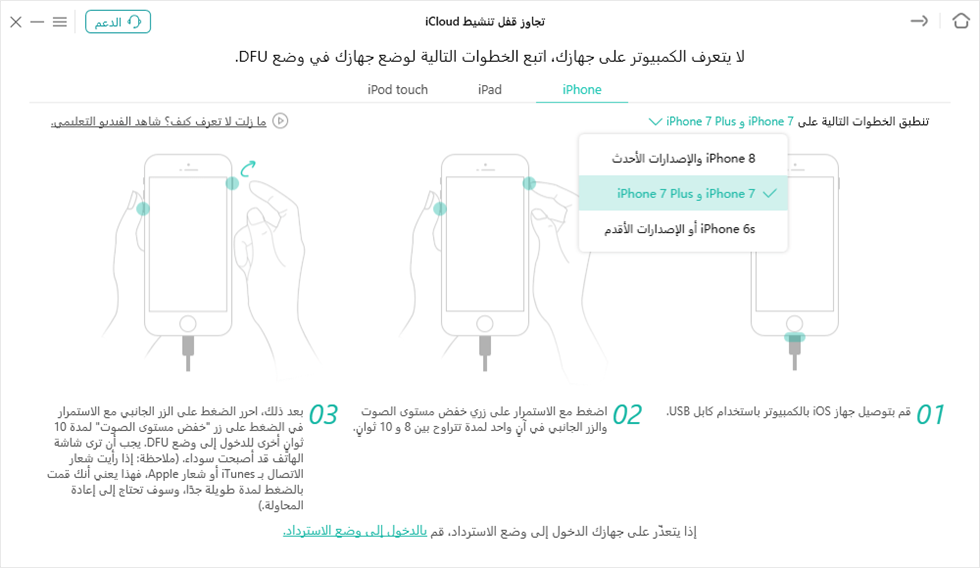
قم بوضع جهازك في وضع DFU
الخطوة 4:
بعد الدخول إلى وضع DFU، سيبدأ البرنامج العملية المطلوبة. انتظر حتى تكتمل الخطوات.
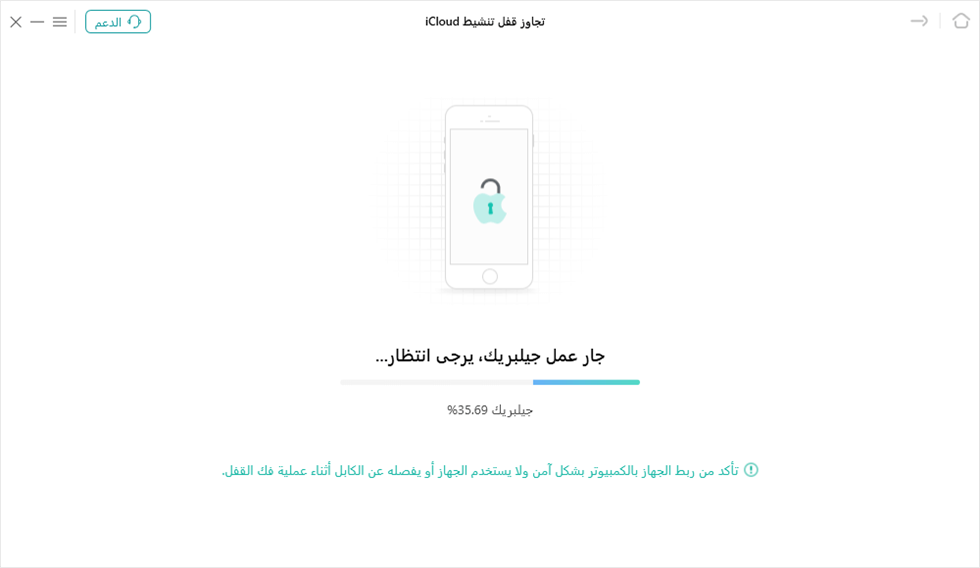
عمل جليبريك لجهازك عن طريق AnyUnlock
الخطوة 5:
بعد اكتمال العملية، اتبع التعليمات للدخول إلى وضع DFU مرة أخرى، وسيبدأ AnyUnlock في تجاوز قفل تنشيط iCloud.
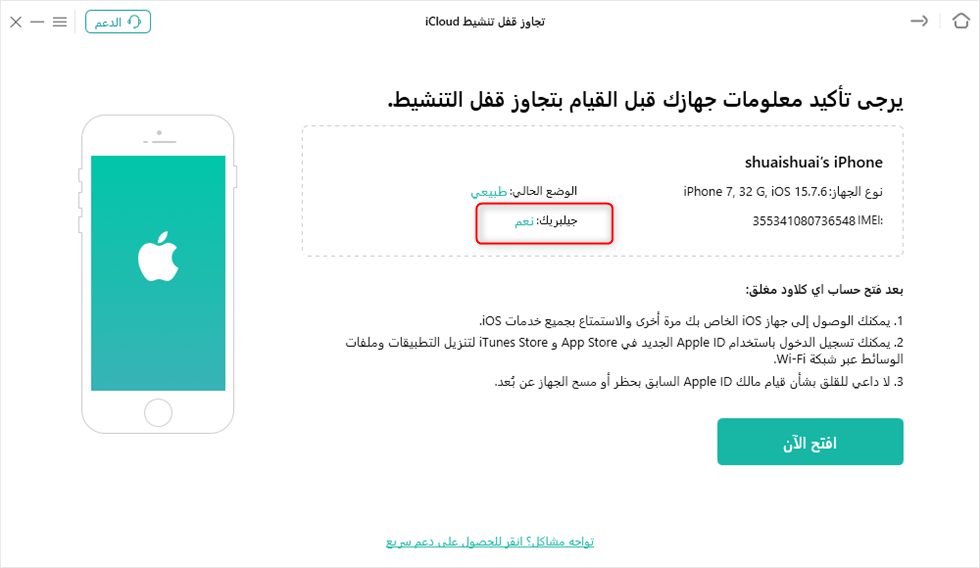
قم بتأكيد معلومات جهازك وابدأ في التجاوز
الخطوة 6:
اضغط على خيار “افتح الآن”، وبعد نجاح العملية ستظهر رسالة تؤكد اكتمال تجاوز قفل التنشيط.
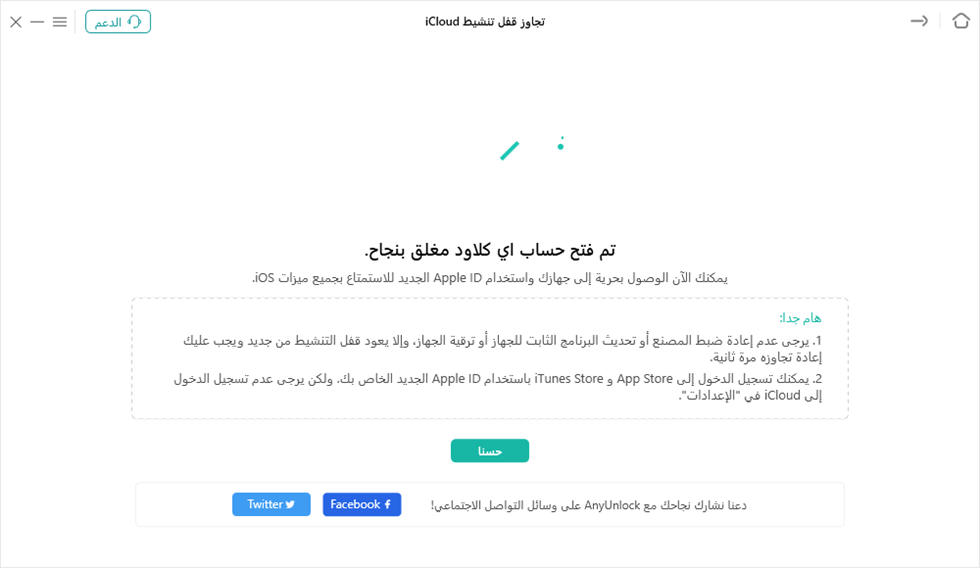
تم فتح الايفون مقفل iCloud
طريقة استخدام AnyUnlock على أجهزة Mac
الخطوة 1:
قم بتثبيت AnyUnlock على جهاز Mac، ثم افتح البرنامج واختر تجاوز قفل التنشيط وقم بتوصيل جهاز iPhone.
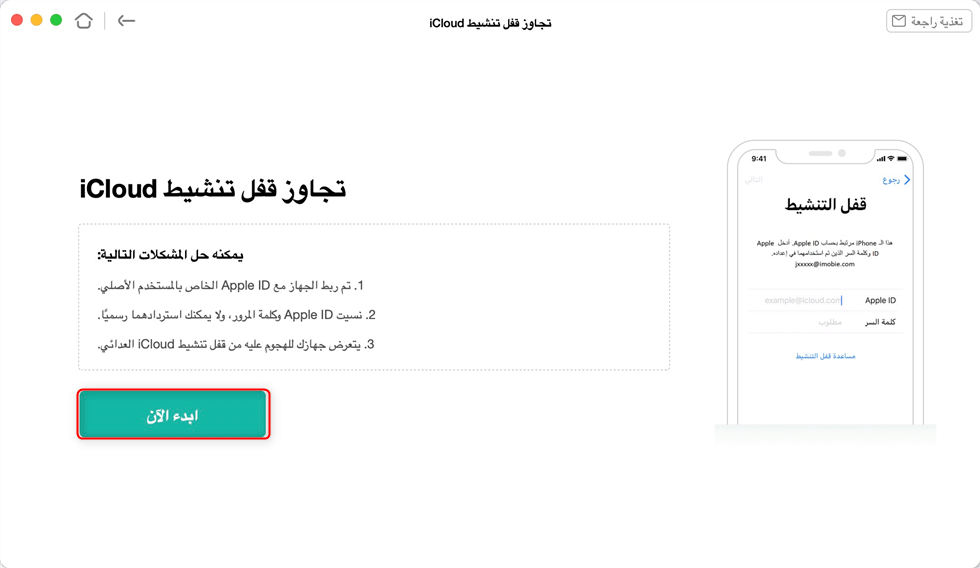
قم بتوصيل جهازك
الخطوة 2:
إذا كان جهازك يحتاج إلى كسر الحماية، سيقوم البرنامج بإرشادك خلال الخطوات المطلوبة.
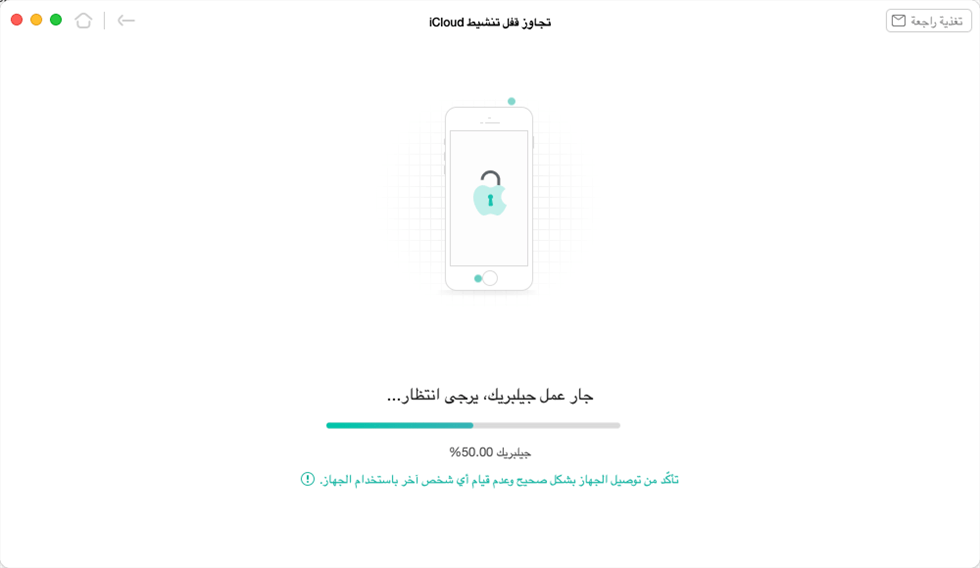
عمل جليبريك لجهازك عن طريق البرنامج
الخطوة 3:
بعد اكتمال إعداد الجهاز، اضغط على خيار إزالة أو BYPASS NOW لبدء العملية.
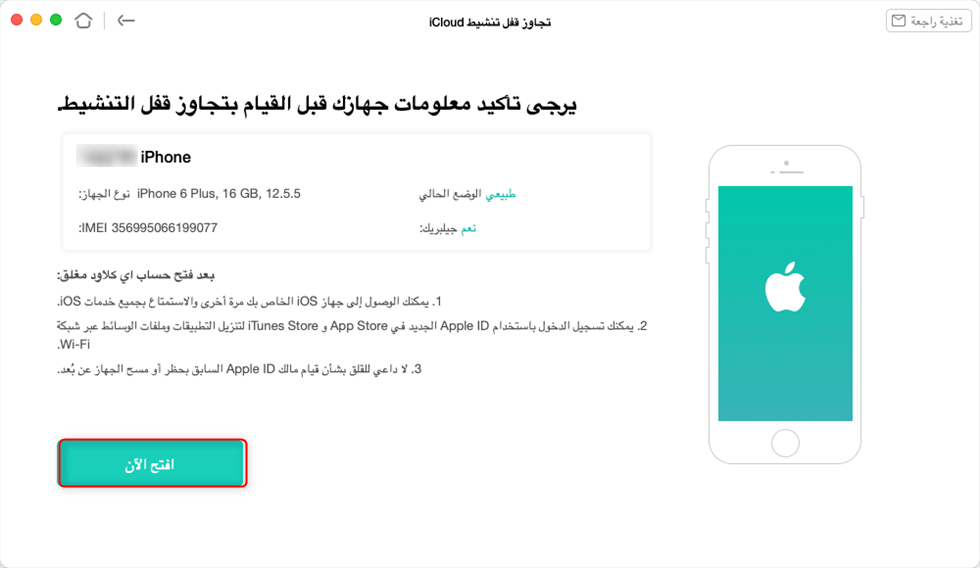
تجاوز قفل الايكلاود على الماك – 4
الخطوة 4:
عند اكتمال تجاوز قفل التنشيط، ستظهر رسالة نجاح العملية داخل البرنامج.
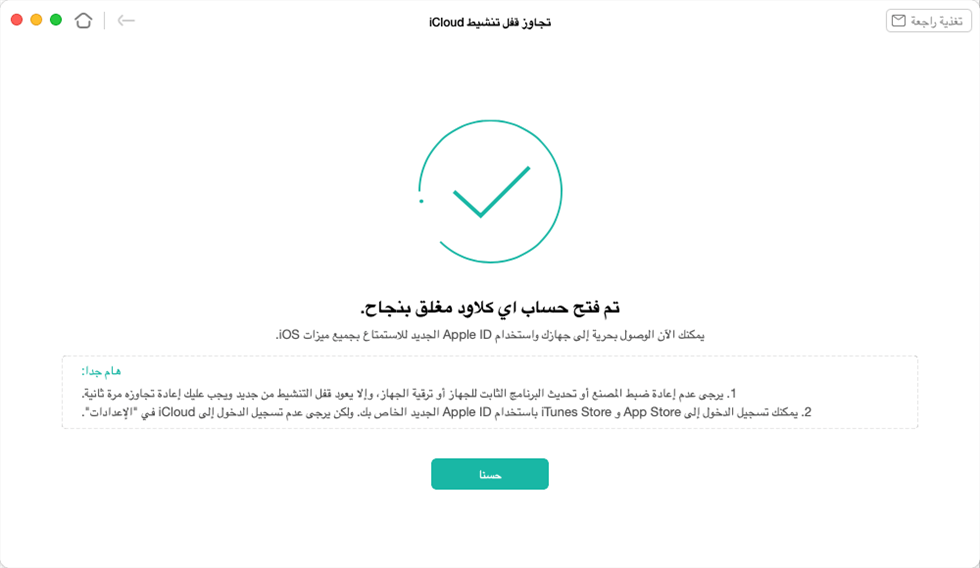
تم تجاوز قفل تنشيط iCloud بنجاح
5. الأسئلة الشائعة حول فك قفل iCloud
1. هل تعمل مواقع فك الايكلود مجانا حقًا؟
إذا فقدت كلمة مرور Apple ID، فإن الطريقة الرسمية لاستعادة الوصول إلى الحساب هي استخدام خيارات استرداد الحساب من Apple. لا يمكن لأي موقع موثوق إزالة قفل iCloud بدون التحقق من ملكية الجهاز أو الحساب.
تعتمد الإجابة على نوع الجهاز وإصدار iOS المستخدم. بعض الطرق المجانية قد تعمل مع أجهزة قديمة أو إصدارات معينة، لكنها غالبًا لا توفر نتائج مضمونة مع الأجهزة الحديثة.
قبل استخدام أي موقع مجاني، يجب التأكد من مصدر الأداة وتجنب مشاركة معلومات Apple ID الخاصة بك مع مواقع غير موثوقة.
2. هل يمكن إزالة قفل iCloud بدون Apple ID؟
قفل تنشيط iCloud مصمم لحماية بيانات المستخدم، لذلك فإن الطريقة الرسمية لإزالته هي تسجيل الدخول باستخدام Apple ID المرتبط بالجهاز أو التواصل مع Apple مع إثبات ملكية الجهاز.
3. لماذا لا تعمل بعض طرق تجاوز iCloud المجانية؟
- تقوم Apple بإصلاح الثغرات الأمنية القديمة باستمرار.
- قد لا تدعم الأدوات المجانية إصدارات iOS الحديثة.
- تختلف النتائج حسب طراز iPhone وحالة الجهاز.
4. كيف يمكن حل مشكلة مساحة تخزين iCloud؟
- حذف النسخ الاحتياطية القديمة غير الضرورية.
- إدارة الصور والملفات المخزنة على iCloud.
- ترقية خطة التخزين عند الحاجة.
الخلاصة
عند البحث عن موقع لفك الايكلود مجانا، قد تجد العديد من الأدوات التي تدعي إزالة قفل iCloud بسهولة، ولكن معظم هذه الطرق لها قيود ولا تعمل دائمًا مع الأجهزة الحديثة. إذا كنت تحتاج إلى حل أكثر سهولة ووضوحًا، فإن AnyUnlock يوفر مجموعة من الأدوات لمساعدة مستخدمي iPhone في التعامل مع مشاكل القفل المختلفة. يمكنك تجربة AnyUnlock ومعرفة ما إذا كان مناسبًا لجهازك.
