كيفية معرفة رقم IMEI للايفون مغلق؟
إذا كان iPhone مقفلاً برمز مرور الشاشة أو لا يزال على شاشة الإعداد، فلا تحتاج عادةً إلى فتح الجهاز أو مسح بياناته لمعرفة رقم IMEI. يوضح هذا الدليل عدة طرق آمنة للحصول على IMEI، مثل استخدام زر المعلومات في شاشة Hello، والتحقق من العلبة الأصلية أو درج SIM في الطرازات المدعومة، والبحث عن الرقم على بعض أجهزة iPhone القديمة، أو استخدام Finder وApple Devices وiTunes على الكمبيوتر. كما يوضح الفرق بين قفل الشاشة وActivation Lock وقفل شركة الاتصالات، وما يجب فعله إذا لم تنجح الطرق المعتادة.

إذا كان لديك iPhone مستعمل أو مقفل وتريد معرفة رقم IMEI للتحقق من معلومات الجهاز أو التواصل مع شركة الاتصالات، فلا تحتاج عادةً إلى فتح رمز قفل الشاشة أو مسح بيانات iPhone أولًا.
الخلاصة السريعة: حتى إذا كان iPhone مقفلاً برمز مرور الشاشة أو لا يزال على شاشة الإعداد، يمكنك غالبًا العثور على رقم IMEI من زر المعلومات في شاشة “Hello”، أو من العلبة الأصلية، أو من درج SIM في الطرازات المدعومة، أو من Finder / Apple Devices / iTunes على الكمبيوتر. وإذا كنت تستطيع الدخول إلى الجهاز، يمكنك العثور عليه مباشرةً من الإعدادات.
مهم: رقم IMEI هو معرّف للجهاز وليس كلمة مرور أو مفتاحًا لإزالة قفل الشاشة أو Activation Lock أو قفل شركة الاتصالات. لا تمسح بيانات iPhone ولا تحاول إزالة رمز المرور لمجرد معرفة رقم IMEI إذا كان بإمكانك الحصول عليه بإحدى الطرق الآمنة أدناه.
المحتوياتإخفاء
ما هو رقم IMEI وما الفرق بين أنواع قفل iPhone؟
IMEI هو اختصار لـ International Mobile Equipment Identity، أي الهوية الدولية للأجهزة المحمولة. وهو رقم تعريف خاص بالجهاز يمكن استخدامه عند التواصل مع شركة الاتصالات أو بعض خدمات الدعم والصيانة.
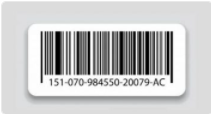
رقم IMEI هو أحد أرقام تعريف iPhone
قد تحتاج إلى IMEI في حالات مثل:
- تحديد الجهاز عند التواصل مع شركة الاتصالات أو الدعم.
- التحقق من معلومات iPhone مستعمل قبل الشراء.
- الإبلاغ عن جهاز مفقود أو مسروق لدى شركة الاتصالات.
- التحقق من بعض معلومات الشبكة أو حالة الجهاز عبر جهة موثوقة.
- استخدامه كمعرّف للجهاز عندما لا تستطيع فتح تطبيق الإعدادات.
أولًا: حدّد نوع القفل الذي تواجهه
كلمة “iPhone مقفل” قد تشير إلى أكثر من حالة، وهذه الحالات ليست متشابهة:
| الحالة | ما معناها؟ | هل يمكن معرفة IMEI؟ |
| قفل رمز الشاشة | لا يمكنك الدخول إلى iPhone بسبب نسيان رمز المرور أو تعطيل الجهاز | نعم، غالبًا بدون إزالة رمز الشاشة |
| شاشة Hello / جهاز غير مفعل | iPhone لم يكتمل إعداده أو تم مسحه ويظهر على شاشة البداية | نعم، من زر المعلومات |
| Activation Lock | الجهاز لا يزال مرتبطًا بحساب Apple سابق | يمكن معرفة IMEI، لكن IMEI لا يزيل القفل |
| قفل شركة الاتصالات | iPhone مقيد للعمل مع شركة اتصالات معينة | نعم، لكن معرفة IMEI وحدها لا تفتح الشبكة |
لا تخلط بين هذه الأقفال: رمز الشاشة، وActivation Lock، وقفل شركة الاتصالات هي مشكلات مختلفة. معرفة رقم IMEI لا تتجاوز أيًا منها تلقائيًا.
كيفية معرفة رقم IMEI للايفون إذا كان مقفلاً أو غير مفعل؟
إذا لم تتمكن من الدخول إلى الإعدادات، جرّب الطرق التالية بالترتيب. ابدأ بالحلول التي لا تحتاج إلى تغيير الجهاز أو مسح البيانات.
الطريقة 1. معرفة IMEI من زر المعلومات في شاشة إعداد iPhone
إذا كان iPhone على شاشة Hello ولم يتم إكمال الإعداد أو التنشيط، فهذه من أسهل الطرق لمعرفة معلومات تعريف الجهاز بدون الدخول إلى النظام.
- شغّل iPhone.
- انتظر حتى تظهر شاشة الترحيب “Hello”.
- ابحث عن زر المعلومات (i) في أسفل الشاشة.
- اضغط عليه لعرض معلومات الجهاز المتاحة.
- ابحث عن رقم IMEI أو IMEI/MEID ضمن المعلومات المعروضة.
هذه الطريقة لا تحتاج إلى معرفة رمز قفل الشاشة ولا تتطلب مسح بيانات الجهاز.
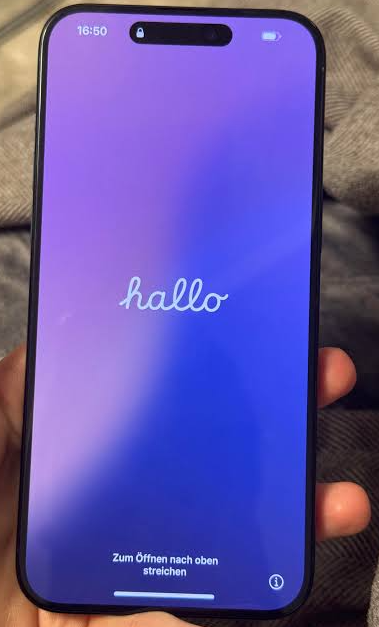
متى تكون هذه الطريقة مفيدة؟ عندما يكون الجهاز قد تم مسحه، أو لم يتم تنشيطه بعد، أو يعرض شاشة إعداد iPhone بدلًا من الشاشة الرئيسية.
الطريقة 2. معرفة IMEI من العلبة الأصلية للايفون
إذا كانت العلبة الأصلية للجهاز لا تزال لديك، فتحقق من الملصق الموجود عليها. يمكن أن يعرض الملصق رقم IMEI إلى جانب الرقم التسلسلي ومعلومات الطراز.
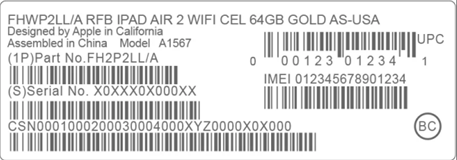
العثور على IMEI من ملصق العلبة الأصلية للايفون
هذه الطريقة مفيدة خصوصًا إذا كان iPhone لا يعمل أو كانت الشاشة تالفة أو لا يمكنك التفاعل معها.
إذا كان iPhone مستعملًا: لا تعتمد على العلبة وحدها. تأكد من أن الرقم التسلسلي والطراز على الملصق يتطابقان مع الجهاز الذي لديك، لأن الجهاز والعلبة قد لا يكونان متطابقين دائمًا.
الطريقة 3. معرفة IMEI من درج بطاقة SIM في الطرازات المدعومة
في عدد من طرازات iPhone المزودة بدرج SIM فعلي، قامت Apple بطباعة رقم IMEI أو IMEI/MEID على درج البطاقة.
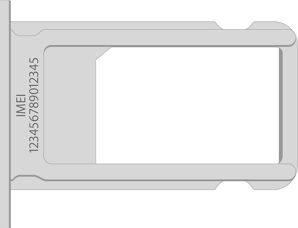
قد يظهر رقم IMEI على درج SIM في طرازات iPhone المدعومة
وفق قائمة Apple الحالية، تشمل بعض الطرازات التي يمكن العثور فيها على IMEI على درج SIM عائلات iPhone من iPhone 6s حتى iPhone 13، بالإضافة إلى iPhone SE الجيل الثاني والثالث، في الطرازات المدرجة والمزودة بدرج فعلي.
للفحص:
- أوقف استخدام الجهاز أثناء إخراج الدرج بحذر.
- استخدم أداة إخراج SIM المناسبة.
- أخرج الدرج بدون استخدام قوة زائدة.
- تحقق من الأرقام المطبوعة عليه.
مهم: هذه الطريقة لا تنطبق على كل أجهزة iPhone أو كل المناطق. بعض أجهزة iPhone الحديثة تعتمد على eSIM ولا تحتوي أصلًا على درج SIM، كما أن موقع IMEI يختلف حسب الجيل.
الطريقة 4. معرفة IMEI من الجزء الخلفي في بعض أجهزة iPhone القديمة
في بعض أجهزة iPhone القديمة، كان IMEI محفورًا مباشرةً على الجزء الخلفي من الجهاز.
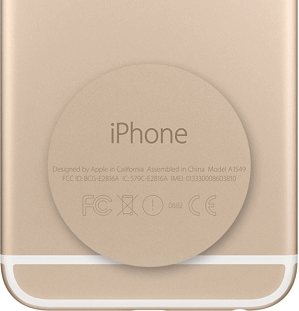
بعض أجهزة iPhone القديمة تعرض IMEI على الجزء الخلفي
تشمل الطرازات التي كانت Apple تعرض فيها IMEI على الجزء الخلفي:
- iPhone 5
- iPhone 5c
- iPhone 5s
- iPhone 6
- iPhone 6 Plus
- iPhone SE الجيل الأول
أما الأجهزة الأحدث، فلا تتوقع أن تجد IMEI محفورًا على الجزء الخلفي.
الطريقة 5. معرفة IMEI عبر Finder أو Apple Devices أو iTunes
يمكنك أيضًا توصيل iPhone بالكمبيوتر ومحاولة العثور على معلومات الجهاز من برنامج إدارة أجهزة Apple.
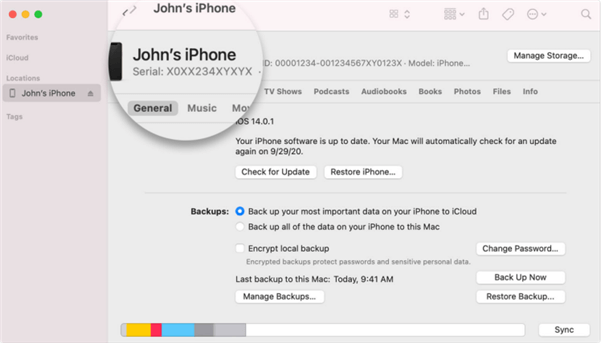
عرض معلومات iPhone باستخدام Finder أو Apple Devices أو iTunes
- قم بتوصيل iPhone بالكمبيوتر باستخدام كابل مناسب.
- على Mac الحديث، افتح Finder.
- على Windows، افتح تطبيق Apple Devices، أو استخدم iTunes إذا كان هو البرنامج المستخدم على جهازك.
- حدد iPhone من قائمة الأجهزة.
- افتح صفحة معلومات الجهاز.
- انقر على اسم الطراز أو معلومات الجهاز المتاحة حتى يظهر IMEI/MEID إذا كان متاحًا.
إذا سبق أن تم استخدام هذا الكمبيوتر مع iPhone، فقد تتمكن من الوصول إلى معلومات الجهاز بسهولة أكبر.
إذا طلب الكمبيوتر فتح iPhone أو الموافقة على “الوثوق بهذا الكمبيوتر”: ولا تستطيع فتح الجهاز، فلا تمسح iPhone فقط للحصول على IMEI. انتقل إلى إحدى الطرق الأخرى مثل شاشة الإعداد أو العلبة أو درج SIM في الأجهزة المدعومة.
كيفية معرفة IMEI إذا كان iPhone مقفلاً برمز الشاشة؟
إذا كان iPhone يعمل بشكل طبيعي لكنك لا تستطيع الدخول إليه بسبب نسيان رمز الشاشة، فالمبدأ الأهم هو:
لا تحتاج عادةً إلى إزالة رمز المرور لمجرد معرفة IMEI.
جرّب بالترتيب:
- العلبة الأصلية للجهاز.
- درج SIM إذا كان الطراز مدعومًا.
- الجزء الخلفي إذا كان الجهاز من طراز قديم مدعوم.
- Finder أو Apple Devices أو iTunes على كمبيوتر يمكنه عرض معلومات الجهاز.
- إذا تم مسح الجهاز لاحقًا وأصبح على شاشة Hello، استخدم زر المعلومات.
لا تجعل إزالة رمز الشاشة طريقة للحصول على IMEI. إعادة تعيين أو إزالة رمز المرور في بعض الحالات قد تتطلب مسح iPhone، ولذلك لا يوجد سبب لتحمّل خطر فقدان البيانات إذا كان هدفك الوحيد هو معرفة رقم الجهاز.
ماذا لو كان iPhone يظهر “iPhone غير متاح” أو “Security Lockout”؟
حتى إذا لم تتمكن من الدخول إلى الشاشة الرئيسية، يظل هدفك الأول هو استخدام طريقة خارج النظام للحصول على IMEI، مثل العلبة أو الكمبيوتر أو معلومات الجهاز المتاحة بعد الوصول إلى شاشة الإعداد.
أما إذا كان هدفك الحقيقي هو استعادة استخدام iPhone نفسه بعد نسيان رمز المرور، فهذه مشكلة مختلفة عن معرفة IMEI ويجب التعامل معها كمسألة استعادة وصول إلى الجهاز، مع الانتباه إلى احتمال مسح البيانات.
كيفية معرفة IMEI بعد الدخول إلى iPhone؟
إذا كنت تستطيع فتح iPhone والوصول إلى النظام، فلا تحتاج إلى الطرق السابقة. أسهل طريقة هي استخدام تطبيق الإعدادات.
معرفة IMEI من الإعدادات

العثور على IMEI من الإعدادات > عام > حول
- افتح الإعدادات.
- انتقل إلى عام.
- اضغط على حول.
- مرر لأسفل حتى تجد IMEI أو IMEI/MEID.
- يمكنك الضغط مطولًا على الرقم لنسخه عندما يسمح النظام بذلك.
إذا كان الجهاز يدعم أكثر من خط خلوي: قد ترى أكثر من معرّف مثل IMEI وIMEI2 وEID. استخدم الرقم الذي تطلبه شركة الاتصالات أو جهة الدعم تحديدًا.
كيفية التحقق من قفل شركة الاتصالات على iPhone؟
إذا كان سبب بحثك عن IMEI هو أنك اشتريت iPhone مستعملًا وتريد معرفة ما إذا كان الجهاز مقفلاً على شركة اتصالات معينة، فمن الأفضل أولًا فهم أن Carrier Lock مختلف عن رمز الشاشة وActivation Lock.
إذا كنت تستطيع الدخول إلى iPhone:
- افتح الإعدادات.
- انتقل إلى عام.
- اضغط على حول.
- ابحث عن بند قفل شركة الاتصالات / Carrier Lock.
إذا ظهر ما يعادل No SIM restrictions أو عدم وجود قيود على SIM، فهذا يعني أن iPhone غير مقيد بشركة اتصالات واحدة.
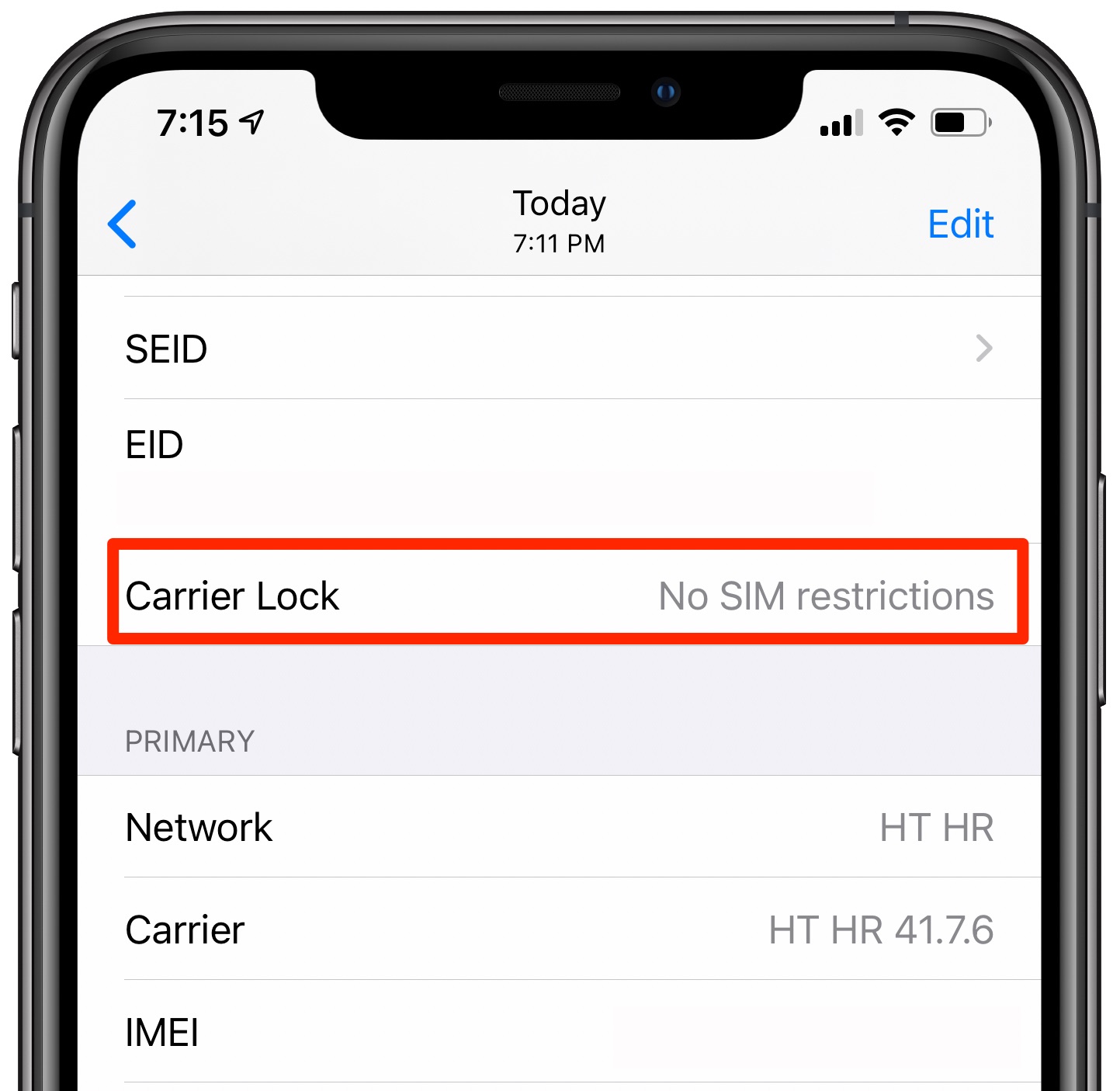
إذا كان iPhone مقفلاً على شركة اتصالات: معرفة IMEI لا تفتح القفل تلقائيًا. يجب التواصل مع شركة الاتصالات الحالية لمعرفة شروط وسياسة فتح الجهاز. Apple لا تقوم بإلغاء قفل iPhone نيابةً عن شركة الاتصالات.
قد تطلب منك شركة الاتصالات رقم IMEI للتعرف على الجهاز، لذلك استخدم إحدى طرق العثور على IMEI المذكورة في هذه المقالة.
ماذا تفعل إذا لم تنجح أي طريقة؟
إذا لم تتمكن من العثور على IMEI، استخدم الجدول التالي لتحديد الخطوة التالية بدلًا من مسح الجهاز مباشرةً.
| المشكلة | الخطوة التالية |
| iPhone على شاشة Hello لكن زر المعلومات لا يعرض ما تحتاجه | تحقق من العلبة الأصلية أو الكمبيوتر أو موضع IMEI على الجهاز حسب الطراز |
| لا توجد العلبة الأصلية | جرّب درج SIM أو الجزء الخلفي في الطرازات المدعومة |
| لا يوجد درج SIM | استخدم شاشة الإعداد أو Finder / Apple Devices / iTunes |
| الكمبيوتر يطلب فتح iPhone والموافقة عليه | لا تمسح الجهاز لمجرد IMEI؛ استخدم طريقة خارج النظام |
| الشاشة تالفة ولا يمكنك استخدامها | تحقق من العلبة أو الجهاز نفسه أو جرّب الكمبيوتر |
| iPhone مستعمل ولا تثق في العلبة | قارن IMEI والرقم التسلسلي من أكثر من مصدر متاح قبل الاعتماد عليهما |
| تحتاج IMEI لفتح قفل شركة الاتصالات | احصل على الرقم ثم تواصل مع شركة الاتصالات الحالية |
| تريد استخدام IMEI لإزالة Activation Lock | IMEI لا يزيل Activation Lock؛ يجب معالجة ارتباط الجهاز بحساب Apple بالطريقة الرسمية |
إذا كنت تشتري iPhone مستعملًا: معرفة IMEI خطوة مفيدة، لكنها لا تكفي وحدها للحكم على الجهاز. تأكد أيضًا من عدم وجود Activation Lock، ومن إمكانية بدء إعداد الجهاز بحسابك، ومن حالة قفل شركة الاتصالات قبل إتمام الشراء.
الأسئلة الشائعة
هل يمكن معرفة IMEI للايفون وهو مقفل؟
نعم. في كثير من الحالات يمكنك معرفة IMEI بدون فتح رمز الشاشة، مثل استخدام زر المعلومات في شاشة إعداد iPhone، أو العلبة الأصلية، أو درج SIM في الطرازات المدعومة، أو Finder / Apple Devices / iTunes على الكمبيوتر.
هل أحتاج إلى إزالة رمز شاشة iPhone لمعرفة IMEI؟
لا، عادةً لا تحتاج إلى ذلك. من الأفضل استخدام طريقة لا تؤثر في بيانات الجهاز. إزالة أو إعادة تعيين رمز المرور قد تؤدي في بعض الحالات إلى مسح iPhone، لذلك لا تستخدمها إذا كان هدفك الوحيد هو معرفة IMEI.
كيف أعرف IMEI إذا كان iPhone على شاشة Hello؟
شغّل الجهاز حتى تظهر شاشة Hello، ثم اضغط على زر المعلومات (i) الموجود على شاشة الإعداد. ستظهر معلومات تعريف الجهاز المتاحة، والتي يمكن أن تتضمن IMEI/MEID.
هل يوجد IMEI على درج SIM في كل أجهزة iPhone؟
لا. وجود IMEI على درج SIM يعتمد على طراز iPhone والمنطقة. بعض الأجهزة الحديثة لا تحتوي أصلًا على درج SIM، بينما تعرض بعض الطرازات القديمة IMEI على الجزء الخلفي من الجهاز بدلًا من ذلك.
هل يمكن معرفة IMEI من الكمبيوتر إذا كان iPhone مقفلاً؟
يمكن أن يظهر IMEI أو معلومات الجهاز في Finder على Mac أو Apple Devices / iTunes على Windows. إذا طلب الكمبيوتر فتح iPhone أو الموافقة على الوثوق بالكمبيوتر ولا تستطيع تنفيذ ذلك، استخدم طريقة أخرى بدلًا من مسح الجهاز.
هل يمكن استخدام IMEI لإزالة Activation Lock؟
لا. IMEI هو رقم تعريف للجهاز وليس رمزًا لتجاوز Activation Lock. إذا كان iPhone مرتبطًا بحساب Apple سابق، فيجب معالجة قفل التنشيط من خلال الحساب المرتبط أو مسار Apple الرسمي المناسب.
هل معرفة IMEI تكفي لفتح قفل شركة الاتصالات؟
لا. قد تطلب شركة الاتصالات IMEI للتحقق من الجهاز، لكن إلغاء Carrier Lock يتم من خلال شركة الاتصالات الحالية ووفق شروطها. معرفة الرقم وحدها لا تفتح الشبكة.
هل يمكن الاعتماد على IMEI من علبة iPhone المستعمل؟
يمكن استخدامه كمرجع، لكن من الأفضل التأكد من أن العلبة تخص الجهاز نفسه. قارن رقم الطراز والرقم التسلسلي وIMEI مع أي معلومات أخرى متاحة على الجهاز أو الكمبيوتر قبل الاعتماد عليها.
الخلاصة
إذا كان iPhone مقفلاً أو غير مفعل، يمكنك غالبًا معرفة رقم IMEI بدون إزالة رمز الشاشة وبدون مسح بيانات الجهاز. ابدأ بزر المعلومات في شاشة إعداد iPhone إذا كان الجهاز على شاشة Hello، ثم جرّب العلبة الأصلية أو درج SIM في الطرازات المدعومة أو الجزء الخلفي في بعض أجهزة iPhone القديمة.
يمكنك أيضًا توصيل iPhone بالكمبيوتر واستخدام Finder أو Apple Devices أو iTunes لعرض معلومات الجهاز عندما تكون متاحة. وإذا كنت تستطيع الدخول إلى النظام، استخدم الإعدادات > عام > حول للحصول على IMEI مباشرةً.
لا تقم بإزالة رمز الشاشة أو مسح iPhone لمجرد معرفة IMEI. وإذا كان سبب بحثك عن الرقم هو Activation Lock أو Carrier Lock، فتذكّر أن IMEI لا يزيل أيًا منهما تلقائيًا: Activation Lock مرتبط بحساب Apple، أما قفل شركة الاتصالات فلا يمكن إلغاؤه إلا من خلال شركة الاتصالات المعنية.
الإجابات عن الأسئلة المتعلقة بالآراء حول المنتج؟ اتصل بفريق الدعم الفني للحصول على حل سريع>
