كيف تفتح قفل أي هاتف أندرويد مغلق باستخدام رقم الطوارئ؟
هل نسيت كلمة مرور هاتف Android؟ يشرح هذا الدليل ثغرة قديمة في شاشة القفل ظهرت على بعض أجهزة Android 5.0 و5.1، ولم تعد طريقة عامة لفتح الأجهزة الحديثة. سنوضح متى كانت هذه الثغرة تنطبق، ولماذا تم إصلاحها، وما البديل إذا كان جهازك يعمل بإصدار أحدث.

ميزة مكالمة الطوارئ في Android مخصصة للوصول إلى خدمات الطوارئ حتى عندما يكون الهاتف مقفلاً. ولا ينبغي إجراء مكالمة فعلية إلى الشرطة أو الإسعاف لاختبار طريقة فتح القفل.
الطريقة الموضحة أدناه مرتبطة بثغرة أمنية قديمة عُرفت باسم CVE-2015-3860 في بعض إصدارات Android 5.x. تم إصلاح هذه الثغرة منذ سنوات، لذلك إذا كان هاتفك يعمل بإصدار حديث من Android أو حصل على التحديث الأمني المناسب، فلن تكون هذه الخطوات قابلة للتطبيق.
جدول المحتويات إخفاء
1.هل يمكنني تجاوز شاشة قفل الأندرويد باستخدام مكالمة الطوارئ؟
كان تجاوز شاشة القفل عبر واجهة مكالمة الطوارئ ممكنًا فقط في ظروف محددة على بعض الأجهزة التي تعمل بإصدارات Android 5.0 و5.1 غير المصححة. وقد تم تسجيل المشكلة باسم CVE-2015-3860، وكانت تتطلب وصولاً فعليًا إلى الجهاز وقفل الشاشة باستخدام كلمة مرور.
أصلحت Google هذه الثغرة في تحديثات Android القديمة، بما في ذلك Android 5.1.1 build LMY48M. كما أن الثغرة الأصلية لم تكن طريقة عامة لتجاوز أقفال PIN أو النمط، لذلك لا ينبغي اعتبارها حلاً للأجهزة الحديثة.
إذًا، كيف تفتح قفل الهاتف عن طريق مكالمة الطوارئ؟ اقرأ الأجزاء التالية لمعرفة الخطوات التفصيلية.
2.كيفية فتح قفل الهاتف عن طريق مكالمة الطوارئ؟
للتوثيق التاريخي فقط: توضح الخطوات التالية كيفية عمل إثبات المفهوم المنشور للثغرة القديمة CVE-2015-3860. لا تتصل فعليًا بأي رقم طوارئ أثناء الاختبار. إذا كان جهازك لا يعمل بإصدار Android 5.x قديم وغير مصحح، فلا تتوقع أن تنطبق هذه الخطوات عليه.
الخطوة 1. على شاشة قفل جهازك، انقر فوق زر “مكالمة الطوارئ” لتنشيطها.
الخطوة 2. ستظهر لك شاشة الاتصال بالطوارئ في نظام أندرويد، حيث يمكنك إجراء مكالمة طوارئ.
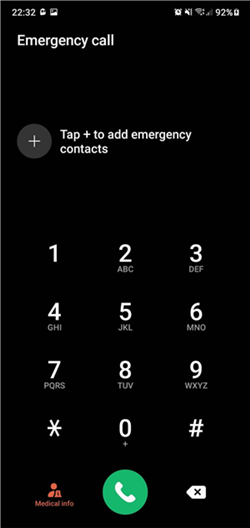
صفحة الاتصال في حالات الطوارئ
الخطوة 3. ضع سلسلة من الرموز الخاصة في المربع. يمكنك، على سبيل المثال، كتابة علامة النجمة (*) عدة مرات متتالية.
الخطوة 4. النقر المزدوج سيؤدي إلى تحديد السلسلة ونسخها.
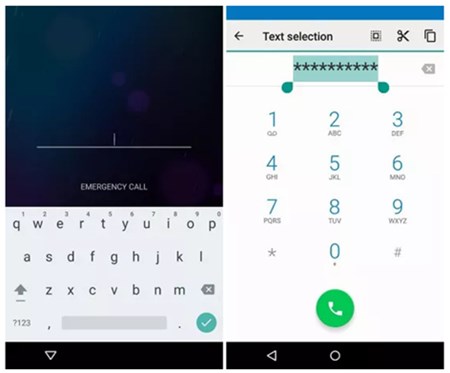
نسخ السلسلة
الخطوة 5. انقر على الشاشة للصق السلسلة المنسوخة. كرّر العملية بضع مرات أخرى (يفضل 10 أو 11 مرة) حتى تختفي السلسلة تمامًا.
الخطوة 6. عُد إلى شاشة القفل الآن. لفتح تطبيق الكاميرا، انقر على أيقونة الكاميرا (أو اسحبها لليسار). اسحب لوحة الإشعارات من الأعلى في الوقت نفسه.
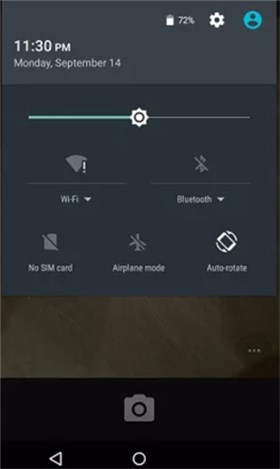
اسحب لوحة الإشعارات للأسفل
الخطوة 7. بالضغط على رمز الترس الموجود في أعلى الشاشة، يمكنك الوصول إلى إعدادات جهازك.
الخطوة 8. اضغط مطولاً على النص المنسوخ وألصقه في نافذة كلمة المرور على هاتفك. يمكنك نسخ النص ولصقه عدة مرات للتأكد من عدم توفر الخيار.
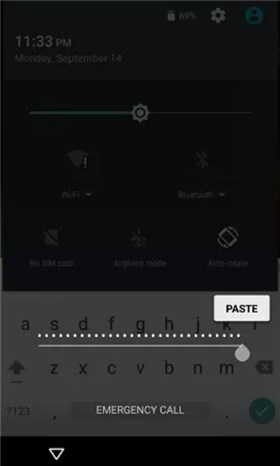
لصق النص عدة مرات
الخطوة 9. استمر في لصق السلسلة حتى تتعطل الواجهة. ستُزال شاشة القفل، وستُكبَّر واجهة الكاميرا.
الخطوة 10. بعد فترة من الوقت، سوف يتعطل تطبيق الكاميرا أيضًا، وسيتم إلغاء قفل الهاتف الذكي.
أخيرًا، ستظهر الشاشة الرئيسية للجهاز، مما يتيح لك الوصول إليه بسرعة. يمكنك تعلم كيفية فتح قفل جهاز أندرويد بمكالمة طوارئ باتباع هذه الخطوات.
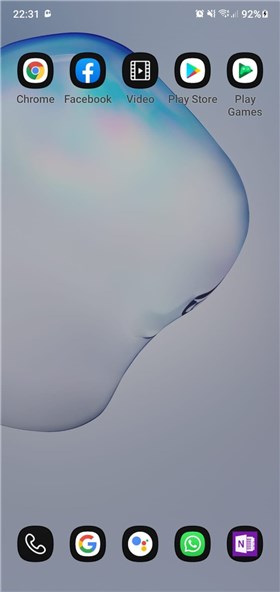
تجاوز شاشة قفل الأندرويد بنجاح
تم توثيق هذه الثغرة في الأصل على أجهزة Android 5.x محددة، ولا توجد أدلة كافية لاعتبارها قابلة للتطبيق على جميع هواتف Android 5 أو جميع أجهزة Samsung. بالنسبة إلى هاتف حديث، انتقل إلى طريقة استعادة أو فتح قفل متوافقة مع الطراز وإصدار Android بدلاً من الاعتماد على هذه الثغرة القديمة.
3.أفضل بديل لفتح قفل الهاتف عن طريق مكالمة الطوارئ
كما ترون، فإن فتح شاشة هاتف الأندرويد باستخدام مكالمة الطوارئ أمر معقد للغاية وله قيود صارمة على نظام الأندرويد. لذا، لجعل عملية إلغاء القفل أسهل وأسرع باستخدام أداة إلغاء قفل شاشة الأندرويد، أوصيك باستخدام iMobie DroidKit، وهو حل شامل لأجهزة الأندرويد يساعدك على تجاوز أي شاشة قفل الأندرويد بسهولة. تعلم المزيد أدناه.
مميزات iMobie DroidKit
- 1.فتح هاتفك المغلق بنمط او PIN او كلمة مرور بطريقة سهلة وبدون روت.
- 2.تجاوز قفل FRP على أجهزة Samsung وXiaomi وRedmi وOPPO وPOCO وMotorola وLenovo وVIVO بدون كلمة مرور.
- 3.استرداد الملفات المحذوفة ودردشات الواتس آب والرسائل وغيرها بدون عمل روت.
- 4.إصلاح مشكلات النظام لأجهزة Samsung وXiaomi وRedmi وPOCO بأمان. جديد
- 5.نقل جميع بيانات وملفات الاندرويد ونسخها احتياطيًا وإدارتها في مكان واحد سهل الاستخدام.
لذلك، إذا فشلت في حل كيفية فتح قفل الهاتف عن طريق مكالمة الطوارئ، فما عليك سوى تنزيل iMobie DroidKit مجانًا لفتح قفل هاتف الأندرويد بدون كلمة مرور الآن.
تنزيل مجانيلجميع النوافذ و 100٪ آمنة تنزيل مجانيلجميع أجهزة ماك و 100٪ آمنة
تنزيل مجاني 100٪ نظيف و آمن
الخطوة الأولى: تحتاج إلى تنزيل برنامج DroidKit على كمبيوترك (Windows أو Mac)، تشغيل بعد تثبيته. ثم اختر جهاز فتح قفل الشاشة.
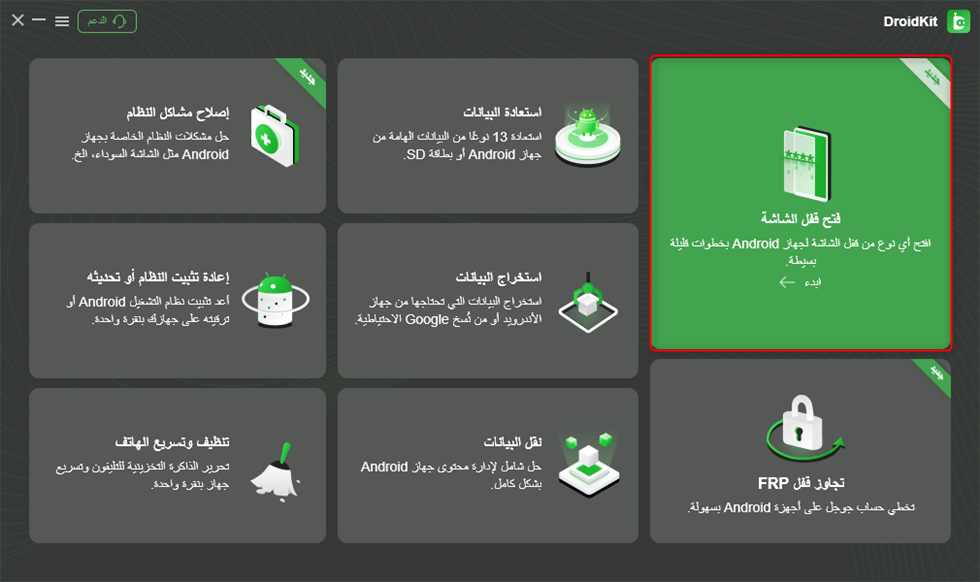
اختر وظيفة فتح قفل الشاشة
الخطوة الثانية: قم بتوصيل الهاتف المقفل، بعد ملف التكوين جاهزًا، انقر فوق قم بالإزالة الآن.

انقر فوق الزر إزالة الآن
الخطوة الثالثة: ثم حدد العلامة التجارية لجهازك.
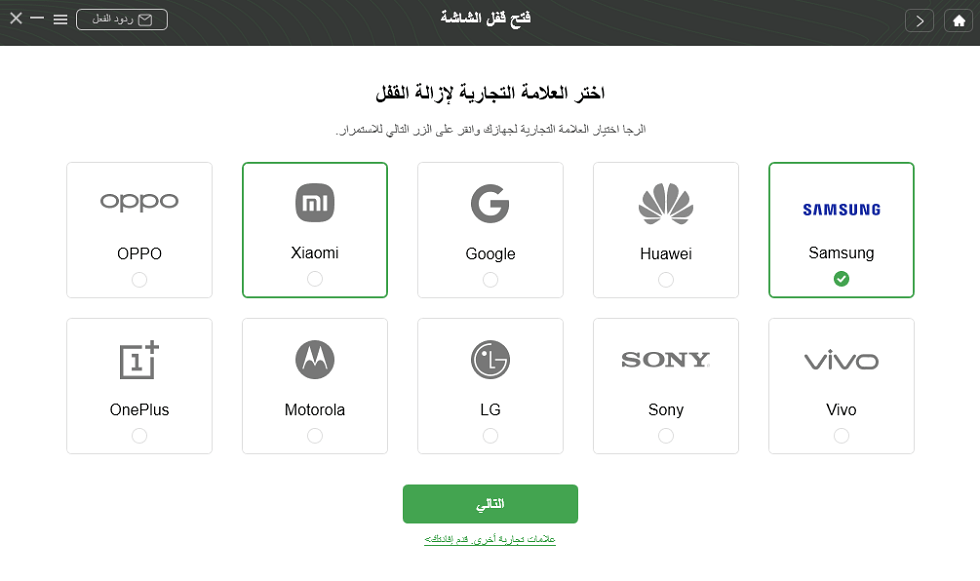
قم بتأكيد العلامة التجارية لجهازك للمتابعة
الخطوة الرابعة: بعد ذلك، تحتاج إلى وضع الجهاز في وضع الاسترداد.
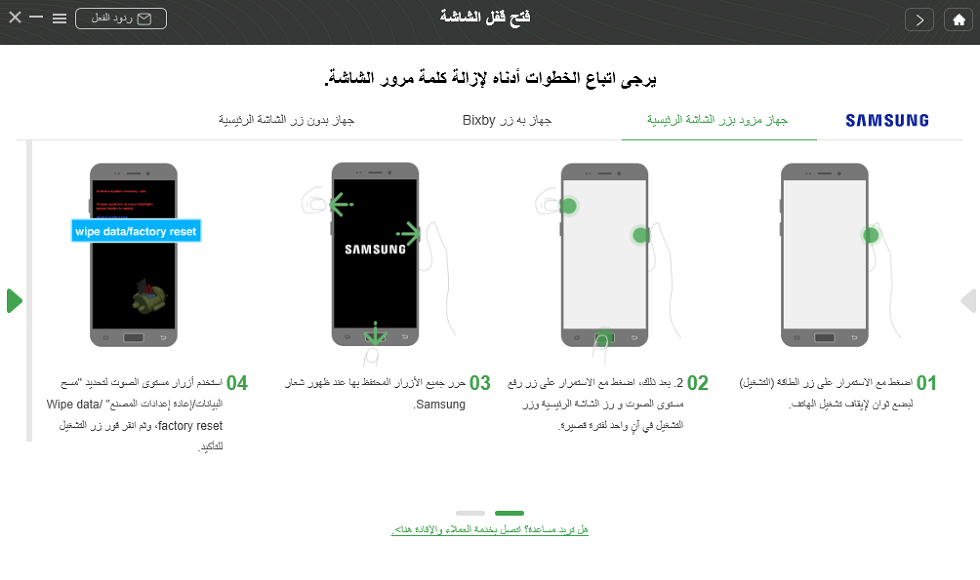
فتح الشاشة – ادخل إلى وضع الاسترداد
الخطوة الخامسة: سيبدأ DroidKit عملية فتح القفل. يرجى الانتظار لبعض الوقت.
أيضًا: كيفية تجاوز حساب جوجل دون استخدام مكالمات الطوارئ
بالإضافة إلى سؤال “كيفية فتح قفل هاتف سامسونج باستخدام مكالمة طوارئ”، قد يكون العديد من مستخدمي سامسونج مقفلين بحساب جوجل، ويعلقون في صفحة التحقق من جوجل. أو قد يكون هاتف سامسونج مقفلاً، ولكنه أُعيد ضبط المصنع ولكنه نسي تعطيل حماية إعادة ضبط المصنع مُسبقًا، مما يُفعّل قفل جوجل.
هنا، أنصحك أيضًا باستخدام iMobie DroidKit، من خلال تنزيل iMobie DroidKit، يمكنك تجاوز حماية إعادة ضبط المصنع (FRP) وتسجيل الدخول إلى حساب جوجل آخر للاستمتاع بجميع خدمات Google.
تنزيل مجانيلجميع النوافذ و 100٪ آمنة تنزيل مجانيلجميع أجهزة ماك و 100٪ آمنة
تنزيل مجاني 100٪ نظيف و آمن
الخطوة 1. قم بتشغيل اداة DroidKit وقم بالضغط على خيار ( bypass frp ).
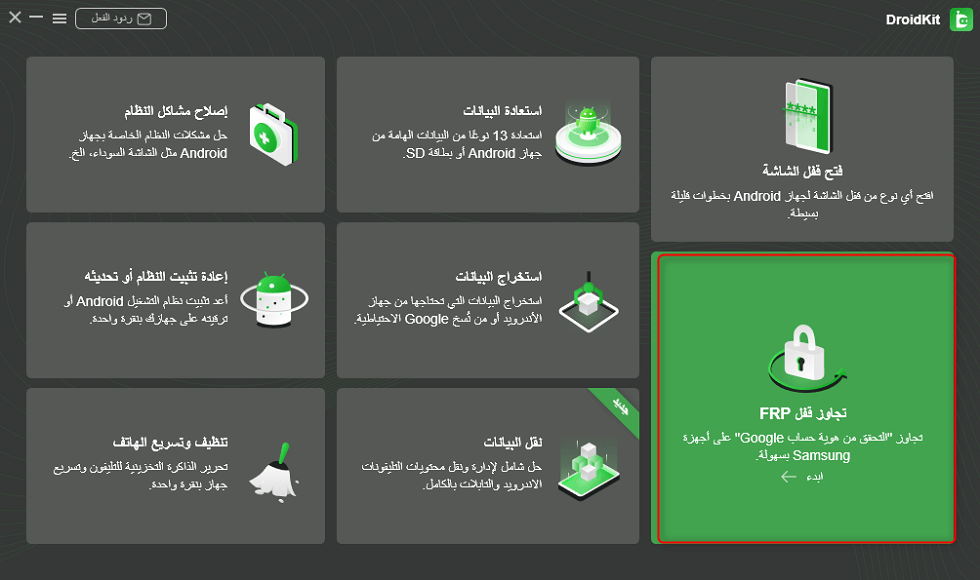
حذف حساب جوجل من سامسونج
الخطوة 2. قم بتوصيل جهاز سامسونج الخاص بك عن طريق USB وقم بقراءة التعليمات المحددة ادناه وانقر فوق الزر “ابدأ” كما ظهر في الصورة .
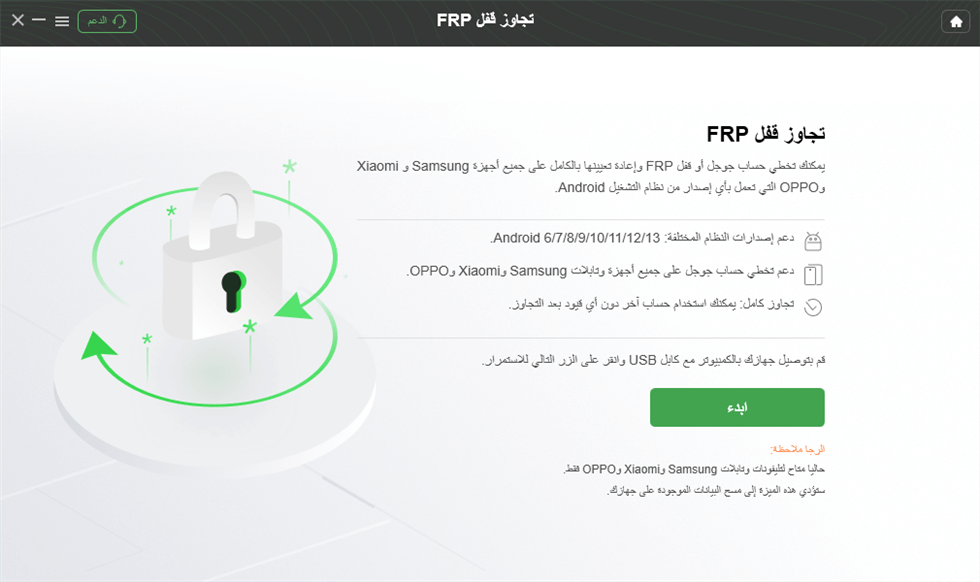
انقر فوق زر ابدأ لتجاوز قفل FRP على Samsung
الخطوة3. بعد انت يتم التعرف لى جهازك ستبدا عملية اعداد ملفات التكوين، وبمجرد اكتمال عملية تحميل ملف التكوين سيتم عرض الواجهة كما في الصورة ادناه ومن ثم قم بالتضغط على زر ابدا في التجاوز وبعد ذلك سوف تحتاج الى اتباع الارشادات ادناه لوضع جهازك في وضع الاسترداد .
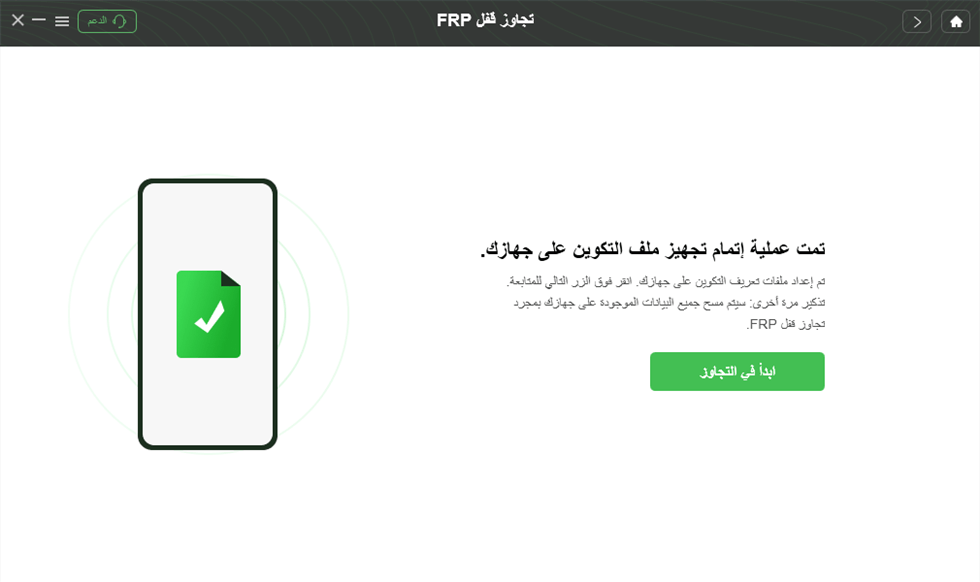
اكتمال عملية تحميل ملف التكوين
الخطوة 4. قم بالضغط لى رقم الاصدار الخاص بجهازك والظاهر امامك في قائمة الاسترداد ومن ثم قم بالغط على زر تحميل الان.

حدد إصدار النظام للجهاز
الخطوة 5. قم باتباع التعليمات والارشادات لاكمال الاعدادات لتتم عملية الازالة .
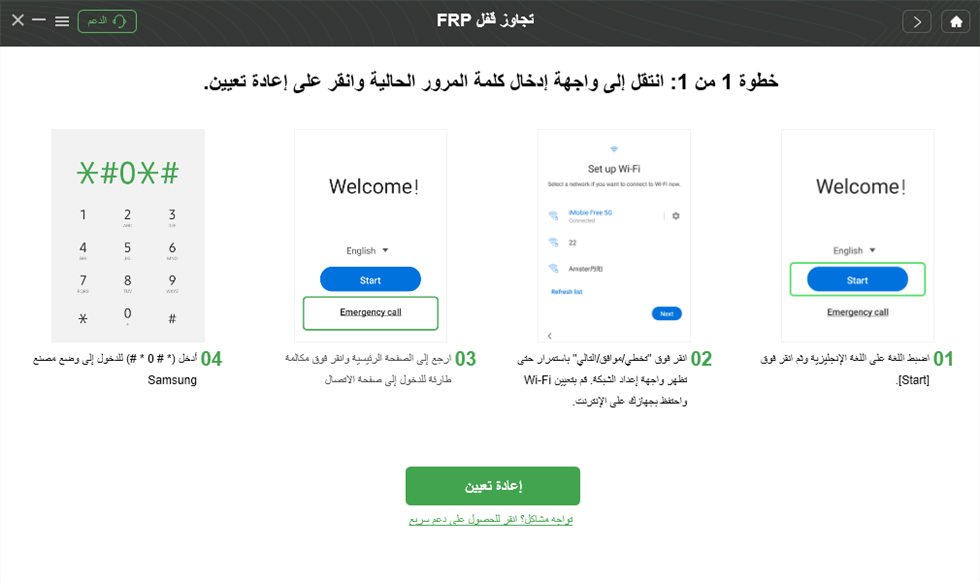
مسح قسم ذاكرة التخزين المؤقت
الخطوة 6. بعد اكمل جميع الاعدادات والتعليمات اعلاه سيبدا في عملية تجاوز قفل frp وعند اكمال عملية التجاوز سيتم اعادة تشغيل الجهاز كما في الصورة ادناه .
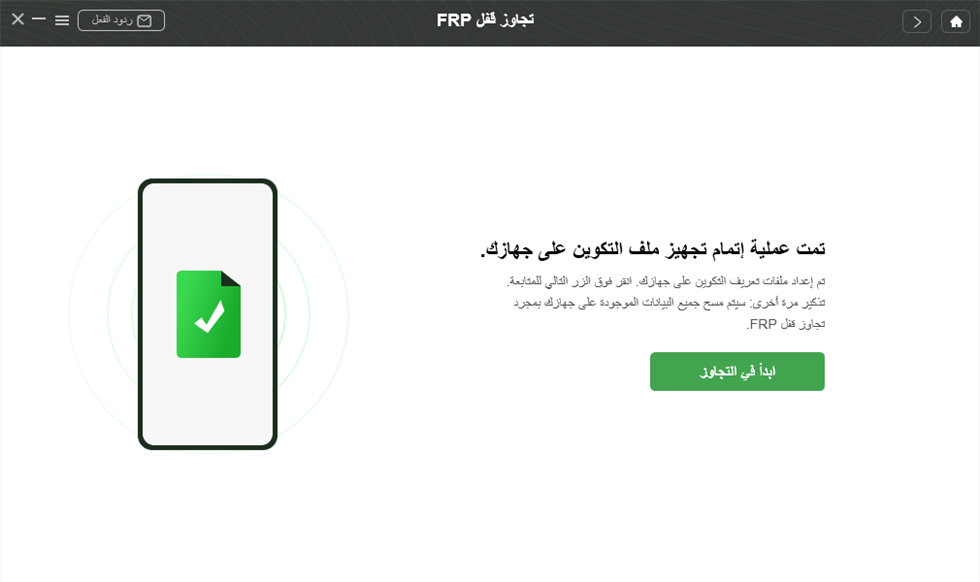
يتم تحضير ملف التكوين لتجاوز قفل FRP
الخلاصة
هذا كل ما يتعلق بكيفية فتح كلمة مرور أي هاتف محمول باستخدام مكالمة الطوارئ. ولكن بما أن هذه الطريقة تعمل فقط على نظام التشغيل الأندرويد 5، فإننا نوصيك بشدة بتجربة iMobie DroidKit مجانًا أولاً، والذي يمكنه تجاوز كلمات المرور وأرقام التعريف الشخصية والأنماط وحتى أقفال Samsung FRP بنقرة واحدة دون أي متاعب. إذا كانت لديك أسئلة أخرى حول السؤال “فتح قفل الهاتف عن طريق مكالمة الطوارئ؟”، يمكنك ترك رسالة أدناه وسنقوم بالرد عليك في أقرب وقت ممكن.
تنزيل مجانيلجميع النوافذ و 100٪ آمنة تنزيل مجانيلجميع أجهزة ماك و 100٪ آمنة
تنزيل مجاني 100٪ نظيف و آمن
الإجابات عن الأسئلة المتعلقة بالآراء حول المنتج؟ اتصل بفريق الدعم الفني للحصول على حل سريع>
