[أحدث إصدار] كيفية تنزيل أداة إزالة ZeroKnox مجانًا
تعرّف على كيفية تنزيل أداة إزالة ZeroKnox واستخدامها لتجاوز قفل FRP الخاص بشركة سامسونج. كما يمكنك معرفة ما يجب فعله إذا لم تعمل أداة إزالة ZeroKnox على جهاز Android الخاص بك، وابحث عن أفضل البدائل.

تأتي هواتف سامسونج مزودةً بنظام أمان Knox مدمج، والذي يمنع المستخدمين من الوصول إلى هواتفهم في حال اكتشاف تغييرات معينة في النظام. في هذه الحالات، يبحث بعض المستخدمين عن طرق لإزالة قيود Knox دون الحاجة إلى مهارات متقدمة. وهنا يأتي دور أداة إزالة ZeroKnox.
أداة إزالة ZeroKnox، وهي أداة مجانية مصممة لتعطيل حماية Knox، تساعد على تجاوز قفل FRP على هواتف سامسونج مختارة. قبل استخدامها، من المهم معرفة كل ما يتعلق بهذا البرنامج. تابع معنا لمعرفة كيفية عمله واستكشاف خيار فتح أكثر موثوقية وأسهل استخدامًا وأكثر أمانًا.
جدول المحتويات إخفاء
1.ما هي أداة إزالة ZeroKnox؟
عند قفل هاتف سامسونج باستخدام FRP أو Knox Guard، يلجأ المستخدمون إلى أداة ZeroKnox Removal Tool لاستعادة الوصول. صُمم هذا البرنامج المجاني، الذي يعمل بنظام Windows، لتعطيل وظائف الأمان الأصلية، مثل أقفال Knox وKG، في هواتف سامسونج. باستخدامه، يمكن للمستخدمين التخلص من FRP وتفعيل أوضاع خاصة مثل ADB أو MTP.
هذا يجعلها مفيدة للمستخدمين الذين لا يستطيعون الوصول إلى أجهزتهم أو يحتاجون إلى إعادة ضبط نظام أندرويد دون كلمة مرور . ما يميز أداة إزالة ZeroKnox هو أنها تعمل دون الحاجة إلى كلمة مرور أو وصول مسبق إلى الهاتف.
2.أين يمكن تنزيل أداة إزالة ZeroKnox؟
نظرًا لعدم وجود موقع رسمي لأداة إزالة ZeroKnox، يمكنك تنزيلها من بعض مواقع الجهات الخارجية. بعضها يوفر روابط Mediafire وMega لتنزيل البرنامج. غالبًا ما توفر هذه المواقع ملف ZIP يحتوي على أداة إزالة ZeroKnox. اتبع الخطوات التالية لمعرفة كيفية تنزيل البرنامج على جهاز الكمبيوتر الذي يعمل بنظام Windows:
الخطوة 1. قم بالوصول إلى رابط تنزيل أداة إزالة ZeroKnox من المتصفح وانقر فوق “تنزيل” لبدء عملية التنزيل.
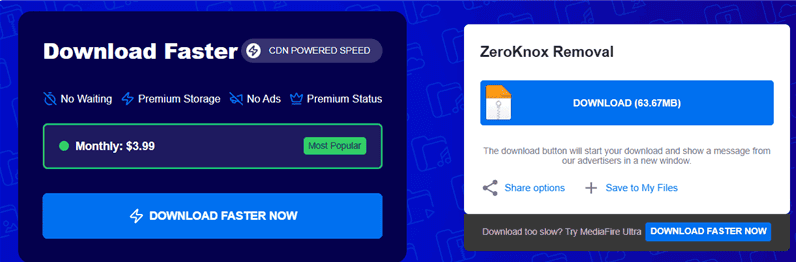
تنزيل أداة إزالة ZeroKnox
الخطوة 2. انقل الملف إلى المجلد المطلوب، واستخرج محتوياته بعد تنزيله. يمكنك الآن استخدام ملف .exe لتشغيل أداة إزالة FPR.
3.الاستعدادات لتجاوز FRP باستخدام أداة إزالة ZeroKnox
إذا كنت ترغب في إزالة قفل جوجل باستخدام هذا البرنامج، فلا تبدأ فورًا. قبل استخدام أداة إزالة ZeroKnox، من المهم القيام ببعض التحضيرات الأساسية. هذه الخطوات البسيطة ستساعدك على تجنب الأخطاء الشائعة أثناء عملية إلغاء القفل.
ما تحتاج إلى تحضيره:
- كمبيوتر يعمل بنظام Windows: تعمل الأداة على جهاز كمبيوتر شخصي فقط، لذا قم بتثبيتها على جهاز كمبيوتر واحد فقط.
- تعطيل الحماية من الفيروسات: نظرًا لأن خدمة مكافحة الفيروسات في نظام التشغيل Windows من المرجح أن تشير إلى أداة التنزيل باعتبارها تهديدًا، فقم بإلغاء تنشيطها مسبقًا.
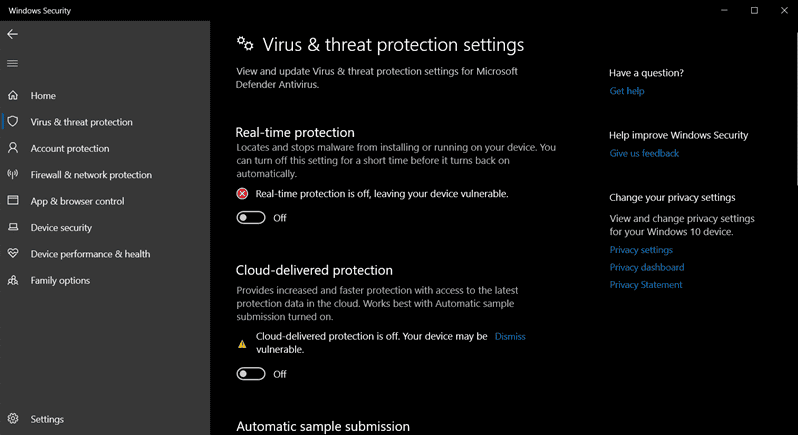
تعطيل الحماية في الوقت الفعلي على نظام التشغيل Windows
- كابل USB الأصلي: للحصول على اتصال مستقر، استخدم دائمًا كابل USB الرسمي الذي جاء مع هاتف Samsung الخاص بك.
- تأكد من تفعيل وضع الاختبار: تأكد من إمكانية الوصول إلى لوحة الاتصال في حالات الطوارئ على هاتف سامسونج لتشغيل الرمز “*#0*#”. لن تنجح العملية بدون ذلك.
- ثبّت برامج تشغيل USB من سامسونج: تُمكّن هذه البرامج جهاز الكمبيوتر من التعرّف على الهاتف. إذا لم تكن موجودة في ملف ZIP الخاص بالأداة، يمكنك الحصول عليها من الموقع الرسمي لشركة سامسونج.
- شحن بطارية الهاتف: تأكد من أن مستوى البطارية يبلغ 50% على الأقل قبل البدء في اتخاذ الجانب الآمن.
4.كيفية تجاوز FRP باستخدام أداة إزالة ZeroKnox
بعد إتمام جميع الاستعدادات، أنت جاهز لحذف قفل جوجل من هاتفك سامسونج. يمكنك الآن بدء عملية إلغاء القفل باستخدام أداة إزالة ZeroKnox باتباع الخطوات التالية:
الخطوة 1. انتقل إلى المجلد الذي استخرجت منه ملف ZIP، وشغّل أداة إزالة ZeroKnox للمتابعة. ثم وصّل هاتف سامسونج بالكمبيوتر باستخدام كابل USB، ودع البرنامج يكتشفه.
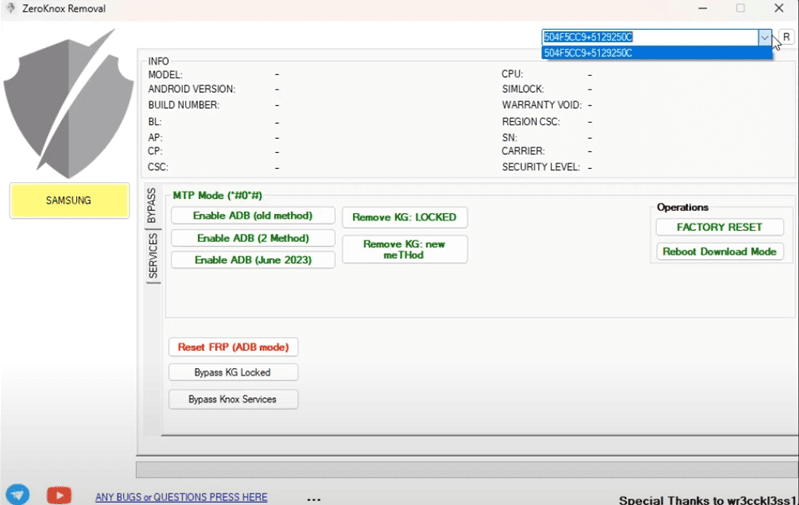
تشغيل أداة إزالة ZeroKnox
الخطوة 2. بعد ذلك، انقر فوق تمكين ADB وحدد نعم عند المطالبة بتأكيد اتصال الهاتف المحمول بشبكة Wi-Fi.
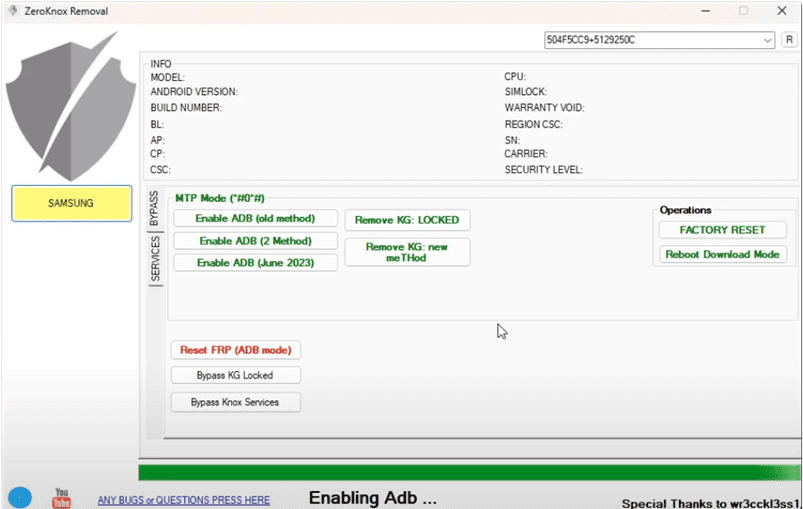
تمكين وضع ADB في أداة إزالة ZeroKnox
الخطوة 3. هنا، انتقل إلى لوحة الاتصال بالطوارئ على هاتفك، وأدخل الرمز *#0*# للوصول إلى وضع الاختبار. سيؤدي ذلك إلى تفعيل وضع ADB على الهاتف، وهو الوضع المطلوب لإزالة حماية إعادة ضبط المصنع (FRP).
الخطوة 4. أخيرًا، اضغط على زر “إعادة ضبط حماية FRP” (وضع ADB) في أداة إزالة ZeroKnox لبدء إزالة قفل جوجل. بعد تجاوزه، سيُعلمك البرنامج بذلك.
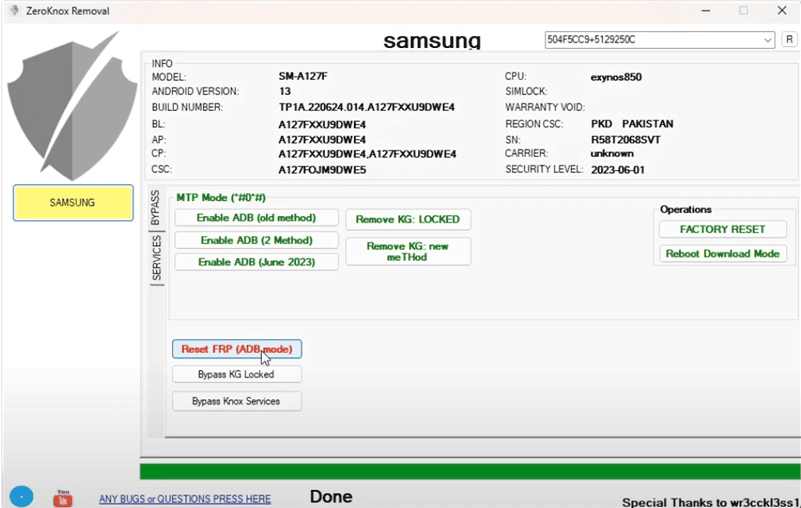
إعادة تعيين FRP في أداة إزالة ZeroKnox
5.أسهل طريقة لتجاوز قفل FRP على Android
مع أن ZeroKnox قد يُساعد في بعض الحالات، إلا أنه لا يعمل دائمًا مع أحدث طرازات سامسونج أو إصدارات أندرويد المُحدّثة. بالنسبة للمستخدمين الذين يبحثون عن طريقة أبسط وأكثر موثوقية مقارنةً بأداة إزالة ZeroKnox، يتوفر خيار أسهل بكثير وهو DroidKit .
DroidKit، من تطوير iMobie، هو حزمة أدوات أندرويد متكاملة توفر ميزة تجاوز قفل FRP سهلة. ما يميزه هو دعمه لعدد أكبر من هواتف سامسونج، بما في ذلك تلك التي تعمل بأحدث إصدار من أندرويد 15. كما أن DroidKit برنامج شامل بميزات متنوعة، من استعادة البيانات إلى ترقية البرامج الثابتة.
ما الذي يجعل DroidKit مميزًا؟
- باعتبارها أداة تم تطويرها بشكل احترافي، فهي تقلل من مخاطر البرامج الضارة أو تلف الجهاز.
- يزيل أي نوع من أنواع الأقفال من رقم التعريف الشخصي والنمط إلى الأقفال البيومترية على نظام Android.
- يتجاوز التحقق من حساب Google على الأجهزة التي تعمل بنظام Android 6–15.
- إصلاح مشاكل Android دون الحاجة إلى الوصول إلى الجذر، مثل الأعطال والشاشات المتجمدة وما إلى ذلك.
- استرداد الملفات من الأجهزة المعطلة أو التي لا تستجيب من خلال الوصول إلى وحدة التخزين الداخلية.
تنزيل مجانيلجميع النوافذ و 100٪ آمنة تنزيل مجانيلجميع أجهزة ماك و 100٪ آمنة
تنزيل مجاني 100٪ نظيف و آمن
دليل خطوة بخطوة لتجاوز قفل FRP على أجهزة Samsung باستخدام DriodKit:
الخطوة 1. نزّل DroidKit وثبّته على جهاز الكمبيوتر. هنا، افتح خيار تجاوز قفل FRP من قائمة الأدوات للمتابعة.
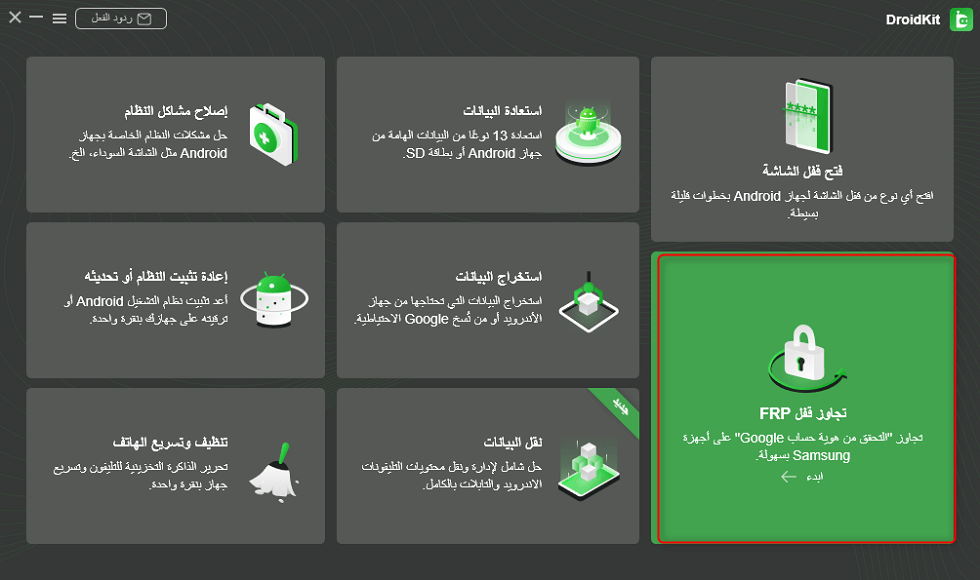
تجاوز قفل FRP
الخطوة 2: اضغط على زر “ابدأ” للانتقال إلى شاشة تجاوز قفل FRP. انتظر حتى يستعد البرنامج للعمل على هاتفك.
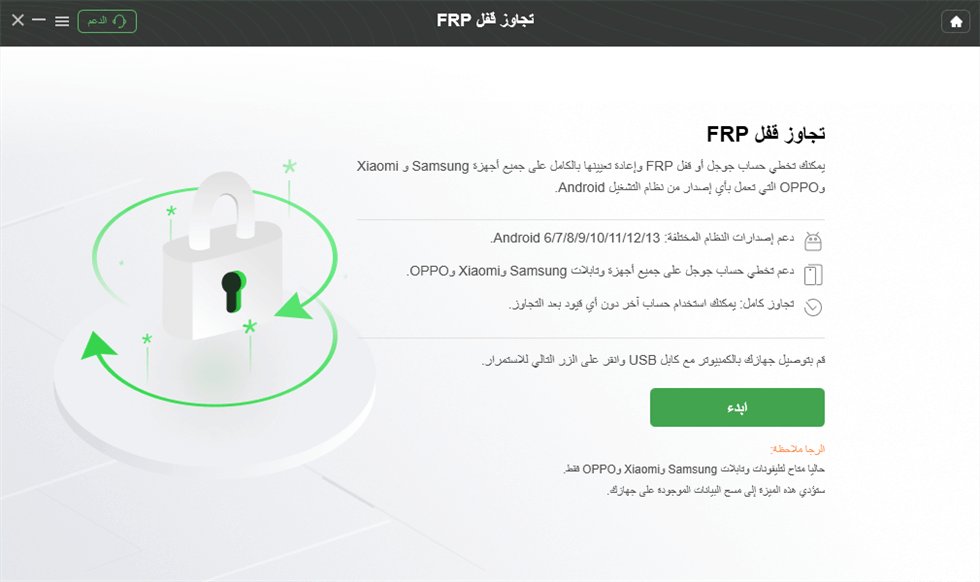
بدء تجاوز FRP
الخطوة 3. بعد أن يكون البرنامج جاهزًا، وصّل هاتفك المقفل باستخدام كابل USB. بعد ذلك، اختر Samsung من شاشة “اختيار ماركة جهازك”.
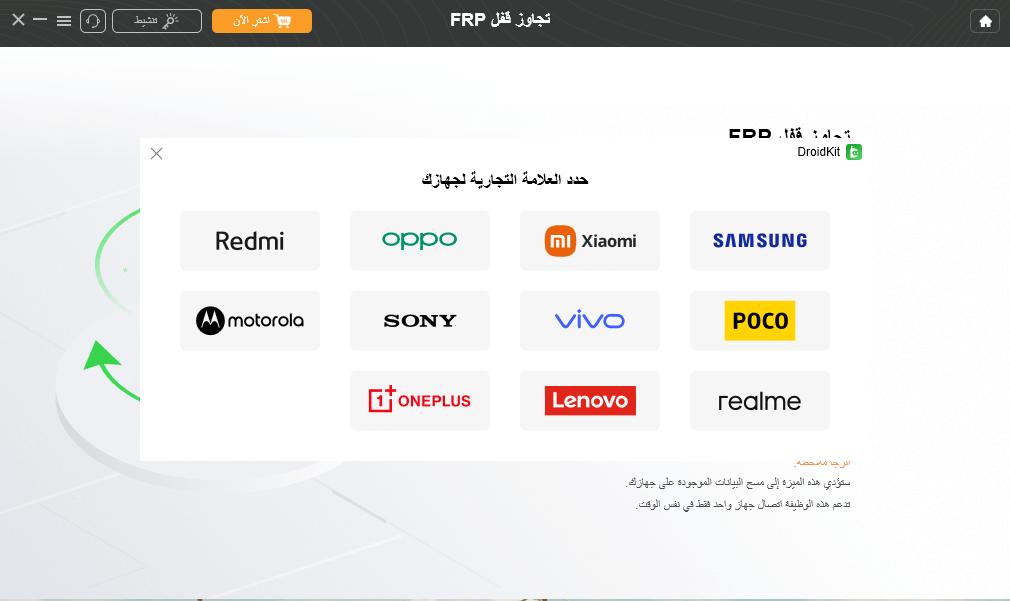
اختر العلامة التجارية الصحيحة
الخطوة 4. بعد ذلك، اسمح لـ DroidKit بإنشاء ملف تكوين مُخصص لهاتف Samsung المُستهدف. عندما يصبح جاهزًا، انقر على “بدء التجاوز” للاقتراب خطوةً أخرى من استعادة الوصول.
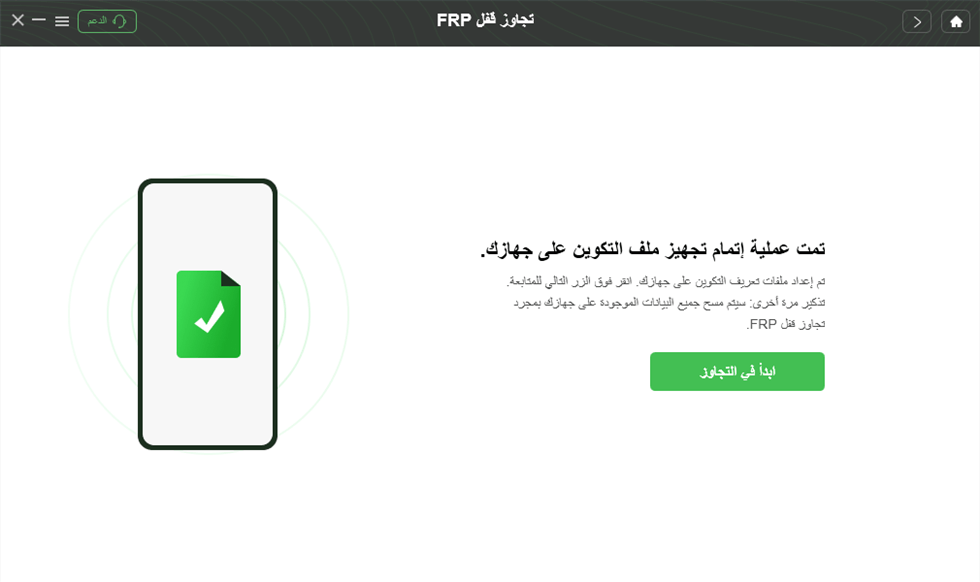
تحضير ملف التكوين
الخطوة 5. هنا، اختر إصدار نظام أندرويد الذي كان يعمل عليه هاتف سامسونج قبل العملية. بعد ذلك، انقر على “التالي” لتأكيد اختيارك للبرنامج الثابت.
الخطوة 6. ستحتاج الآن إلى تفعيل وضع الاسترداد على هاتف سامسونج باتباع التعليمات المرفقة. عند الانتهاء، انقر على “إعادة الضبط” على الشاشة لإكمال عملية تجاوزFRP.. عند الانتهاء، سيُعاد تشغيل هاتفك وسيتم تجاوز حساب جوجل.
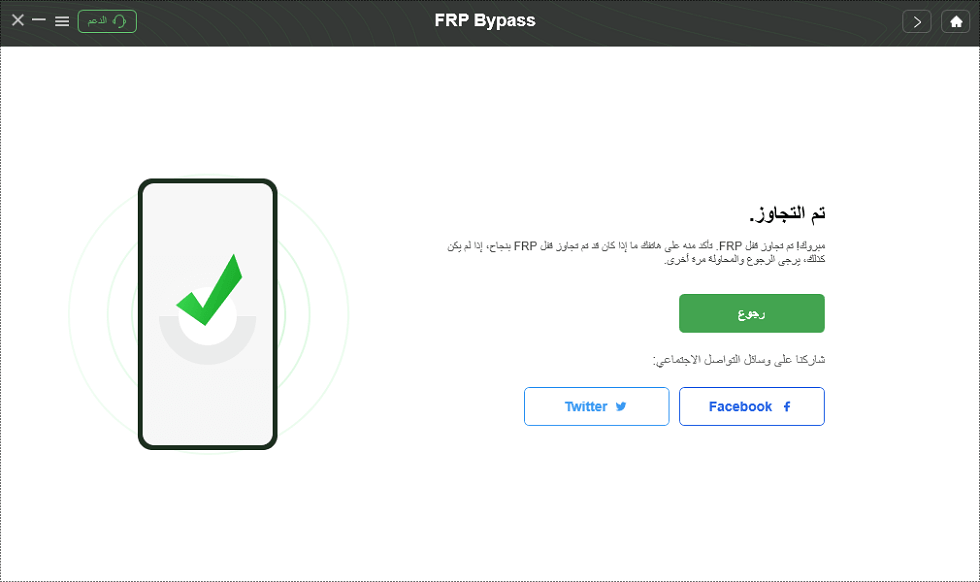
تجاوز FRP كاملاً
الخلاصة
باختصار، يُمكن تجاوزFRP على هواتف سامسونج باستخدام أداة ZeroKnox Removal Tool المجانية. ورغم أنها خيار ممتاز، إلا أنها تنطوي على بعض المخاطر ودعم محدود جدًا للأجهزة. ولأنها نادرًا ما تعمل مع الهواتف التي تعمل بإصدارات أعلى من Android 13، يُعد DroidKit الخيار الأمثل. فتوافقها الواسع وقدرتها على العمل دون الحاجة إلى صلاحيات الروت أو أي أوامر معقدة تجعلها بديلاً ممتازًا. ولأن اختيار الأداة المناسبة يُحدث فرقًا كبيرًا، اختر DroidKit لاستعادة الوصول إلى هاتفك.
تنزيل مجانيلجميع النوافذ و 100٪ آمنة تنزيل مجانيلجميع أجهزة ماك و 100٪ آمنة
تنزيل مجاني 100٪ نظيف و آمن
الإجابات عن الأسئلة المتعلقة بالآراء حول المنتج؟ اتصل بفريق الدعم الفني للحصول على حل سريع>
