[4 طرق] إعادة ضبط المصنع سامسونج بدون كلمة مرور
تحقق من ضرورة إدخال كلمة مرور لإعادة ضبط المصنع لهاتف سامسونج، وتعلم كيفية إعادة ضبط المصنع بدون كلمة مرور بأربع طرق مجربة. تتوفر أيضًا نصيحة إضافية حول كيفية إلغاء قفل الحماية من إعادة ضبط المصنع سامسونج بعد إعادة الضبط، في حال واجهتك المشكلة.

تساعدك إعادة ضبط المصنع للهاتف على مسح البيانات والإعدادات وإصلاح مشكلات النظام وإعادة ضبط الهاتف المقفل وما إلى ذلك. لذا، هناك أسباب متعددة وراء رغبتك في إعادة ضبط المصنع سامسونج: الحصول على هاتف مستعمل ومسح جميع البيانات السابقة، أو وجود مشكلات في تعطل التطبيقات، أو تجميد شاشة Samsung ، أو مشكلات أخرى في النظام، وتحتاج إلى بدء تشغيل جديد.
إعادة ضبط المصنع لهاتف أندرويد أمر سهل دائمًا، ولكن ماذا لو كان هاتفك مغلقًا بسبب كلمة مرور أو رمز PIN أو نمط؟ كيف تعيد ضبط هاتف سامسونج المقفل إلى إعدادات المصنع؟ لا تقلق. ستوضح لك هذه المقالة كيفية إعادة ضبط المصنع لهاتف سامسونج المقفل بسهولة وسرعة.
جدول المحتويات إخفاء
متى تحتاج إلى كلمة مرور لإعادة ضبط المصنع سامسونج؟
الطريقة 1. إعادة ضبط المصنع سامسونج مقفل في وضع الاسترداد
الطريقة 2. إعادة ضبط المصنع لهاتف سامسونج بدون كلمة مرور بنقرة واحدة [أفضل طريقة]حار
الطريقة 3. إعادة ضبط المصنع لهاتف سامسونج المقفل باستخدام ADM
الطريقة 4. استخدم “العثور على هاتفي المحمول” لإعادة ضبط المصنع سامسونج مقفل
نصيحة إضافية. ماذا تفعل إذا طلب منك سامسونج حساب جوجل بعد إعادة الضبط؟
متى تحتاج إلى كلمة مرور لإعادة ضبط المصنع سامسونج؟
من المرجح أن يمنع المستخدمون أجهزة سامسونج الخاصة بهم من الوصول غير المصرح به باستخدام رمز مرور الشاشة أو حساب جوجل. هذا الرمز مطلوب عند إعادة ضبط المصنع لأجهزة سامسونج، ويجب التحقق من حساب جوجل قبل أو بعد إعادة الضبط. بالنسبة لقلة قليلة من المستخدمين الذين يستخدمون هواتفهم بدون كلمة مرور، لا حاجة لإدخال أي رمز لإعادة ضبط المصنع.
مع ذلك، إذا كان جهاز سامسونج الخاص بك مقفلاً، فهل يمكنك إعادة ضبطه بدون كلمة مرور؟ نعم، يُمكنك إعادة ضبط هواتف سامسونج إلى إعدادات المصنع باستخدام وضع الاسترداد من سامسونج، أو ADM، أو Find My Mobile، أو DroidKit، باستخدام الأزرار أو عن بُعد. تابع قراءة الجزء التالي وتعرّف على الدليل خطوة بخطوة لكل طريقة.
ستعيد عملية إعادة ضبط المصنع ضبط جميع بياناتك الشخصية وإعداداتك. من الضروري التأكد من نسخ بياناتك احتياطيًا، أو قد تحتاج إلى البحث عن كيفية استردادها بعد إعادة ضبط المصنع .
الطريقة 1. إعادة ضبط المصنع سامسونج مقفل في وضع الاسترداد
يُعد استخدام وضع استرداد أندرويد أول طريقة سهلة لإعادة ضبط إعدادات المصنع لهاتف سامسونج المقفل. يُفضل استخدام شبكة واي فاي قوية أو بيانات جوال، وإلا فقد لا يعمل وضع الاسترداد بشكل طبيعي. لا يتطلب الأمر أي مهارات، كل ما عليك فعله هو الضغط على الأزرار. إليك كيفية إعادة ضبط المصنع لهاتف سامسونج المقفل بدون زر الصفحة الرئيسية.
خطوات إعادة ضبط المصنع لهاتف سامسونج بدون كلمة مرور:
- قم بإيقاف تشغيل هاتف Samsung الخاص بك.
- اضغط مع الاستمرار على زر رفع الصوت، وزر الطاقة، وزر الصفحة الرئيسية في نفس الوقت.
- حدد خيار مسح البيانات/إعادة ضبط المصنع .
- حدد “نعم” لحذف كافة بيانات المستخدم.
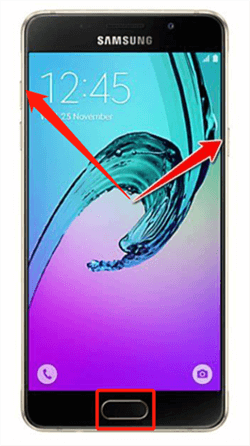
اعادة ضبط المصنع سامسونج عبر وضع الاسترداد
سيستغرق إعادة ضبط جهازك بعض الوقت، حسب كمية البيانات الموجودة لديك. بعد مسح البيانات، سيُعاد تشغيل جهاز سامسونج، ويمكنك استخدامه بدون قفل الشاشة.
الطريقة 2. إعادة ضبط المصنع لهاتف سامسونج بدون كلمة مرور بنقرة واحدة [أفضل طريقة]
إذا لم تتمكن من إيقاف تشغيل جهازك، فقد لا تتمكن من مسح البيانات/إعادة ضبط المصنع. كيف يُمكنك إذًا إعادة ضبط هاتف سامسونج مُقفل ولا يُطفئ؟ لا تقلق. يُمكنك استخدام iMobie DroidKit، وهو أداة قوية لفتح شاشة أندرويد . سواءً كان هاتفك مُقفلاً بكلمة مرور رقمية/رقم تعريف شخصي/نمط/بصمة إصبع، أو لم تقبل سامسونج كلمة مرورك، يُمكنك إعادة ضبط هاتفك وإزالة شاشة القفل بدون كلمة مرور.
الميزات الرئيسية لـ iMobie DroidKit:
- فتح هاتفك المغلق بنمط او PIN او كلمة مرور بطريقة سهلة وبدون روت.
- تجاوز قفل FRP على أجهزة Samsung وXiaomi وRedmi وOPPO وPOCO وMotorola وLenovo وVIVO بدون كلمة مرور.
- استرداد الصور المفقودة ودردشات الواتس آب والرسائل وغيرها بدون عمل روت.
- إصلاح مشكلات النظام لأجهزة Samsung وXiaomi وRedmi وPOCO بأمان.
- نقل جميع بيانات وملفات الاندرويد ونسخها احتياطيًا وإدارتها في مكان واحد سهل الاستخدام.
تنزيل مجانيلجميع النوافذ و 100٪ آمنة تنزيل مجانيلجميع أجهزة ماك و 100٪ آمنة
تنزيل مجاني 100٪ نظيف و آمن
لذا لا تتردد. حمّل iMobie DroidKit مجانًا ولنرَ كيفية إعادة ضبط المصنع لهاتف سامسونج المقفل بنقرة واحدة
خطوات إعادة ضبط المصنع سامسونج مقفل باستخدام iMobie DroidKit:
في البداية الخطوة 1: قم بتنزيل برنامج iMobie DroidKit على جهاز الكمبيوتر وقم بتشغيله ثم قم بالنقر على فتح قفل الشاشة.
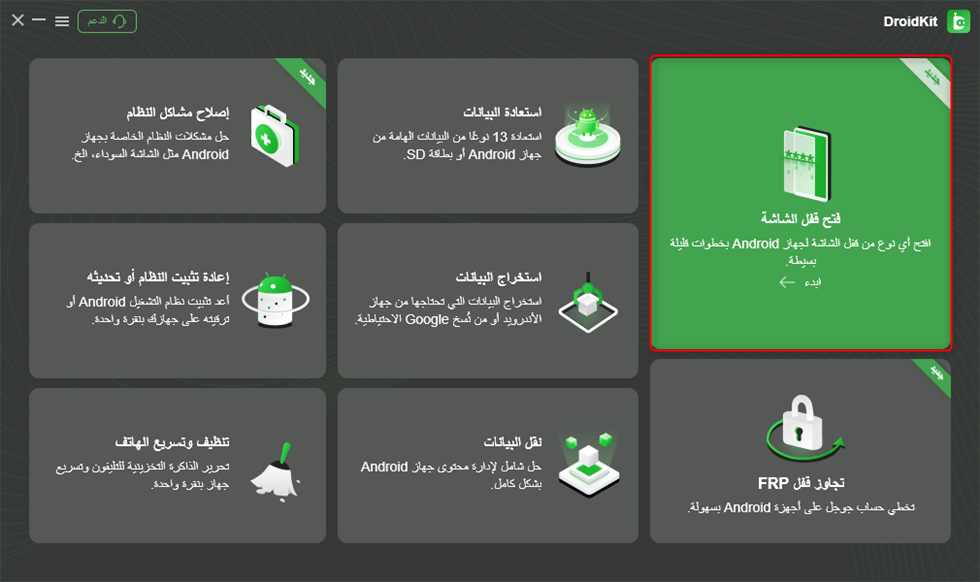
اختر وظيفة فتح قفل الشاشة
الخطوة 2: بعد ذلك قم بتوصيل الهاتف بالكمبيوتر وقم بالنقر فوق زر ابدأ.
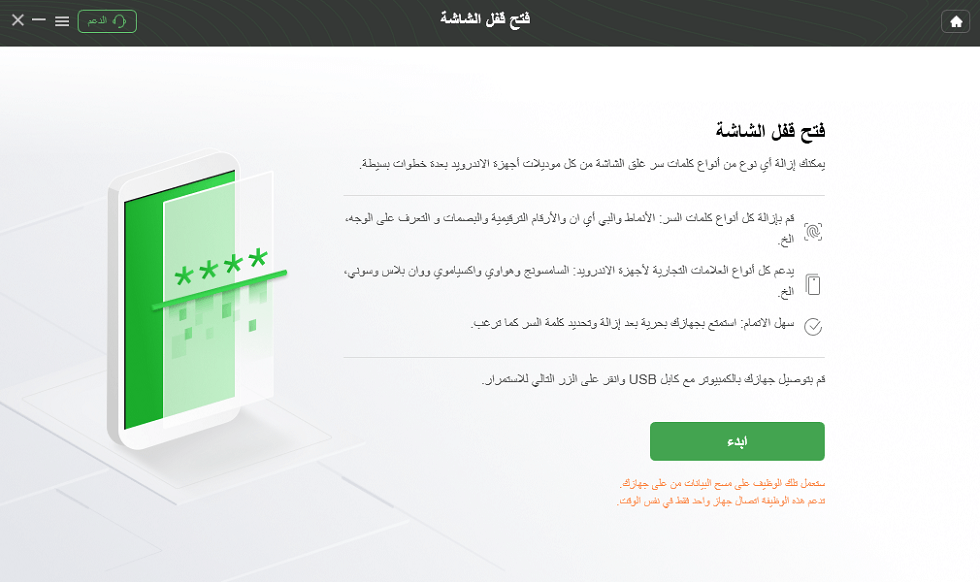
قم بتوصيل هاتفك المغلق
الخطوة 3: بعد توصيل الهاتف سوف يقوم برنامج iMobie DroidKit بإعداد ملف التكوين الخاص بهاتفك، وبمجرد الانتهاء قم بالنقر على قم بالإزالة الآن.

انقر فوق الزر إزالة الآن
الخطوة 4: في النافذة التالية قم باختيار نوع الهاتف، ثم قم بالنقر على التالي من أجل المتابعة إلى الخطوة التالية.
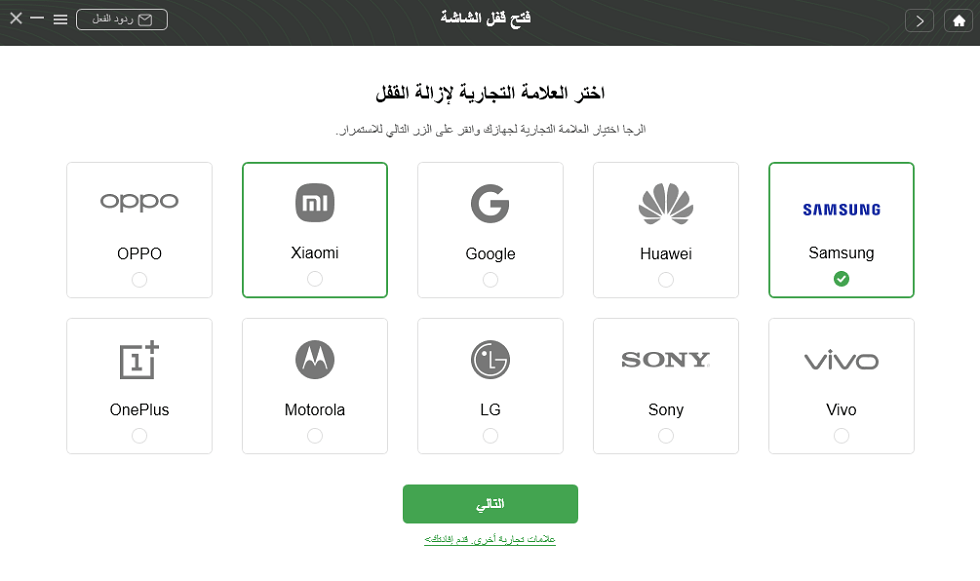
قم بتأكيد العلامة التجارية لجهازك للمتابعة
الخطوة 5: الآن سوف تحتاج إلى تشغيل الهاتف الخاص بك في وضع الاسترداد وضع الاسترداد، وكذلك قم بمسح ذاكرة التخزين المؤقت على هاتفك.
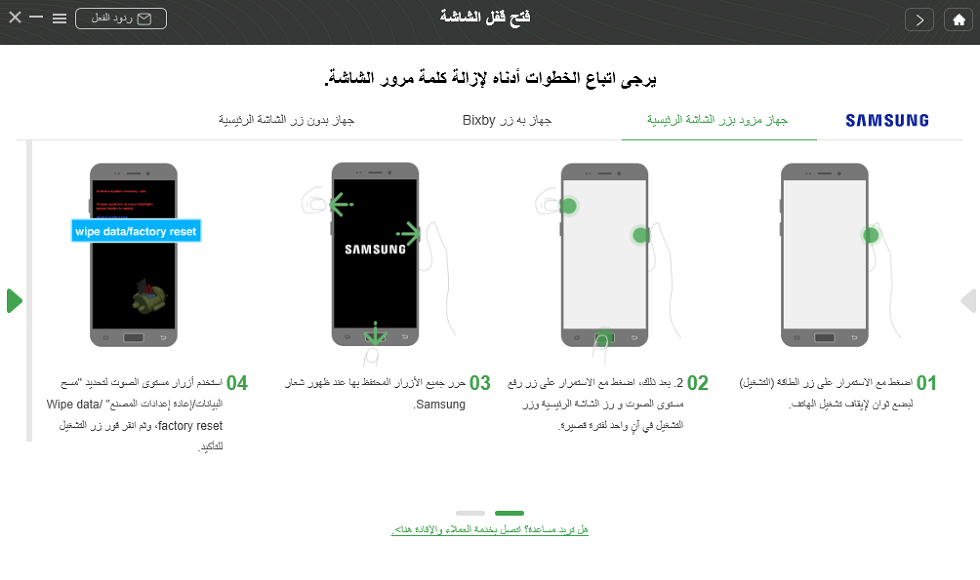
فتح الشاشة – ادخل إلى وضع الاسترداد
الخطوة 6: الآن قم باتباع التعليمات التي تظهر على الشاشة، ثم عليك الانتظار بضعة دقائق وسوف تظهر لك صفحة اكتمال إزالة قفل الشاشة.
بعد إعادة ضبط المصنع سامسونج,، يمكنك إعادة تشغيله والدخول إلى النظام بشكل طبيعي. إذا كان قفل الحماية من إعادة ضبط المصنع (FRP) مُفعّلاً، يمكنك استخدام حساب جوجل وكلمة المرور للتحقق من الوصول واستعادته. إذا نسيت أو لم تكن تعرف معلومات الحساب، يُرجى مراجعة قسم النصائح الإضافية.
الطريقة 3. إعادة ضبط المصنع لهاتف سامسونج المقفل باستخدام ADM
يمكنك أيضًا استخدام مدير جهاز أندرويد (ADM) لمعرفة كيفية إعادة ضبط هاتف سامسونج. ADM هي ميزة أمان تتيح لك تحديد موقع جهاز أندرويد وتغيير شاشة القفل ومسح بياناته عن بُعد. إذا سبق لك تفعيل مدير جهاز أندرويد باستخدام حساب جوجل على هاتفك المقفل، فيمكنك إعادة ضبطه إلى إعدادات المصنع بسهولة. راجع الخطوات أدناه لمعرفة كيفية إعادة ضبط المصنع لهاتف سامسونج عبر ADM.
الخطوة 1. قم بتسجيل الدخول إلى مدير جهاز Android باستخدام حساب Google الذي استخدمته على الهاتف المقفل من قبل.
الخطوة 2. في صفحة مدير جهاز Android، حدد جهازك > انقر فوق قفل > أدخل كلمة مرور مؤقتة > انقر فوق قفل مرة أخرى.
الخطوة 3. أدخل كلمة المرور المؤقتة مرة أخرى > ارجع إلى إعدادات شاشة القفل > قم بتعطيل كلمة المرور المؤقتة.
الخطوة 4. اختر خيار المسح لاستعادة إعدادات المصنع.
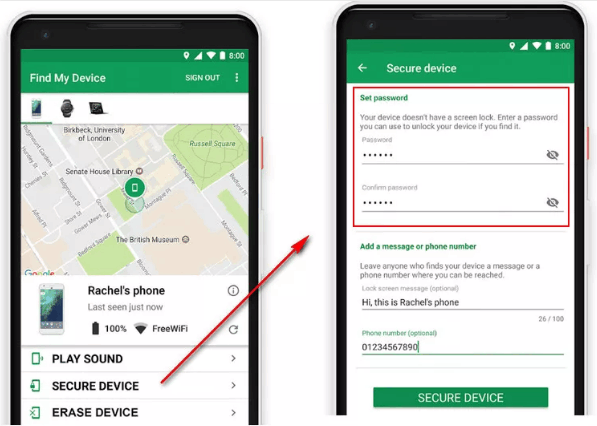
اعادة ضبط المصنع سامسونج بواسطة ADM
يمكن استخدام هذه الطريقة على هاتف أو جهاز لوحي أو كمبيوتر آخر. بشرط ربط هاتف سامسونج بحسابك على جوجل، يُمكنك استخدامها.
الطريقة 4. استخدم “العثور على هاتفي المحمول” لإعادة ضبط المصنع سامسونج مقفل
الطرق المذكورة أعلاه تناسب جميع طُرز أندرويد، بما في ذلك هواتف سامسونج. ولكن قد لا تعلم أن سامسونج تُقدم أيضًا أداة رسمية لمساعدتك في إعادة ضبط إعدادات المصنع، وهي خدمة “العثور على هاتفي”. تُشبه هذه الطريقة خدمة “مدير أجهزة أندرويد”، والتي تتطلب أيضًا تسجيل الدخول إلى الحساب قبل إعادة ضبط هاتف سامسونج المُقفل.
الخطوة 1. انتقل إلى تطبيق سامسونج Find My Mobile وقم بتسجيل الدخول باستخدام حساب سامسونج الخاص بك.
الخطوة 2. يمكنك بعد ذلك عرض معلومات هاتف سامسونج. يُستخدم خيار “مسح البيانات” لإعادة ضبط إعدادات المصنع لهاتف سامسونج عن بُعد. ما عليك سوى النقر عليه وبدء إعادة الضبط.
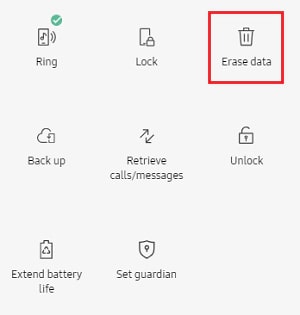
إنهاء الإعدادات على Samsung
بعد مسح البيانات، يمكنك إعادة تشغيل جهاز سامسونج والتحقق من إلغاء القفل. وكما هو الحال مع استعادة بيانات جوجل (FRP)، قد يلزم التحقق من حساب سامسونج بعد إعادة الضبط. ما عليك سوى إدخال المعلومات لحذف الحساب وإعادة استخدام جهازك.
نصيحة إضافية. ماذا تفعل إذا طلب منك سامسونج حساب جوجل بعد إعادة الضبط؟
كما ذكرنا سابقًا، من المفترض أن يظل هاتفك سامسونج عالقًا في صفحة التحقق من حساب جوجل بعد إعادة ضبط المصنع دون كلمة مرور. هذا لأنك أنشأت حساب جوجل على جهازك وفعّلت حماية إعادة ضبط المصنع. إذا لم تتم إعادة الضبط من خلال الإعدادات، سيصبح هاتفك مقفلاً على جوجل .
ماذا تفعل في هذه الحالة؟ استخدام معلومات حساب جوجل الذي سجلت به على سامسونج هو أسهل طريقة لإزالة حماية إعادة ضبط المصنع (FRP). ولكن إذا كنت لا تعرف حساب جوجل أيضًا، فقد يكون iMobie DroidKit خيارًا أفضل.
بالإضافة إلى إعادة ضبط المصنع لهاتف سامسونج بدون كلمة مرور، يدعم iMobie DroidKit أيضًا تجاوز حساب جوجل بعد إعادة الضبط. وهو متاح لتجاوز حماية إعادة ضبط المصنع (FRP) على العديد من العلامات التجارية، بما في ذلك سامسونج، وشاومي، ولينوفو، وغيرها. إصدارات أندرويد المدعومة هي أندرويد 6 فما فوق.
خطوات تجاوز FRP على جهاز سامسونج مقفل باستخدام iMobie DroidKit:
الخطوة 1. قم بتنزيل iMobie DroidKitوتثبيته على جهاز الكمبيوتر الشخصي الذي يعمل بنظام Windows أو Mac> معاينة iMobie DroidKit وحدد تجاوز قفل FRP.
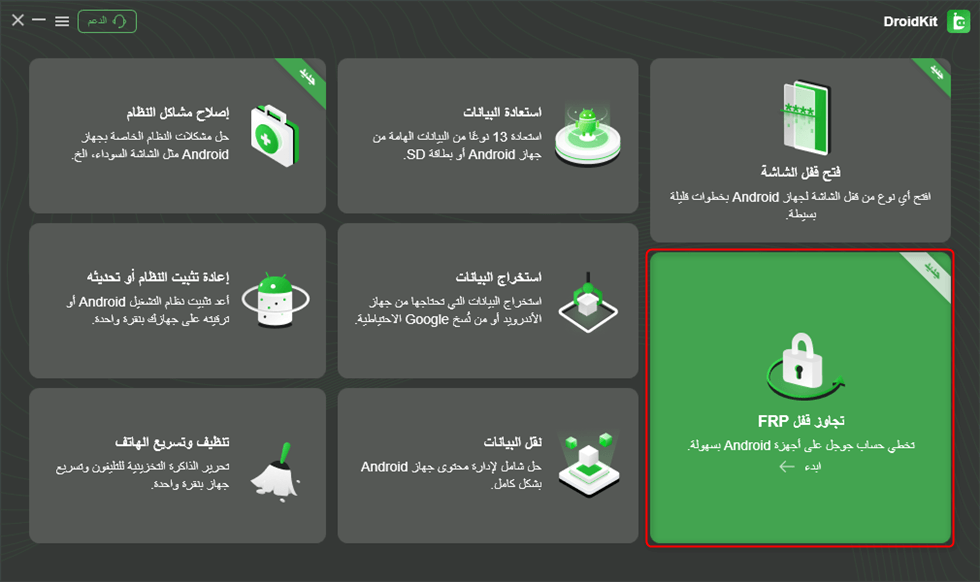
تجاوز قفل FRP
الخطوة 2. بمجرد أن تكون على شاشة تجاوز قفل FRP، قم بتوصيل هاتفك واضغط على زر ابدء.
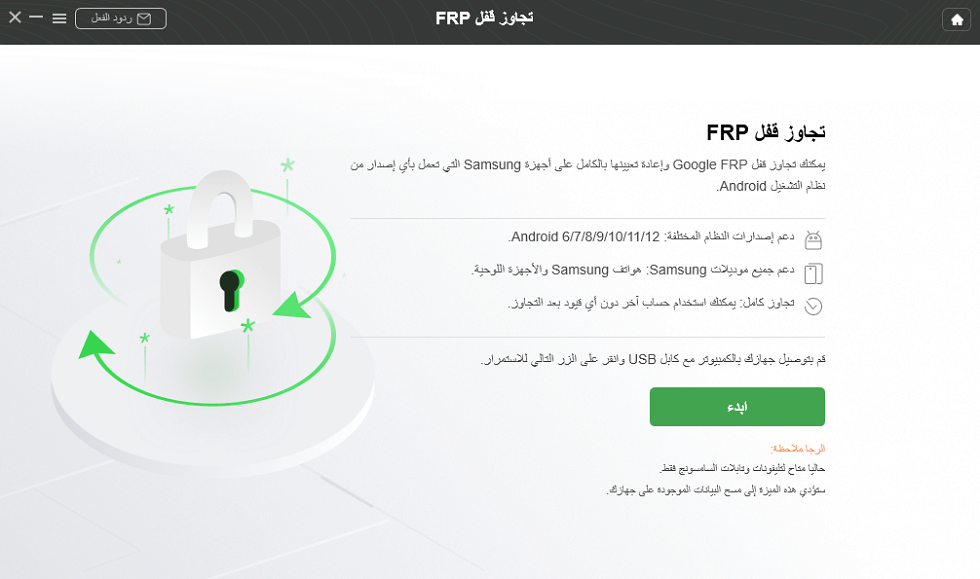
انقر فوق زر ابدأ لتجاوز قفل FRP على Samsung
الخطوة 3. بعد ذلك، سيبدأ في إعداد ملف التكوين لجهازك. بمجرد انتهاء عملية التحضير، اضغط على زر البدء في التجاوز. بعد ذلك، اتبع الإرشادات الموضحة في الصورة لوضع جهازك في وضع الاسترداد.
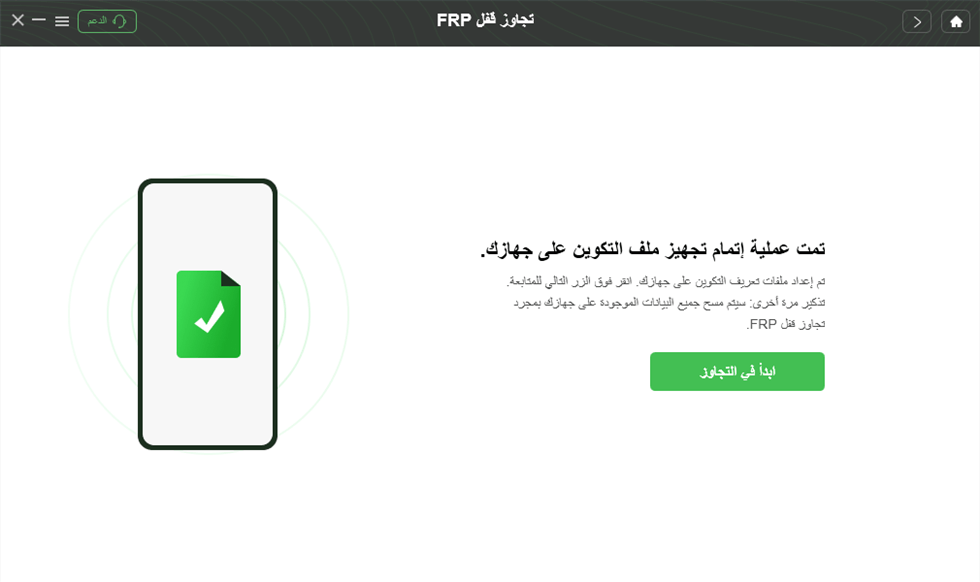
تحضير ملف التكوين
الخطوة 4. بمجرد أن تكون في وضع الاسترداد، حدد إصدار النظام واضغط على زر التالي للحصول على البرنامج الثابت.

حدد إصدار النظام للجهاز
الخطوة 5. أكمل الإعدادات المقابلة، اتبع التعليمات الكاملة في واجهة iMobie DroidKit.
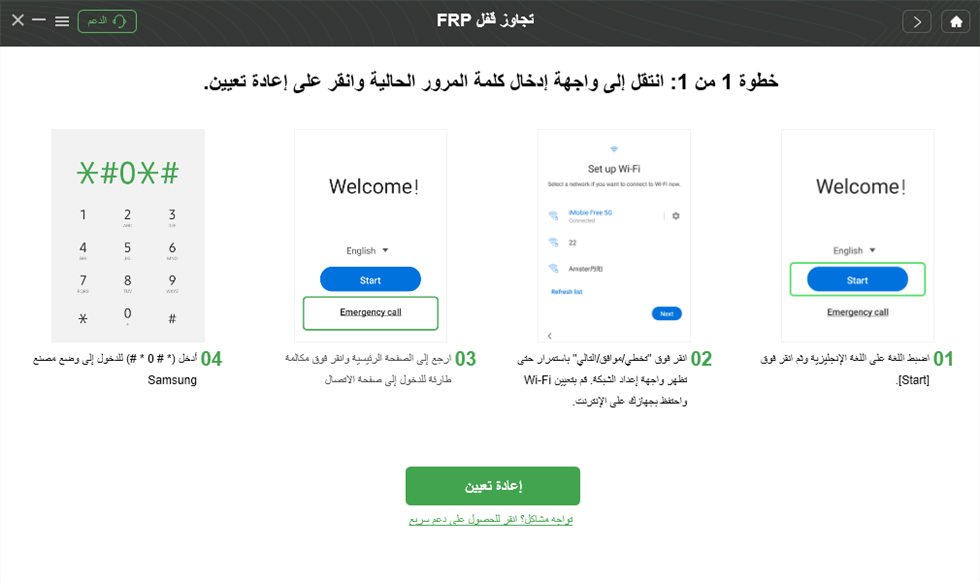
مسح قسم ذاكرة التخزين المؤقت
الخطوة 6. بعد إكمال الخطوات المذكورة أعلاه، سيتم إعادة تشغيل الجهاز وإزالة قفل FRP بنجاح.
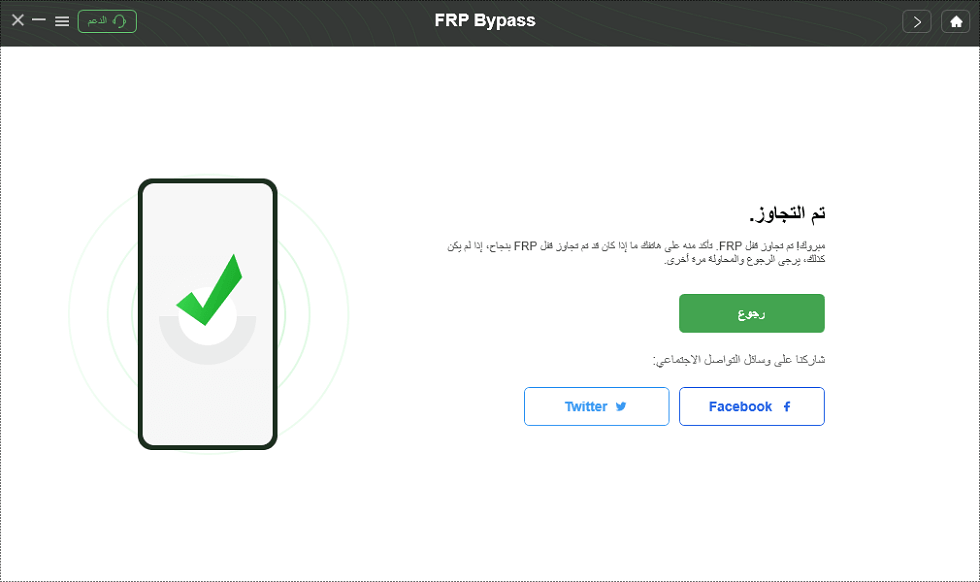
تجاوز FRP كاملاً
الخلاصة
هذا كل ما يتعلق بكيفية إعادة ضبط المصنع لهاتف سامسونج. تتوفر طرق مثل وضع الاسترداد، وiMobie DroidKit، ومدير أجهزة أندرويد، وخدمة سامسونج Find My Mobile لإعادة ضبط المصنع سامسونج مقفل,. من بين الطرق الأربع المذكورة، يُنصح بشدة باستخدام iMobie DroidKit لأنه يدعم إعادة ضبط هاتف سامسونج دون الحاجة إلى رمز مرور الشاشة أو معلومات حساب جوجل. حمّل iMobie DroidKit الآن واستمتع بهاتف سامسونج بدون قفل بسهولة.
تنزيل مجانيلجميع النوافذ و 100٪ آمنة تنزيل مجانيلجميع أجهزة ماك و 100٪ آمنة
تنزيل مجاني 100٪ نظيف و آمن
الإجابات عن الأسئلة المتعلقة بالآراء حول المنتج؟ اتصل بفريق الدعم الفني للحصول على حل سريع>
