المشهد المكاني في iOS 26: أنشئ خلفية ثلاثية الأبعاد
تقدم هذه المقالة دليلاً مفصلاً لمفهوم المشهد المكاني في نظام iOS 26، بما في ذلك ميزاتها الرئيسية، والأجهزة المدعومة، وخلفية ثلاثية الابعاد، وكيفية إنشاء محتوى مكاني. ستتعلم أيضاً كيفية إصلاح مشاكل المشاهد المكانية بفعالية في نظام iOS 26.

تم إطلاق أحدث إصدار من نظام iOS 26 من Apple عالميًا، موفرًا مجموعة من التحسينات المذهلة المدعومة بالذكاء الاصطناعي، وعناصر واجهة مستخدم مُعاد تصميمها، وتحديثات قوية للخصوصية. وبينما يُمثل نظام التشغيل بأكمله نقلة نوعية، إلا أن ميزة واحدة حظيت بنقاش واسع منذ الإصدار التجريبي من iOS 26: المشهد المكاني. يتيح لك هذا الإطار الثوري تجاوز حدود شاشتك المسطحة، وتحويل صورك ومقاطع الفيديو الشخصية إلى خلفيات ثلاثية الأبعاد على نظام iOS 26 تتفاعل مع كل حركة تقوم بها.
لم يستفد معظم المستخدمين من هذه الميزة بسبب عدم توافق الأجهزة. في هذا الدليل الشامل، سنتعمق في ماهية المشهد المكاني، وكيفية إنشاء خلفية ثلاثية الأبعاد على نظام iOS 26، وما يجب فعله في حال واجهت أي مشاكل.
جدول المحتويات إخفاء
1.ما هو المشهد المكاني في iOS 26؟
2.المشهد المكاني مقابل المشهد الديناميكي
3.كيفية التقاط صور ثلاثية الأبعادوتسجيل مقاطع الفيديو المكانية
4.كيفية إنشاء وتعيين خلفية ثلاثية الابعاد
5.ماذا تفعل إذا كان المشهد المكاني في iOS 26 لا يعمل؟
6.الأسئلة الشائعة حول المشهد المكاني وخلفية ثلاثية الابعاد في iOS 26
1.ما هو المشهد المكاني في iOS 26؟
بصفة عامة، يعد iOS 26 Spatial Scene إطار عمل برمجيًا متقدمًا يستخدم الذكاء الاصطناعي على الجهاز والتصوير الحسابي لتحويل صورة ثنائية الأبعاد قياسية أو مقطع فيديو مكاني إلى بيئة ثلاثية الأبعاد تفاعلية بالكامل لشاشة القفل والشاشة الرئيسية لجهاز iPhone الخاص بك.
مع المشهد المكاني في نظام iOS 26، تكتسب خلفية الشاشة عمقًا حقيقيًا. في كل مرة تُميل فيها هاتفك، يمكنك النظر حول موضوع الصورة، ورؤية طبقات الخلفية تتغير، وتجربة شعور بالحضور لم يكن من الممكن تحقيقه سابقًا.
مبادئ عمل المشهد المكاني
يعتمد مبدأ المشهد المكاني على فهم تصميم البيئة وحجمها. يتضمن ذلك معالجة الإشارات البصرية مثل الانسداد (حجب جسم لآخر)، والحجم النسبي (الأجسام الأقرب تبدو أكبر)، والمنظور (خطوط متوازية متقاربة في المسافة) لبناء نموذج ذهني للمشهد. تستخدم أدمغتنا هذه الإشارات لإدراك العمق، والتنقل، والتفاعل مع محيطنا، والتمييز بين عناصر المقدمة والوسط والخلفية لفهم البنية الكلية.
الميزات الرئيسية لتطبيق Spatial Scene في نظام التشغيل iOS 26
المشهد المكاني ليس مجرد تأثير اختلاف المنظر، بل هو مدعوم بمجموعة متطورة من التقنيات المدمجة في شرائح A-series Bionic.
- تحويل متقدم من صور ثنائية الأبعاد إلى صور ثلاثية الأبعاد: باستخدام خوارزمية Neural Engine القوية الجديدة، يمكن لنظام التشغيل iOS 26 تحليل صورة ثنائية الأبعاد قياسية، وتحديد طبقات الموضوع والخلفية، وإنشاء خريطة عمق ثلاثية الأبعاد بذكاء لإنشاء المشهد.
- عرض جيروسكوبي تفاعلي : يستجيب المشهد ديناميكيًا لجيروسكوب ومقياس تسارع هاتفك الآيفون. أمِل هاتفك لأعلى، لأسفل، لليسار، أو لليمين لتغيير منظورك والنظر حولك في الصورة.
- الإضاءة الديناميكية والمؤثرات البيئية: يمكنك إضافة تأثيرات إضاءة بجودة الاستوديو، تتفاعل مع عمق صورتك. والأكثر إثارةً للإعجاب هو إمكانية إضافة تأثيرات بيئية، مثل تساقط الثلج أو المطر الخفيف، لتتساقط بشكل واقعي خلف الموضوع الرئيسي وأمام الخلفية، مما يعزز شعور الانغماس في الصورة.
- دمج الفيديو المكاني الأصلي: إذا كان لديك هاتف iPhone 15 Pro أو أحدث، يمكنك استخدام مقاطع الفيديو المكانية التي تسجلها كمصدر لمشهدك. يوفر هذا تجربة ثلاثية الأبعاد أكثر واقعية ودقة، حيث يُبنى المشهد من منظورين مختلفين للكاميرا.
- نقاط التركيز القابلة للتخصيص: تمامًا كما هو الحال في الوضع السينمائي، يمكنك النقر على أجزاء مختلفة من المشهد الخاص بك لتحويل التركيز وعمق المجال، مما يسمح لك بتسليط الضوء على عناصر مختلفة من ذاكرتك في أي وقت.
بعد فهم ماهية المشهد المكاني في نظام iOS 26، قد تتساءل عن الفرق بين المشهد المكاني والمشهد الديناميكي. ما عليك سوى الاطلاع على جدول المقارنة التالي وتعلم كيف تُحسّن هذه الميزة أداء جهاز iPhone الخاص بك.
2.المشهد المكاني مقابل المشهد الديناميكي
قبل ظهور “المشهد المكاني”، كان خيار الخلفية الأكثر تطورًا على نظام iOS هو “الخلفية الديناميكية”، التي طُرحت في نظام iOS 7. ورغم تشابه الأسماء، إلا أن التقنيات المستخدمة مختلفة تمامًا. كانت “المشاهد الديناميكية” عبارة عن رسوم متحركة بسيطة مُعدّة مسبقًا، بينما “المشاهد المكانية” عبارة عن بيئات تفاعلية ثلاثية الأبعاد من إنشاء المستخدم.
فيما يلي تفصيل واضح للاختلافات الرئيسية:
| ميزة | المشهد المكاني (iOS 26) | المشهد الديناميكي (iOS 7 – 25) |
| المواد المصدرية | أي صورة مستخدم أو فيديو مكاني | مجموعة محدودة من الرسوم المتحركة المثبتة مسبقًا من Apple |
| الأبعاد | عمق ثلاثي الأبعاد حقيقي وتأثير المنظر البعيد | رسوم متحركة مسطحة ثنائية الأبعاد |
| التفاعلية | يستجيب لإمالة الجهاز ولمسة المستخدم | غير تفاعلي، يتم تشغيله في حلقة ثابتة |
| التخصيص | عالية (الإضاءة، العمق، التركيز، التأثيرات البيئية) | لا يوجد (لا يمكن للمستخدمين تحرير أو إنشاء ملفاتهم الخاصة) |
| الذكاء الاصطناعي | يعتمد بشكل كبير على المحرك العصبي لتوليد ثلاثي الأبعاد | الحد الأدنى من المعالجة المطلوبة |
| متطلبات الجهاز | عالية (يوصى باستخدام شريحة A18 Bionic أو أحدث) | منخفض (مدعوم من قبل معظم أجهزة iPhone على مدى العقد الماضي) |
| التخصيص | عالية للغاية، بناءً على ذكرياتك الخاصة | منخفض، يقتصر على خيارات الأسهم التي تقدمها شركة Apple |
باختصار، كانت المشاهد الديناميكية عبارة عن رسوم متحركة سلبية، في حين كانت المشاهد المكانية عبارة عن تجربة شخصية نشطة.
3.كيفية التقاط صور ثلاثية الأبعادوتسجيل مقاطع الفيديو المكانية
يبدأ إنشاء الصور أو مقاطع الفيديو المكانية أو خلفية ثلاثية الابعاد على نظام iOS 26 بالتقاط المادة المصدرية المناسبة. مع أنه يمكنك استخدام أي صورة من مكتبتك، إلا أن أفضل النتائج تأتي من استخدام صور مكانية جديدة مباشرةً داخل نظام iOS 26. هذه الميزة مُحسّنة لأجهزة iPhone المزودة بأنظمة كاميرات متطورة، بما في ذلك:
| موديلات iPhone | إصدار iOS |
| iPhone 15 Pro
iPhone 15 Pro Max iPhone 16 iPhone 16 Plus iPhone 16 Pro iPhone 16 Pro Max iPhone 17 iPhone 17 Pro iPhone 17 Pro Max |
iOS 26 فقط |
وفقًا لدعم Apple ، يمكنك إنشاء محتوى مكاني في تطبيق الكاميرا أو تحويل الصور إلى صور ثلاثية الأبعاد أو خلفية ثلاثية الابعاد في تطبيق الصور مباشرةً.
دليل خطوة بخطوة لالتقاط المحتوى المكاني على نظام التشغيل iOS 26
الخطوة 1. قم بتشغيل تطبيق الكاميرا على جهاز iPhone المتوافق لديك.
الخطوة 2. اختر وضع الصورة أو الفيديو من محول الوضع.
الخطوة 3. ابحث عن أيقونة “التصوير المكاني”، التي تشبه سماعة الرأس. انقر عليها لتفعيل الالتقاط المكاني. سترى الأيقونة مُظللة باللون الأصفر عند تفعيلها.
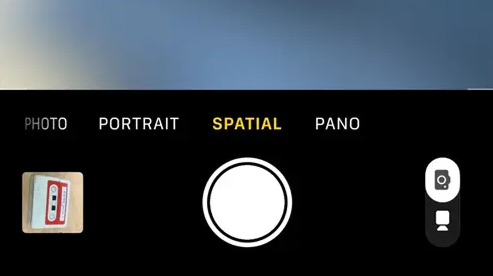
التقاط صور مكانية على نظام التشغيل iOS 26
الخطوة 4. أمسك هاتفك الآيفون أفقيًا. هذا يُتيح لك مجال رؤية أوسع، وهو مثالي لإنشاء مشهد غامر.
الخطوة 5: ضع موضوع صورتك أو مقطع الفيديو داخل الإطار. يعمل النظام بشكل أفضل عندما يكون موضوع المقدمة واضحًا ومميزًا عن الخلفية. حاول إبقاء الموضوع على بُعد يتراوح بين 3 و10 أقدام (حوالي 9 أمتار).
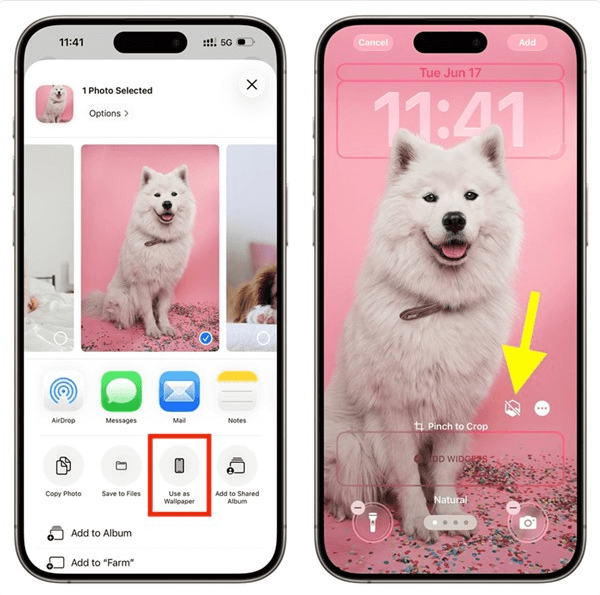
تعيين خلفية مكانية على iOS 26
الخطوة 6. ثبّت هاتفك الآيفون قدر الإمكان. ثم ابدأ بالتقاط المحتوى الذي تريده.
بعد التقاط الصور، ستجد صورك ومقاطع الفيديو المكانية الجديدة في تطبيق الصور، مُعلَّمة بنفس رمز “المكاني”. الآن، أنت جاهز لتحويلها إلى مشهد مكاني.
4.كيفية إنشاء وتعيين خلفية ثلاثية الابعاد
يُعد استخدام الصور المكانية كخلفية على نظام iOS 26 شائعًا بين معظم المستخدمين. وبفضل تصميم الزجاج السائل الجديد كليًا ، تُعدّ الخلفيات ثلاثية الأبعاد فريدة من نوعها مقارنةً بالخلفيات التقليدية.
خطوات تعيين خلفية مكانية لنظام التشغيل iOS 26
الخطوة 1. انتقل إلى الإعدادات > الخلفية > إضافة خلفية جديدة.
الخطوة 2. من الصف العلوي من الخيارات، حدد المشهد المكاني.
الخطوة 3. سيقترح جهاز iPhone تلقائيًا صورًا من مكتبتك مناسبة لهذا التأثير. أو يمكنك النقر على “الألبومات” لتصفح صورك ومقاطع الفيديو المكانية.
الخطوة 4. حدد الصورة أو الفيديو الذي تريد استخدامه. سيستغرق الأمر بضع دقائق لمعالجة المشهد ثلاثي الأبعاد وإنشاءه.
الخطوة 5. يمكنك الآن تخصيص خلفية الشاشة ثلاثية الأبعاد وجعلها مثالية على شاشة قفل جهاز iPhone أو الشاشة الرئيسية.
هذه هي طريقة تعيين خلفية ثلاثية الأبعاد لنظام iOS 26 على الأجهزة المدعومة. يمكنك أيضًا الاطلاع على الجزء التالي وتنزيل بعض الخلفيات المكانية المميزة.
خلفيات مكانية رائعة لنظام iOS 26 قابلة للتنزيل مجانًا

خلفية iOS 26 1

خلفية iOS 26 2

خلفية iOS 26 3
5.ماذا تفعل إذا كان المشهد المكاني في iOS 26 لا يعمل؟
كما هو الحال مع أي ميزة برمجية رئيسية جديدة، يعاني تطبيق Spatial Scene في نظام iOS 26 من بعض القيود وقد يواجه بعض الأخطاء، خاصةً في إصداره الأولي. إذا واجهتَ مشكلة في تشغيله، فإليك بعض المشكلات الشائعة وحل فعال.
الأخطاء المعروفة في ميزة Spatial Scene في نظام التشغيل iOS 26
يمكنك أيضًا التحقق من بعض المشكلات المعروفة التي واجهها المستخدمون بعد استخدام المشهد المكاني على نظام التشغيل iOS 26.
- استنزاف البطارية بشكل كبير: قد يؤدي المعالجة المستمرة للمشهد ثلاثي الأبعاد إلى استهلاك البطارية بشكل أسرع من المعتاد.
- فشل المعالجة: قد تفشل بعض الصور المعقدة التي تحتوي على انعكاسات أو أنماط معقدة أو إضاءة منخفضة في التحول إلى مشهد.
- تأخر في الشاشة الرئيسية: أبلغ بعض المستخدمين عن حدوث تلعثم بسيط عند التمرير بين صفحات الشاشة الرئيسية أثناء تنشيط مشهد مكاني معقد.
- تعيين العمق غير الصحيح: قد تفسر الذكاء الاصطناعي الطبقات بشكل خاطئ في بعض الأحيان، مما يتسبب في حدوث آثار بصرية غريبة في المشهد ثلاثي الأبعاد.
الحل الموصى به: الإصلاح أو الترقية باستخدام AnyFix
إذا كنت تعاني من أخطاء أو أعطال متكررة، أو إذا وجدت أن نظام iOS 26 غير مستقر بما يكفي، فإن أداة استرداد نظام iOS احترافية مثل AnyFix قد تكون حلاً مثاليًا. صُممت هذه الأداة لحل أكثر من 150 مشكلة متعلقة بنظام iOS دون فقدان البيانات. ستجد طريقتين رئيسيتين لمساعدتك في تجاوز هذه المشكلة.
الحل 1. إصلاح iOS 26
باستخدام ميزة إصلاح النظام AnyFix، يُمكنك حل معظم مشاكل النظام. وضع الإصلاح القياسي بسيط، ولن يُسبب فقدان البيانات. اتبع الخطوات التالية لإكمال إصلاح النظام باستخدام AnyFix:
الخطوة 1. قم بتنزيل AnyFix وتثبيته على جهاز الكمبيوتر الخاص بك.
تنزيل مجانيلجميع النوافذ و 100٪ آمنة تنزيل مجانيلجميع أجهزة ماك و 100٪ آمنة
تنزيل مجاني 100٪ نظيف و آمن
الخطوة 2. قم بتشغيل البرنامج وحدد إصلاح النظام.
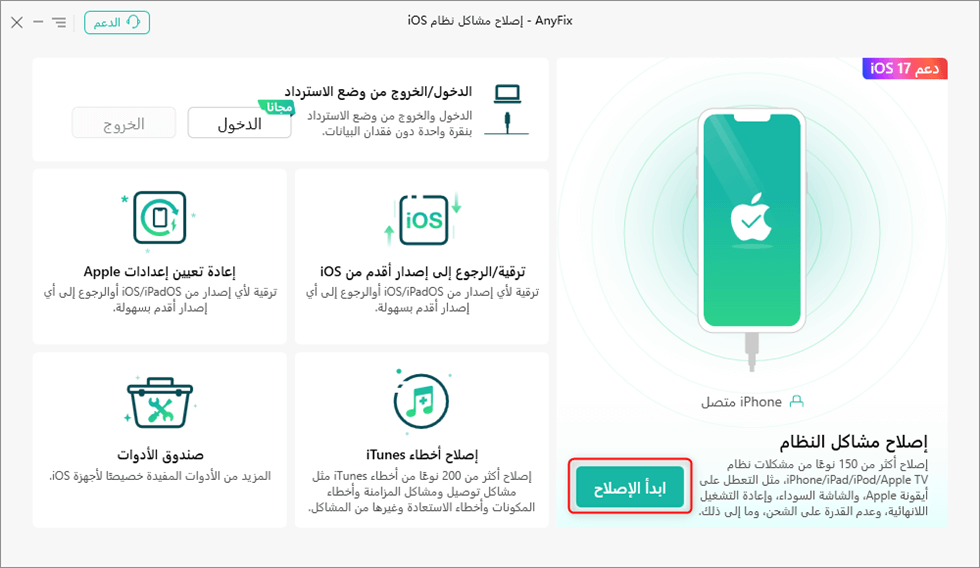
انقر فوق الزر ابدأ الإصلاح
الخطوة 3. وصّل جهاز iPhone الخاص بك، ثم اختر “مشكلة الجهاز” من قائمة المشاكل. ثم انقر على “ابدأ الآن”.
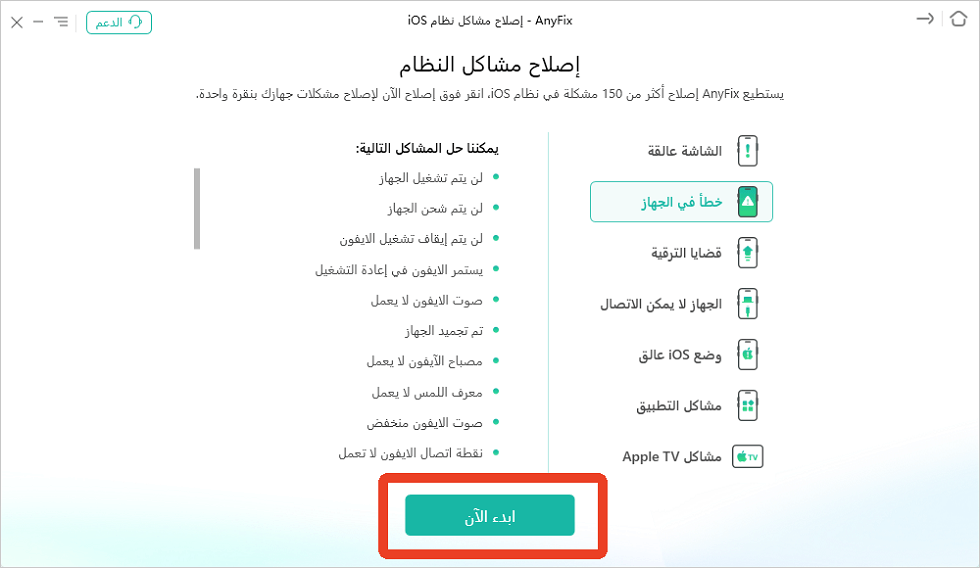
خطأ في الجهاز باستخدام AnyFix
الخطوة 4. اختر وضع الإصلاح القياسي. بعد ذلك، سيساعدك AnyFix في تنزيل البرنامج الثابت لجهاز iPhone الخاص بك.
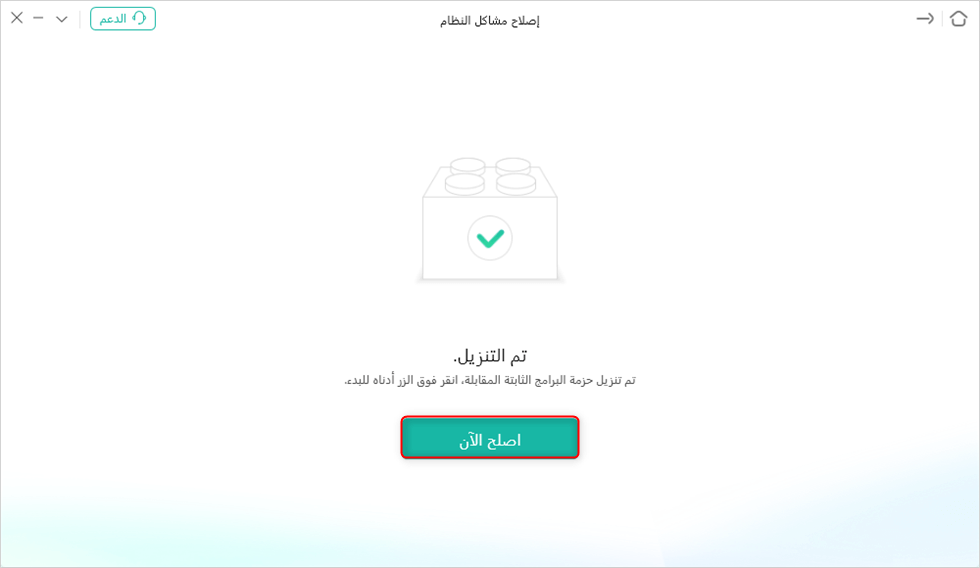
اصلاح الآن
الخطوة 5. اتبع الإرشادات لإكمال إصلاح النظام.
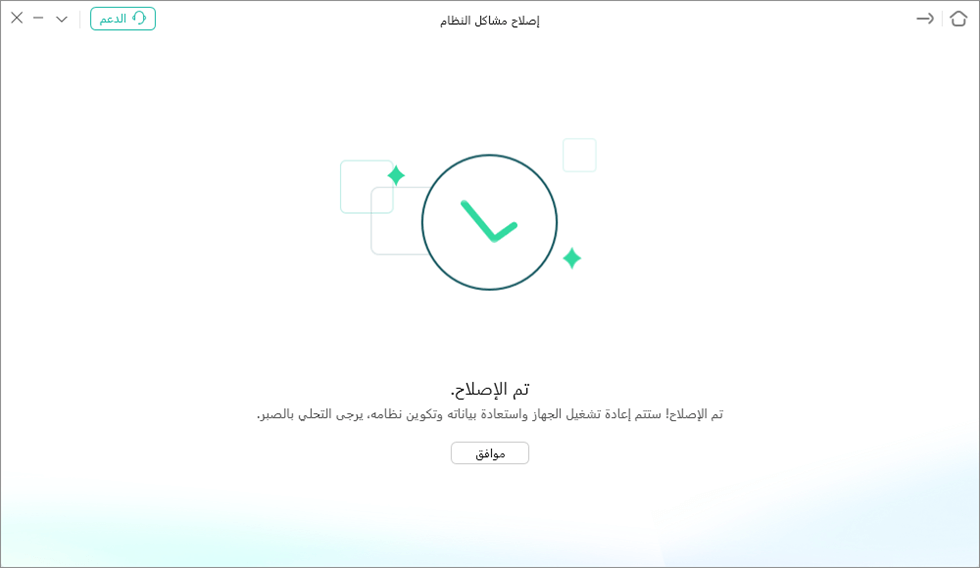
تم الإصلاح
بمجرد الانتهاء، سيتم إعادة تشغيل جهاز iPhone الخاص بك ومن المفترض أن يتم إصلاح المشكلات.
الحل 2. الرجوع إلى إصدار iOS 26
إذا كان جهازك القديم يعاني من مشكلة مع نظام iOS 26، فقد يكون الرجوع إلى iOS 26 أو إصدار مستقر آخر خيارًا أفضل. مع AnyFix، يمكنك استعادة نظام iOS إلى إصدار أقدم ببضع نقرات فقط.
خطوات استخدام AnyFix للترقية من نظام التشغيل iOS 26:
الخطوة 1. في AnyFix، انقر فوق ترقية/تخفيض إصدار iOS من الصفحة الرئيسية.
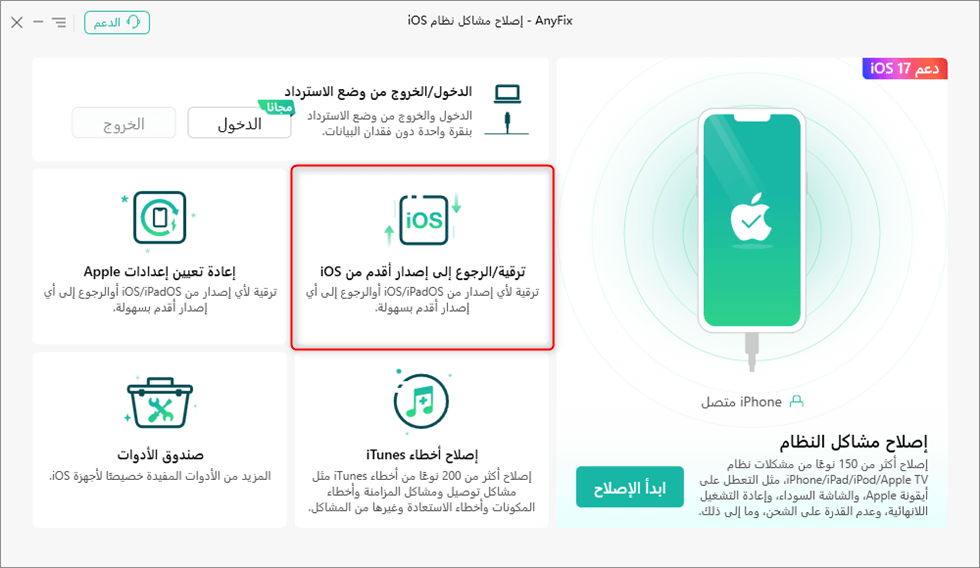
انقر فوق ترقية/الرجوع إلى إصدار أقدم من iOS
الخطوة 2. اختر “التراجع إلى إصدار أقدم من نظام التشغيل iOS” وانقر فوق “ابدأ الآن”.
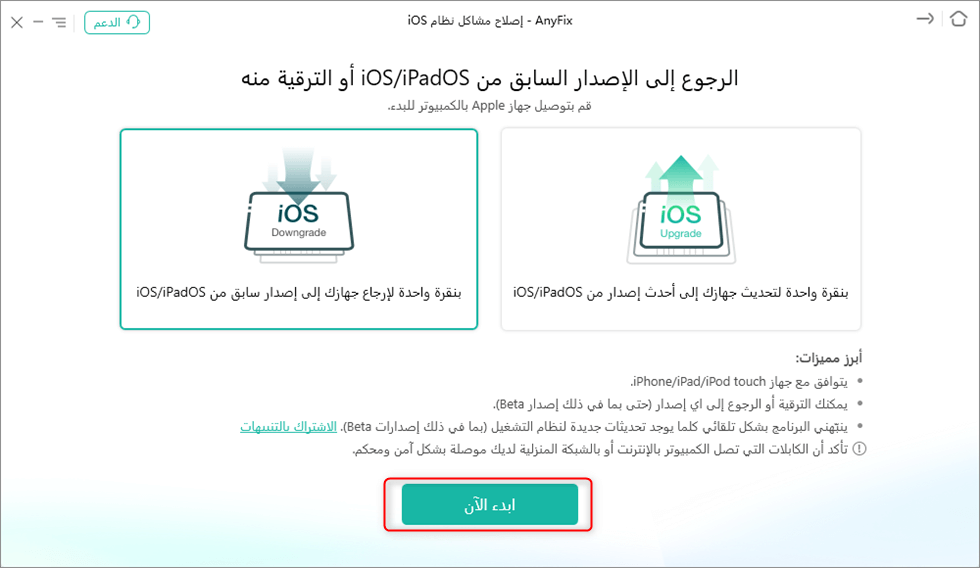
اختر الرجوع إلى إصدار أقدم من iOS
الخطوة 3. قم بتنزيل البرنامج الثابت اللازم للترقية إلى إصدار iOS 26.
اصلاح الآن
الخطوة 4. انقر على زر “الرجوع إلى إصدار أقدم” عند تنزيل البرنامج الثابت. سيبدأ هذا الإجراء.
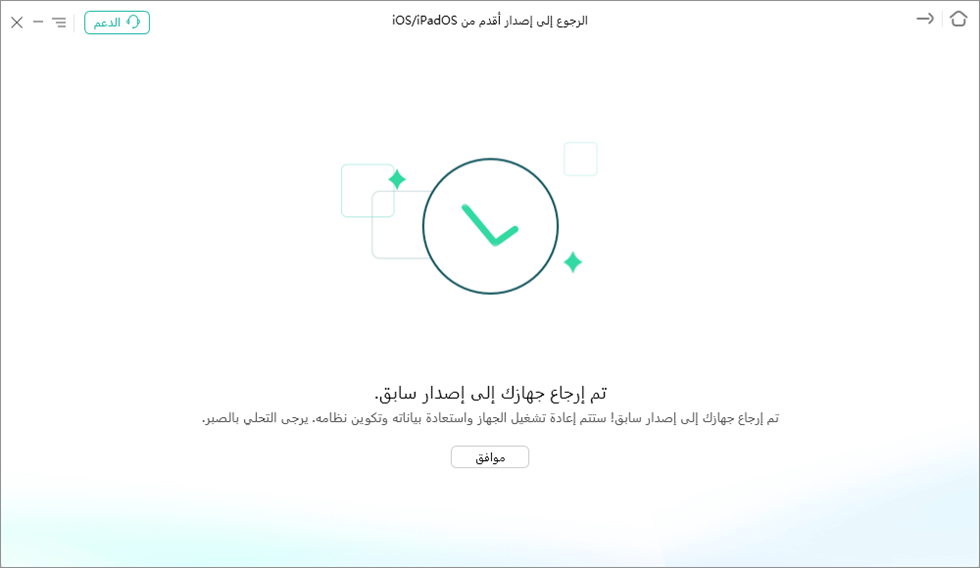
تم الرجوع إلى إصدار أقدم من iOS بنجاح
بمجرد الانتهاء، سيتم تخفيض إصدار جهاز iPhone الخاص بك إلى الإصدار السابق الذي تريده.
6.الأسئلة الشائعة حول المشهد المكاني وخلفية ثلاثية الابعاد في iOS 26
1. ماذا يعني المشهد المكاني؟
المشهد المكاني هو خلفية تفاعلية ثلاثية الأبعاد، مُصممة من إحدى صورك أو فيديوهاتك الشخصية. يتميز بعمق حقيقي، ويتفاعل مع حركة هاتفك الآيفون، مما يتيح لك “النظر حولك” داخل صورتك. إنها ميزة مصممة لجعل واجهة هاتفك أكثر غامرة وشخصية.
2. هل المشهد المكاني متاح على جميع أجهزة iPhone؟
لا، ليس كذلك. نظرًا لمتطلبات المعالجة العالية لتحويلها ثلاثي الأبعاد المدعوم بالذكاء الاصطناعي، فإن ميزة Spatial Scene متاحة بالكامل فقط على طرز iPhone الحديثة، وتحديدًا iPhone 15 Pro والإصدارات الأحدث. تفتقر الأجهزة القديمة إلى قوة Neural Engine اللازمة لإنشاء هذه المشاهد وعرضها بفعالية.
3. هل يدعم iPhone 11 الخلفية المكانية على نظام التشغيل iOS 26؟
لسوء الحظ، لا يدعم iPhone 11 ميزة خلفية Spatial Scene على نظام التشغيل iOS 26. لا يلبي شريحة A13 Bionic ونظام الكاميرا في iPhone 11 المتطلبات المادية لالتقاط Spatial Video أو معالجة الصور في مشاهد ثلاثية الأبعاد معقدة.
الخلاصة
ميزة المشهد المكاني في iOS 26 ليست مجرد حيلة بصرية، بل تُمثل نقلة نوعية في كيفية تخصيص أجهزتنا. بفضل إنشاء صور وفيديوهات مكانية، وتعيين خلفيات ثلاثية الأبعاد على iOS 26، تحظى طُرز iPhone الأحدث باهتمام متزايد بين مستخدمي Apple. بالإضافة إلى ذلك، إذا واجهت أي أخطاء تتعلق بالمشهد المكاني في iOS 26، فحاول إصلاح نظام iPhone أو ترقية نظامك إلى إصدارات أقدم باستخدام AnyFix. نأمل أن تستمتع دائمًا بتجربة المشهد المكاني على iOS 26.
الإجابات عن الأسئلة المتعلقة بالآراء حول المنتج؟ اتصل بفريق الدعم الفني للحصول على حل سريع>
