إتقان تقنية Miracast: كيفية عكس شاشة ايفون على الكمبيوتر
افتح سحر إرسال iPhone إلى الكمبيوتر الشخصي. اكتشف أدوات مثل LonelyScreen وAnyMiro. حوِّل جهاز iPhone الخاص بك إلى تجربة شاشة كبيرة على الكمبيوتر الشخصي. تعرف على كيفية القيام بذلك الآن!

هل سبق لك أن أردت Miracast iPhone إلى الكمبيوتر الشخصي؟ تخيل أن شاشة iPhone الخاصة بك يمكن أن تنتقل مباشرة إلى الكمبيوتر الشخصي! يبدو الأمر مثيرًا، أليس كذلك؟ ولكن هل يمكن لهاتف iPhone الخاص بي أن يفعل ذلك؟ ربما تتساءل. مع القليل من السحر التكنولوجي وقليل من المعرفة، نعم، يمكن ذلك!
سننطلق في رحلة ممتعة مع أدوات مثل LonelyScreen والأداة الجديدة AnyMiro. فهل أنت مستعد لقلب عالم التكنولوجيا رأسًا على عقب؟ استعد، ولنبدأ في عرض هاتفك iPhone على شاشة الكمبيوتر الكبيرة!
جدول المحتويات إخفاء
الجزء 1.هل يوجد في iPhone خاصية Miracast؟
تتيح لك تقنية Miracast عرض الوسائط المتعددة لاسلكيًا. فهي تشبه الكابل اللاسلكي. لذا، فهي تساعدك على عرض ما هو موجود على شاشة واحدة (شاشة المصدر) على شاشة أخرى (شاشة العرض). تستخدم العديد من هواتف Android وأجهزة الكمبيوتر التي تعمل بنظام Windows هذه التقنية.
ولكن هنا السؤال الذي يجب أن يطرح نفسه: هل يستخدم iPhone خاصية Miracast؟
لا، لا يدعم ذلك. بدلاً من ذلك، تستخدم أجهزة iPhone نظامًا مختلفًا يسمى AirPlay. يتيح لك هذا النظام عرض ما يوجد على جهاز iPhone/iPad على الأجهزة التي يمكنها العمل مع AirPlay، مثل Apple TV.
قد تكون مرتبكًا بشأن ” هل يمكن عرض شاشة iPhone على الكمبيوتر الشخصي؟”
نعم، ولكن ليس بشكل مباشر. لا يمكن لأجهزة iPhone استخدام AirPlay لعرض شاشتها على جهاز كمبيوتر يعمل بنظام Windows. ومع ذلك، يمكن لتطبيقات أخرى أن تساعد في ذلك.
هل أصبح الأمر مثيرًا للاهتمام؟ دعنا نلقي نظرة على هذا البديل الآخر.
الجزء 2.بديل Miracast: عكس شاشة iPhone على الكمبيوتر الشخصي باستخدام AnyMiroحار
إذا كنت تتساءل عن طرق Miracast ايفون إلى الكمبيوتر الشخصي، فهذا الجزء سوف يجيب على سؤالك.
هناك عدة طرق لعكس شاشة iPhone على جهاز آخر. وتشمل هذه الطرق تطبيقات الطرف الثالث وبعض حلول الأجهزة. تعمل هذه الخيارات على سد الفجوة في كيفية miracast ايفون على الكمبيوتر المحمول وتسمح لمستخدمي iPhone بعكس شاشاتهم على أجهزة أخرى.
أحد أدوات عكس شاشة iPhone المفيدة التي نوصي بها هنا هو AnyMiro، وهو مصمم لمستخدمي iPhone وAndroid على حد سواء لعكس شاشة الهاتف إلى الكمبيوتر. دعنا نتخذ خطوة أخرى للتحقق مما يمكنك الحصول عليه من AnyMiro.
مميزات برنامج AnyMiro:
- انعكاس الشاشة المستقر والسلس: هناك الكثير من مستخدمي انعكاس الشاشة الذين يشاركون شاشة iPhone الخاصة بهم لبث الألعاب أو بث لوحات فنية. يعد AnyMiro المستخدمين بأكثر من 10 ساعات من الاتصال المستقر، مما يجعل البث لفترة طويلة أفضل.
دعم دقة - 4K: الوضوح هو عنصر آخر يهتم به المستخدمون عند اختيار أداة انعكاس الشاشة. يزيد برنامج AnyMiro جودة الصورة إلى 4K، مما يجعل الصورة على الكمبيوتر واضحة كما كانت دائمًا.
- المزامنة التلقائية للفيديو والصوت : لا يمكن لـ AnyMiro عكس الشاشة فحسب، بل يمكنه أيضًا عكس الصوت في الخلفية، بما في ذلك صوت اللعبة.
- مثالي للبث المباشر: إذا كنت تقوم بعكس شاشة iPhone الخاص بك للبث المباشر، فيجب عليك اختيار AnyMiro. فهو قادر على التكامل بسلاسة مع أدوات البث مثل OBS وStreamlabs.
الآن بعد أن تعرفت على ما يمكنك الحصول عليه من AnyMiro. إذا كنت مستعدًا، فانقر فوق زر التنزيل هنا للحصول على AnyMiro. ثم اتبع الخطوات هنا لمعرفة كيفية Miracast iPhone إلى الكمبيوتر الشخصي باستخدام AnyMiro.
يدعم AnyMiro كلاً من النسخ المتطابق عبر USB والنسخ المتطابق للشاشة لاسلكيًا عبر WiFi. هنا سنأخذ النسخ المتطابق عبر اتصال USB كمثال.
الخطوة 1.قم بتنزيل AnyMiro وتشغيله على جهاز الكمبيوتر الخاص بك.
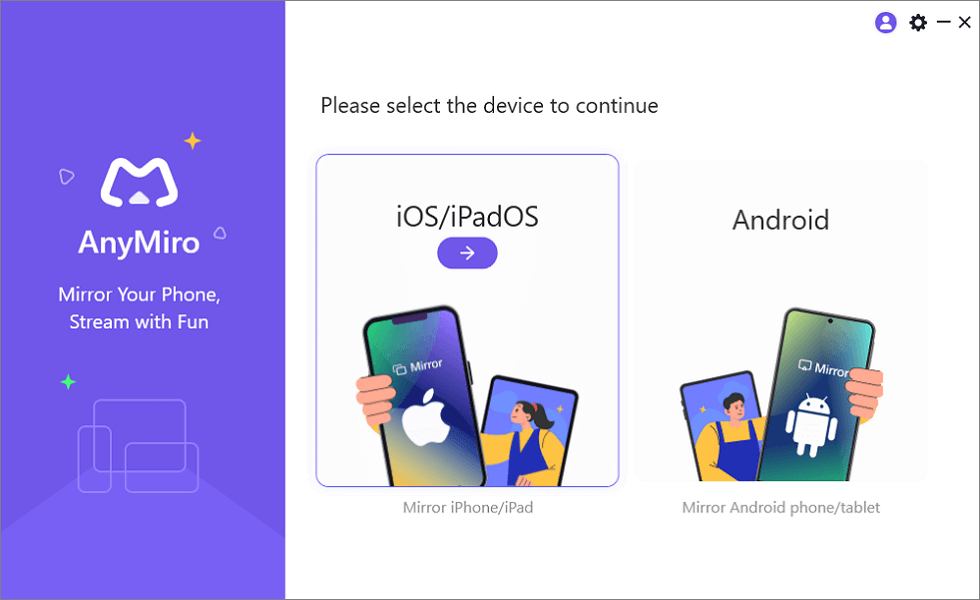
الخطوة 2.حدد “انعكاس iPhone/iPad” للدخول إلى انعكاس iPhone.
عكس شاشة iPhone على الكمبيوتر
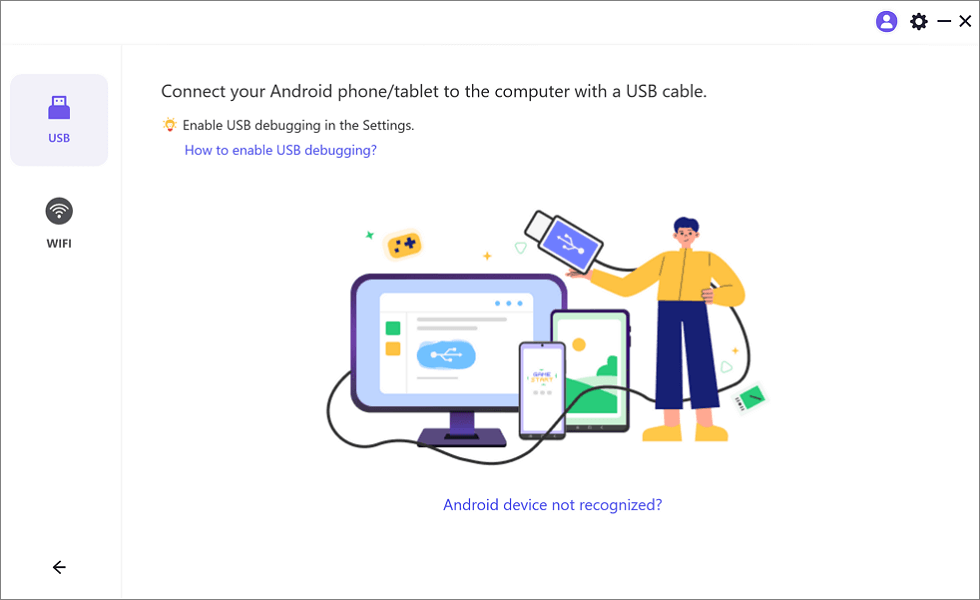
الخطوة 3.قم بتوصيل جهاز iPhone الخاص بك بالكمبيوتر الشخصي باستخدام كابل Lightning.
عكس شاشة الأندرويد على الكمبيوتر عبر USB
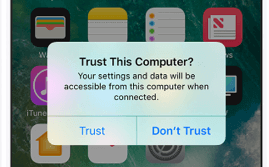
الخطوة 4.اضغط على “الثقة” على جهاز iPhone الخاص بك، وانتظر بضع ثوانٍ، حتى تتمكن من رؤية شاشة iPhone على الكمبيوتر.
ثق في جهاز الكمبيوتر على iPhone
هذا كل شيء، بثلاث خطوات بسيطة فقط، يمكنك Miracast ايفون إلى الكمبيوتر الشخصي بنجاح. الآن، سواء كنت تريد تشغيل الألعاب على شاشة أكبر أو Miracast ايفون إلى الكمبيوتر الشخصي إلى YouTube/Twitch، يمكنك اتخاذ خطوة أخرى.
الجزء 3.أداة iPhone Miracast: عكس شاشة iPhone على الكمبيوتر الشخصي باستخدام LonelyScreen
بصرف النظر عن AnyMiro، هناك العديد من أدوات miracast الأخرى الخاصة بـ iPhone والتي يمكنك الاعتماد عليها، ومن بين هذه الأدوات LonelyScreen .LonelyScreen هو برنامج يمكنه تحويل جهاز الكمبيوتر الخاص بك إلى جهاز استقبال AirPlay. وهذا يعني أنه يسمح لجهاز الكمبيوتر الخاص بك بتجاوز قيود Apple واستقبال إشارات AirPlay من iPhone، وبالتالي تمكين عكس الشاشة من iPhone إلى الكمبيوتر. استمر في القراءة وشاهد كيفية عكس iPhone إلى الكمبيوتر باستخدام LonelyScreen.
دليل خطوة بخطوة لاستخدام LonelyScreen
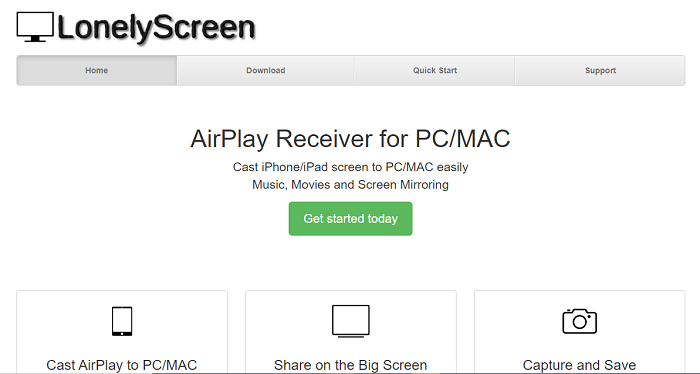
الخطوة 1.قم بتنزيل LonelyScreen وتثبيته على جهاز الكمبيوتر الخاص بك.
تنزيل وتثبيت LonelyScreen
الخطوة 2. قم بتوصيل كل من iPhone والكمبيوتر الشخصي بنفس اتصال WiFi.
الخطوة 3.انتقل إلى الإعدادات على هاتفك وقم بتشغيل “مرآة الشاشة”.
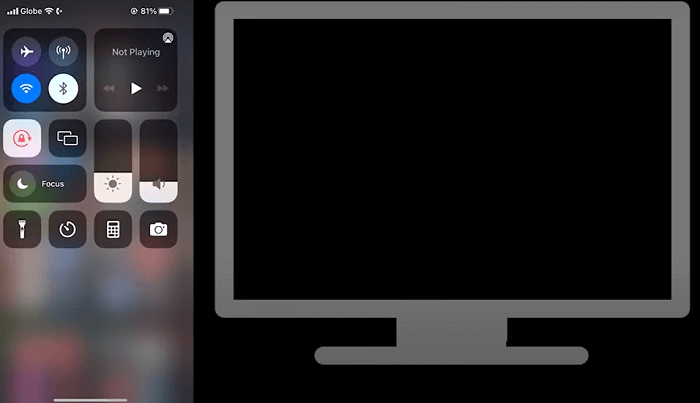
انتقل إلى خيار مرآة الشاشة على جهاز iPhone
الخطوة 4.اضغط مع الاستمرار على زر Screen Mirror (انعكاس الشاشة) حتى تظهر جميع الأجهزة المتاحة. انقر الآن على LonelyScreen.
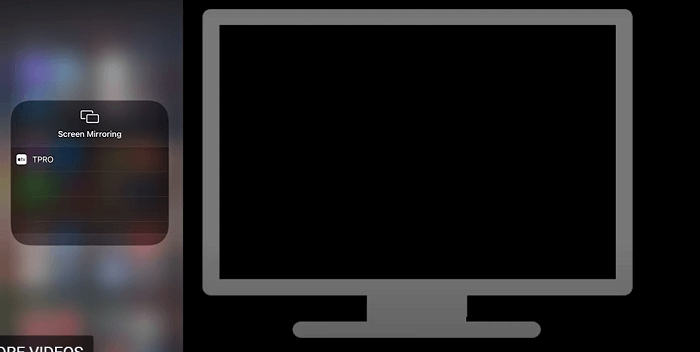
انقر على LonelyScreen
الخطوة 5.الآن، سوف ترى شاشة iPhone على جهاز الكمبيوتر.
دعونا نحافظ على هذا الزخم ونناقش المزيد حول كيفية Miracast ايفون إلى الكمبيوتر الشخصي .
الجزء 4.هل انعكاس الشاشة آمن؟
قد يكون عرض الشاشة على الكمبيوتر ميزة مفيدة. ومع ذلك، كما هو الحال مع جميع التقنيات، قد تكون هناك بعض المخاوف الأمنية. دعنا نناقش هذا الأمر ثم نلقي نظرة على بعض النصائح للحفاظ على بياناتك آمنة أثناء استخدام تطبيقات عرض الشاشة على الكمبيوتر.
المخاوف الأمنية المحتملة أثناء عرض الشاشة
فيما يلي بعض المخاوف الأمنية المحتملة أثناء إجراء Miracast ايفون الكمبيوتر الشخصي.
- الوصول غير المصرح به: إن مصدر القلق الرئيسي في انعكاس الشاشة هو أن شخصًا آخر قد يرى شاشتك. قد يرى أشياء مثل كلمات المرور أو الصور الخاصة.
- ثغرة في الشبكة: تستخدم ميزة انعكاس الشاشة شبكة Wi-Fi. يمكن لأي شخص استخدام شبكة Wi-Fi الخاصة بك للدخول إلى جهازك إذا لم تكن شبكة Wi-Fi الخاصة بك آمنة.
كيفية الحفاظ على الخصوصية وأمان البيانات أثناء استخدام تطبيقات Screen Mirror
يمكن أن تساعدك النصائح التالية في Miracast ايفون إلى الكمبيوتر الشخصي بأمان.
- استخدم كلمات مرور جيدة: استخدم دائمًا كلمات مرور يصعب تخمينها لأجهزتك وشبكة Wi-Fi. يمكن أن يساعد هذا في منع الآخرين من الوصول إلى جهازك أو شبكة Wi-Fi الخاصة بك.
- حافظ على شبكة Wi-Fi آمنة: استخدم شبكة Wi-Fi آمنة لعرض الشاشة. كما يمكنك استخدام شبكة خاصة افتراضية (VPN) لمزيد من الأمان إذا كان ذلك ممكنًا.
- تحديث أجهزتك: تأكد من تحديث أجهزتك وتطبيقات عكس الشاشة دائمًا. غالبًا ما تتضمن التحديثات إصلاحات لمشاكل الأمان.
- اختر تطبيقات آمنة: استخدم فقط تطبيقات عرض الشاشة الموثوقة. اطلع على تقييمات ومراجعات التطبيقات قبل تنزيلها.
- فكر فيما تشاركه: كن حذرًا بشأن ما تعرضه على شاشتك أثناء النسخ المتطابق. تجنب استخدام أشياء حساسة مثل كلمات المرور أو أرقام بطاقات الائتمان أثناء النسخ المتطابق لشاشتك.
خاتمة
في الختام، لا يمكنك بث شاشة iPhone مباشرة على الكمبيوتر الشخصي. ولكن باستخدام تطبيقات الطرف الثالث مثل AnyMiro وLonelyScreen، من الممكن تلبية احتياجاتك. AnyMiro هي أداة خفيفة وسهلة الاستخدام لعرض شاشة الهاتف، وهي مناسبة لمستخدمي Windows وMac. قم بتنزيلها وجربها الآن!
الإجابات عن الأسئلة المتعلقة بالآراء حول المنتج؟ اتصل بفريق الدعم الفني للحصول على حل سريع>
