كيفية استرجاع الملفات المحذوفة من الكمبيوتر ويندوز 10
قد يكون فقدان الملفات من الكمبيوتر ويندوز 10، ولكن هناك أشكالًا مختلفة للاسترجاع. في هذا الدليل، تستكشف الأساليب الأصلية مثل أوراق إعادة النشر وتاريخ المحفوظات والإصدارات السابقة. بالإضافة إلى ذلك، اكتشف بعض الأدوات القوية لاستعادة البيانات. كما نقدم أيضًا نصائح حول كيفية منع فقدان الأرشيف.

يمكن أن يكون فقدان الملفات المهمة في Windows 10 تجربة مؤلمة، سواء كان ذلك بسبب خطأ بشري أو تعطل النظام أو هجوم البرامج الضارة. ولحسن الحظ، هناك طرق متعددة لاستعادة هذه الملفات.
في المقالة التالية، سوف نقدم لك بعض الطرق المجربة التي ستساعدك على استعادة الملفات المهمة المفقودة بسرعة، بما في ذلك تلك الصور التي لا تنسى أو التسجيلات الأولى لطفلك.
محتويات [اخفاء
ما هو Windows 10؟
بادئ ذي بدء، دعونا نفهم ما هو Windows 10 وما هو الدور الذي يلعبه في حياتنا عبر الإنترنت.
Windows 10 هو نظام تشغيل تم إصداره في 29 يوليو 2015 بواسطة Microsoft. باعتباره أحدث إصدار رئيسي في عائلة Windows، يجمع Windows 10 بين أفضل ما في Windows 7 وWindows 8 لتقديم تجربة مستخدم حديثة وبديهية. فيما يلي بعض الميزات الرئيسية لـ Windows 10:
- واجهة المستخدم : يقدم Windows 10 قائمة ابدأ جديدة تجمع بين سطح المكتب التقليدي وتصميم واجهة التطبيق الحديثة لتسهيل التنقل والتشغيل.
- Cortana : هو مساعد مايكروسوفت الافتراضي المدمج في Windows 10 لمساعدة المستخدمين في مهام مثل البحث وإعداد التذكيرات وإرسال رسائل البريد الإلكتروني.
- تعدد المهام : يعمل Windows 10 على تحسين المهام المتعددة من خلال دعم أجهزة سطح المكتب الافتراضية، مما يسمح للمستخدمين بإنشاء بيئات سطح مكتب متعددة لزيادة الإنتاجية.
- Microsoft Edge : متصفح من الجيل التالي يحل محل Internet Explorer، ويوفر تجربة تصفح ويب أسرع وأكثر أمانًا مع دعم معايير الويب الحديثة.
- الأمان : يعمل Windows 10 على تعزيز الأمان من خلال ميزات مثل تسجيل الدخول البيومتري، والتشفير، ومكافحة الفيروسات والبرامج الضارة.
- النظام الأساسي الموحد – يعمل Windows 10 على توحيد التطبيقات عبر الأجهزة باستخدام النظام الأساسي العالمي لـ Windows (UWP)، والذي يسمح للتطبيقات بالعمل بسلاسة عبر الأجهزة، سواء كانت أجهزة كمبيوتر شخصية أو أجهزة لوحية أو هواتف محمولة أو Xbox.
- التحديثات المنتظمة : يعتمد Windows 10 نموذج Windows كخدمة، حيث يوفر تحديثات منتظمة للميزات وتصحيحات أمان لضمان تحديث النظام دائمًا وأمانه.
تجعل هذه الميزات Windows 10 نظام تشغيل قويًا ومرنًا وآمنًا لمجموعة واسعة من المستخدمين، بدءًا من الاستخدام الشخصي وحتى تطبيقات الأعمال.
هل يمكنك استعادة الملفات المحذوفة في Windows 10؟
نعم، يمكننا استعادة الملفات المحذوفة في Windows 10. قد يكون فقدان الملفات المهمة في Windows 10 أمرًا محبطًا للغاية، ولكن لحسن الحظ، هناك طرق متعددة لمساعدتك في استعادتها. تابعنا خطوة بخطوة لمساعدتك على استعادة تلك الملفات المهمة.
أفضل الطرق لاستعادة الملفات المهمة المحذوفة من Windows 10
الطريقة الأولى: استخدام سلة المحذوفات
عادة، الطريقة الأكثر ملاءمة والأسرع لاستعادة الملفات المحذوفة من Windows 10 هي التحقق مما إذا كانت لا تزال هناك ملفات في سلة المحذوفات.
اتبع التعليمات التالية:
الخطوة 1: على سطح المكتب، حدد موقع أيقونة سلة المحذوفات وانقر عليها نقرًا مزدوجًا لفتحها.
الخطوة 2: تصفح قائمة الملفات والمجلدات الموجودة في سلة المحذوفات للعثور على الملفات التي قمت بحذفها مؤخرًا.
الخطوة 3: انقر فوق الملفات التي تريد استردادها. يمكنك الضغط باستمرار على مفتاح Ctrl لتحديد ملفات متعددة.
الخطوة 4: انقر بزر الماوس الأيمن على الملفات المحددة وحدد خيار استعادة من قائمة السياق.
الخطوة 5: تأكد من استعادة الملفات بنجاح إلى موقعها الأصلي.
الطريقة الثانية: استخدم الأمر CMD
إذا تم التأكد من حذف ملفاتك المهمة، فلا تقلق، يمكننا استخدام أمر CMD الذي يأتي مع Windows 10 لاستعادة البقايا.
الخطوة 1: قم أولاً بزيارة قائمة ابدأ في Windows وانقر على زر أيقونة النافذة.
الخطوة 2: في شريط البحث، اكتب الأمر cmd. انقر بزر الماوس الأيمن وحدد تشغيل كمسؤول في النافذة المنبثقة.
الخطوة 3: الآن اكتب الأمر التالي chkdsk X: /f. في X، ستضع الحرف الذي يتوافق مع محرك الأقراص الذي يواجه مشاكل. الآن اضغط على أدخل.
الخطوة 4: بعد ذلك، اكتب الأمر ATTRIB -H -R -S /S /DX: *. *. مرة أخرى، استبدل X بحرف محرك الأقراص المقابل.
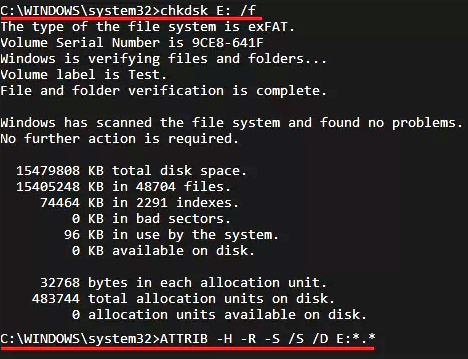
استعادة الملفات المحذوفة في Windows 10 باستخدام أوامر CMD
الطريقة الثالثة : استخدام Glary File Recovery
كما ذكرنا أعلاه، إذا لم تكن لديك أي معرفة تقنية، فإن اختيار أداة استرداد احترافية يمكن أن يساعدك في استعادة الملفات المحذوفة على Windows 10 بسرعة وأمان.
Glary File Recovery هي أداة مصممة خصيصًا لاستعادة الملفات المحذوفة على Windows 10. وهي توفر واجهة سهلة الاستخدام ومعدل نجاح مرتفع في استعادة البيانات، بما في ذلك تلك التي تم حذفها نهائيًا. قم بتنزيله الآن !
استخدم رمز الخصم هذا للحصول على خصم حصري: FR60iMobie
الخصائص الرئيسية:
- واجهة بديهية : سهلة الاستخدام، حتى بالنسبة للمستخدمين غير التقنيين.
- معدل استرداد مرتفع : فعال في استعادة مجموعة واسعة من تنسيقات الملفات.
- المسح السريع والعميق : يوفر أوضاع فحص سريعة وعميقة لضمان العثور على جميع ملفاتك المفقودة.
- توافق واسع : يعمل مع محركات الأقراص الصلبة ومحركات أقراص USB وبطاقات SD وأجهزة التخزين الأخرى.
الخطوة 1: قم بتنزيل وتثبيت Glary File Recovery من الموقع الرسمي.
الخطوة 2: افتح البرنامج وحدد الموقع الذي توجد به الملفات المحذوفة.
الخطوة 3: ابدأ الفحص. سيقوم Glary File Recovery بفحص محرك الأقراص ويعرض لك قائمة بالملفات القابلة للاسترداد.
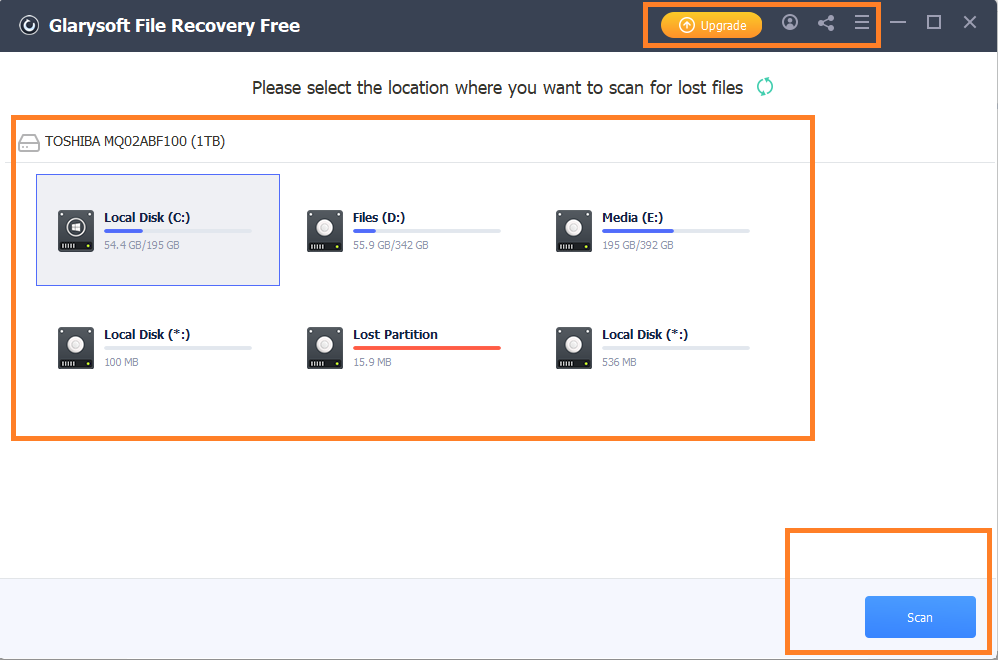
انقر فوق زر المسح الضوئي
الخطوة 4: قم بمعاينة الملفات الموجودة للتأكد من صحتها.
الخطوة 5: حدد الملفات التي تريد استردادها وانقر فوق استرداد.
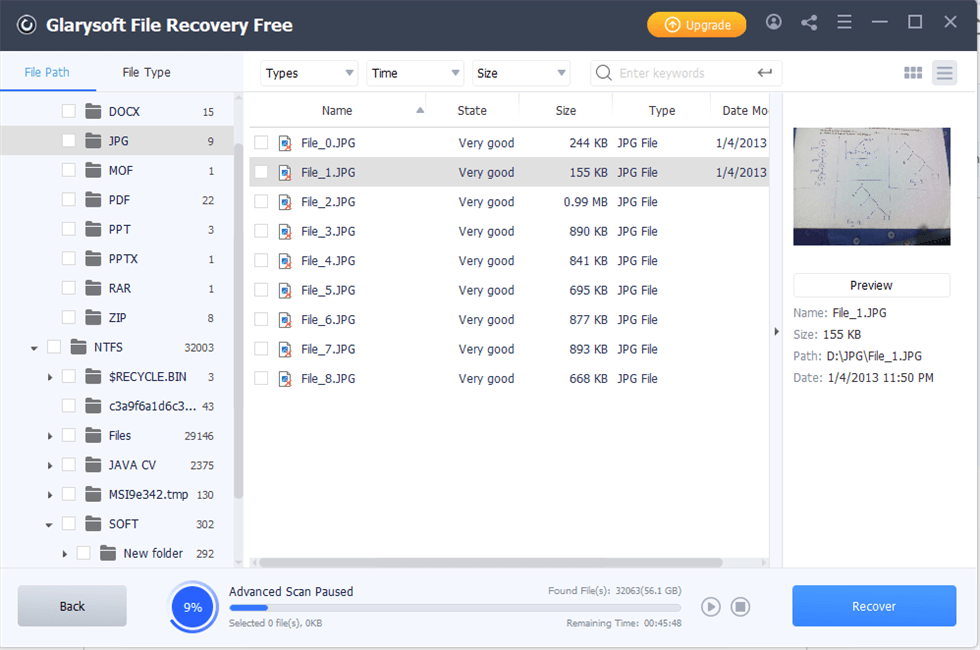
Glary File Recovery
الطريقة الرابعة : استخدام النسخ الاحتياطي في Windows 10
إذا قمت بنسخ ملفاتك المهمة احتياطيًا على Windows 10، فمن حسن الحظ أنه يمكنك استعادة تلك الملفات المحذوفة من خلال النسخ الاحتياطي.
الخطوة 1: انقر فوق قائمة ابدأ وافتح إعدادات النظام.
الخطوة 2: انقر فوق التحديث والأمان في صفحة إعدادات Winodws الرئيسية.
الخطوة 3: ابحث عن النسخة الاحتياطية في شريط التنقل الأيسر. هنا يمكنك رؤية النسخ الاحتياطية التاريخية، واختيار أحدث نسخة مع التاريخ والبدء في استعادتها.
يرجى ملاحظة أنه قبل استعادة النسخة الاحتياطية، يجب عليك حفظ أي ملفات مهمة موجودة حاليًا على جهاز الكمبيوتر لتجنب فقدان الملف.
الخلاصة
لا يجب أن تكون استعادة الملفات المحذوفة في Windows 10 مهمة صعبة. باستخدام الأساليب الأصلية والأدوات المتقدمة مثل Glary File Recovery، يمكنك استرداد بياناتك بكفاءة ودون تعقيدات. تستحق ميزات استعادة البيانات القوية في Glary File Recovery تنزيلها وتجربتها مجانًا . لا تنس اتخاذ التدابير الوقائية لتجنب فقدان البيانات في المستقبل والتأكد من إمكانية الوصول دائمًا إلى ملفاتك المهمة.
الإجابات عن الأسئلة المتعلقة بالآراء حول المنتج؟ اتصل بفريق الدعم الفني للحصول على حل سريع>
