كيفية استرجاع الصور والفيديوهات المحذوفة من بطاقة SD [آمنة وسريعة]
في هذه المقالة، سنرشدك خلال الخطوات المطلوبة لاسترجاع الصور والفيديوهات المحذوفة من بطاقة SD. سوف نستكشف عدة طرق مختلفة ونشرح بالتفصيل مزاياها.

تخيل أنك عدت للتو من إجازة رائعة وعندما تتحقق من الكاميرا، تكتشف أن جميع الصور والفيديوهات الموجودة على بطاقة SD قد اختفت. هذه مشكلة يواجهها الكثير من الأشخاص، لكن لا تقلق لأن هناك حل.
سنوضح لك في هذه المقالة كيفية استرجاع الصور والفيديوهات المحذوفة من بطاقة SD باستخدام بعض الطرق الفعالة.
جدول المحتوياتإخفاء
لماذا تختفي الصور والفيديوهات من بطاقة SD؟
كيف استرجاع الصور والفيديوهات المحذوفة من بطاقة SD؟
- استخدم Glarysoft File Recovery لاسترجاع الصور والفيديوهات المحذوفة من بطاقة SD
- استخدم CMD لاسترجاع الصور والفيديوهات المحذوفة من بطاقة SD
- استخدم Recuva لاسترجاع الصور والفيديوهات من بطاقة SD
استرداد الفيديو ضبابية؟ دقة منخفضة
لماذا تختفي الصور والفيديوهات من بطاقة SD؟
يمكن أن يكون هناك عدة أسباب لاختفاء الصور والفيديوهات من بطاقة SD، إليك بعض الأسباب الشائعة:
- الحذف العرضي : السبب الأكثر شيوعًا هو قيام المستخدم بحذف الصور والفيديوهات عن طريق الخطأ. وفي هذه الحالة يمكن نقل الصور والفيديوهات إلى مجلد “المحذوفة” الموجود على الجهاز أو حذفها نهائيًا.
- تلف نظام الملفات : قد يتلف نظام الملفات الخاص ببطاقة SD بسبب التشغيل غير السليم أو انقطاع التيار الكهربائي المفاجئ أو لأسباب أخرى، مما يؤدي إلى عدم القدرة على قراءة الصور والفيديوهات أو عرضها.
- التنسيق : ربما قام المستخدم بتهيئة بطاقة SD عن طريق الخطأ، مما أدى إلى مسح جميع البيانات المخزنة عليها.
- الضرر المادي : إذا تعرضت بطاقة SD للتلف المادي، على سبيل المثال، إذا كانت مثنية أو مكسورة أو معرضة لبيئات قاسية، فقد يحدث فقدان للبيانات.
- خطأ برمجي : قد يكون هناك خطأ في برنامج إدارة الصور أو نظام تشغيل الجهاز، مما يتسبب في عرض غير صحيح أو فقدان الصور.
لمنع اختفاء الصور والفيديوهات من بطاقة SD، يُنصح المستخدمون بإجراء نسخ احتياطي للبيانات المهمة بشكل منتظم، واستخدام برامج موثوقة لمكافحة الفيروسات، وتجنب إزالة بطاقة SD عند قراءة البيانات أو كتابتها، والتأكد من استخدام جهاز نسخ احتياطي عالي الجودة.
كيف استرجاع الصور والفيديوهات المحذوفة من بطاقة SD؟
بشكل عام، من الممكن استعادة الصور والفيديوهات المحذوفة مباشرة من بطاقة SD. ومع ذلك، من المهم ملاحظة أنه كلما تم إجراء الاسترداد بشكل أسرع بعد حذف الصور، زاد عدد الصور والفيديوهات المستردة ونجاحها!
إذا لم تكن لديك أي معرفة تقنية أو كنت تبحث عن حل سهل لاستعادة الصور والفيديوهات المحذوفة من بطاقة SD، فيمكنك اتباع الطرق التالية أدناه.
الطريقة الأولى: استخدم Glarysoft File Recovery لاسترجاع الصور والفيديوهات المحذوفة من بطاقة SD
ربما يكون استخدام برامج استرجاع الصور والبيانات الاحترافية هو الخيار الأفضل بالنسبة لك، وتعد Glaysoft File Recovery رائدة في هذا المجال الاحترافي.
Glarysoft File Recovery هي أداة مساعدة مجانية تساعدك على استعادة الملفات المحذوفة من جهاز الكمبيوتر الخاص بك وبطاقة SD. سواء كانت صورًا أو مقاطع فيديو أو مستندات، يمكنك استعادتها بسهولة. طريقة استخدامه هي كما يلي: أولاً، سيقوم البرنامج بفحص جهازك للعثور على الملفات المفقودة. ويمكنك بعد ذلك معاينتها واسترجاعها. بالإضافة إلى ذلك، تتيح لك النسخة المجانية استرداد ما يصل إلى 2 جيجابايت من البيانات.
مميزات برنامج Glarysoft لاستعادة الملفات
- واجهة سهلة الاستخدام – يوفر Glarysoft File Recovery واجهة بسيطة وبديهية، مما يسمح للمستخدمين بالتنقل واستخدام البرنامج بسهولة. يسمح تصميمه حتى للمستخدمين غير التقنيين بالبدء بسرعة.
- دعم أنواع ملفات متعددة : يمكن لهذا البرنامج استرداد أنواع مختلفة من الملفات، بما في ذلك المستندات والصور ومقاطع الفيديو والتسجيلات الصوتية ورسائل البريد الإلكتروني، مما يلبي احتياجات استعادة البيانات المختلفة.
- خيارات المسح المتعددة – يوفر Glarysoft File Recovery خيارات المسح السريع والمسح العميق. يعد الفحص السريع مناسبًا للملفات المحذوفة مؤخرًا، بينما يمكن للمسح العميق البحث في القرص بشكل أكثر شمولاً لاستعادة البيانات بالكامل.
- ميزة معاينة الملف : قبل الاسترداد، يمكن للمستخدمين معاينة الملفات القابلة للاسترداد للتأكد من أنهم يستعيدون البيانات الصحيحة. هذه الميزة مفيدة جدًا في اختيار الملفات الصحيحة لاستردادها.
الخطوة 1: تنزيل وتثبيت Glary File Recovery.
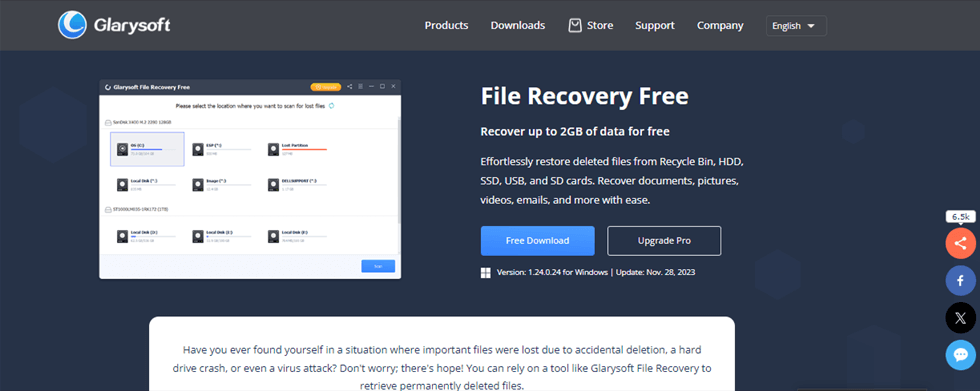
واجهة موقع ويب Glarysoft File Recovery
الخطوة 2: إطلاق المسح. بعد المسح، استخدم اللوحة اليسرى لخيارات الفرز. تتضمن عوامل التصفية الاسم أو النوع أو الحجم أو التاريخ أو المسار أو نوع الملف، مما يبسط عملية البحث عن ملفات محددة.
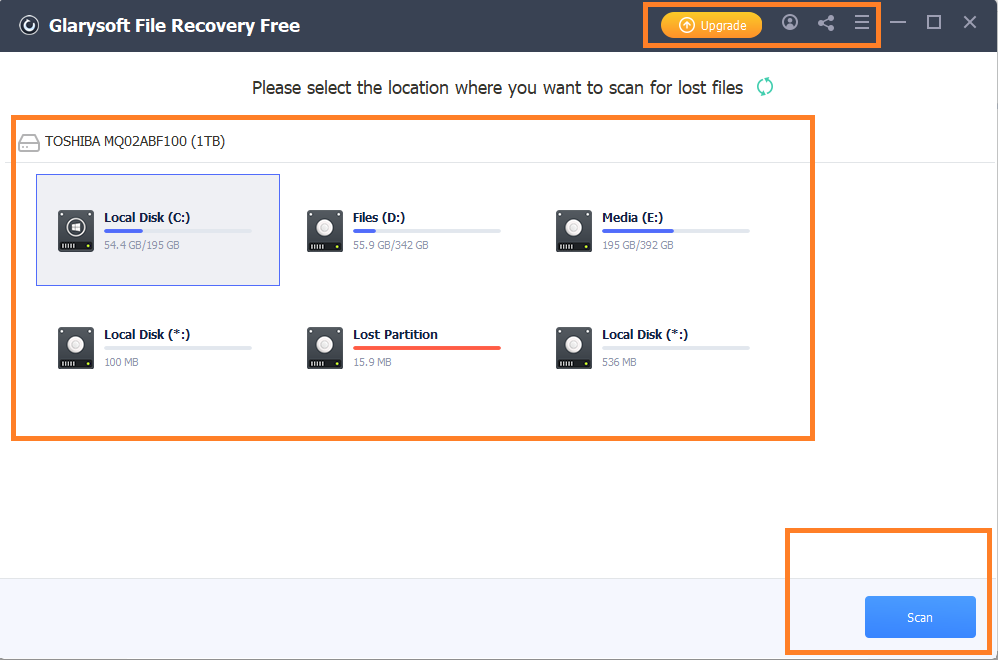
انقر فوق زر المسح الضوئي
الخطوة 3: قم بتأكيد ملفاتك وحدد تلك التي تريد استردادها. اضغط على استرداد لاستعادة البيانات المفقودة، واختيار وجهة لهذه الملفات لإكمال العملية.
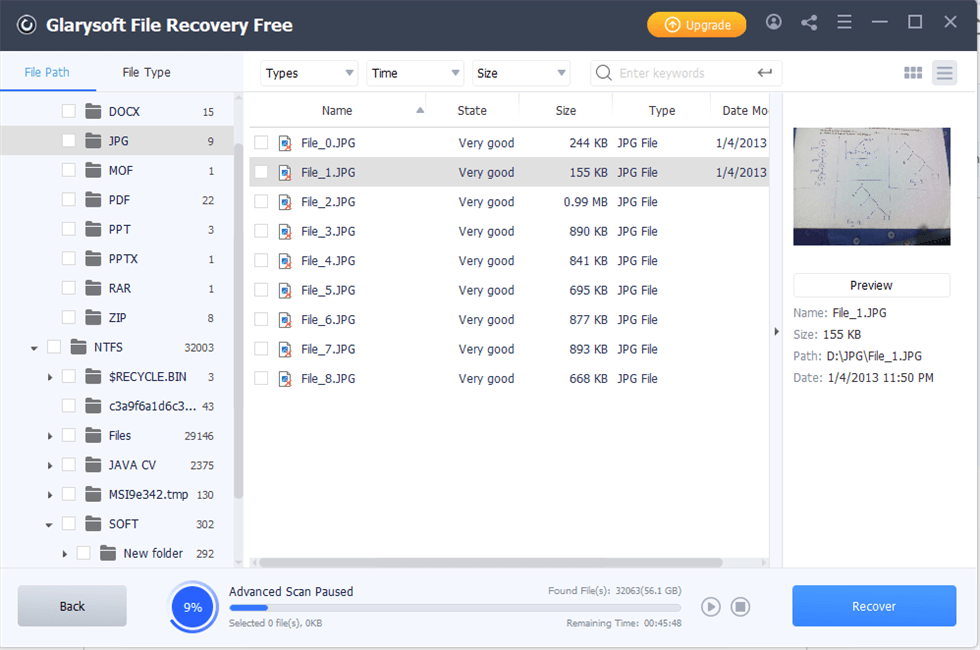
Glary File Recovery
الطريقة الثانية: استخدم CMD لاسترجاع الصور والفيديوهات المحذوفة من بطاقة SD
عندما نستخدم أجهزة الكمبيوتر الخاصة بنا يوميًا لقراءة ملفات مثل الصور من بطاقة SD، يقوم Windows بتشغيل تطبيق للتحقق من سلامة النظام وكذلك للتعافي من أخطاء النظام. يمكننا استعارة هذا التطبيق لمساعدتنا في استرجاع الصور والفيديوهات المحذوفة من بطاقة SD.
يُسمى هذا التطبيق CHKDSK، ويُعرف أيضًا باسم CheckDisk. يمكننا فتح هذا التطبيق عن طريق كتابة CMD.
الخطوة 1. في مربع بحث شريط المهام، اكتب “CMD” وحدد تشغيل كمسؤول.
الخطوة 2. اكتب الأمر التالي واضغط على Enter: chkdsk X: /f (تأكد من استبدال X بالحرف المخصص لبطاقة SD التي تريد إصلاحها).
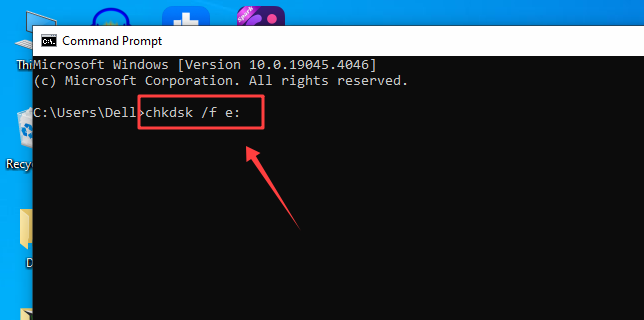
إدخال الأمر لتشغيل CHKDSK
الطريقة الثالثة: استخدم Recuva لاسترجاع الصور والفيديوهات من بطاقة SD
Recuva هو برنامج لاستعادة البيانات تم تطويره بواسطة Piriform، وهو مصمم لمساعدة المستخدمين على استعادة الملفات المفقودة أو المحذوفة من أجهزة الكمبيوتر الخاصة بهم. يتم استخدامه على نطاق واسع لاستعادة الملفات التي تم حذفها أو فقدها عن طريق الخطأ بسبب تعطل النظام أو مشاكل أخرى. يدعم Recuva مجموعة متنوعة من أنظمة الملفات ويمكنه استرداد البيانات من محركات الأقراص الثابتة وبطاقات الذاكرة ومحركات أقراص USB والمزيد. بالإضافة إلى ذلك، فهو يتضمن ميزات متقدمة مثل القدرة على استعادة الملفات من الأقراص التالفة أو المنسقة حديثًا وخيار الكتابة فوق البيانات للحذف الآمن.
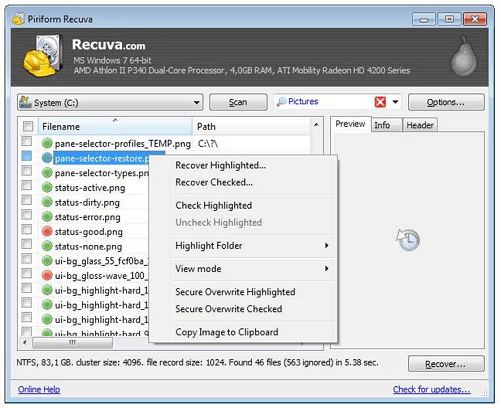
Recuva
مميزات برنامج ريكوفا
- واجهة سهلة الاستخدام – يوفر Recuva واجهة سهلة الاستخدام تتيح للمبتدئين استخدام البرنامج بسهولة. يحتوي على أوضاع المعالج والمتقدمة لتلبية احتياجات المستخدمين المختلفين.
- توافق واسع : يدعم Recuva أنظمة ملفات مختلفة، مثل FAT وNTFS وexFAT، ويمكنه استرداد البيانات من محركات الأقراص الثابتة ومحركات أقراص USB المحمولة وبطاقات SD وأجهزة التخزين الأخرى.
- ميزة المسح العميق : يوفر برنامج Recuva خيار المسح العميق الذي يسمح لك بالبحث عن الملفات المفقودة واستعادتها بشكل أكثر شمولاً، وهو مفيد بشكل خاص لاستعادة الملفات التي تم حذفها منذ فترة طويلة أو الملفات الكبيرة.
استرداد الفيديو ضبابية؟ دقة منخفضة
ومع ذلك، عادةً ما قد يعرض الفيديو المسترد سلسلة من المشكلات مثل عدم وضوح الصورة، وانخفاض الدقة، وفقدان الألوان، وما إلى ذلك. يمكننا فقط تحسين جودة الفيديو وتحسينها لإعادة إنشاء الفيديو الأصلي الذي نحتاجه بشكل مثالي. فكيف يمكننا تحقيق هذه الخطوة؟
قد تكون عملية تحسين جودة الفيديو معقدة للغاية بالنسبة للأشخاص الذين ليس لديهم خبرة في معالجة الفيديو، ولكن يمكننا استخدام بعض برامج تحسين جودة الفيديو الاحترافية لمساعدتنا في تحقيق هذه النتيجة بسرعة.
يجب أن أذكر هنا AnyEnhancer، وهي أداة تستخدم أحدث محرك للذكاء الاصطناعي لمساعدتك على تحسين جودة مقاطع الفيديو الخاصة بك بسرعة. فهو لا يساعدك فقط على تحسين جودة الفيديو بسرعة، بل يركز أيضًا على بعض الجوانب المحددة، مثل ترقية دقة الفيديو إلى 2K، 4K، واستخدام الذكاء الاصطناعي لتلوين الأفلام القديمة أو مقاطع الفيديو المنزلية بنقرة واحدة، وترقية دقة الوجوه البشرية، وما إلى ذلك.
ميزات أخرى لبرنامج AnyEnhancer:
- تحسين دقة الفيديو
- التعرف الذكي على الوجه بوضوح أكبر
- قم بتلوين مقاطع الفيديو بالأبيض والأسود باستخدام نموذج قائم على الذكاء الاصطناعي
- يقوم تلقائيًا بتحسين الألوان الباهتة أو الباهتة أو الباهتة للحصول على صور غنية وديناميكية
- تحسين تفاصيل الحركة

تلوين الفيديو بالأبيض والأسود
قم بتنزيل AnyEnhancer الآن وابدأ في زيادة دقة مقاطع الفيديو المستردة، وبمساعدة محرك الذكاء الاصطناعي الجديد، يمكنك القيام بذلك بسرعة.
تنزيل مجانيلجميع النوافذ و 100٪ آمنة تنزيل مجانيلجميع أجهزة ماك و 100٪ آمنة
تنزيل مجاني 100٪ نظيف و آمن
الخلاصة
باختصار، يشرح هذا المنشور كيفية استعادة الصور من بطاقة SD عندما نجد أنها محذوفة. تم توضيح بعض الأسباب الشائعة لحذف الصور من بطاقة SD بالتفصيل. ويتم اقتراح بعض الحلول العملية. نوصي بشكل خاص بـ Glarysoft File Recovery، وهو تنزيل مجاني لفتح الإصدار التجريبي ، ويمكنك أيضًا استخدام رمز الخصم.
الإجابات عن الأسئلة المتعلقة بالآراء حول المنتج؟ اتصل بفريق الدعم الفني للحصول على حل سريع>
