كيفية نقل الرسائل النصية من الأيفون إلى جهاز PC/Mac
كيفية تنزيل/تصدير الرسائل النصية من الأيفون 6s/7/8/X/XS/XR إلى جهاز الكمبيوتر؟ سيوفر هذا المنشور لك طريقة سريعة وسهلة لتنزيل الرسائل النصية من الأيفون إلى الكمبيوتر.
يسجل تطبيق "الرسائل" على جهاز iPhone محادثاتك مع الأصدقاء والشركاء والأسر والأحباء. معظمهم هام جداا بالنسبة إلينا، وبعضهم حتى سري للغاية.
ولكن، هناك بعض الاحتمالات بأن الرسائل النصية يمكن أن تختفي عن طريق الخطأ، بسبب عوامل مختلفة، على سبيل المثال: ترقية نظام iOS وكسر الحماية من الماء وتلف المياه وغير ذلك الكثير. أو هناك بعض المواقف التي تحتاج فيها إلى تصدير هذه الرسائل النصية من الأيفون، وطباعتها في ورقة لبعض الأغراض. في هذه اللحظات، يمكنك التفكير في تنزيل الرسائل النصية من الأيفون إلى الكمبيوتر الخاص بك أو نسخها احتياطيًا من فقدها أو طباعتها.

نقل الرسائل النصية من الأيفون إلى الكمبيوتر
الطريقة الأكثر شيوعًا لتنزيل الرسائل النصية من الأيفون هي النسخ الاحتياطي للـ iTunes. ولكن بهذه الطريقة يمكن فقط عمل نسخ احتياطي لجهازك بالكامل، وليس فقط الرسائل النصية. لذلك يمكن أن يكون مضيعة للوقت للغاية. علاوة على ذلك، لا يمكنك عرض الملفات فيها لأن لا يدعم iTunes معاينة ملفات النسخ الاحتياطي. إذا كيف يمكنك طباعتها؟ للتخلص من هذه العيوب في طريقة iTunes، سنشارك طريقتين سهلتين في كيفية نقل الرسائل النصية من الأيفون إلى الكمبيوتر. تحقق كل منهما الآن.
الطريقة الأولى. كيفية نقل الرسائل النصية من الأيفون إلى الكمبيوتر باستخدام برنامج AnyTrans
لنقل الرسائل النصية من الأيفون إلى الكمبيوتر، كل ما تحتاج إليه هو أداة نقل بيانات iOS احترافية وسهلة الاستخدام وفعالة وقادرة على حفظ الرسائل النصية من الأيفون إلى الكمبيوتر. iMobie AnyTrans هو أفضل اختيارك، لماذا؟
- تتمكن من خلال برنامج AnyTrans من تصدير جميع الرسائل النصية من الأيفون بنقرة واحدة فقط، أو يمكنك اختيار بعضها للتحميل.
- دعم حفظ الرسائل النصية للأيفون على الكمبيوتر بتنسيقات .txt و .html و .pdf.
- فائقة السرعة للنقل - يتم تصدير أكثر من 1000 قطعة من الرسائل و 148 جهة اتصال من الأيفون خلال 40 ثانية.
- إلى جانب الرسائل النصية، يدعم أيضًا نقل أكثر من 24 نوعًا آخر من بيانات iOS، مثل الصور ومقاطع الفيديو وجهات الاتصال والملاحظات و الموسيقى وما إلى ذلك.
اتبع البرنامج التعليمي خطوة بخطوة أدناه، لمعرفة كيفية تنزيل الرسائل النصية من الأيفون إلى الكمبيوتر.
الخطوة 1. قم بتنزيل وتثبيت برنامج AnyTrans من الموقع الرسمي مجانًا على جهاز الكمبيوتر الخاص بك > قم بتشغيله > قم بتوصيل جهاز iPhone 6s/7/8/X/XS/XR بالكمبيوتر باستخدام كبل USB. اختر "Device Manager" في الواجهة الرئيسية وانتقل إلى واجهة إدارة المحتويات حسب الفئة.
تحميل مجاني متوافق مع Windows 7/8/10/Vista
تحميل مجاني متوافق مع Mac OS 10.7/8/9/10/11
%نظيف & آمن 100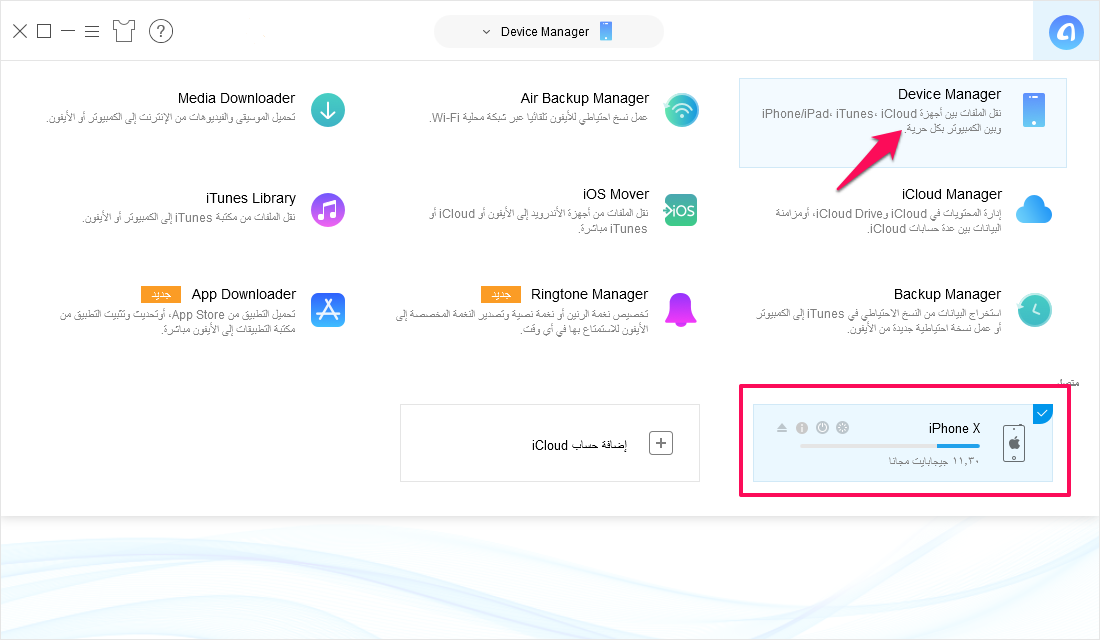
كيفية تنزيل الرسائل النصية من الأيفون - الخطوة الأولى
الخطوة 2. اختر فئة الرسائل للدخول إلى صفحة إدارة الرسائل.
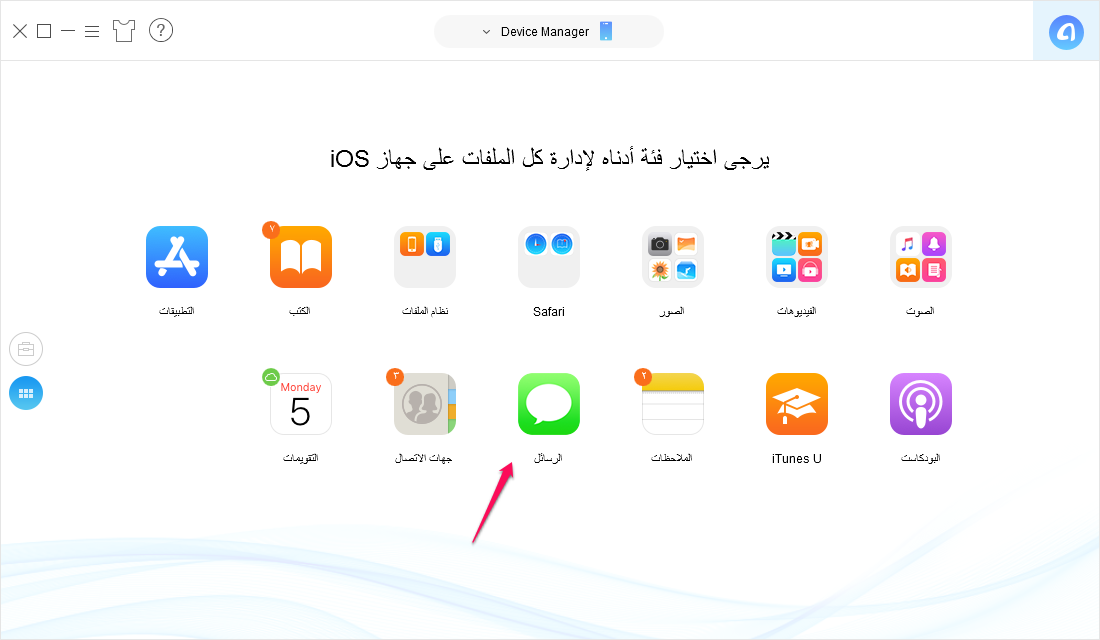
كيفية نقل الرسائل النصية من الأيفون إلى الكمبيوتر - الخطوة الثانية
الخطوة 3. قم بمعاينة وتحديد الرسائل النصية التي تريد نقلها. اضغط على زر "PC/Mac" في الركن الأيسر العلوي لنقل الرسائل النصية إلى الكمبيوتر.
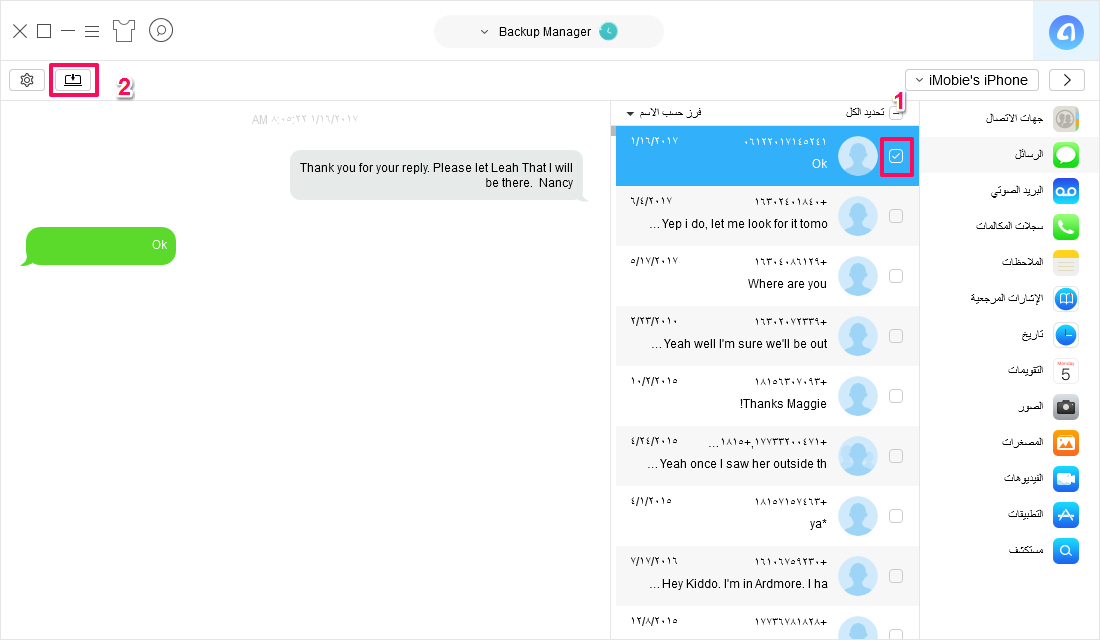
كيفية نقل الرسائل النصية من الأيفون إلى الكمبيوتر - الخطوة الثالثة
لا يمكن نقل الرسائل النصية فحسب، بل يمكن أيضًا تصدير أو تنزيل رسائل MMS ورسائل SMS و iMessages ومرفقاتها إلى الكمبيوتر من خلال هذه الطريقة.
الطريقة الثانية. كيفية تصدير الرسائل النصية من الأيفون باستخدام نسخ iTunes الاحتياطية
الطريقة الثانية هي تصدير الرسائل النصية من الأيفون وحفظها على جهاز الكمبيوتر مع نسخة احتياطية من iTunes. على الرغم من أننا تحدثنا عن أوجه القصور في iTunes: يمكنك عمل نسخ احتياطي للجهاز بالكامل وعدم دعم عرض ملف النسخ الاحتياطي. ولكن مع بعض برامج استخراج النسخ الاحتياطية من iTunes، يمكن إصلاح هذه المشكلات. وفي هذا الجزء، نوصي برنامج PhoneRescue for iOS بإخلاص.
يعمل برنامج PhoneResue for iOS كأفضل برنامج استرداد بيانات iOS، كما يمكنه مساعدتك في الوصول إلى كل عنصر من عناصر رسالة نصية في ملفات iTunes الاحتياطية. بالإضافة إلى ذلك، يمكنك أيضًا تنزيلها جميعًا أو بشكل انتقائي على جهاز الكمبيوتر الخاص بك. لماذا لا تجربها الآن؟
تحميل مجاني متوافق مع Windows 7/8/10/Vista
تحميل مجاني متوافق مع Mac OS 10.7/8/9/10/11
%نظيف & آمن 100الخطوة 1. قم بتشغيل برنامج PhoneResuce for iOS مجانا على جهاز الكمبيوتر الخاص بك> حدد وضع "الاسترجاع من نسخ iTunes الاحتياطية> انقر على السهم الأيسر للمتابعة.

كيفية تنزيل الرسائل النصية من الأيفون باستخدام نسخ iTunes الاحتياطية - الخطوة الأولى
الخطوة 2. حدد نسخة احتياطية من iTunes> انقر على السهم لليسار> ستظهر لك شاشة منبثقة لتختار أنواع البيانات. لذلك اختر الرسائل> انقر فوق زر "موافق".
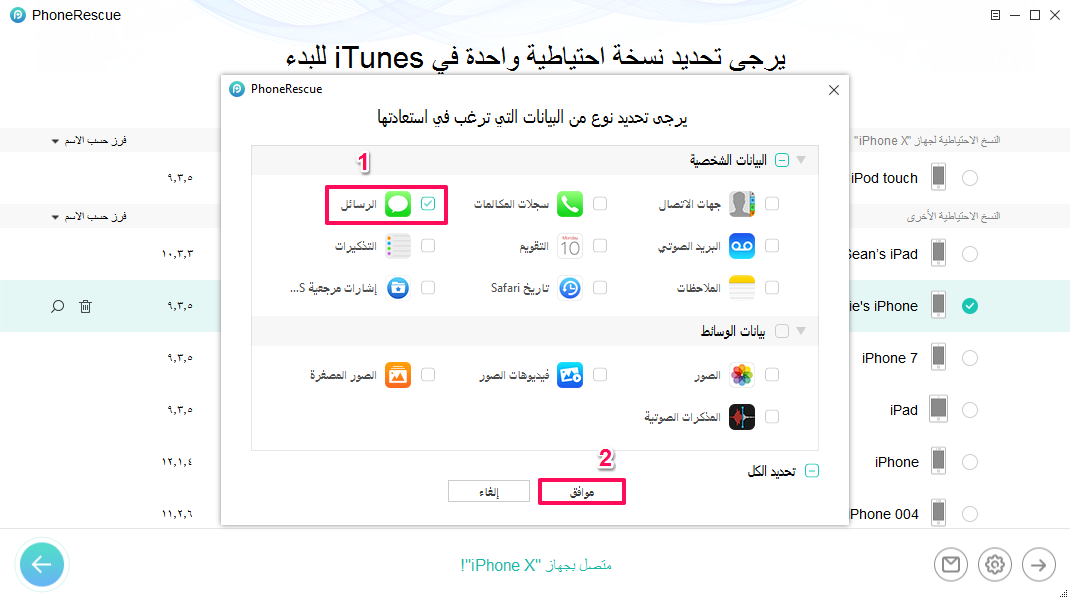
كيفية تنزيل الرسائل النصية من الأيفون باستخدام نسخ iTunes الاحتياطية - الخطوة الثانية
الخطوة 3. حدد العناصر التي تريد حفظها على الكمبيوتر> انقر فوق إلى الكمبيوتر.
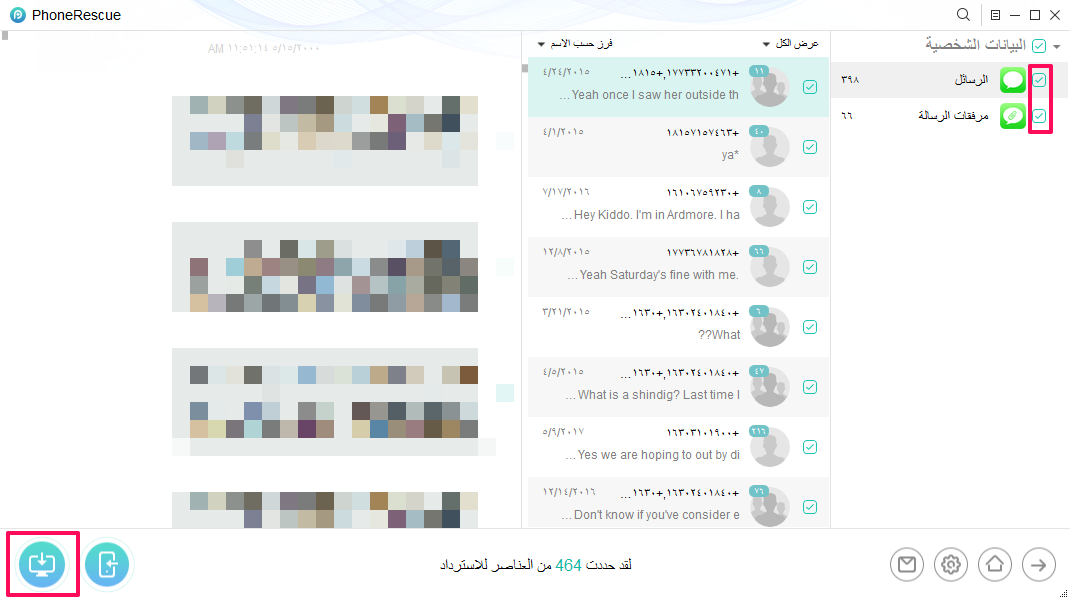
كيفية تنزيل الرسائل النصية من الأيفون باستخدام نسخ iTunes الاحتياطية - الخطوة الثالثة
الخلاصة
من خلال برنامج AnyTrans، يمكنك نقل أي ملفات بحرية إلى الكمبيوتر بسهولة وبسرعة، حتى بين جميع أجهزة Apple بشكل آمن 100%. إذا كان لديك أي سؤال حول هذا المنشور، فالرجاء إخبارنا في قسم التعليقات أو عبر البريد الإلكتروني. ابدأ تجربته>
المزيد من المقالات ذات الصلة التي قد تحبها


سعيدة نشرت بواسطة iMobie_Inc.، التي تهدف على تقديم لمستخدمي iOS وأندرويد الحلول السهلة والفعالة لإدارة أجهزتهم واستعادة البيانات المفقودة وتنظيف وتسريع هواتفهم/أجهزة Mac.
الأسئلة المتعلقة بالمنتجات؟ انقر هنا للحصول على الحلول السريعة من فريق الدعم لنا