[6 طرق] كيفية نقل البيانات من هواوي إلى سامسونج
مع التطور المستمر لصناعة الهواتف المحمولة، أصبح تحديث هاتفك حاجة ملحة لمعظم الناس. عند الانتقال من هاتف أندرويد إلى آخر، قد ترغب بنقل البيانات من اندرويد الى اندرويد آخر. تتناول هذه المقالة مثالاً لنقل البيانات من هواوي إلى سامسونج لشرح طرق مختلفة.

بفضل التطور والابتكار المستمر في التكنولوجيا الرقمية، تُصدر هواتف محمولة جديدة كل يوم. يُحدّث المطورون والمصنعون هواتفهم باستمرار، ويضيفون إليها أنظمة تشغيل جديدة وأحدث الميزات. ونتيجةً لذلك، يبلغ العمر الافتراضي الحالي للهاتف المحمول عامين كحد أقصى، وبعد ذلك يصبح قديمًا.
أصبح نقل البيانات بين هواتف أندرويد حاجةً مُلحة لمعظم الناس. وهذا يعني أيضًا أن المستخدمين بحاجة إلى نقل كميات كبيرة من البيانات المهمة من هواتفهم القديمة إلى هواتف جديدة. ومع ذلك، لا يعرف الكثيرون كيفية نقل البيانات من اندرويد الى اندرويد أخرى. لذلك، ستتناول هذه المقالة مثالًا لنقل البيانات من هواوي إلى سامسونج.
جدول المحتويات إخفاء
الطريقة 1: نقل البيانات من هواوي إلى سامسونج عبر أفضل برنامج iMobie DroidKitحار
الطريقة 2: نقل البيانات من هواوي إلى سامسونج باستخدام Smart Switch
الطريقة 3: نقل البيانات من هواوي إلى سامسونج باستخدام حساب جوجل
الطريقة 4: نقل البيانات من هواوي إلى سامسونج باستخدام جوجل درايف
الطريقة 5: نقل البيانات من هواوي إلى سامسونج باستخدام البلوتوث
الطريقة 6: نقل البيانات من هواوي إلى سامسونج يدويًا
الأسئلة الشائعة حول كيفية نقل البيانات من هواوي إلى سامسونج
الطريقة 1: نقل البيانات من هواوي إلى سامسونج عبر أفضل برنامج iMobie DroidKit
أولاً، سأعرض لكم أفضل طريقة لنقل الملفات بين أجهزة أندرويد – iMobie DroidKit. سواء كنتم تنسخون نسخة احتياطية من هاتف أندرويد أو تستعيدونه، فإن استخدامه مريح للغاية. تُحسّن هذه الميزة نقل البيانات بين أجهزة أندرويد، مما يسمح للمستخدمين بنقل بيانات مثل الرسائل والصور وجهات الاتصال والموسيقى والفيديو وغيرها بين هواتف أندرويد باستخدام كابل بيانات واحد فقط. يدعم نقل البيانات من هواوي إلى سامسونج، ومن سامسونج إلى سامسونج، ومن سامسونج إلى شاومي، وغيرها من أجهزة أندرويد.
تنزيل مجانيلجميع النوافذ و 100٪ آمنة تنزيل مجانيلجميع أجهزة ماك و 100٪ آمنة
تنزيل مجاني 100٪ نظيف و آمن
الميزات الرئيسية لـ DroidKit:
- نقل الكل – يمكن نقل جميع بيانات Android، مثل الصور ومقاطع الفيديو والموسيقى وجهات الاتصال والرسائل وبيانات WhatsApp وما إلى ذلك.
- انقل البيانات بالطريقة التي تُفضّلها – يمكنك معاينة وتحديد جزء من الملفات المراد نقلها، أو نقل جميع البيانات مباشرةً بنقرة واحدة.
- بسيط وسريع – ما عليك سوى الضغط على الزر لنقل البيانات، دون أي متطلبات تقنية. يمكن نقل آلاف البيانات في دقيقة واحدة.
- يدعم جميع أجهزة Android – Huawei وSamsung وXiaomi وLG وغيرها. يتم دعم جميع العلامات التجارية والأجهزة التي تعمل بنظام Android.
اتبع الخطوات التالية لنقل البيانات من Huawei إلى Samsung الآن:
الخطوة 1. افتح iMobie DroidKitعلى جهاز الكمبيوتر، ثم اختر Android/iPhone إلى Android في وضع نقل البيانات.
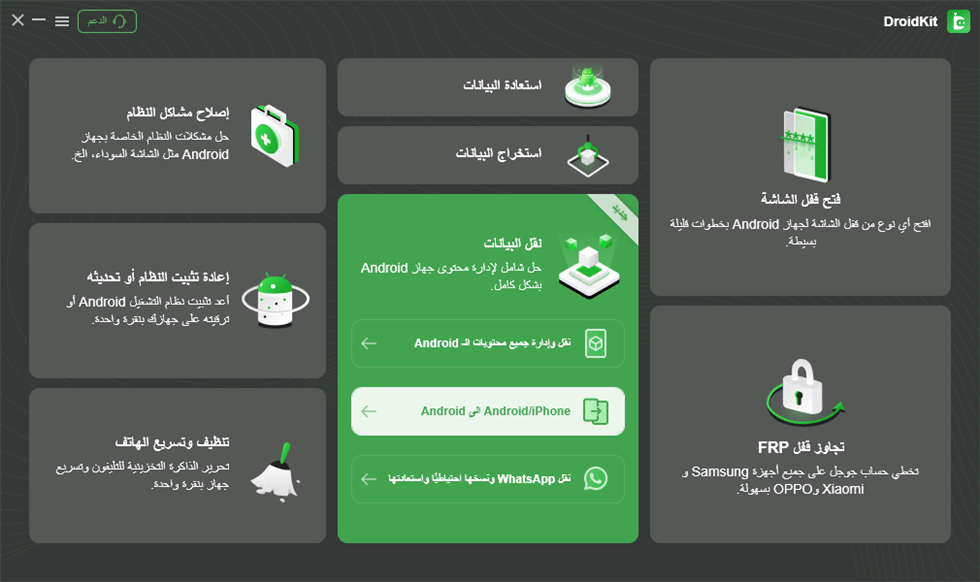
Android/iPhone إلى Android
الخطوة 2. ثم انقر فوق الزر “الترحيل الآن” في كتلة “Android إلى Android” .
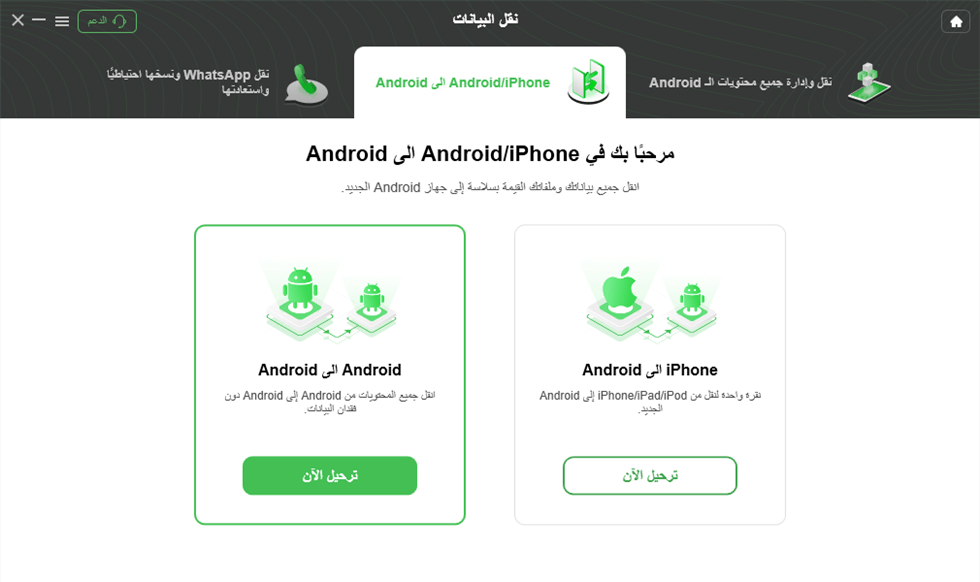
اختر Android الى Android
الخطوة 3. استخدم كابلات USB لتوصيل هواتف هواوي وسامسونج بالكمبيوتر. بعد الانتهاء، انقر على “الترحيل الآن” مرة أخرى.
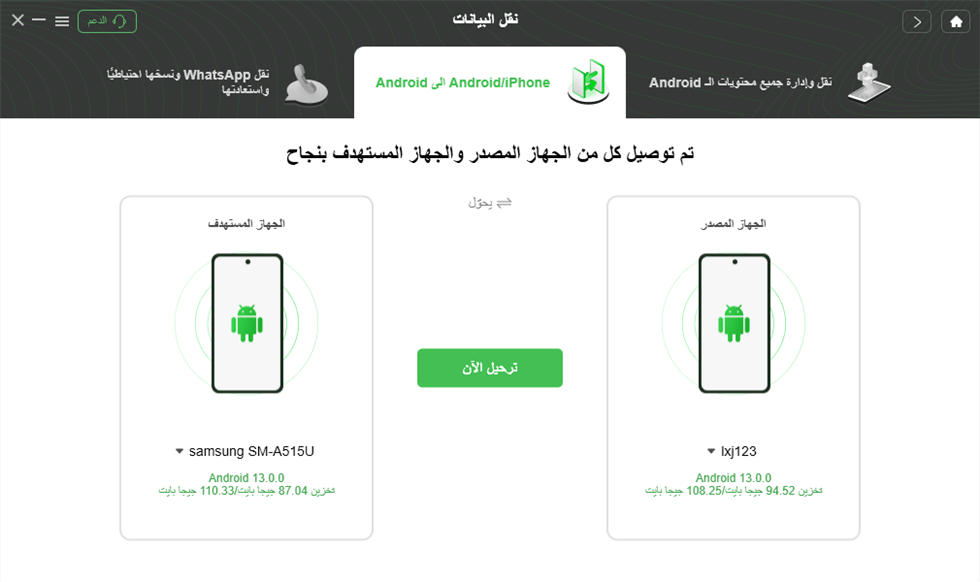
انقر على ترحيل الآن
الخطوة 4. ستظهر لك بعض خيارات نوع البيانات. يمكنك اختيار ما تريد نقله، ثم النقر على “ التالي” .
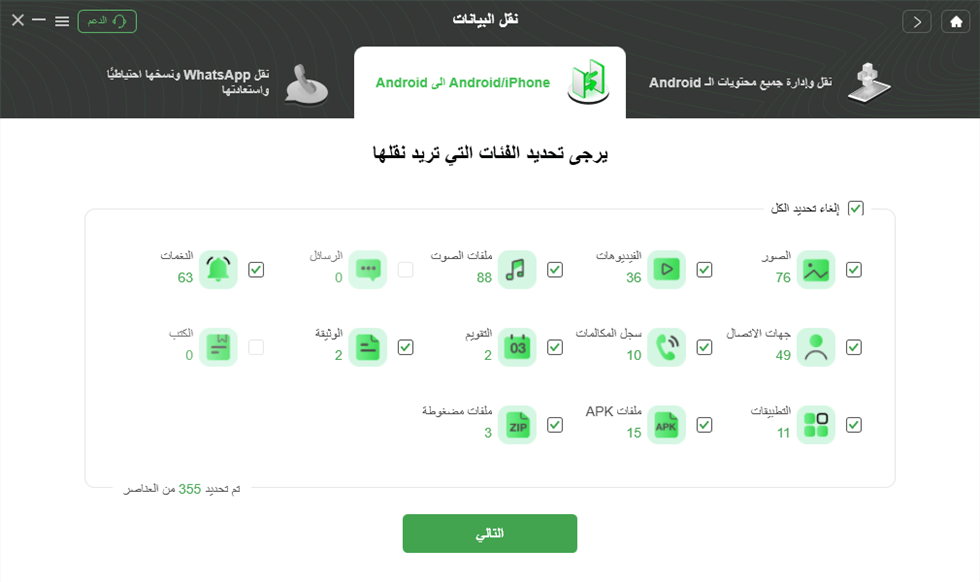
حدد البيانات التي تريد نقلها
الخطوة 5. سيبدأ DroidKit بنقل بياناتك. انتظر قليلًا وستظهر لك الشاشة التالية عند اكتمال العملية.
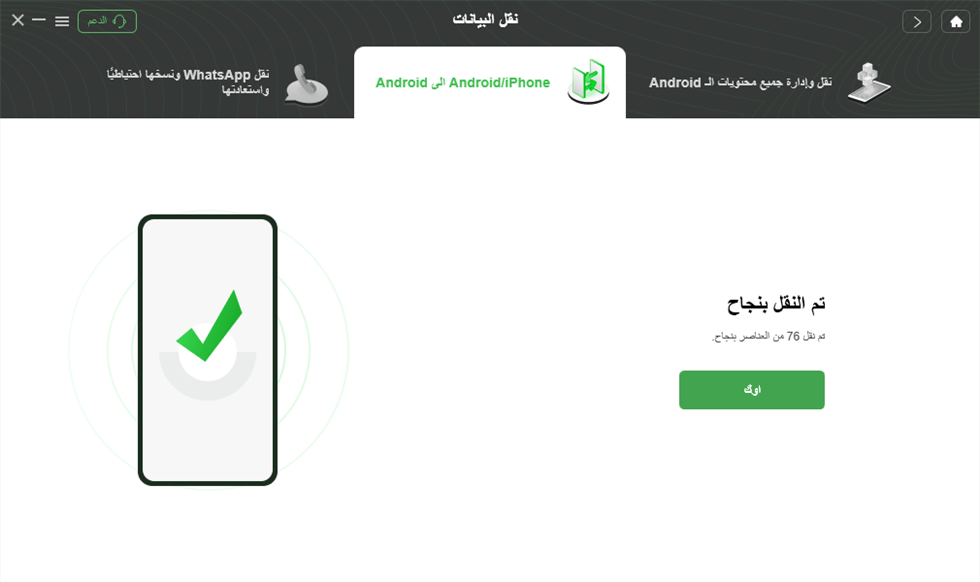
تم نقل البيانات بنجاح
يجب أن يكون هاتفك سامسونج الجديد اللامع الآن محمّلاً بالكامل بجميع بياناتك الحالية. يمكنك الآن متابعة عملك من حيث توقفت على جهازك القديم.
الطريقة 2: نقل البيانات من هواوي إلى سامسونج باستخدام Smart Switch
لقد بذلت شركات الهواتف المحمولة مؤخرًا جهودًا كبيرة لتسهيل نقل البيانات. إذا كنتَ مطلعًا على هذه العملية، فربما تعلم أن معظم الشركات لديها تطبيقات خاصة بها تساعدك على نقل البيانات من هاتفك القديم إلى الجديد. سامسونج ليست استثناءً، فلديها تطبيق يساعدك على نقل بياناتك من أي من هواتفك القديمة إلى جهاز سامسونج الجديد.
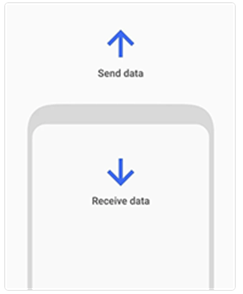
إرسال البيانات باستخدام Smart Switch
يُسمى التطبيق “Smart Switch”، وكما يوحي اسمه، يُتيح لك نقل البيانات بذكاء من أي جهاز آخر إلى جهاز سامسونج. كل ما عليك فعله هو تثبيته على كلا الهاتفين، والنقر على بعض الخيارات، لتنتهي المهمة. ستصبح بياناتك متاحة على جهازك الجديد. يوضح ما يلي كيفية عمل التطبيق لمساعدتك في نقل بياناتك من هواوي إلى سامسونج:
الخطوة 1. قم بتشغيل متجر Play على كلا الجهازين لديك وقم بتثبيت تطبيق Smart Switch .
الخطوة 2. شغّل التطبيق على هاتف هواوي الخاص بك وانقر على “إرسال البيانات”. هذا هو الهاتف الذي سترسل بياناتك منه.
الخطوة 3. افتح التطبيق على هاتف Samsung الخاص بك وانقر على “استقبال البيانات”.
الخطوة 4. سيسألك التطبيق عن نوع الاتصال الذي ترغب باستخدامه. ما لم تكن ترغب باستخدام اتصال سلكي، انقر على “لاسلكي” لنسخ بياناتك بدون كابلات.
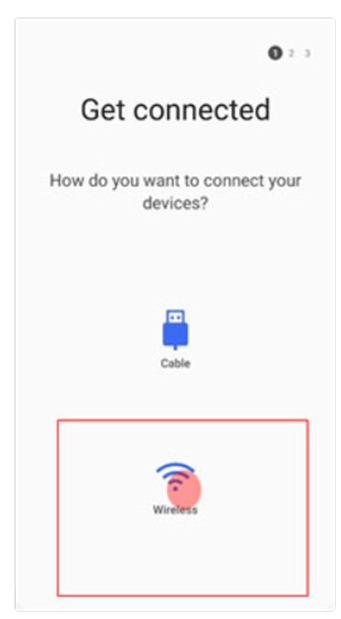
اضغط لاسلكيًا
الخطوة 5. ستظهر رسالة على جهازك الجديد تُعلمك بأن هاتفك يحاول إرسال بيانات إليك. انقر على “نعم” لتأكيد الإجراء والسماح لهاتفك باستقبال البيانات من جهاز هواوي.
الخطوة 6. بعد ذلك، يمكنك اختيار المحتوى الذي ترغب بإرساله إلى هاتفك الجديد. حدّد جميع أنواع الملفات التي ترغب بإرسالها، ثم تابع.
الخطوة 8. سيبدأ التطبيق بنقل بياناتك، وستشاهد تقدم العملية مباشرةً على شاشتك. سيتم إشعارك عند انتهاء العملية.
الخطوة 8. ها قد انتهينا. سيتم الآن نقل جميع بيانات هواوي إلى جهاز سامسونج. يمكنك فتح التطبيقات على هاتفك الجديد والتحقق منها بنفسك.
الطريقة 3: نقل البيانات من هواوي إلى سامسونج باستخدام حساب جوجل
عند ربط أجهزة هواوي وسامسونج بحساب جوجل نفسه، يمكنك مزامنة بياناتك بينهما. هذه طريقة مثالية لنقل جهات الاتصال وسجل المكالمات والرسائل وغيرها من هواوي إلى سامسونج. إليك الطريقة:
الخطوة 1. قم بإلغاء قفل هاتف Huawei الخاص بك، وانتقل إلى الإعدادات > الحساب > Google، وقم بتشغيل خيار مزامنة بياناتك.
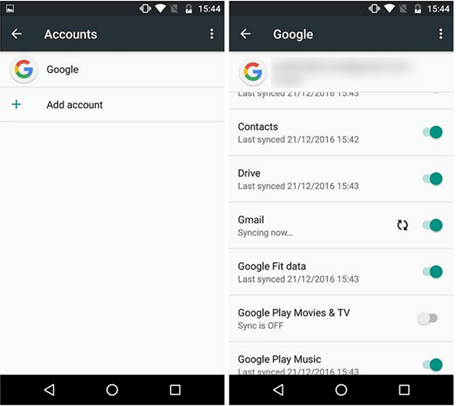
نقل البيانات من Android إلى Android عبر Google Migrate
الخطوة 2. حدد ما تريد مزامنته، مثل جهات الاتصال، وGmail، وبيانات التطبيق، وما إلى ذلك.
الخطوة 3. انتقل إلى نفس إعدادات هاتف سامسونج، وفعّل خيار مزامنة بياناتك عليه. سيؤدي هذا إلى نقل الملفات المتزامنة من حساب جوجل إلى هاتف سامسونج.
الطريقة 4: نقل البيانات من هواوي إلى سامسونج باستخدام جوجل درايف
بالإضافة إلى المزامنة، يمكنك نسخ بياناتك احتياطيًا إلى جوجل درايف ثم استعادتها إلى جهاز سامسونج. يتيح لك هذا إنشاء نسخ احتياطية كاملة لأجهزتك على السحابة، ويمكنك استخدام الخدمة لنسخ البيانات من هاتف هواوي إلى هاتف سامسونج. يرجى العلم أنه يجب أن تتوفر مساحة تخزين كافية في حساب جوجل الخاص بك مسبقًا لنقل البيانات من هواوي إلى سامسونج باستخدام هذه الطريقة. اتبع الخطوات التالية:
الخطوة 1. قم بتشغيل تطبيق الإعدادات على هاتف Huawei الخاص بك وانقر فوق الخيار الذي يقول النظام.
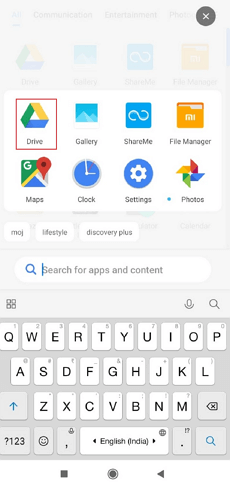
انتقل إلى Google Drive
الخطوة 2. انقر فوق النسخ الاحتياطي على الشاشة التالية ثم قم بتمكين الخيار الذي يقول النسخ الاحتياطي إلى Google Drive.
الخطوة 3. سيبدأ جهازك الآن بتحميل جميع ملفات جوجل الاحتياطية المتوافقة إلى السحابة. انتظر حتى تنتهي العملية، وستستغرق بعض الوقت.
الخطوة 4. ابدأ في إعداد جهاز Samsung الجديد الخاص بك وقم بتسجيل الدخول باستخدام نفس حساب Google الذي استخدمته على جهاز Huawei الخاص بك.
الخطوة 5. سيُطلب منك استعادة النسخة الاحتياطية، ويجب عليك السماح لها بذلك. بعد ذلك، ستتم استعادة بيانات هواوي على جهاز سامسونج، وبذلك تكون قد انتهيت من المهمة.
الطريقة 5: نقل البيانات من هواوي إلى سامسونج باستخدام البلوتوث
عند نقل البيانات بالكامل وتبديل الهواتف، لا يُعد البلوتوث الطريقة الأمثل لنقل ملفاتك. أحد أسباب عدم رغبتك في استخدامه هو سرعته المنخفضة جدًا. ثانيًا، يتطلب أن يكون كلا الهاتفين قريبين من بعضهما البعض.
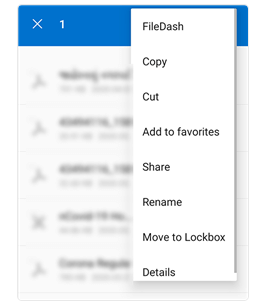
شارك بيانات هاتفك
الحالة الوحيدة التي قد تحتاج فيها لاستخدام البلوتوث هي عند نقل عدد قليل من الملفات الصغيرة فقط. في هذه الحالة، تُعد هذه الطريقة ممتازة، فكل ما عليك فعله هو تفعيل الميزة على كلا الهاتفين، لتتمكن من بدء مشاركة ملفاتك. تأكد من أن كلا الهاتفين قريبان من بعضهما، ثم اتبع الخطوات التالية لنقل بياناتك.
الخطوة 1. افتح منطقة الإشعارات على كلا الهاتفين لديك وقم بتشغيل خيار البلوتوث.
الخطوة 2. على جهاز Huawei الخاص بك، قم بتشغيل تطبيق مدير الملفات والوصول إلى الملفات التي تريد نقلها إلى هاتف Samsung الخاص بك.
الخطوة 3. حدد الملفات التي ترغب بنقلها، وانقر على النقاط الثلاث في الزاوية العلوية اليمنى، ثم اختر “مشاركة”. يتيح لك هذا الخيار نقل ملفاتك المختارة بطرق مختلفة.
الخطوة 4. ستظهر لك جميع الطرق المتاحة لنقل بياناتك. اختر خيار “بلوتوث” لمشاركة بياناتك باستخدام هذه الخدمة اللاسلكية. ستصل ملفاتك الآن إلى جهاز سامسونج الجديد.
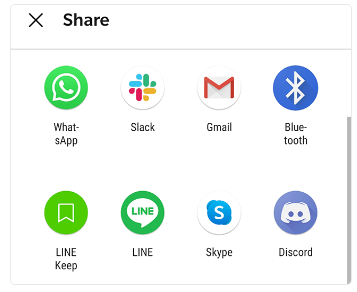
استخدم البلوتوث لمشاركة البيانات
الطريقة 6: نقل البيانات من هواوي إلى سامسونج يدويًا
لنقل البيانات من هواوي إلى سامسونج، يمكنك أيضًا نقل الملفات يدويًا باستخدام جهاز كمبيوتر وكابلات USB. هذا يُغني عن استخدام برامج خارجية. مع ذلك، تتضمن هذه الطريقة تصفح المجلدات ونسخها بشكل فردي، مما قد يستغرق وقتًا طويلاً ويعرضك للأخطاء. إليك الخطوات:
الخطوة 1. قم بتوصيل هاتف Huawei بالكمبيوتر عبر USB واختر وضع نقل الملفات/MTP.
الخطوة 2. افتح مستكشف الملفات وانسخ المجلدات مثل DCIM أو الموسيقى أو المستندات إلى جهاز الكمبيوتر الخاص بك.
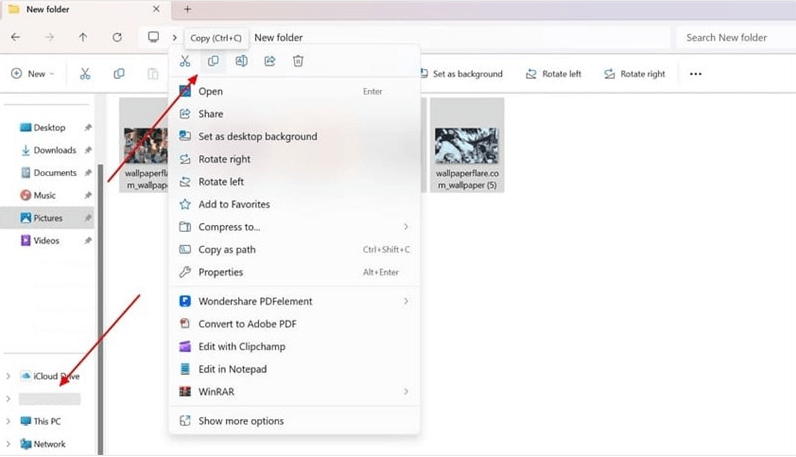
نقل البيانات من هواوي إلى سامسونج يدويًا
الخطوة 3. افصل جهاز Huawei، ثم قم بتوصيل هاتف Samsung الخاص بك وقم بتمكين وضع نقل الملفات/MTP.
الخطوة 4. قم بلصق المجلدات المنسوخة في الأماكن المناسبة على هاتف Samsung الخاص بك.
الأسئلة الشائعة حول كيفية نقل البيانات من هواوي إلى سامسونج
س1. هل يتصل هاتف هواوي بهاتف سامسونج؟
نعم، يمكن لهواوي الاتصال بسامسونج. يمكنك ربط الهاتفين مباشرةً بكابل USB، أو استخدام خيارات لاسلكية مثل Smart Switch لنقل الملفات بينهما.
س2. كيف يمكنني نقل البيانات من هاتف هواوي المعطل إلى هاتف سامسونج؟
لنقل البيانات من هاتف هواوي معطل إلى هاتف سامسونج، يُعدّ DroidKit خيارًا أفضل. فهو يستخرج الصور وجهات الاتصال والملفات الأخرى من جهاز معطل، ثم ينقلها بأمان إلى هاتف سامسونج.
س3. كيفية نقل بيانات هواوي إلى سامسونج جالاكسي S25؟
لنقل بيانات هواوي إلى هاتف سامسونج جالاكسي S25، يمكنك الاعتماد على Smart Switch، أو مزامنة حساب جوجل، أو DroidKit. تتيح لك هذه الطرق نقل الصور وجهات الاتصال والرسائل وبيانات التطبيقات بسرعة إلى جهازك الجديد.
س4. كيفية نقل البيانات من هواوي إلى سامسونج دون استخدام Smart Switch؟
لنقل البيانات من Huawei إلى Samsung بدون Smart Switch، يمكنك توصيل كلا الهاتفين بالكمبيوتر، ونسخ المجلدات يدويًا.
الخلاصة
في الختام، يقدم هذا الدليل ستة حلول عملية لنقل البيانات من هواوي إلى سامسونج. من بينها، يُعد DroidKit الخيار الأكثر فعالية وموثوقية، إذ يوفر نقلًا بنقرة واحدة، وتوافقًا واسعًا، وعملية آمنة دون فقدان البيانات. مع DroidKit، يمكنك نقل الصور وجهات الاتصال والملفات المهمة الأخرى بسلاسة إلى جهاز سامسونج الجديد. حمّل iMobie DroidKit اليوم للاستمتاع بتجربة نقل سلسة وسريعة وخالية من أي قلق.
تنزيل مجانيلجميع النوافذ و 100٪ آمنة تنزيل مجانيلجميع أجهزة ماك و 100٪ آمنة
تنزيل مجاني 100٪ نظيف و آمن
الإجابات عن الأسئلة المتعلقة بالآراء حول المنتج؟ اتصل بفريق الدعم الفني للحصول على حل سريع>
