5 طرق لنقل الواتس من ايفون الى اندرويد مجانًا/مدفوعة
هل تريد نقل الواتس من ايفون الى اندرويد ولكنك لا تستطيع ذلك بسبب أنظمة التشغيل المختلفة؟ إذا واجهت هذه المشكلة من قبل ولم تكن لديك أي فكرة عنها، فقد وصلت إلى المكان الصحيح. إليك عدة طرق مجربة لمساعدتك في نقل الواتس من ايفون الى اندرويد مجانًا أو مقابل رسوم.

يعد التحول إلى هاتف ذكي جديد أمرًا مثيرًا دائمًا. إذا كان بإمكانك نقل جميع البيانات من الجهاز القديم إلى الجديد بسهولة كبيرة، فسيكون من الممتع امتلاك هاتف جديد رائع. ولعب WhatsApp دورًا متزايد الأهمية، مما يتيح للمستخدمين التواصل بطريقة أكثر ملاءمة وأقل تكلفة. فهو يخزن الرسائل النصية والصور ومقاطع الفيديو والبيانات الأخرى. لذلك، من الضروري جدًا الاحتفاظ بجميع البيانات على الجهاز الجديد.
ومع ذلك، فإن نقل WhatsApp والنسخ الاحتياطي والاستعادة ليس بالأمر السهل لأنظمة الأجهزة المختلفة، مثل Android إلى iPhone أو iPhone إلى Android. على الرغم من وجود بعض أدوات نقل البيانات، إلا أن معظمها لا يدعم نقل بيانات WhatsApp من iPhone إلى Android. لكن لا تقلق! لا تزال هناك فرص لك. هنا في هذا المنشور، سنقدم لك طرقًا فعالة وسريعة لمساعدتك في نقل الواتس من ايفون الى اندرويد مجانًا أو مدفوعًا.
يمكنك أيضًا قراءة هذا الدليل: كيفية إصلاح مشكلة عدم عمل استعادة WhatsApp من iCloud >
جدول المحتويات إخفاء
1. نقل الواتس من ايفون الى اندرويد بنقرة واحدة [آمن وسهل]حار
2. نقل الواتس من ايفون الى اندرويد مجانا
3. كيفية نقل دردشات الواتس من ايفون الى اندرويد عبر البريد الإلكتروني
4. استعادة نسخة احتياطية من الواتس من ايفون الى اندرويد عبر Chat Backup
5. نقل الواتس من ايفون الى اندرويد باستخدام WazzapMigrator
نصيحة إضافية: كيفية نقل بيانات WhatsApp من Android إلى iPhone
خلاصة القول
1. نقل الواتس من ايفون الى اندرويد بنقرة واحدة [آمن وسهل]
كيف تنقل بيانات WhatsApp من iPhone إلى Android؟ أسهل طريقة لنقل بيانات WhatsApp بين Android وiOS هي استخدام أداة نقل WhatsApp الاحترافية. DroidKit – حل Android الكامل هي إحدى الأدوات التي تم التوصية بها بشدة عدة مرات حتى الآن. باستخدام هذه الأداة، يمكنك بسهولة نقل WhatsApp من iPhone إلى Android بنقرة بسيطة وكابل USB. علاوة على ذلك، يتيح لك DroidKit إدارة بيانات WhatsApp في جميع الجوانب – نقل بيانات WhatsApp والنسخ الاحتياطي واستعادة بياناتك بسهولة، لذلك لم تعد تقلق بشأن فقد البيانات! أدناه قمنا أيضًا بإدراج بعض سماته الأخرى التي تستحق التجربة.
المميزات الرئيسية:
- نقل بنقرة واحدة في غضون ثوانٍ – قد يكون لديك الكثير من بيانات WhatsApp، ولكن بغض النظر عن حجمها، يمكن أن يساعدك DroidKit في إكمال النقل في دقائق أو ثوانٍ. وكل ما يتطلبه الأمر هو الضغط على زر!
- يمكنك نقل جميع أنواع بيانات WhatsApp – مثل رسائل WhatsApp أو التسجيلات الصوتية أو مقاطع الفيديو أو الصور أو أي بيانات أخرى تتلقاها وترسلها باستخدام WhatsApp بما في ذلك نقل الواتس من اندرويد الى اندرويد، بسهولة باستخدام DroidKit.
النقل الكامل أو الانتقائي – يحتوي DroidKit على وظائف معاينة البيانات واختيارها. لذا لا تتردد في التصفح واختيار بيانات WhatsApp المهمة حقًا لنقلها. - توافق ممتاز مع النظام – تم تحديث DroidKit وأصبح يدعم جميع أنظمة iOS وAndroid 5 أو أعلى.
- حل Android الكامل – يحتوي DroidKit على وظائف أكثر شمولاً مثل فتح أقفال الشاشة وإصلاح النظام وتجاوز FPR .
لماذا لا تجرب DroidKit مجانًا وتتبع الخطوات أدناه لاستخدامه لنقل WhatsApp من iPhone إلى Android.
تنزيل مجانيلجميع النوافذ و 100٪ آمنة تنزيل مجانيلجميع أجهزة ماك و 100٪ آمنة
تنزيل مجاني 100٪ نظيف و آمن
نقل WhatsApp من iOS إلى Android بنقرة واحدة:
الخطوة 1. قم بتنزيل DroidKit مجانًا على جهاز الكمبيوتر الخاص بك > اختر خيار WhatsApp Manager ضمن وظيفة Data Manager .
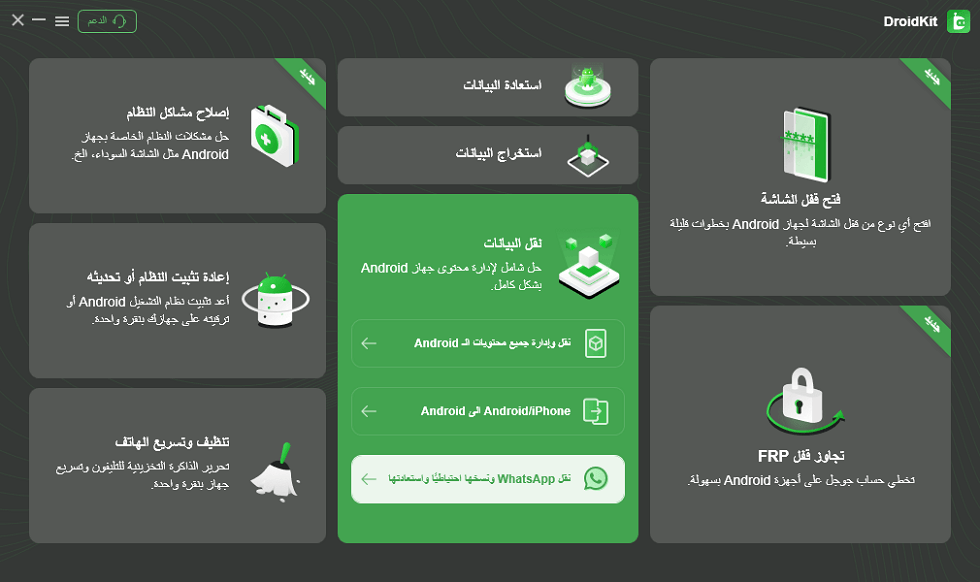
اختر خيار مدير WhatsApp
الخطوة 2. ببساطة اختر وضع WhatsApp إلى الجهاز وانقر فوق “نقل الآن”.
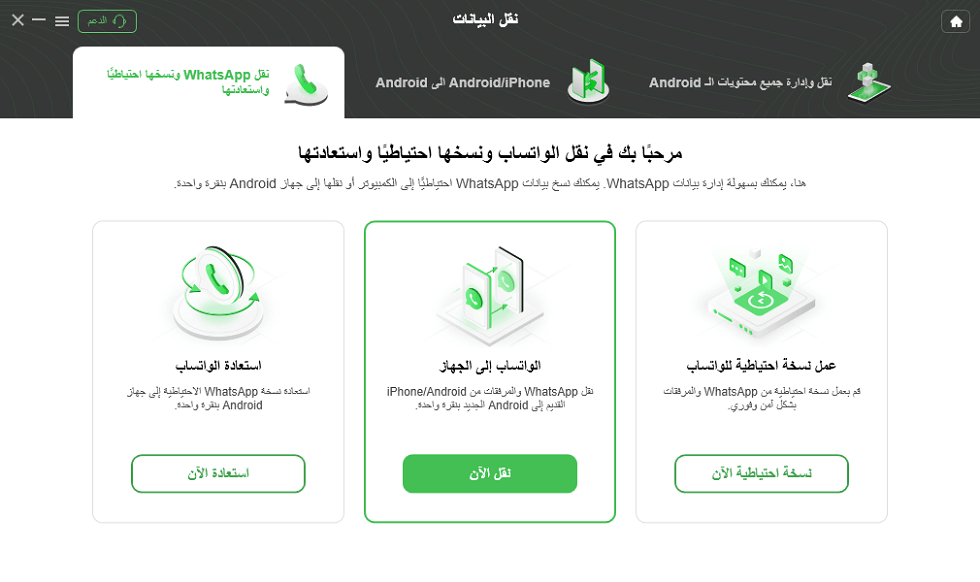
اختر WhatsApp إلى الجهاز وانقر فوق “نقل الآن”
الخطوة 3. قم بتوصيل كل من iPhone وAndroid وانقر فوق “الترحيل الآن”.
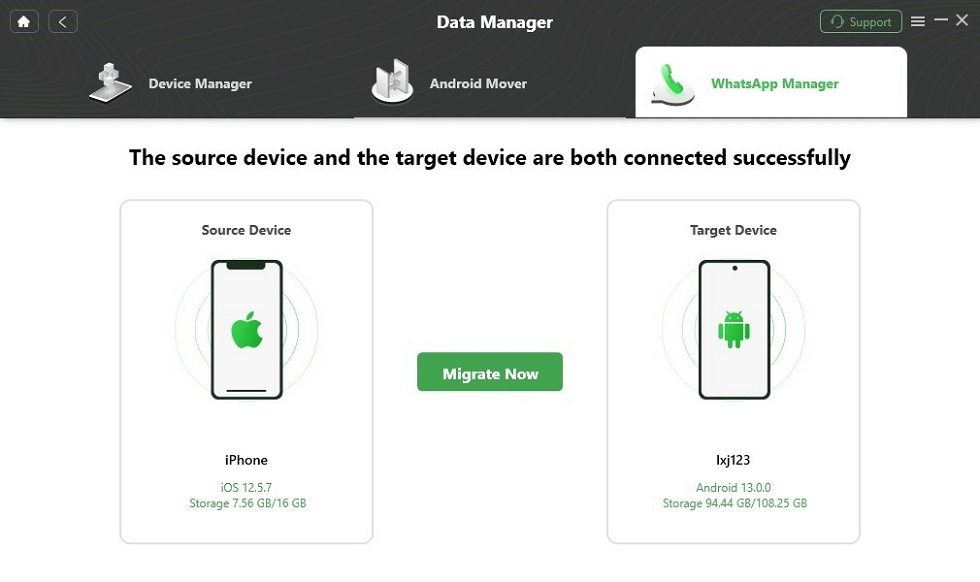
قم بتوصيل كل من iPhone وAndroid وانقر فوق “الترحيل الآن”
الخطوة 4. اتبع الإرشادات التي تظهر على الشاشة لإكمال إعدادات نقل WhatsApp، ثم سيبدأ DroidKit في نقل WhatsApp تلقائيًا، يرجى الانتظار لفترة من الوقت.
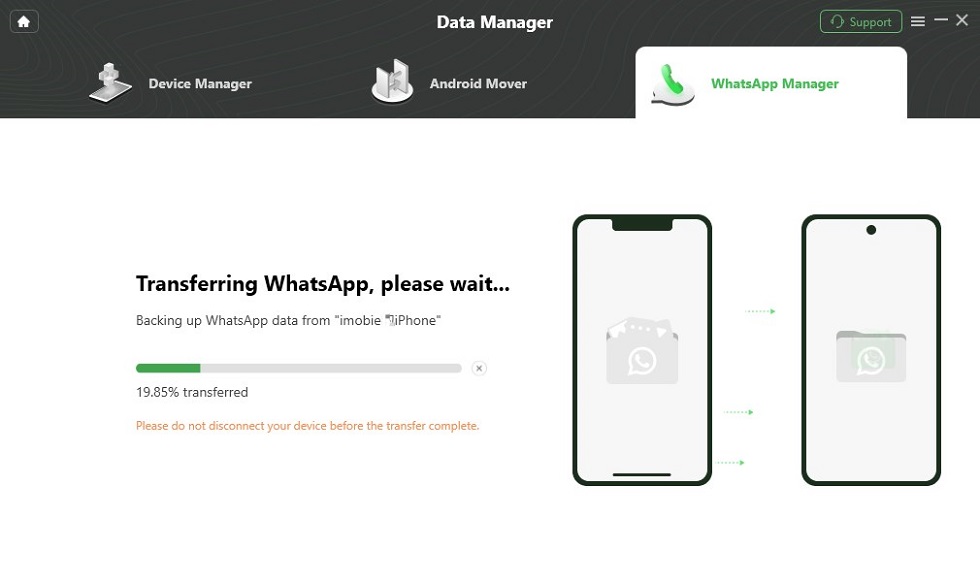
اتبع التعليمات التي تظهر على الشاشة لنقل WhatsApp
الخطوة 5. بعد دقائق، ستظهر لك صفحة “تم النقل بنجاح” .
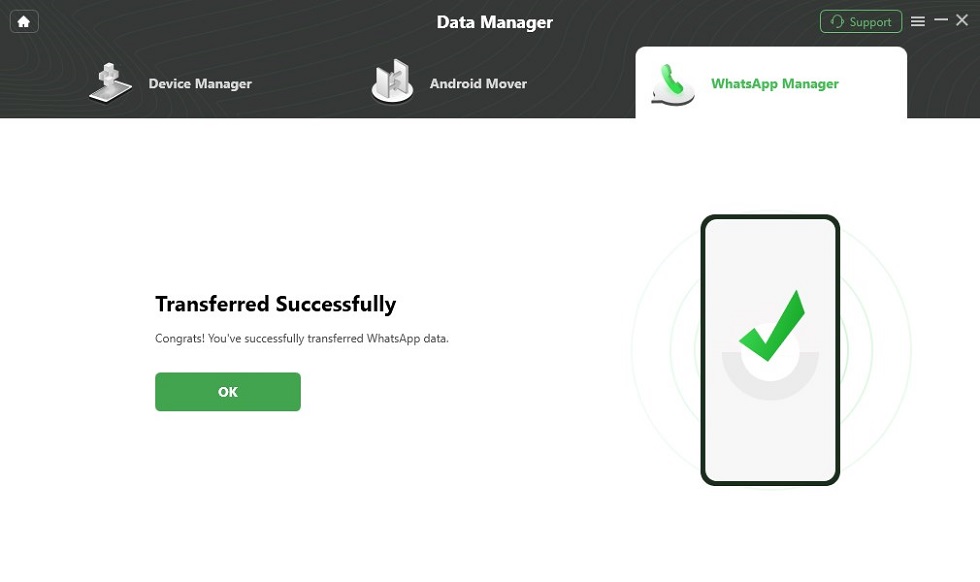
نقل بيانات WhatsApp من Android إلى Android تم الانتهاء
تنزيل مجانيلجميع النوافذ و 100٪ آمنة تنزيل مجانيلجميع أجهزة ماك و 100٪ آمنة
تنزيل مجاني 100٪ نظيف و آمن
2. نقل الواتس من ايفون الى اندرويد مجانا
وفقًا لاستطلاعنا، يرغب العديد من المستخدمين في معرفة كيفية نقل بيانات WhatsApp من iPhone إلى Android مجانًا. لحسن الحظ، أطلق أحدث إصدار من WhatsApp ميزة لنقل بيانات WhatsApp من iPhone إلى Android مجانًا، وهو بلا شك خبر جيد للمستخدمين. في البداية، تم اختبار هذه الميزة على هواتف Samsung التي تعمل بنظام Android 10. والآن هذه الميزة مدعومة على Android 12. لذلك، إذا كان هاتفك Android يعمل بنظام Android 12، فقد يكون من الأفضل تجربة هذه الوظيفة لنقل رسائل WhatsApp من iPhone إلى Android مجانًا.
نقل الواتس اب من الايفون الى الاندرويد مجانا:
الخطوة 1. يرجى توصيل جهاز iPhone وجهاز Android بكابلات USB. ويفضل استخدام الكابل الأصلي.
الخطوة 2. بعد فتح WhatsApp على هاتف Android الخاص بك، سيظهر رمز الاستجابة السريعة (QR).
الخطوة 3. انتقل إلى الإعدادات > الدردشات > نقل الدردشات إلى Android على جهاز iPhone الخاص بك، ثم امسح رمز الاستجابة السريعة.
الخطوة 4. انقر فوق زر البدء، وبعد دقائق، سيتم نقل دردشات الواتس من ايفون الى اندرويد بنجاح.
3. كيفية نقل دردشات الواتس من ايفون الى اندرويد عبر البريد الإلكتروني
قد يكون نقل الواتس من ايفون الى اندرويد عبر البريد الإلكتروني أيضًا طريقة بسيطة وسريعة بين هذه الطرق المذكورة في الجزء التالي. ويمكن أيضًا استخدامها لجعل نقل WhatsApp من iPhone إلى Android مجانيًا. فيما يلي الخطوات المستخدمة لنقل WhatsApp من iPhone إلى Android.
الخطوة 1: حدد المحادثة التي ترغب في نقلها. قم بتبديل المحادثة إلى اليسار وستجد خياري “المزيد” و”الأرشيف”.
الخطوة 2: انقر على “المزيد”. ستظهر نافذة تحتوي على خيار “تصدير الدردشة”.
الخطوة 3: انقر على “تصدير المحادثة”. سترى خيار “البريد”. بعد ذلك، ستحتاج إلى ملء العنوان الذي تملكه على جهاز Android الخاص بك. حسنًا، حتى الآن تم إرسال المحادثة عبر البريد إلى جهاز Android.
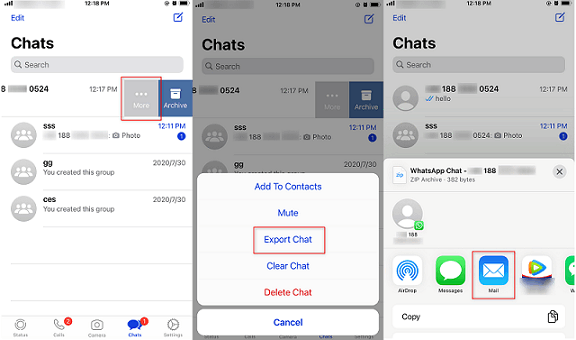
نقل الواتس اب من الايفون الى الاندرويد عبر البريد الالكتروني
4. استعادة نسخة احتياطية من الواتس من ايفون الى اندرويد عبر Chat Backup
إذا كنت لا تريد استخدام برامج أخرى لمساعدتك في نقل WhatsApp من iPhone إلى Android مجانًا أو مدفوعًا، فبالإضافة إلى طريقة البريد الإلكتروني، يمكنك استخدام وظيفة النسخ الاحتياطي للدردشة في WhatsApp لنقل WhatsApp من iPhone إلى Android. 3 خطوات فقط لنقل WhatsApp من iPhone إلى Android بدون كابل.
الخطوة 1. يرجى تسجيل الدخول إلى حساب WhatsApp الخاص بك على iPhone. حدد “الإعدادات”، ثم انقر فوق “الدردشة” > “نسخ احتياطي للدردشة” . بعد ذلك، انقر فوق ” نسخ احتياطي الآن ” لعمل نسخة احتياطية لبيانات WhatsApp الخاصة بك.
الخطوة 2. بعد النسخ الاحتياطي، يرجى تسجيل الدخول إلى حساب WhatsApp الخاص بك على هاتف Android، وسوف تظهر لك نافذة منبثقة تسألك ” ما إذا كنت تريد استعادة البيانات من النسخة الاحتياطية للمرة الأولى “.
الخطوة 3. وإذا طُلب منك ” استعادة من iCloud على WhatsApp “، فالرجاء النقر فوقها. بعد دقائق، سيتم استعادة بيانات WhatsApp الخاصة بك بالكامل.
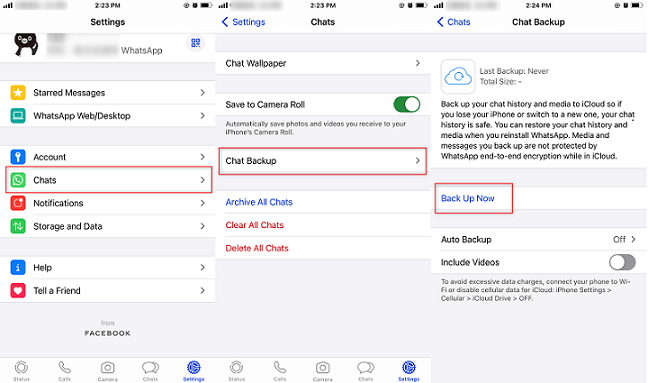
نقل واتساب من iPhone إلى Android عبر النسخ الاحتياطي للدردشة
5. نقل الواتس من ايفون الى اندرويد باستخدام WazzapMigrator
بالإضافة إلى الطرق المذكورة أعلاه، إليك طريقة أخرى لنقل WhatsApp من iPhone إلى Android، وهي استخدام WazzapMigrator. على عكس الأدوات الأخرى، هذا ليس برنامجًا بشكل صارم، بل برنامج. لكن لا يمكن إنكار أنه لا يزال أداة مفيدة لك لنقل WhatsApp من iOS إلى Android. ولكن نظرًا لأن هذه الطريقة معقدة للغاية، يرجى اتباع الخطوات المحددة أدناه بعناية.
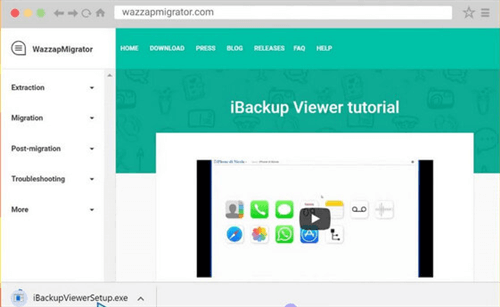
نقل WhatsApp عبر WazzapMigrator
الخطوة 1. افتح iTunes وقم بتوصيل جهاز iPhone الخاص بك به.
الخطوة 2. انقر فوق خيار “الملخص”، ثم اختر “النسخ الاحتياطي الآن” في وضع “تشفير النسخ الاحتياطي المحلي”.
الخطوة 3. بعد إجراء النسخ الاحتياطي، يرجى الانتقال إلى موقع WazzapMigrator Lite وتنزيل أحدث إصدار من معالج iBackup Viewer على جهاز الكمبيوتر الخاص بك.
الخطوة 4. افتح هذا البرنامج وحدد خيار “الملفات الخام في جهاز iOS”. سترى خيار “العرض المجاني” وانقر عليه.
الخطوة 5. ثم ابحث عن الملف: AppDomainGroup-group.net.whatsapp.WhatsApp.shared
الخطوة 6. في اللوحة اليمنى، انقر فوق خيار ChatStorage.sqlite ثم انقر فوق زر Export (تصدير). واختر Message Folder (مجلد الرسائل) في نفس الخيار واختر Media (الوسائط).
الخطوة 7. على هاتف Android الخاص بك، ابحث عن File Viewer/Explorer وقم بتصديره إلى جهاز الكمبيوتر الخاص بك.
الخطوة 8. أخيرًا، افتح WazzapMigrator على هاتفك الذي يعمل بنظام Android وابحث عن ChatStorage.sqlite، فقط انقر فوق “تشغيل”. بعد فترة، سترى بيانات WhatsApp على جهاز Android الخاص بك.
نصيحة إضافية: كيفية نقل بيانات WhatsApp من Android إلى iPhone
يعد AnyTrans أداة إدارة رائعة. فهو يساعد في إدارة كل شيء مخزن على أجهزة iOS بسهولة، بما في ذلك الصور ومكتبات الموسيقى والرسائل والتطبيقات وما إلى ذلك. كما يمكن لـ AnyTrans نقل رسائل WhatsApp بين أجهزة مختلفة، وإنشاء نسخ احتياطية واستعادتها، وإتقان النسخ الاحتياطية على iCloud وiTunes، والتعامل مع المشكلات الأخرى ذات الصلة. باستخدام AnyTrans، يمكنك نقل بيانات WhatsApp من Android إلى iPhone بسهولة. لذا، ما عليك سوى تنزيل AnyTrans مجانًا لتجربته .
تنزيل مجانيلجميع النوافذ و 100٪ آمنة تنزيل مجانيلجميع أجهزة ماك و 100٪ آمنة
تنزيل مجاني 100٪ نظيف و آمن
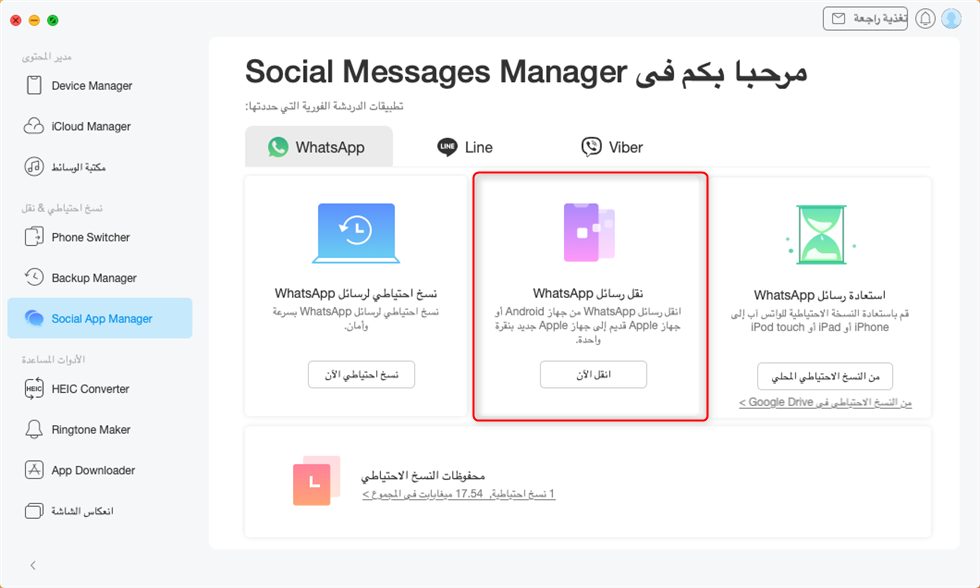
اختر خيار نقل رسائل WhatsApp
خلاصة القول
يقدم لك هذا الدليل طرقًا فعّالة لنقل WhatsApp من iPhone إلى Android مجانًا أو مقابل رسوم. ومع ذلك، فإن الطرق الأخرى لها حدودها الخاصة، لذا إذا كنت تريد نقل WhatsApp بالكامل وبسرعة من iPhone إلى Android، فما عليك سوى تنزيل DroidKit مجانًا للقيام بذلك بسهولة.
وإذا كنت لا تزال تواجه بعض المشكلات الأخرى في إدارة الصور ومقاطع الفيديو ومكتبة iTunes والملفات الشخصية الأخرى، فيمكنك اللجوء إلى برنامج AnyTrans . وإذا كانت لديك أسئلة بعد قراءة هذا الدليل، فيمكنك الرجوع إلى موقعنا الإلكتروني للحصول على معلومات أكثر تفصيلاً أو ترك مشكلاتك أدناه.
تنزيل مجانيلجميع النوافذ و 100٪ آمنة تنزيل مجانيلجميع أجهزة ماك و 100٪ آمنة
تنزيل مجاني 100٪ نظيف و آمن
الإجابات عن الأسئلة المتعلقة بالآراء حول المنتج؟ اتصل بفريق الدعم الفني للحصول على حل سريع>
