كيفية إصلاح النسخ الاحتياطي لواتساب لا يعمل؟ [2026]
لماذا النسخ الاحتياطي لواتساب لا يعمل وماذا تفعل إذا لم تتمكن من استعادة النسخ الاحتياطي لواتساب من جوجل درايف؟ إليك كل ما تحتاج إلى معرفته حول مشكلة النسخ الاحتياطي لواتساب إلى جوجل واستعادته من جوجل درايف.

يعد إجراء النسخ الاحتياطي بشكل منتظم أمرًا مهمًا لأي شخص يتواصل كثيرًا من خلال تطبيقات المراسلة مثل واتساب، لذلك لا يمكن التسامح مع أي مشاكل تتعلق بالنسخ الاحتياطي السحابي. إذا وجدت أن النسخة الاحتياطية الخاصة بـواتساب لا يعمل بشكل صحيح، فأنت بحاجة إلى اتخاذ إجراء وحل المشكلة دون تردد. بالطبع، يمكن أن تحدث المشكلة لأسباب مختلفة عديدة وتحتاج أولاً إلى تحديد ما يحدث بالضبط عند تعطل النسخ الاحتياطي لـواتساب قبل أن تتمكن من اختيار حل فعال.
إليك كل ما تحتاج إلى معرفته حول عدم عمل نسخة احتياطية لـواتساب والحلول المتاحة لهذه المشكلة:
قراءة متعمقة: كيفية نقل الواتس من اندرويد الى ايفون في 6 طرق >
جدول المحتويات إخفاء
1.لماذا النسخ الاحتياطي لواتس لا يعمل؟
2.النسخ الاحتياطي لـواتساب لا يعمل بعد التحديث على ايفون
3.النسخ الاحتياطي لواتساب لا يعمل على اندرويد
4.لماذا لا يمكنك استعادة نسخة احتياطية لتطبيق واتساب من Google Drive
5.كيفية حل مشكلة عدم القدرة على استعادة نسخة WhatsApp الاحتياطية من Google Driveحار
خلاصة القول
1.لماذا النسخ الاحتياطي لواتس لا يعمل؟
عندما لا تتمكن من عمل نسخة احتياطية لمحادثات واتساب على Google Drive، أو تواجه مشكلة “لم يتم العثور على نسخة احتياطية لحساب واتساب هذا”، يجب أن تعلم أن هناك انقطاعًا بين جهازك المحلي ومزود التخزين السحابي في مكان ما، لذلك تحتاج إلى تحديد المكان.
- مشكلة في الشبكة: اتصال الشبكة غير مستقر. تحقق من اتصال الشبكة وتأكد من أن الجهاز متصل بشبكة Wi-Fi مستقرة.
- مساحة تخزين غير كافية: يوفر Google Drive 15 جيجابايت من مساحة التخزين المجانية . سيؤدي عدم كفاية المساحة إلى فشل النسخ الاحتياطي.
- مشكلة إعدادات الحساب: بعد تغيير الهاتف أو رقم الهاتف أو إعادة تثبيت واتساب، قد لا يتعرف Google Drive على معلومات الحساب الصحيحة. تحتاج إلى التأكد من خيارات النسخ الاحتياطي الصحيحة في الإعدادات.
- ذاكرة التخزين المؤقت ممتلئة للغاية: قد تتم مقاطعة عملية النسخ الاحتياطي إذا كانت ذاكرة التخزين المؤقت للهاتف ممتلئة.
المذكورة أعلاه هي الأسباب الشائعة لعدم عمل النسخ الاحتياطي لتطبيق واتساب. سنقدم لك أدناه حلولاً لإصلاح مشكلة عدم عمل النسخة الاحتياطية لتطبيق واتساب.
2.النسخ الاحتياطي لـواتساب لا يعمل بعد التحديث على ايفون
إذا كنت من مستخدمي ايفون وتواجه مشكلة عدم عمل نسخة احتياطية من واتساب على ايفون عند النسخ الاحتياطي على iCloud. يمكنك إعادة تعيين إعدادات الشبكة أو التحقق مما إذا كان iCloud Drive ممكّنًا. هناك طريقة أخرى وهي التحقق مما إذا كان لديك مساحة كافية متاحة على iCloud لإنشاء نسخة احتياطية من واتساب.
عمل نسخة احتياطية للواتساب على الكمبيوتر باستخدام AnyTrans
إذا لم تنجح الطريقة المذكورة أعلاه معك وما زال النسخ الاحتياطي لـ واتساب لا يعمل، فمن الأفضل اختيار طرق أخرى لعمل نسخة احتياطية من واتساب على الكمبيوتر باستخدام AnyTrans.
سيتم نسخ جميع رسائلك ومرفقاتك على WhatsApp احتياطيًا بشكل آمن. يمكنك أيضًا استعادة نسخة احتياطية كاملة من WhatsApp على جهاز iPhone الخاص بك عند الحاجة. علاوة على ذلك، يدعم AnyTrans أيضًا LINE وViber. كما يوفر لك طريقة سهلة لكيفية نقل الواتس من اندرويد الى ايفون .
يرجى تنزيل AnyTrans مجانًا واتباع الخطوات أدناه لإصلاح النسخ الاحتياطي لتطبيق واتساب لا يعمل وإنشاء نسخة احتياطية لتطبيق واتساب على ايفون:
تنزيل مجانيلجميع النوافذ و 100٪ آمنة تنزيل مجانيلجميع أجهزة ماك و 100٪ آمنة
تنزيل مجاني 100٪ نظيف و آمن
الخطوة 1. افتح برنامج AnyTrans على جهاز الكمبيوتر الخاص بك > قم بتوصيل جهاز iPhone الخاص بك عبر كابل USB.
الخطوة 2. اختر Social Messages Manager، هنا يمكنك نقل بيانات WhatsApp وLine وViber واستعادتها > اختر WhatsApp وانقر فوق النسخ الاحتياطي الآن.
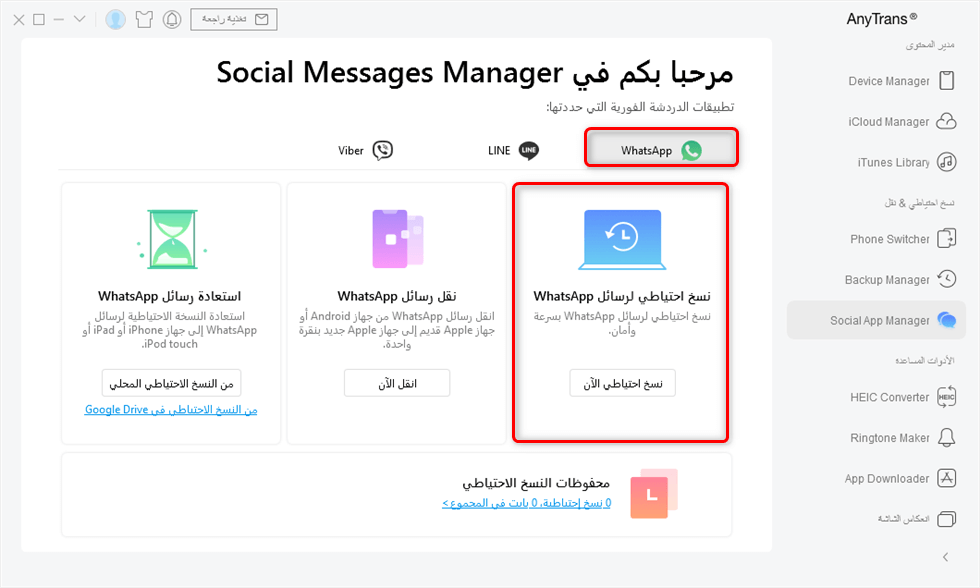
WhatsApp النسخ الاحتياطي على iPhone
الخطوة 3. الآن، يمكنك تشغيل خيار “تمكين تشفير النسخ الاحتياطي” > اختيار موقع النسخ الاحتياطي المحلي لـ WhatsApp على iPhone وتعيين كلمة مرور. أو انقر فوق الزر “نسخ احتياطي الآن” مباشرةً.
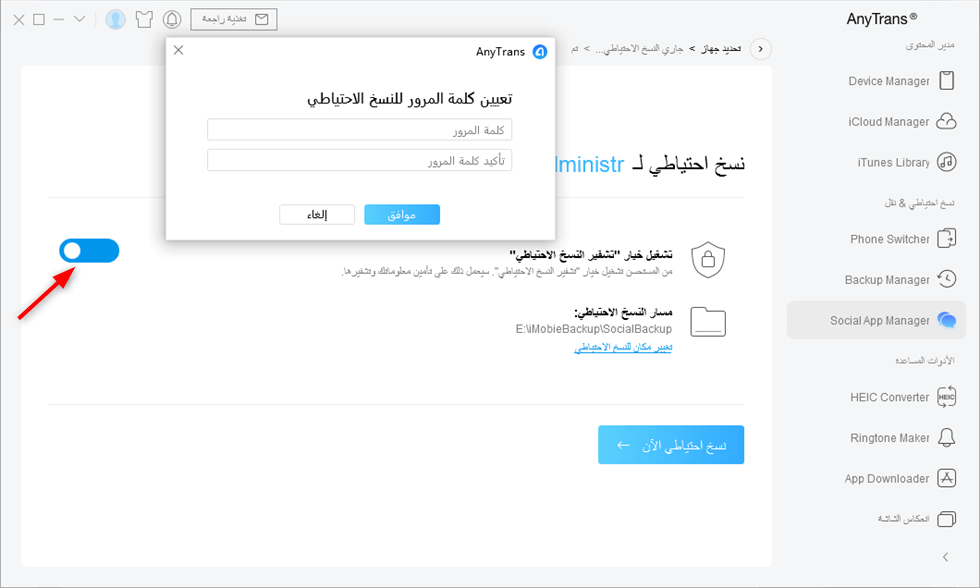
تعيين كلمة مرور للنسخ الاحتياطي
3.النسخ الاحتياطي لتطبيق واتساب لا يعمل على اندرويد
إذا كنت تستخدم هاتفًا يعمل بنظام Android وتواجه مشكلة عدم نسخ واتساب احتياطيًا إلى Google Drive، فحاول تطبيق الإصلاح الذي يبدو أنه من المرجح أن ينتج نتائج فورية وتحقق مما إذا كانت محادثات واتساب الخاصة بك تظهر في المكان المفترض ظهورها فيه. على سبيل المثال، يمكنك مسح ذاكرة التخزين المؤقت بالطريقة التالية:
مسح ذاكرة التخزين المؤقتة وبيانات WhatsApp
انتقل إلى الإعدادات على جهازك واضغط على التطبيقات.
ابحث عن WhatsApp واختره > اضغط على التخزين.
انقر فوق زر مسح ذاكرة التخزين المؤقت.
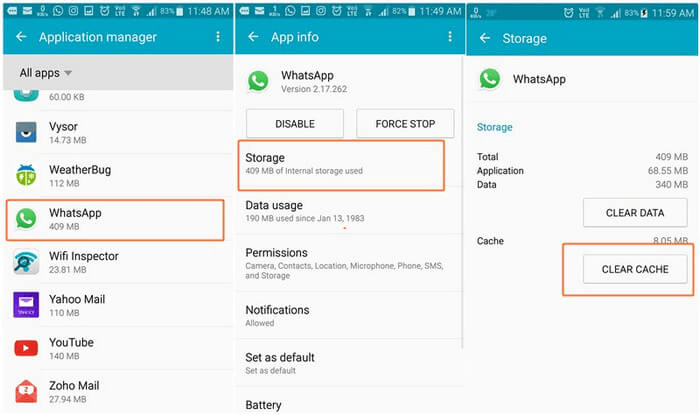
مسح ذاكرة التخزين المؤقتة لتطبيق WhatsApp على هاتفك
تغيير حساب جوجل على الواتساب
أولاً، عليك التأكد من تسجيل حساب Google نشط وصحيح في تطبيق WhatsApp الخاص بك. للقيام بذلك، افتح WhatsApp، وانتقل إلى الإعدادات > الدردشات > النسخ الاحتياطي للدردشات، وانقر على الحساب ، ثم قم بتسجيل الدخول إلى حسابك مرة أخرى.
تحديث خدمات Google Play
تأكد من تثبيت خدمات Google Play على جهازك. تعد خدمات Google Play مهمة لاستخدام التطبيقات على أجهزة Android. إذا كانت خدمات Google Play قديمة، فلن تعمل نسخة WhatsApp الاحتياطية لديك. ما عليك سوى الانتقال إلى متجر Google Play، والتحقق من خدمات Google Play، ثم تحديثها.
4.لماذا لا يمكنك استعادة نسخة احتياطية لتطبيق واتساب من Google Drive
هناك مشكلة شائعة أخرى يواجهها المستخدمون وهي عندما لا يعمل استعادة واتساب من Google Drive .
عندما لا تتمكن من استعادة نسخة احتياطية لتطبيق واتساب من Google Drive، فقد يكون هناك عدة أسباب:
- حساب جوجل غير صحيح
- رقم الهاتف غير متناسق
- مشكلة في الشبكة
- مساحة تخزين غير كافية
- لا يمكن العثور على نسخة احتياطية
- مشكلة في التطبيق أو البرنامج
- ملف النسخ الاحتياطي تالف
- مشكلة خدمة Google Play
- تقييد المنطقة أو الحساب
- عدم تطابق إصدار النسخ الاحتياطي
إذا لم تتمكن من استعادة نسخة احتياطية لتطبيق واتساب من Google Drive، فيمكنك التحقق من وجود هذه المشكلات. إذا لم يتم حل مشكلة “عدم القدرة على استعادة نسخة احتياطية لتطبيق واتساب من Google Drive”، فيمكنك تجربة الحلول التالية.
5.كيفية حل مشكلة عدم القدرة على استعادة نسخة WhatsApp الاحتياطية من Google Drive
كيفية إصلاح مشكلة عدم القدرة على استعادة نسخة احتياطية لـ WhatsApp من Google Drive إذا لم تحل خطوات استكشاف الأخطاء وإصلاحها المذكورة أعلاه المشكلة، فيمكنك تجربة الحلول التالية.
الطريقة 1. التحقق من رقم الهاتف
أولاً، تأكد من أن رقم الهاتف الحالي هو نفس الرقم المستخدم أثناء النسخ الاحتياطي. يمكنك عرض رقم الهاتف وتعديله في “إعدادات” واتساب.
الطريقة 2. التحقق مما إذا كان ملف النسخ الاحتياطي تالفًا
إذا كان ملف النسخ الاحتياطي تالفًا، فسيؤدي ذلك إلى عدم القدرة على استعادة نسخة احتياطية من واتساب من Google Drive. تحتاج إلى إجراء نسخة احتياطية كاملة من واتساب مرة أخرى لضمان سلامة الملف.
الطريقة 3. استعادة نسخة احتياطية لتطبيق واتساب من Google Drive باستخدام DroidKit
هناك طريقة أخرى موصى بها وهي استخدام DroidKit – أداة استخراج بيانات واتساب – لاسترداد رسائل واتساب من نسخ Google Drive الاحتياطية. فهي تمكنك من معاينة نسخة Google واتساب الاحتياطية واستخراجها إلى جهازك أو الكمبيوتر بسهولة. إليك السبب الذي يجعلك بحاجة إلى DroidKit لإصلاح مشكلة عدم القدرة على استعادة بيانات واتساب من Google Drive:
- يمكن لـ DroidKit استعادة رسائل واتساب وسجلات المكالمات وجميع ملفات الوسائط في نفس الوقت.
- بفضل واجهة المستخدم البديهية والمعالج خطوة بخطوة، يجعل DroidKit عملية الاسترداد سهلة ليتمكن الجميع من متابعتها ولا يتطلب الأمر أي معرفة تقنية.
- يعمل DroidKit مع أقوى تشفير SSL-256 لحماية جميع بياناتك من أعين المتطفلين.
تنزيل مجانيلجميع النوافذ و 100٪ آمنة تنزيل مجانيلجميع أجهزة ماك و 100٪ آمنة
تنزيل مجاني 100٪ نظيف و آمن
يرجى اتباع الخطوات التفصيلية أدناه لاسترداد واتساب من Google Drive:
الخطوة 1. قم بتنزيل أحدث إصدار من DroidKit وتثبيته وتشغيله على جهاز الكمبيوتر الخاص بك > اختر وضع استخراج البيانات المطلوبة > خيار “من حساب Google”.
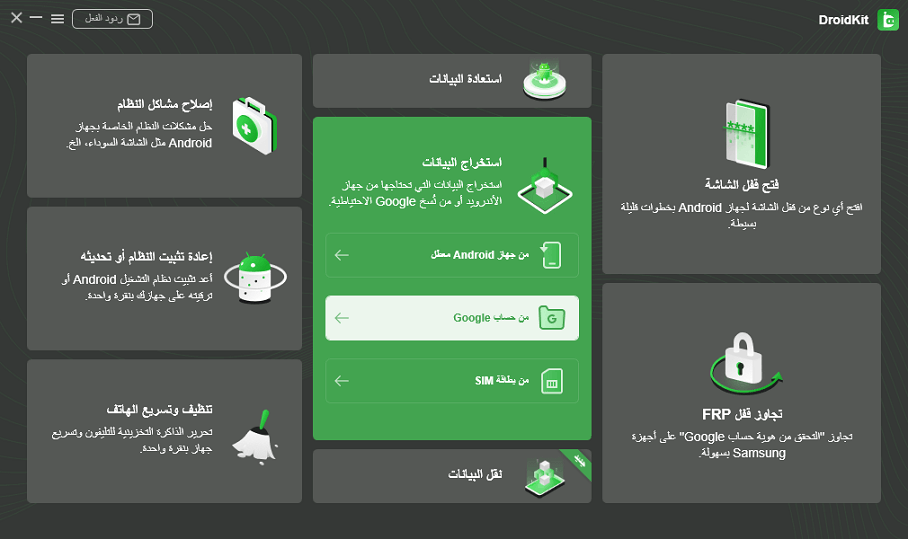
استرجاع البيانات من حساب Google
الخطوة 2. ثم حدد خيار Google Drive > WhatsApp > يرجى النقر فوق الزر “التالي”.
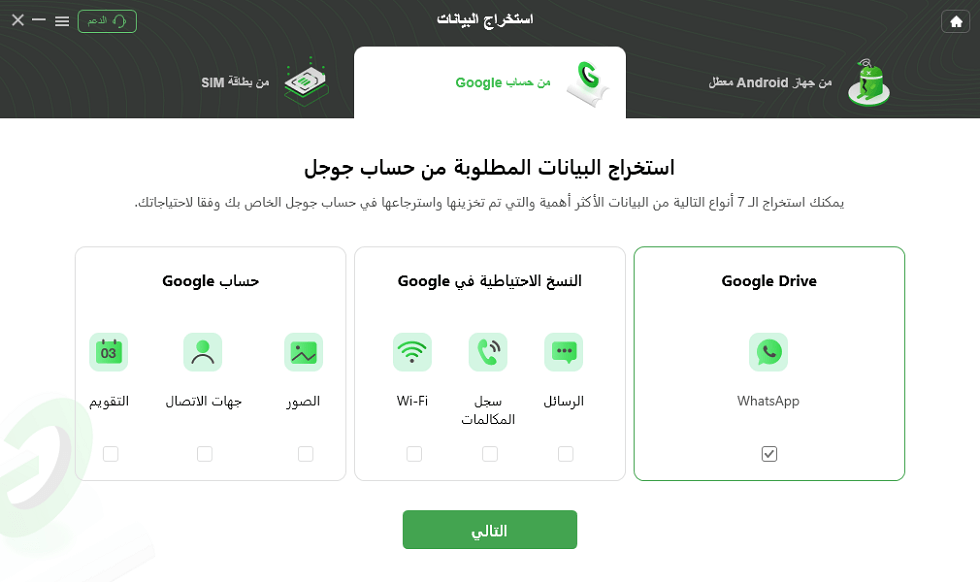
اختر خيار WhatsApp
الخطوة 3. قم بتسجيل الدخول إلى حساب Google الخاص بك باستخدام البريد الإلكتروني وكلمة المرور الصحيحين.
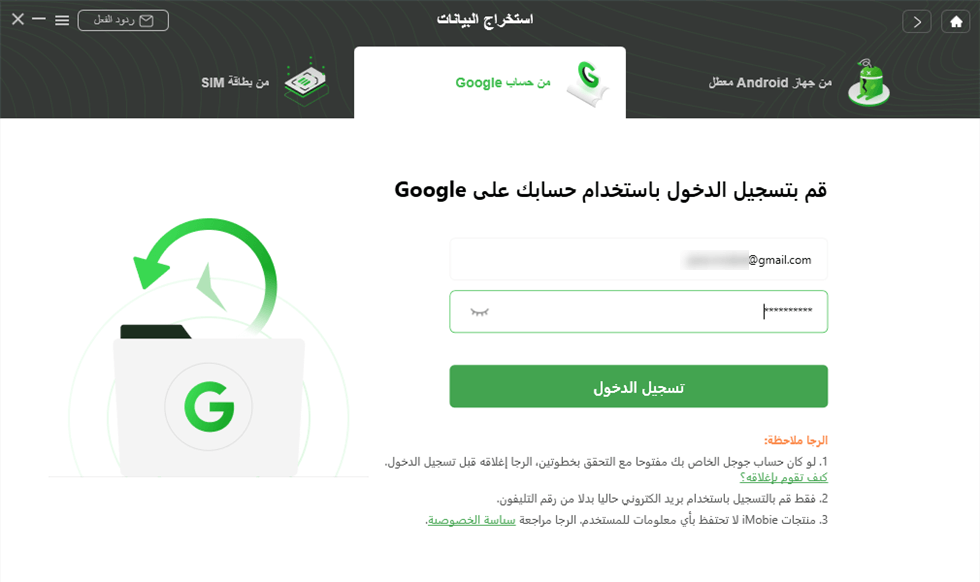
الدخول إلى حساب Google
الخطوة 4. بعد ذلك، عليك تسجيل الدخول إلى حسابك على Google في الموقع الإلكتروني، ثم النقر على “متابعة” وانتظار نجاح عملية التفويض. بعد ذلك، يُرجى النقر على زر “لقد قمت بالتفويض”.
الخطوة 5. يمكنك عرض ملفات النسخ الاحتياطي. يُرجى تحديد نسخة احتياطية لتنزيلها > ثم انقر فوق الزر “التالي”.
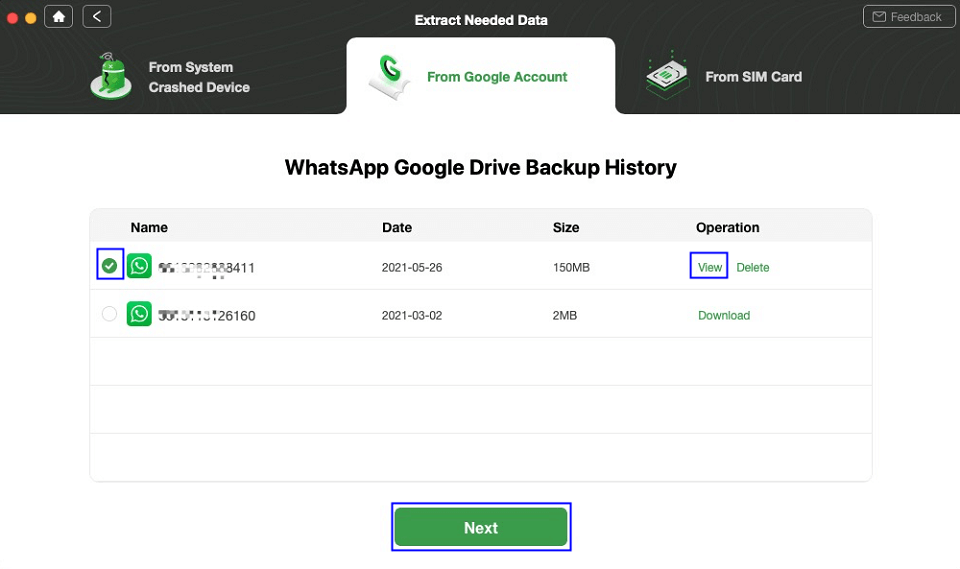
عرض النسخ الاحتياطي والتنزيل
الخطوة 6. الآن يمكنك عرض محتوى WhatsApp وتحديد البيانات التي تريد استردادها والنقر على زر “إلى الكمبيوتر”.
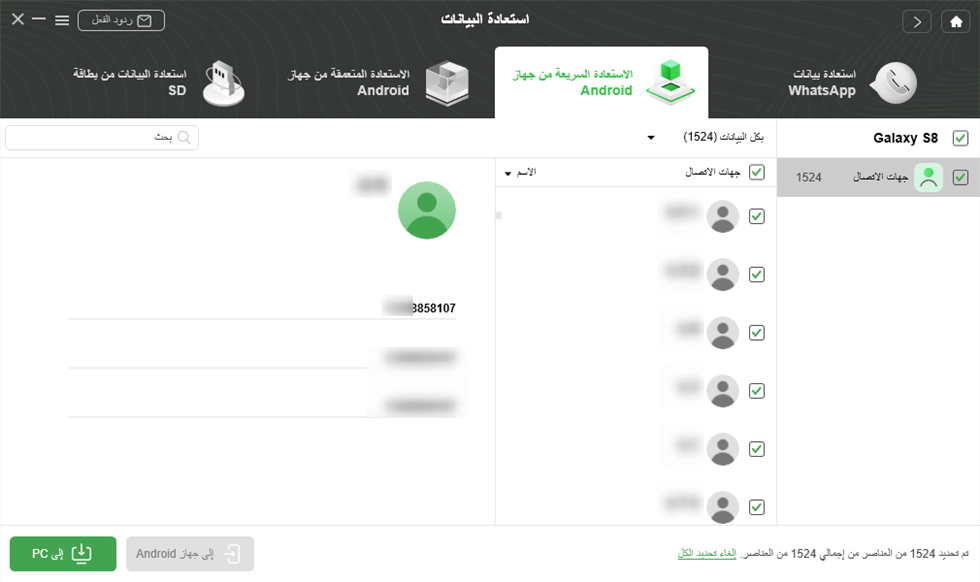
استعادة WhatsApp إلى الهاتف أو الكمبيوتر
الطريقة 4. استبعاد مقاطع الفيديو من النسخة الاحتياطية
إن مقاطع الفيديو أكبر حجمًا بكثير من الصور والنصوص، وقد تتسبب في تعطل عملية النسخ الاحتياطي على الاتصالات البطيئة أو الأجهزة التي لا تحتوي على ذاكرة كافية. ولهذا السبب، يُتاح لك خيار استبعادها من النسخ الاحتياطي العادي، وإذا واجهت صعوبات، فيجب عليك تحديد هذا المربع.
في كثير من الأحيان، سيكون هذا كافياً لاستئناف عملية النسخ الاحتياطي بشكل طبيعي، ولكن إذا كنت تريد الاحتفاظ بمقاطع الفيديو، فيمكنك استخدام موقع نسخ احتياطي بديل، أي استخدام كابل لنقلها إلى القرص الصلب.
الطريقة 5. ضبط الإعدادات الإقليمية أو إعدادات الحساب
تحقق من إعدادات الأذونات لحسابك في Google وتأكد من عدم وجود قيود إقليمية تمنع الوصول إلى Google Drive.
تم اختبار الطرق المذكورة أعلاه من قبل المستخدمين ويمكنها حل المشكلة بفعالية: عدم القدرة على استعادة نسخة احتياطية من WhatsApp من Google Drive. يمكنك اختيار الحل وفقًا للموقف. كما يمكنك إصلاح مشكلة عدم عمل نسخة احتياطية من WhatsApp.
يتعلق الأمر بكيفية إصلاح عدم القدرة على استعادة نسخة WhatsApp الاحتياطية من Google Drive على هواتف Android، ولكن إذا كان لديك iPhone، فيمكنك أيضًا استخدام AnyTrans، الذي ذكرناه في البداية، والذي يمكنه استعادة نسخة WhatsApp الاحتياطية من Google Drive إلى iPhone.
خلاصة القول
باختصار، سواء كان الأمر بسبب مشاكل في الشبكة، أو مساحة تخزين غير كافية، أو إعدادات حساب غير مناسبة، أو مواقف أخرى، فإن هذه المقالة تسرد بالتفصيل الأسباب المختلفة التي قد تتسبب في عدم عمل نسخة احتياطية من واتساب، وتقدم حلولاً مستهدفة.
من الجدير أن نوصي باستخدام أداة DroidKit ، والتي يمكنها تبسيط عملية الحل بشكل كبير. توفر DroidKit وظائف شاملة لاستعادة البيانات، سواء كانت مشكلة في النسخ الاحتياطي أو فشل الجهاز، يمكنها استعادة بيانات واتساب الخاصة بك بكفاءة وسرعة.
تذكر أن التحقق بانتظام من حالة النسخ الاحتياطي وتحديث التطبيقات ذات الصلة هي وسائل فعالة لضمان أمان البيانات. آمل أن تساعدك هذه الاقتراحات في حل المشكلة بسهولة عندما تواجه مشكلة عدم عمل النسخ الاحتياطي لتطبيق واتساب.
تنزيل مجانيلجميع النوافذ و 100٪ آمنة تنزيل مجانيلجميع أجهزة ماك و 100٪ آمنة
تنزيل مجاني 100٪ نظيف و آمن
الإجابات عن الأسئلة المتعلقة بالآراء حول المنتج؟ اتصل بفريق الدعم الفني للحصول على حل سريع>
