Como Usar o Find My Mobile Samsung Desbloquear Seu Celular
O que você deve fazer se esquecer a senha do seu celular Samsung e não conseguir acessá-lo? Não se preocupe, este guia ajudará você a aprender como usar o Find My Mobile Samsung para desbloquear celular

O Find My Mobile Samsung é uma ferramenta oficial da Samsung que permite gerenciar determinados recursos do dispositivo remotamente. Quando você esquece a senha, PIN ou padrão de bloqueio, o serviço pode ajudar a desbloquear celular Samsung, desde que alguns requisitos tenham sido configurados anteriormente. Neste guia, mostramos como usar o Find My Mobile Samsung para desbloquear tela, quais são os requisitos necessários e o que fazer quando o recurso não funciona ou você não consegue acessar sua conta Samsung.
Você aprenderá:
- Como funciona o Find My Mobile Samsung;
- Como verificar se o seu aparelho suporta o recurso;
- Como desbloquear Samsung remotamente passo a passo;
- O que fazer quando você esqueceu a conta Samsung;
- Alternativas quando o desbloqueio oficial não está disponível.
Catálogo Ocultar
O Que É Find My Mobile Samsung e Como Funciona?
O Find My Mobile, também conhecido como recurso de localização e gerenciamento remoto da Samsung, foi criado para ajudar usuários a proteger e administrar seus dispositivos Galaxy.
Além de localizar um aparelho perdido, o serviço oferece funções de segurança, incluindo opções de gerenciamento remoto quando o dispositivo atende aos requisitos necessários.
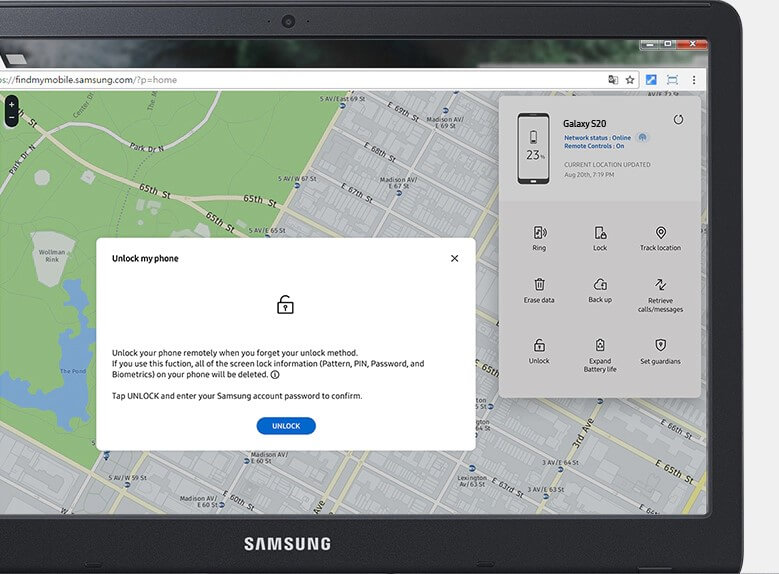
Principais recursos do Find My Mobile Samsung
- Localizar dispositivo: permite verificar a localização aproximada do aparelho conectado.
- Desbloqueio remoto: quando disponível, permite remover determinados bloqueios usando a verificação da conta Samsung.
- Proteção de dados: oferece opções para proteger informações pessoais em caso de perda ou roubo.
- Gerenciamento remoto: inclui recursos adicionais relacionados à segurança do dispositivo.
Para utilizar o recurso de desbloqueio, normalmente é necessário que o aparelho tenha uma conta Samsung ativa e que o serviço tenha sido configurado antes do bloqueio acontecer.
O serviço também pode ser utilizado em conjunto com outros recursos Samsung, como opções de backup de dados.
Você pode consultar também: como restaurar backup do Google Drive no Android.
Samsung Tem o Recurso Find My Mobile?
Sim. Os dispositivos Samsung Galaxy compatíveis possuem o recurso Find My Mobile, mas sua disponibilidade depende do modelo, versão do sistema e configurações realizadas anteriormente.
Para que o desbloqueio remoto funcione, normalmente você precisa:
- Ter uma conta Samsung cadastrada no aparelho;
- Manter o dispositivo conectado à internet;
- Ter ativado os recursos de localização e gerenciamento remoto;
- Conseguir acessar a conta Samsung vinculada.
Como ativar o Find My Mobile Samsung:
- Abra as Configurações do celular Samsung.
- Acesse a área relacionada à segurança ou conta Samsung.
- Ative a opção Find My Mobile quando disponível.
Depois de configurado, o serviço poderá ser acessado remotamente através de outro dispositivo para gerenciar o aparelho.
Caso você tenha esquecido os dados da conta Samsung, veja também: como remover ou recuperar conta Samsung Account.
Como Desbloquear Samsung Pelo Find My Mobile?
Se você esqueceu a senha, PIN ou padrão de bloqueio do seu celular Samsung, o Find My Mobile pode ajudar a recuperar o acesso ao dispositivo remotamente.
Antes de iniciar, confirme se o aparelho atende aos requisitos necessários. Sem essas configurações prévias, o desbloqueio remoto pode não estar disponível.
Requisitos para desbloquear Samsung pelo Find My Mobile:
- O celular Samsung deve estar vinculado a uma conta Samsung;
- O aparelho precisa estar conectado à internet (Wi-Fi ou dados móveis);
- O recurso Find My Mobile deve ter sido configurado anteriormente;
- Você precisa conseguir acessar a conta Samsung associada ao dispositivo.
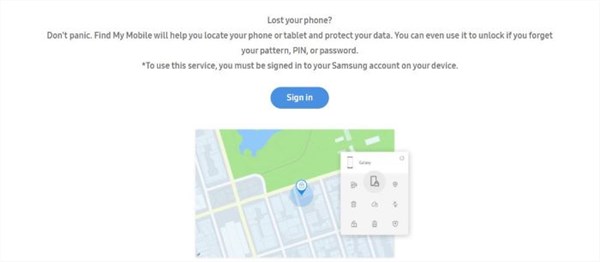
Passo a passo para usar Find My Mobile Samsung desbloquear tela
Passo 1. Acesse o Find My Mobile da Samsung
Abra um navegador em outro celular ou computador e acesse o serviço oficial do Find My Mobile.
Faça login usando a mesma conta Samsung cadastrada no dispositivo bloqueado.
Passo 2. Selecione o celular Samsung bloqueado
Após entrar na conta, você verá os dispositivos associados.
Selecione o aparelho Samsung que deseja desbloquear.
Passo 3. Escolha a opção de desbloqueio remoto
No painel de gerenciamento do dispositivo, procure pela opção relacionada ao desbloqueio da tela.
Essa função permite enviar um comando remoto para remover o bloqueio quando o aparelho está configurado corretamente.
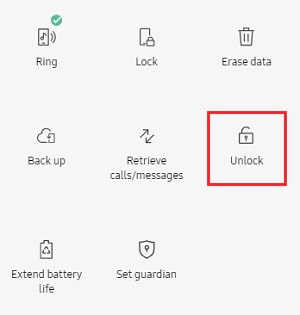
Passo 4. Confirme a identidade da conta Samsung
Dependendo das configurações de segurança, pode ser necessário confirmar sua identidade através de métodos de verificação associados à conta Samsung.
Passo 5. Aguarde o desbloqueio remoto
Após a confirmação, o comando será enviado ao dispositivo.
Aguarde alguns minutos e verifique se a tela de bloqueio foi removida.
Caso o desbloqueio não aconteça:
- Verifique se o aparelho está conectado à internet;
- Confirme se a conta Samsung utilizada é a mesma vinculada ao celular;
- Reinicie o dispositivo e tente novamente.
Por que o Find My Mobile Samsung não consegue desbloquear?
Em alguns casos, o recurso pode não funcionar devido a limitações de configuração ou compatibilidade.
Os motivos mais comuns incluem:
- Conta Samsung incorreta: o usuário entrou com uma conta diferente da registrada no aparelho.
- Find My Mobile não ativado: o serviço não foi configurado antes do celular ser bloqueado.
- Sem conexão: o dispositivo está desligado ou sem acesso à internet.
- Configurações de segurança: alguns modelos e versões do sistema podem apresentar limitações.
Se você também esqueceu a conta Samsung ou não consegue recuperar o acesso, será necessário considerar outra solução.
Esqueceu a Conta Samsung? Veja Uma Alternativa Para Desbloquear o Celular
O Find My Mobile depende da conta Samsung vinculada ao dispositivo.
Quando o usuário esquece o login, senha ou não consegue acessar a conta Samsung, o método oficial pode deixar de funcionar.
Nessa situação, uma alternativa é utilizar uma ferramenta especializada como o DroidKit.
O DroidKit oferece recursos para ajudar usuários a lidar com diferentes problemas Android, incluindo bloqueios de tela quando o acesso ao dispositivo é perdido.
Ele pode ser considerado principalmente quando:
- Você esqueceu a senha da tela Samsung;
- Não consegue usar o Find My Mobile;
- Perdeu o acesso à conta Samsung;
- Precisa de um processo guiado no computador.
Baixar Grátis (Win) Compatível com Windows Baixar Grátis (Mac) Compatível com Mac
Baixar Grátis* 100% Limpo & Seguro
Como usar o DroidKit para desbloquear Samsung quando o Find My Mobile não funciona?
Se o Find My Mobile Samsung não está disponível porque você esqueceu sua conta Samsung ou porque o recurso não foi configurado anteriormente, o DroidKit pode ser uma alternativa para determinados cenários de bloqueio.
O processo é realizado através de um computador e oferece instruções guiadas para ajudar o usuário durante as etapas necessárias.
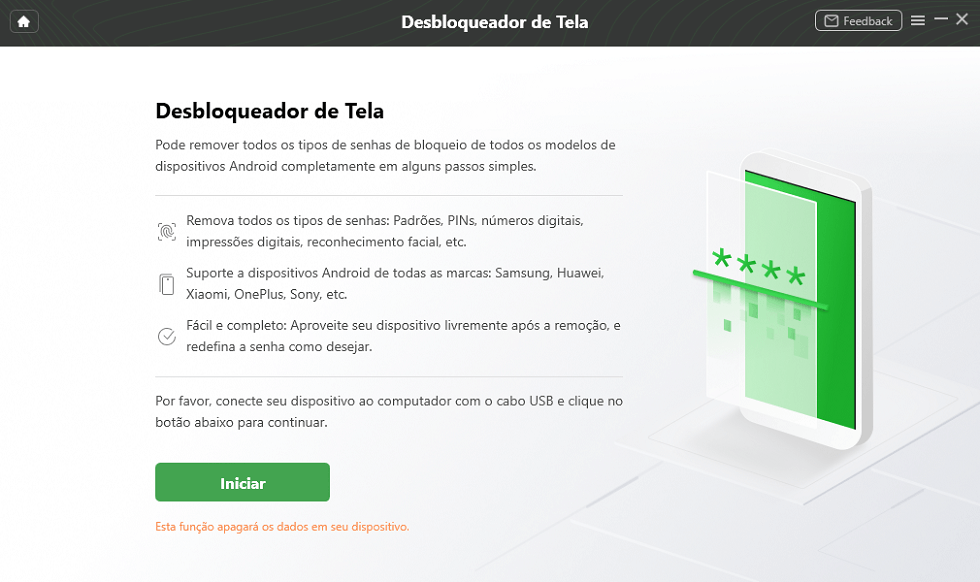
Passo 1. Abra o DroidKit e selecione Desbloqueador de Tela
Baixe e instale o DroidKit no computador. Depois, abra o programa e escolha a função relacionada ao desbloqueio de tela Android.
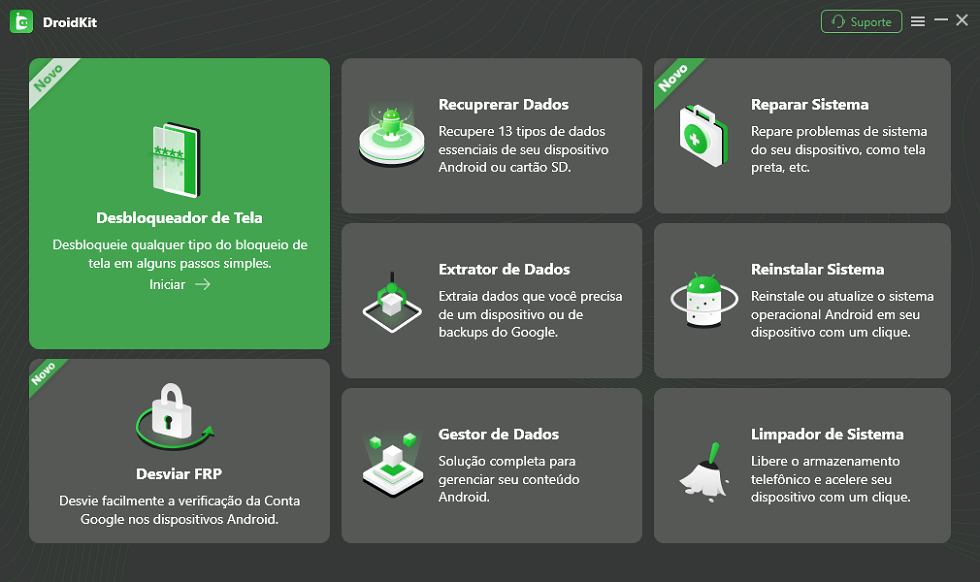
Passo 2. Conecte o celular Samsung ao computador
Use um cabo USB para conectar o dispositivo ao computador e clique em iniciar para continuar.
O DroidKit irá preparar o processo de configuração conforme o modelo do aparelho.
Passo 3. Prepare o arquivo de configuração
Clique em Remover agora e aguarde enquanto o DroidKit prepara os arquivos necessários para o procedimento.
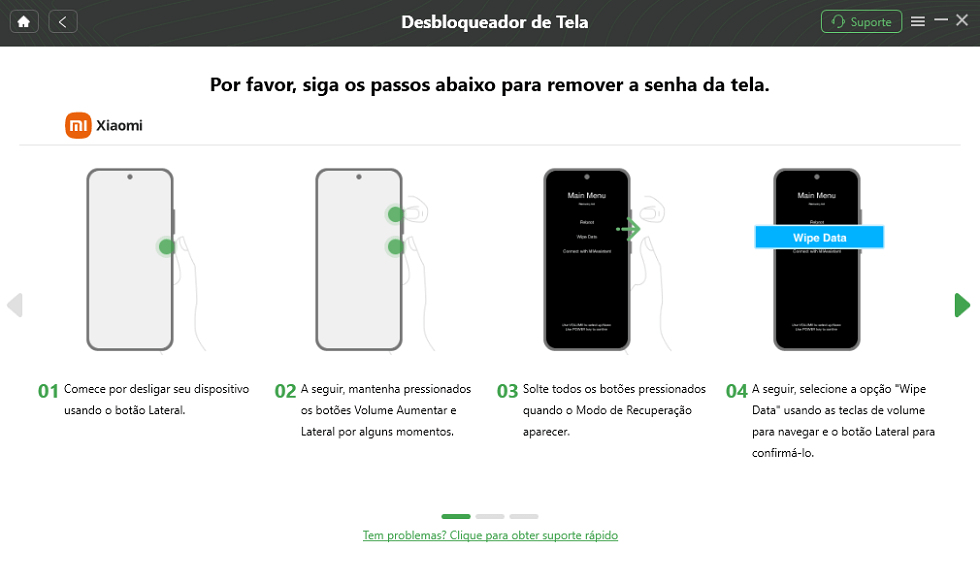
Passo 4. Siga as instruções para concluir o desbloqueio
Selecione a marca correspondente ao dispositivo e siga as instruções exibidas pelo programa. Após a conclusão, o DroidKit exibirá uma confirmação informando que o processo terminou.
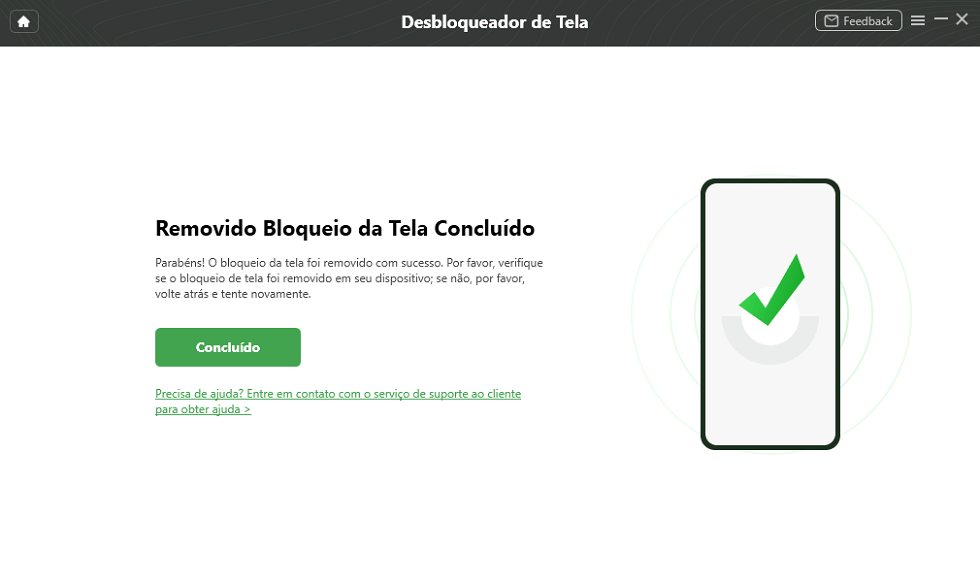
Observação: Os resultados podem variar conforme o modelo Samsung, versão Android e tipo de bloqueio existente. Antes de utilizar qualquer ferramenta, confirme que o dispositivo pertence a você ou que possui autorização para realizar o procedimento.
Problemas Comuns ao Usar Find My Mobile Samsung
Q: Posso usar o Find My Mobile para desbloquear qualquer celular Samsung?
Não necessariamente. O recurso depende de alguns requisitos, como:
- Conta Samsung cadastrada anteriormente;
- Serviço Find My Mobile ativado;
- Conexão com internet;
- Compatibilidade do dispositivo.
Q: O Find My Mobile Samsung não funciona. O que fazer?
Primeiro verifique:
- Se você está usando a conta Samsung correta;
- Se o celular está conectado à internet;
- Se o recurso foi ativado antes do bloqueio;
- Se o aparelho é compatível com o serviço.
Caso essas condições estejam corretas e o desbloqueio continue falhando, considere utilizar outra solução compatível com seu cenário.
Q: Esqueci minha conta Samsung. Como recuperar?
Você pode tentar recuperar sua conta através do site oficial da Samsung usando as opções de recuperação de ID ou redefinição de senha.
Caso não consiga acessar a conta e precise recuperar o acesso ao dispositivo, ferramentas como o DroidKit podem ser consideradas como alternativa.
Q: É possível desbloquear Samsung sem resetar?
Depende do método disponível. O Find My Mobile pode desbloquear determinados aparelhos configurados previamente.
Outros métodos podem ter limitações e alguns processos podem apagar dados, por isso é importante verificar cada solução antes de executar.
Q: O Find My Mobile remove a senha da tela Samsung?
Quando o recurso está disponível e configurado corretamente, ele pode permitir o desbloqueio remoto da tela. Porém, nem todos os aparelhos ou situações oferecem suporte a essa função.
Conclusão
O Find My Mobile Samsung desbloquear tela é uma solução oficial que pode ajudar usuários Samsung a recuperar o acesso ao dispositivo quando esquecem a senha, PIN ou padrão de bloqueio.
Entretanto, o funcionamento depende de fatores como:
- Conta Samsung vinculada;
- Serviço Find My Mobile configurado anteriormente;
- Conexão com internet;
- Compatibilidade do dispositivo.
Quando o Find My Mobile não funciona, quando você esqueceu a conta Samsung ou quando o recurso não está disponível, uma alternativa como o DroidKit pode ajudar usuários a lidar com determinados bloqueios Android através de um processo guiado. Antes de escolher qualquer método, verifique qual solução corresponde melhor ao seu modelo Samsung e à situação específica do bloqueio.
Baixar Grátis (Win) Compatível com Windows Baixar Grátis (Mac) Compatível com Mac
Baixar Grátis* 100% Limpo & Seguro
Perguntas relacionadas ao produto? Entre em contato com nossa equipe de suporte para obter uma solução rápida >
