Como Remover Conta Google Moto G22: Guia Seguro e Testado
Para garantir a utilidade deste guia, realizamos testes práticos no Motorola Moto G22 (modelo XT2231). Os procedimentos foram validados no Android 12 e 13 (os mais comuns) e analisamos as barreiras de segurança do Android 14 e 15.

O que aprendemos testando: O gesto “L” do TalkBack falha em versões recentes; o método dos botões de volume é obrigatório. Além disso, identificamos exatamente quais arquivos APK funcionam para evitar downloads suspeitos. Este artigo cobre tanto a solução via software (paga e rápida) quanto o método manual (gratuito e trabalhoso).
Se você está procurando como remover conta Google Moto G22, provavelmente está vivendo o mesmo pânico que Bernardo, um professor de 42 anos que nos procurou recentemente. Ele herdou seu próprio Moto G22 para passar à filha adolescente. Para entregar o celular “limpo”, ele fez um reset forçado pelos botões laterais.
O resultado? O aparelho virou um “tijolo”. Uma tela de bloqueio exigia um e-mail antigo que ele usou apenas na configuração inicial e jamais anotou. O que era um presente virou horas de frustração e medo de ter estragado o hardware.
Se você está vendo a mensagem “Verifique sua conta” ou precisa remover conta Google Motorola após uma formatação, saiba: você não quebrou o aparelho. O sistema FRP (Factory Reset Protection) está fazendo o trabalho dele. Este guia documenta o caminho do “desespero ao alívio”, oferecendo métodos para desbloquear conta Google Moto G22, seja recuperando o acesso, usando ferramentas profissionais ou tentando o método manual detalhado.
Comparativo Honesto: Qual Caminho Seguir?
Antes de iniciarmos, é crucial alinhar expectativas. Bernardo tentou métodos aleatórios do YouTube e quase travou o sistema operacional porque a Motorola atualiza os patches de segurança mensalmente.
Existem duas rotas para remover conta Google moto g22 sem senha:
1. Método Manual (Gratuito, porém técnico):
Como funciona: Você explora brechas no sistema de acessibilidade (TalkBack) para abrir o navegador e instalar arquivos gerenciadores de conta.
A Realidade: Exige paciência. Você terá que navegar por menus ocultos e baixar APKs específicos. A taxa de sucesso depende da versão do seu Android. Se o seu Moto G22 estiver no Android 14 com patch de 2024, muitos passos mudam.
Tempo estimado: 30 minutos a 2 horas (incluindo tentativas e erros).
2. Ferramentas Profissionais (iMobie DroidKit – Pago/Freemium):
Como funciona: Um software no PC automatiza a exploração das falhas, enviando os comandos corretos sem que você precise tocar na tela do celular.
A Realidade: É a opção “clique e resolva”. O software geralmente permite escanear o aparelho gratuitamente, mas cobra uma licença para finalizar o desbloqueio. É o preço da conveniência e da segurança de não “brickar” o aparelho.
Tempo estimado: 5 a 10 minutos.
Se você tem urgência (precisa do celular para trabalho hoje) ou receio de lidar com arquivos de sistema, o software é recomendado. Se você gosta de desafios técnicos e tem tempo, o método manual é viável.
Opção 1: Remover Conta Google Moto G22 Pelo PC (MétodoAutomatizado)
Para Bernardo, a solução veio através do iMobie DroidKit. Ele optou por essa via após falhar três vezes no método manual devido à sensibilidade do toque no TalkBack. Esta seção detalha como remover conta Google moto g22 pelo pc com transparência sobre o processo.
O DroidKit funciona identificando a versão do Android e injetando o arquivo de desbloqueio correto. Isso elimina a necessidade de procurar APKs na internet.
O Processo Real (O que o software pede):
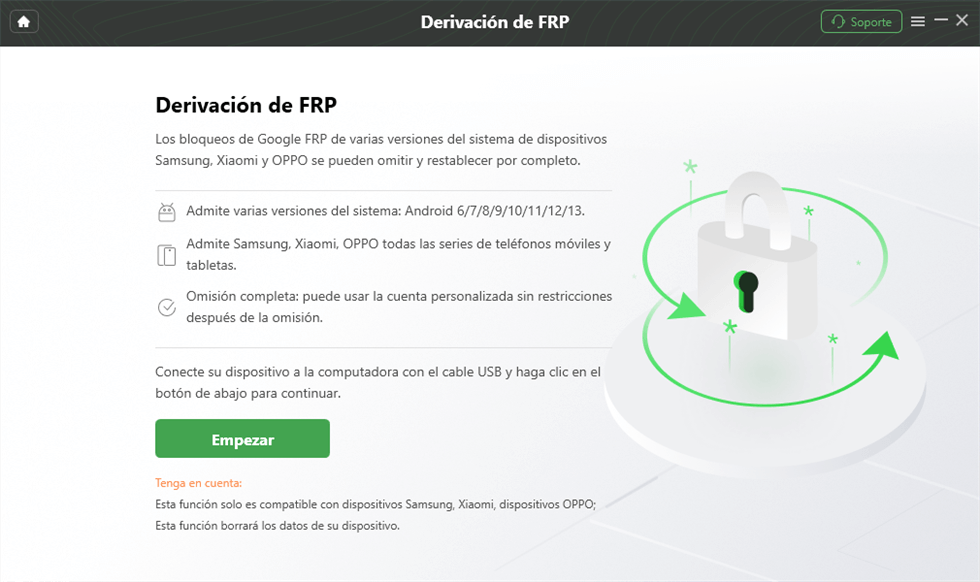
1. Conexão e Diagnóstico: Baixe e instale a versão de teste do DroidKit (Windows ou Mac). Conecte o Moto G22 via cabo USB. Selecione “DesviarFRP” (Ignorar Bloqueio FRP).
Baixar Grátis (Win) Compatível com Windows Baixar Grátis (Mac) Compatível com Mac
Baixar Grátis* 100% Limpo & Seguro
2. Verificação de Versão: Clique em “Iniciar”. O software lerá o dispositivo. Nota importante: Diferente de tutoriais genéricos, o DroidKit pode pedir que você coloque o celular em “Modo de Recuperação” (segurando Power e Volume Baixo) para identificar o firmware exato.
3. Download do Firmware: O programa baixará um arquivo de configuração específico para o Moto G22. Isso garante que o desbloqueio não corrompa o sistema.
4. A Execução do Bypass: Aqui está o passo que traz segurança: siga as instruções na tela para clicar em “Próximo”. O software irá reiniciar o aparelho algumas vezes. Você verá códigos passando na tela do computador — isso é o programa removendo a associação da conta antiga.
Transparência de Custo: O download e o diagnóstico costumam ser gratuitos. Para aplicar a remoção final (o passo 4), o software solicitará a ativação da licença. Considere isso um investimento para recuperar um aparelho funcional imediatamente.
Ao final, o Moto G22 reiniciará direto na tela de configuração inicial, mas com o botão “Pular” habilitado na etapa da Conta Google.
Opção 2: Bypass FRP Moto G22 Manual (Guia Detalhado e Atualizado)
Se você prefere o método gratuito, vamos fazer isso do jeito certo. Muitos guias falham porque dizem “baixe os APKs” sem dizer onde ou quais. Abaixo, descrevemos o processo testado para Android 12 e 13.
Aviso: Este procedimento exige uma rede Wi-Fi estável e bateria acima de 50%.
Passo 1: Acessar o Navegador (O Truque do TalkBack)
No Android 12/13 do Moto G22, o gesto antigo de “L” na tela muitas vezes não funciona. Faremos o método dos botões físicos.
1. Na tela de “Olá”, conecte-se ao Wi-Fi. Volte à tela inicial.
2. Ativar TalkBack: Pressione e segure os botões Volume Aumentar e Volume Diminuir ao mesmo tempo por 3 segundos. Solte e clique em “Ativar” na mensagem que aparecer. Repita o processo (segure os dois botões) para ativar de fato.
3. O Comando de Voz: Com o TalkBack ativo, desenhe um “L” ao contrário (de baixo para cima e depois para a direita) rapidamente.
Se não funcionar: Tente o “L” normal.
Dê permissão (“Durante o uso do app”) com toques duplos.
4. Selecione “Usar comando de voz” e diga claramente: “Google Assistente”.
5. Assim que o assistente abrir (bip sonoro), diga: “Abrir YouTube”.
6. Desativar TalkBack: Agora, segure novamente os dois botões de volume para desativar a voz robótica e navegar normalmente.
Passo 2: Chegando ao Chrome e Downloads Precisos
Agora você está no YouTube. Vamos para o navegador.
1. Toque no ícone de perfil (canto superior direito) > Configurações > Sobre > Termos de Serviço do YouTube. Isso abrirá o Google Chrome.
2. Onde baixar os arquivos: Não pesquise aleatoriamente. Na barra de endereço, digite: `GSM Neo FRP` ou `Vnrom Bypass`. Estes são repositórios técnicos confiáveis.
3. Acesse o primeiro resultado. Você verá uma lista de ícones e nomes de arquivos.
4. O que baixar (Para Android 12/13):
Procure por “Settings” ou um ícone de engrenagem. O objetivo não é baixar um APK agora, mas abrir as Configurações do próprio celular através deste site. Clique no link “Settings” ou “Open Settings”.
Passo 3: O Pulo do Gato (Manipulação de Apps)
Se conseguir abrir as configurações do Moto G22:
1. Vá em Apps > Ver todos os apps.
2. Procure Configuração do Android (ícone de relógio/engrenagem azul) > Forçar Parada.
3. Volte, procure Google Play Services. Toque em Desativar e depois Forçar Parada. O celular pode dar uma leve travada; é normal.
4. Reinicie o aparelho.
Nota Crítica: Este método (desativar Play Services) varia muito conforme o patch de segurança. Se ao reiniciar você ficar preso num “loop” de “Só um segundo…”, você precisará fazer o processo reverso (entrar no TalkBack > YouTube > Chrome > Configurações) para Reativar o Google Play Services rapidamente enquanto o sistema tenta iniciar. É um jogo de agilidade.
Se este método manual parecer muito complexo ou falhar devido a atualizações, a Opção 1 (PC) torna-se a alternativa recomendada para evitar estresse.
Entenda o Bloqueio: O Que é FRP?
Bernardo achou que tinha cometido um erro fatal, mas explicamos a ele: o bloqueio FRP não é um defeito.
Quando você formata o celular pelas configurações internas, ele remove a conta Google. Mas, quando você faz o “Hard Reset” (pelos botões com o celular desligado), o Android entende que o aparelho pode ter sido roubado e forçado a apagar.
Por segurança, ele mantém o “ID do Hardware” vinculado à conta Google na nuvem. O processo de bypass frp moto g22 é simplesmente a técnica de romper esse vínculo forçado para que você possa inserir uma nova conta.
Dicas de Especialista: Por que Tutoriais Antigos Falham?
Muitos leitores perguntam: “Segui o vídeo de 2023 e a opção não apareceu”.
A resposta está no Patch de Segurança. A Motorola e o Google lançam correções mensais. O método de “Desativar o Google Play Services” funcionava perfeitamente até o patch de outubro de 2023. Em patches posteriores (Android 14), essa brecha foi dificultada.
O segredo do sucesso:
1. Não entre em pânico com loops: Se o celular ficar reiniciando na configuração inicial, é porque o Play Services está desativado. Você precisa reativá-lo para finalizar a configuração.
2. Identifique seu Android: Se o TalkBack não abre com “L” nem com botões de volume, seu patch é muito recente. Nesse caso, softwares como o DroidKit são vitais porque usam comandos ADB (nível de desenvolvedor) que independem da interface visual.
Perguntas Frequentes (FAQ)
Os arquivos APK de bypass são seguros?
Baixar APKs de sites desconhecidos (“search sites”) é arriscado. Por isso recomendamos repositórios conhecidos pela comunidade técnica, como GSM Neo ou Vnrom, que listam apenas os arquivos necessários sem instaladores de malware embutidos.
O iMobie DroidKit é gratuito?
O software oferece download e escaneamento gratuitos para verificar se o seu dispositivo é suportado. A função final de remoção do bloqueio requer uma licença paga, o que garante suporte técnico e atualizações constantes contra novos bloqueios da Motorola.
Posso remover a conta Google se comprei o Moto G22 usado?
Sim. Se você tem a nota fiscal ou comprovante de compra, o aparelho é legalmente seu. O bloqueio visa impedir o reuso por ladrões, não por proprietários legítimos que esqueceram a senha ou compraram de terceiros.
A formatação pelo PC apaga tudo?
Sim, o processo de remoção de conta geralmente resulta em um aparelho “zerado”, como de fábrica. Não é possível recuperar fotos antigas se elas não foram salvas na nuvem antes do bloqueio.
Conclusão: Recupere o Controle do Seu Moto G22
A jornada de Bernardo terminou bem. Ele recuperou o aparelho e conseguiu entregá-lo à filha, funcionando perfeitamente. Ele aprendeu que o bloqueio era uma medida de segurança, não o fim do mundo.
Você tem agora as ferramentas:
Use o Método Manual detalhado acima se tiver tempo, paciência e quiser economizar, seguindo passo a passo os caminhos do TalkBack e Chrome.
Use o iMobie DroidKit se preferir uma solução guiada, rápida e segura para seus dados e hardware.
Não deixe seu Moto G22 parado na gaveta. Escolha a solução que melhor se adapta à sua realidade e traga seu smartphone de volta à vida hoje mesmo.
Continuamos monitorando os patches de segurança no Moto G22. Se novos métodos manuais surgirem, atualizaremos os passos deste guia.
Baixar Grátis (Win) Compatível com Windows Baixar Grátis (Mac) Compatível com Mac
Baixar Grátis* 100% Limpo & Seguro
Perguntas relacionadas ao produto? Entre em contato com nossa equipe de suporte para obter uma solução rápida >
