Como recuperar dados de um celular que não liga mais ou tela quebrada?
Quebrou a tela do seu celular Android por acidente ou que não liga mais e está procurando uma maneira confiável de recuperar dados de um celular que não liga mais ou com tela quebrada? Este guia mostrará como recuperar dados de um celular que não liga mais ou como recuperar fotos de outro celular quebrado.

Artigos em Destaque
Desbloquear iPhone
iPhone Reparar
Remover FRP
Desbloquear Android
-
- ” target=”_blank” rel=” noreferrer noopener”>Google Authenticator recuperar
Quando um celular Android não liga mais ou fica com a tela quebrada, a chance de recuperar os dados depende principalmente do estado real do aparelho. Um telefone com a tela apagada, mas que ainda vibra, toca ou é reconhecido pelo computador, é um caso diferente de um aparelho que não dá nenhum sinal de energia.
Neste guia, você verá como recuperar dados de um celular que não liga mais ou está com a tela quebrada, separando os métodos por situação. Antes de usar qualquer software, vale verificar se o sistema ainda inicia, se existe backup na Conta do Google e se o computador consegue reconhecer o aparelho.
Importante: se o celular sofreu dano físico grave, não liga, não vibra, não carrega e não é reconhecido por nenhum computador, nenhum método de software pode garantir a recuperação. Nessa situação, o próximo passo pode ser assistência técnica especializada em recuperação de dados.
CatálogoOcultar
Preparativos Antes de Recuperar os Dados
Recupere dados de um celular quebrado por meio da extração de dados do Android HOT
Como recuperar arquivos de celular com tela quebrada por meio da conta do Google
Como recuperar fotos de outro celular quebrado por meio do Google Drive
Como recuperar arquivos de celular quebrado por meio do AutoPlay
Perguntas Frequentes
Primeiro: identifique o estado do celular
| Situação | O que tentar primeiro | Limitação principal |
| A tela está quebrada, mas o aparelho liga | Backup Google, transferência USB ou ferramenta de extração | Pode ser necessário desbloquear a tela ou autorizar a conexão USB. |
| O sistema não inicia, mas entra no modo Recovery | Ferramenta compatível para extração de dispositivo com falha do sistema | O suporte depende do modelo e do estado do sistema. |
| O celular não liga, mas existe backup na Conta do Google | Restaurar o backup em outro Android ou acessar fotos/arquivos sincronizados | Só recupera o que já havia sido sincronizado ou incluído no backup. |
| Não liga, não vibra e não é reconhecido pelo computador | Diagnóstico de hardware / assistência especializada | Software de recuperação normalmente não consegue acessar um aparelho sem comunicação. |
Preparativos Antes de Recuperar os Dados
Antes de tentar recuperar arquivos de um celular que não liga ou com a tela quebrada, é essencial se preparar corretamente. Isso evita falhas no processo e aumenta as chances de sucesso.
O que preparar
- Carregue o celular: Conecte ao carregador e espere alguns minutos.
- Separe os acessórios: Cabo USB, computador e, se possível, adaptador OTG.
- Instale softwares necessários: Tenha drivers ou programas de recuperação prontos no PC.
- Verifique backups na nuvem: confirme se fotos, contatos, mensagens ou dados do dispositivo estavam sincronizados com sua Conta do Google.
Com esses itens organizados, você estará pronto para iniciar os métodos de recuperação de dados de forma mais rápida e eficaz.
Evite redefinir o celular antes de tentar recuperar os dados. Uma restauração de fábrica pode apagar o conteúdo armazenado internamente e reduzir ou eliminar as possibilidades de recuperação posterior.
Recupere dados de um celular quebrado por meio da extração de dados do Android
Se o aparelho ainda consegue entrar no modo de recuperação ou mantém comunicação suficiente com o computador, uma ferramenta de extração pode ser útil. O iMobie DroidKit – Android Phone Toolkit possui um módulo de extração para determinados cenários de falha do sistema Android, permitindo verificar os tipos de dados disponíveis antes de exportá-los para o computador.
Esse método não deve ser tratado como garantia para qualquer “celular morto”. A disponibilidade da extração depende do modelo, do estado do hardware e de o dispositivo conseguir estabelecer comunicação durante o processo.
Quando a tela do seu telefone Android quebrou, você também pode obter os dados de um celular quebrado. O Droidkit também pode ajudá-lo a acessar o telefone Android com tela quebrada e recuperar dados do seu backup do Google.
Se você não tem backup do Google e não consegue usar a transferência USB comum, verifique se o seu modelo é compatível com o módulo de extração do DroidKit antes de iniciar.
Baixar Grátis (Win) Compatível com Windows Baixar Grátis (Mac) Compatível com Mac
Baixar Grátis\* 100% Limpo & Seguro
Baixe gratuitamente o DroidKit e siga os seguintes passos para como recuperar arquivos de celular com tela quebrada ou não liga mais.
Como recuperar arquivos de celular com tela quebrada:
Etapa 1. Instale o DroidKit no seu computador (compatível com Windows PC e Mac) > Vá para Data Extractor e selecione From System Crashed Device.
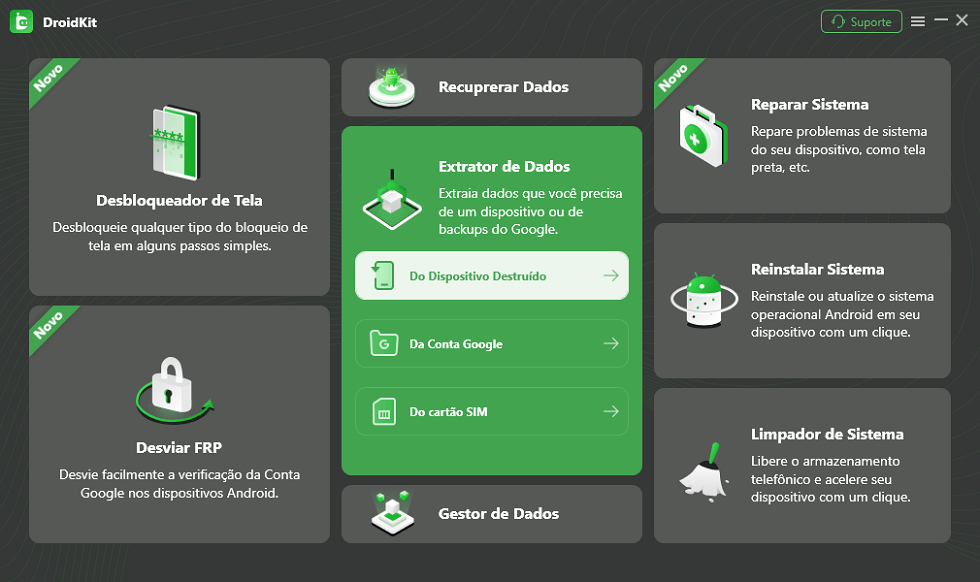
‘Do Dispositivo Destruído’ no Extrator de Dados
Etapa 2. Conecte seu celular quebrado ao computador com um cabo USB, visualize e verifique todos os tipos de dados que você pode recuperar, selecione o que deseja recuperar e Iniciar.
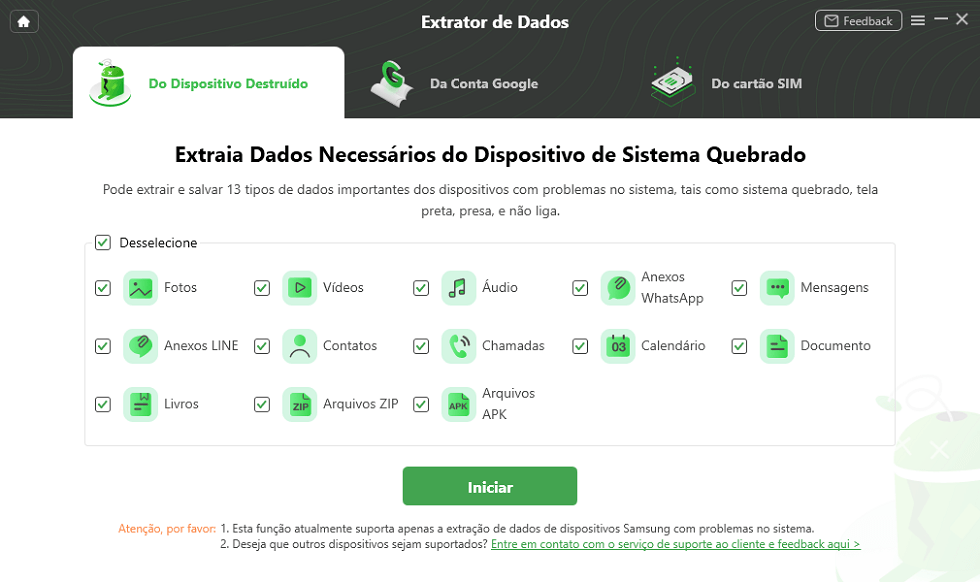
Selecione dados que deseja extrair de Samsung
Etapa 3. Siga as instruções para colocar seu telefone Android em modo de recuperação, pegue um código PDA e insira-o. Então, clique no botão Download o Firmware.
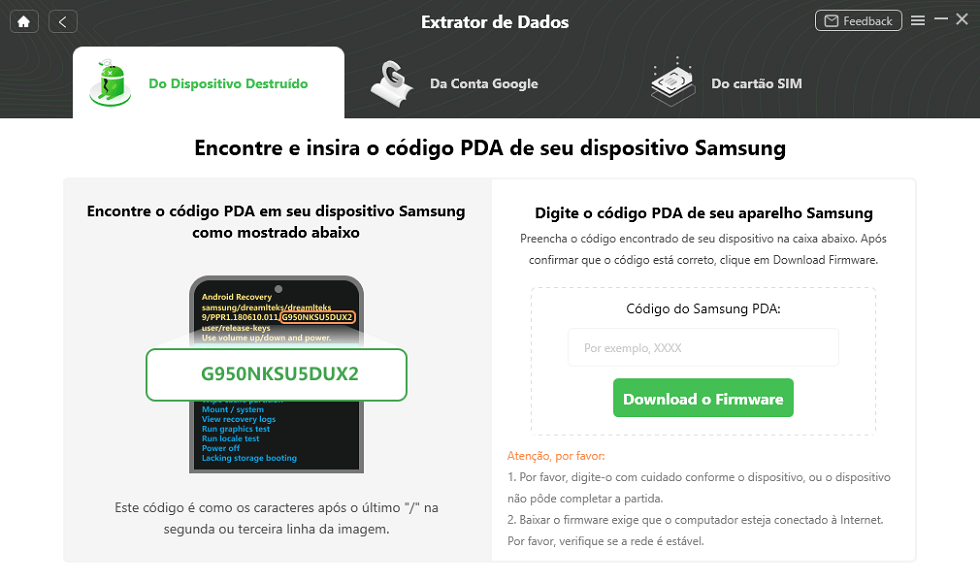
Insira o código PDA
Etapa 4. Após o download do firmware e a correção do sistema Android, clique no botão Reparar Agora e o Droidkit começará a escanear os dados do dispositivo.
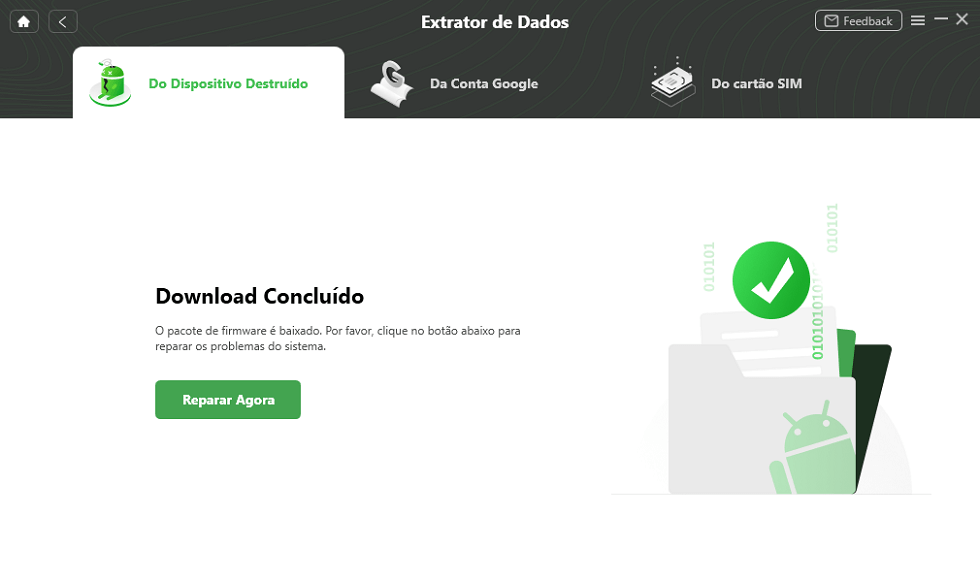
Baixe com sucesso
Etapa 5. Visualize todos os dados e escolha os dados que deseja recuperar. Em seguida, clique em To Device ou To PC.
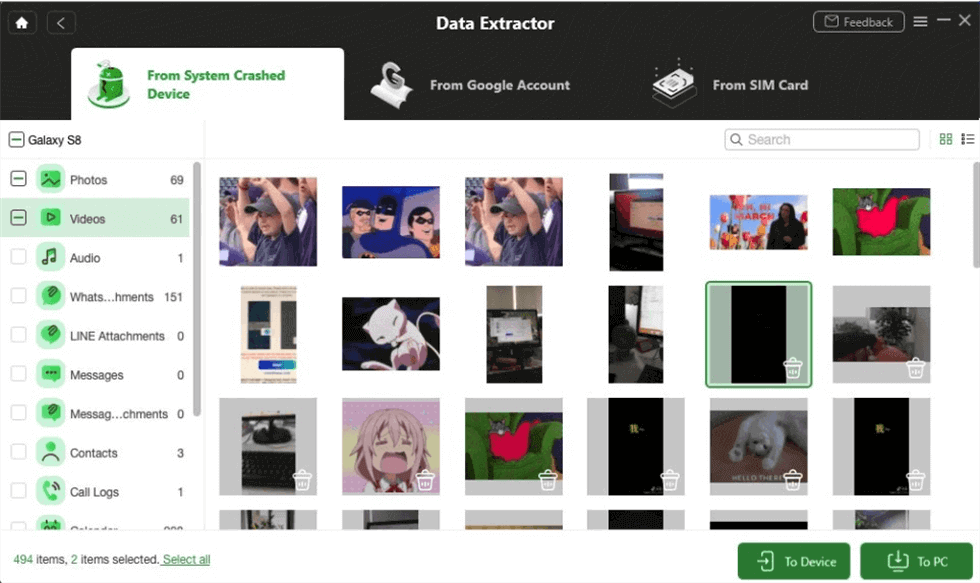
Selecionar os dados que deseja extrair
Etapa 6. Quando a recuperação estiver concluída, você verá a interface Recuperado com sucesso.
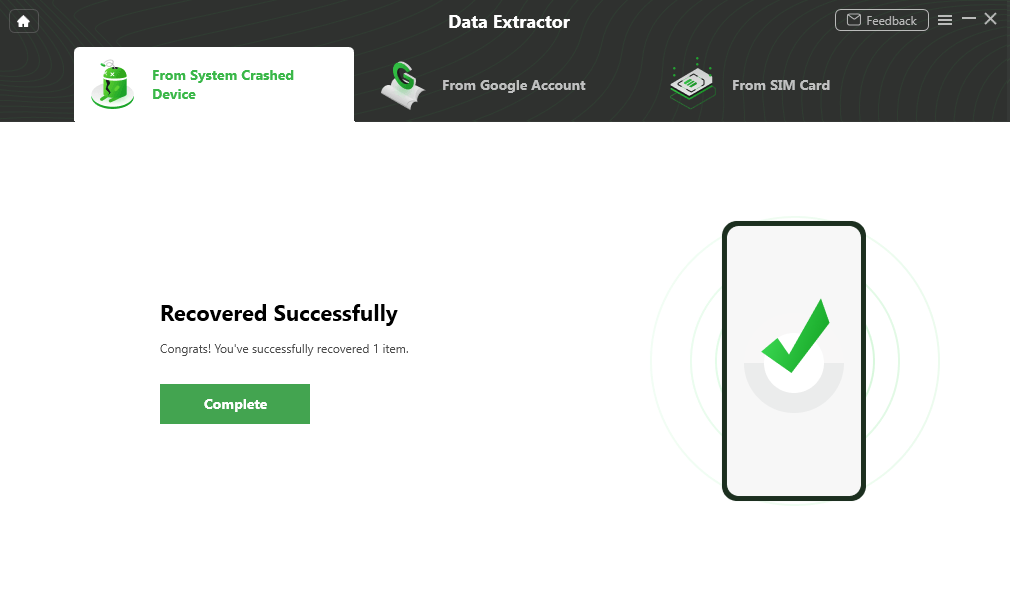
Recuperar dados de um celula quebrado com sucesso
Quando o processo consegue detectar o dispositivo e concluir a análise, você pode visualizar os dados encontrados antes de escolher o que deseja exportar.
Quando esse método pode não funcionar?
- O celular não apresenta nenhum sinal de energia e não é reconhecido pelo computador.
- O conector USB, a placa ou o armazenamento interno sofreram dano físico.
- O modelo ou a versão do sistema não é compatível com o modo de extração utilizado.
- O processo exige uma etapa que o aparelho danificado não consegue concluir, como entrar corretamente no modo de recuperação.
Nesses casos, não faça várias tentativas destrutivas nem restaure o aparelho de fábrica. Se os dados forem importantes, considere um serviço profissional de recuperação de hardware.
Com o iMobie DroidKit, você também pode acessar seu telefone e recuperar os dados quando seu sistema Android travar, caso o telefone fique com a tela preta devido a danos causados pela água, fique preso no logotipo da Samsung ou a tela sensível ao toque não funcione, etc.
Como recuperar arquivos de celular com tela quebrada por meio da conta do Google
Se você já usava backup ou sincronização da Conta do Google, pode recuperar parte dos dados sem depender do celular quebrado. Contatos sincronizados podem reaparecer ao entrar na mesma conta, fotos e vídeos podem estar no Google Fotos e o backup do dispositivo pode incluir itens como apps e dados de apps compatíveis, histórico de chamadas, contatos, configurações e SMS/MMS.
Nem todo conteúdo do aparelho fica disponível como arquivo individual na nuvem. Alguns dados do backup do Android são restaurados durante a configuração de outro dispositivo compatível.
Baixe o DroidKit no seu Mac e PC Windows e acessar o celular pelo pc com a tela quebrada em minutos.
Baixar Grátis (Win) Compatível com Windows Baixar Grátis (Mac) Compatível com Mac
Baixar Grátis\* 100% Limpo & Seguro
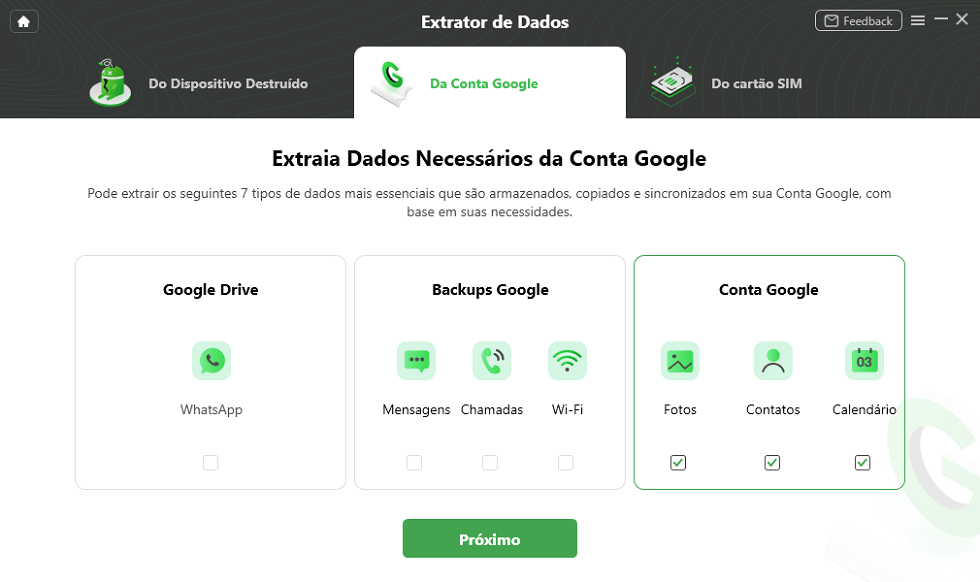
Selecionar o tipo de dados que desejam recuperar
Se você quiser recuperar dados do cartão SD para um novo telefone ou para um computador, você também pode contar com o DroidKit. Ele permite que você extraia e transfira contatos, mensagens ou outros dados do seu cartão SD também.
Usar sua conta do Google com o DroidKit é uma forma rápida e prática de recuperar dados de um celular Android com a tela quebrada. Assim, você garante acesso seguro a fotos, contatos e mensagens sem complicação.
Como recuperar dados de um celular quebrado pela Conta do Google
Se o celular não liga, mas você já mantinha dados sincronizados com a Conta do Google, verifique primeiro o que está disponível na nuvem. Fotos e vídeos podem estar no Google Fotos; contatos sincronizados ficam associados à Conta do Google; arquivos enviados manualmente podem estar no Google Drive.
Já o backup do dispositivo Android funciona de forma diferente: ele pode incluir apps e dados de apps compatíveis, histórico de chamadas, contatos, configurações e mensagens. Parte desse conteúdo é restaurada ao configurar outro aparelho Android com a mesma conta.
Como verificar:
- Entre na mesma Conta do Google usada no celular quebrado.
- Verifique Google Fotos, Google Drive e Contatos Google para dados que já estavam sincronizados.
- Se existir um backup do dispositivo, use outro Android compatível e siga a opção de restaurar dados durante a configuração ou nas opções de cópia/restauração disponíveis no sistema.
- Confirme se o novo aparelho usa uma versão do Android compatível com o backup.
Limitação: esse método só recupera dados que já tinham sido sincronizados ou incluídos no backup antes de o celular parar de funcionar.
Como recuperar arquivos de celular quebrado por meio do AutoPlay
A transferência de arquivos por USB não depende necessariamente da depuração USB. Porém, em muitos aparelhos Android você precisa conseguir desbloquear o telefone e selecionar o modo “Transferência de arquivos” na conexão USB. Se a tela não responde e essa autorização não estava disponível, o computador pode não mostrar o armazenamento interno.
Etapa 1. Conecte seu telefone Android quebrado ao computador via cabo USB.
Etapa 2. Após seu smartphone ser detectado, clique na opção “Abrir pasta para visualizar arquivos” quando você vir um AutoPlay aparecer na tela do seu computador.
Etapa 3. Escolha os arquivos de mídia que você deseja recuperar > Arraste ou copie-os para o computador.
1. Se o computador não detectar o armazenamento, teste outro cabo e outra porta USB. Alguns cabos servem apenas para carregamento.
2. Se o aparelho exigir desbloqueio da tela ou confirmação do modo USB e você não conseguir realizar essa etapa, a cópia direta pode não funcionar.
3. Esse método é adequado principalmente para arquivos visíveis no armazenamento, como fotos, vídeos e documentos; dados internos de aplicativos normalmente não aparecem como arquivos comuns.
Perguntas Frequentes
1. É possível recuperar dados de um celular que não liga mais?
Sim. Com ferramentas como DroidKit, você pode extrair dados mesmo de um celular que não liga, desde que o hardware não esteja totalmente danificado.
2. Preciso habilitar a depuração USB para recuperar arquivos de um celular com tela quebrada?
Não necessariamente. Se não tiver a depuração ativada, ainda é possível usar métodos como o Google Drive, conta Google ou ferramentas de extração de dados, como o DroidKit.
3. Posso recuperar fotos de um celular quebrado sem pagar nada?
Sim, se você tiver feito backup no Google Drive ou na Conta do Google. Porém, para casos sem backup, pode ser necessário usar softwares pagos.
4. E se o celular não der nenhum sinal de vida?
Se ele não liga, não vibra, não carrega e não é reconhecido por nenhum computador, a prioridade é diagnosticar o hardware. Softwares de recuperação dependem de algum nível de comunicação com o dispositivo.
5. Devo formatar o celular antes de tentar recuperar os dados?
Não, se os arquivos ainda forem importantes. A restauração de fábrica pode apagar o armazenamento interno e deve ser evitada até você esgotar as opções de recuperação não destrutivas.
6. Ter backup do Google significa que todos os meus arquivos estão salvos?
Não. O conteúdo disponível depende do que estava sincronizado e do que cada aplicativo permite incluir no backup. Fotos, vídeos e arquivos também podem depender de serviços separados, como Google Fotos e Google Drive.
Conclusão
Para recuperar dados de um celular que não liga mais, comece pelo método menos invasivo: verifique primeiro os dados sincronizados na Conta do Google e teste se o aparelho ainda é reconhecido pelo computador. Se o sistema falhou, mas o dispositivo ainda consegue estabelecer comunicação, uma ferramenta como o iMobie DroidKit pode ser considerada em modelos compatíveis. Quando não há qualquer sinal de energia ou comunicação, a recuperação passa a depender do diagnóstico de hardware.
Baixar Grátis (Win) Compatível com Windows Baixar Grátis (Mac) Compatível com Mac
Baixar Grátis\* 100% Limpo & Seguro
Perguntas relacionadas ao produto? Entre em contato com nossa equipe de suporte para obter uma solução rápida >
