Como Resolver Quando o iPhone Não Liga Só Aparece a Maçã Piscando? [5 Maneiras ]
“Meu novo iPhone 12 Pro fica aparecendo a maçã piscando ligando e desligando após fazer a restauração pelo iTunes. O que devo fazer?”
– Um usuário de iPhone da comunidade Apple. Se você também estiver enfrentando o mesmo problema ao usar iPhone, basta verificar os seguintes métodos para resolvê-lo facilmente.

Às vezes, seu iPhone não funciona da maneira que deveria. Um dos problemas que você pode enfrentar é que o iPhone não liga só aparece a maçã piscando. Portanto, você não consegue acessar a tela inicial e ficará preso na tela da maçã piscando para sempre. Por que a maçã fica aparecendo piscando e como resolver esse problema? O post a seguir mostra várias maneiras eficientes de corrigir o problema do iPhone aparecendo a maçã piscando no seu dispositivo iOS e usar seu telefone normalmente como de costume.
CatálogoOcultar
Por Que o iPhone Não Liga Só Aparece a Maçã Piscando?
Reinício Forçado do iPhone para Corrigir a Maçã Piscando
Corrigir o iPhone Aparecendo a Maçã Piscando sem Perda de Dados Recomendado
- Recomendação 1: Use o AnyFix – Melhor Ferramenta de Recuperação do Sistema iOS
- Recomendação 2: Use o PhoneRescue para iOS
Corrigir o iPhone com a Maçã Piscando com Restauração Forçada (Hard Reset)
Usar o iTunes para Corrigir o iPhone Aparecendo a Maçã Piscando
Por Que o iPhone Não Liga Só Aparece a Maçã Piscando?
Problemas no sistema e danos físicos podem causar o problema da maçã piscando. Aqui estão as causas mais comuns para o iPhone não liga só aparece a maçã piscando:
1. Erros na Restauração: Alguns iPhones ficam aparecendo a maçã piscando ligando e desligando após fazer a restauração pelo iTunes. Se isso acontecer, o iPhone fica aparecendo a maçã piscando e reiniciando o processo.
2. Danos por Água: Outros usuários descobriram que seu iPhone fica aparecendo a maçã piscando após danos causados por água e, em seguida, a tela fica preta.
3.Erros na Atualização: A situação “o iPhone não liga só aparece a maçã piscando” pode acontecer durante o processo de atualização do sistema e um arquivo de atualização corromper. E ao atualizar para a versão mais recente do iOS, por exemplo, o iOS 26.
Se você está enfrentando as situações acima e seu iPhone não liga só aparece a maçã piscando, continue lendo os métodos a seguir para corrigi-lo com eficiência.
Reinício Forçado do iPhone para Corrigir a Maçã Piscando
O que devo fazer quando meu iPhone não liga só aparece a maçã piscando? Você deve primeiro tentar reiniciar forçadamente o dispositivo. Isso reiniciará o sistema iOS e removerá alguns erros do sistema. Após reiniciar, você pode verificar se o problema do iPhone aparecendo a maçã piscando foi resolvido.
Para reiniciar o iPhone X e os modelos mais recentes, pressione e segure o botão de Volume Para Cima/Volume Para Baixo e o botão de Energia, em seguida, aparecerá “Deslize para desligar”.
Aguarde um segundo e pressione e segure o botão de Energia até que o ícone da Apple apareça na tela.
Corrigir o iPhone Aparecendo a Maçã Piscando sem Perda de Dados
Recomendação 1: Use o AnyFix – Melhor Ferramenta de Recuperação do Sistema iOS
Se apenas reiniciar forçadamente o iPhone não funcionar para o seu dispositivo, usar um software de terceiros pode ser a solução para reparar problemas do sistema iPhone/iPad de forma rápida e fácil. O AnyFix – Recuperação do Sistema iOS oferece os seguintes recursos para resolver diversos problemas:
1.Reparo de Problemas do Sistema: Resolve todos os tipos de erros do sistema iOS e do iTunes, incluindo:
- Tela da maçã piscando repetidamente;
- iPhone que não restaura ou fica travado em processos de recuperação;
- Dispositivo travado em tela preta;
- iPhone/iPad desativado com mensagem de conexão ao iTunes.
2. Atualização do Sistema: Permite atualizar o iPhone para corrigir bugs do iOS que podem causar falhas, como a tela da maçã piscando.
3. Gerenciamento de Modo de Recuperação: Oferece opção de 1 clique para:
- Entrar ou sair do modo de recuperação;
- Redefinir o iPhone de forma rápida e segura.
Confira mais recursos principais do AnyFix abaixo:
Baixar Grátis (Win) Compatível com Windows Baixar Grátis (Mac) Compatível com Mac
Baixar Grátis* 100% Limpo & Seguro
Siga os passos detalhados para resolver o problema do iPhone não liga só aparece a maçã piscando.
Passo 1. Baixe o AnyFix e execute-o no seu computador e conecte seu iPhone ao computador, e escolha “Reparar Sistema” no topo da página.
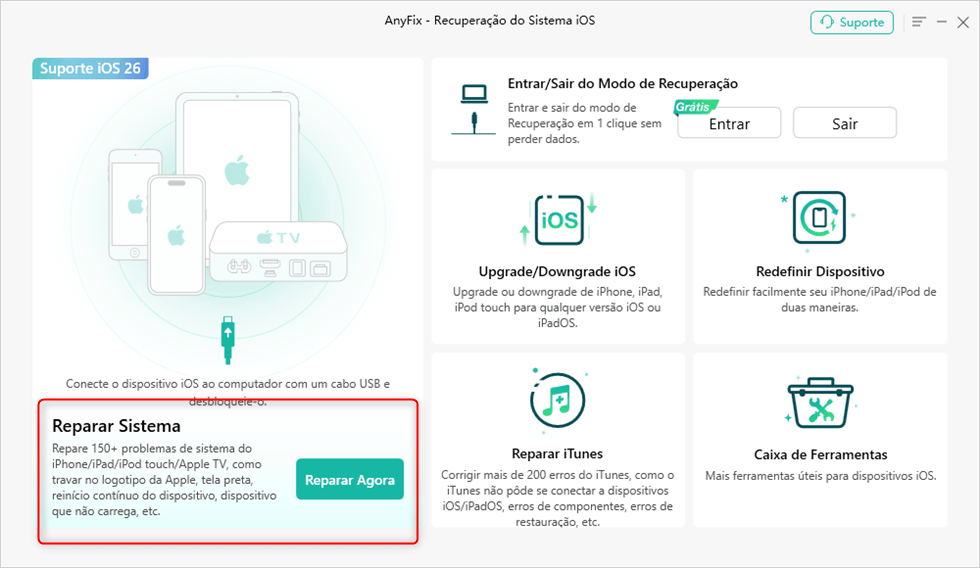
Tela Principal do AnyFix
Passo 2. Aqui você verá 7 opções. Clique na opção “Tela Travada” e, em seguida, toque em “Iniciar Agora” para continuar.
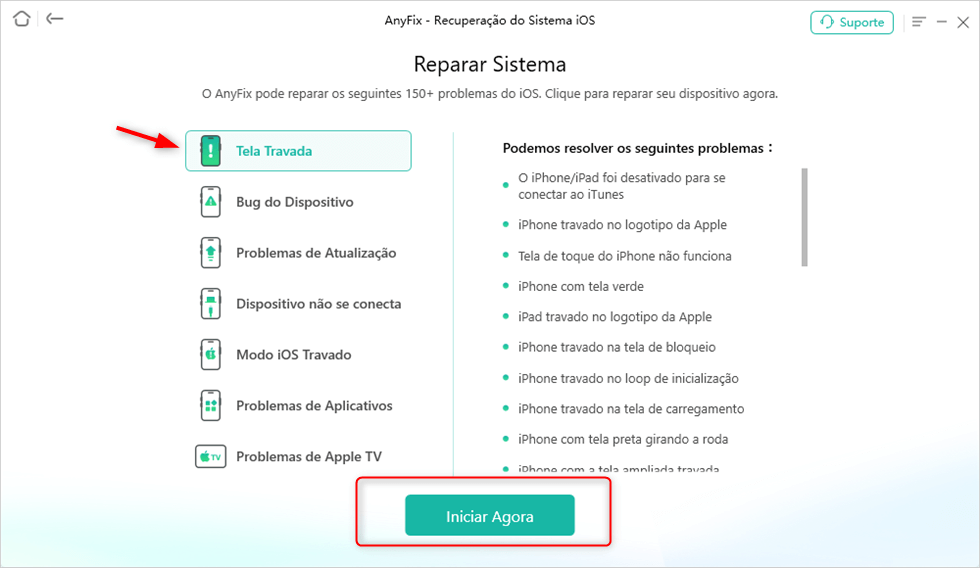
Tela Travada para Reparo do Sistema AnyFix.
Passo 3. Escolha “Reparo Padrão”, que não apagará os dados do seu iPhone e corrigirá o problema da maçã piscando.
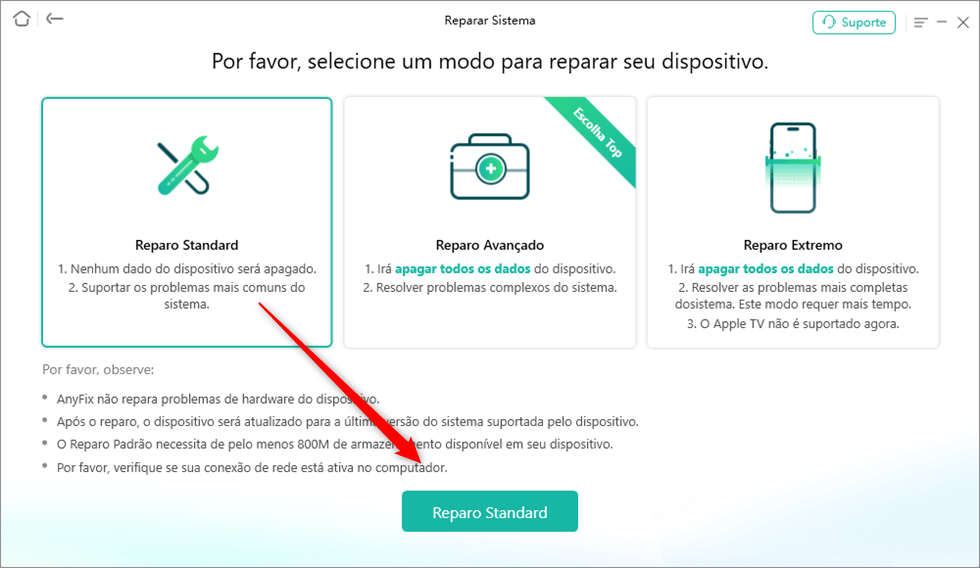
Escolha Reparo Padrão em Reparo do Sistema
Passo 4. Coloque o iPhone no modo de recuperação: o AnyFix baixará o firmware certo no computador. Após o download, clique em “Iniciar Reparo Padrão”.
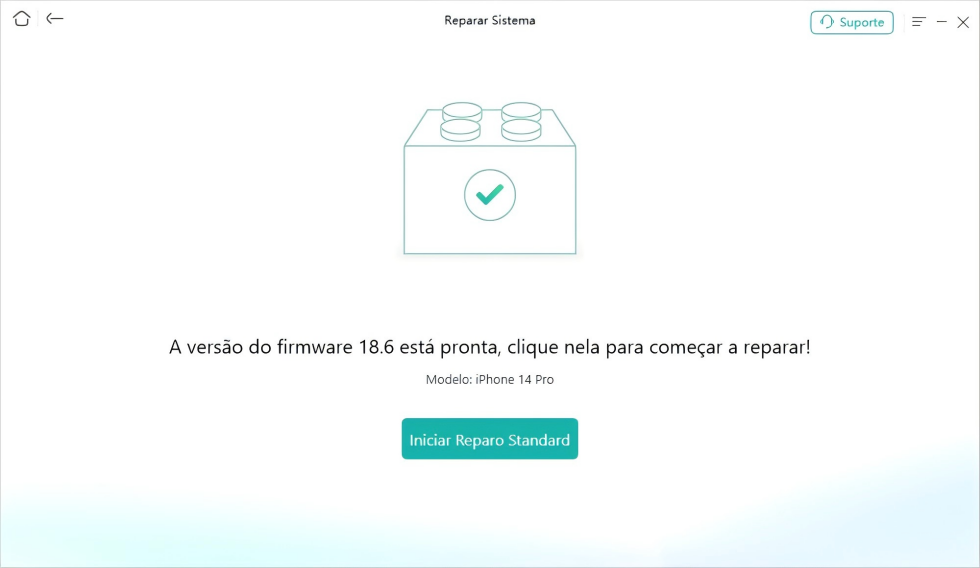
Download firmware concluído
Passo 5. Uma vez concluído o reparo, você verá a página “Reparo Concluído” abaixo e seu iPhone voltará ao normal.
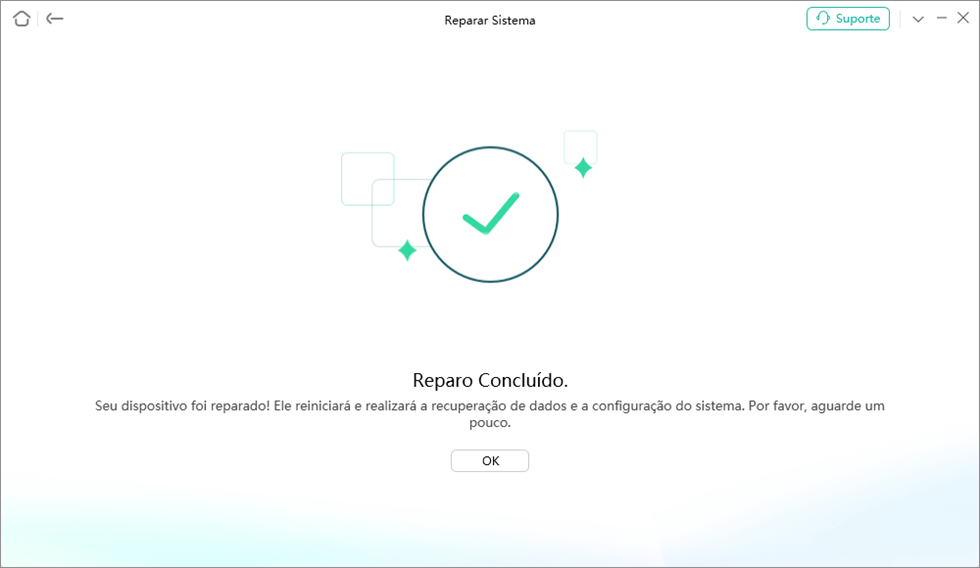
Reparo Bem Sucedido
Recomendo o AnyFix por ser a solução mais prática e eficiente para reparar problemas do iOS sem complicações.
Recomendação 2: Use o PhoneRescue para iOS
A outra ferramenta de reparo do sistema iOS que você pode tentar para corrigir o sistema iOS e se livrar da maçã piscando é o PhoneRescue para iOS. Ele oferece 2 modos de reparo do sistema para salvar o sistema iOS de qualquer falha, como a maçã piscando no iPhone, contornar a tela support.apple.com/iphone/restore, iPhone congelado, travado no modo de recuperação, etc. E também pode proteger seus dados importantes de serem perdidos enquanto corrige os problemas. Ele é compatível com todos os modelos de iPhone e versões do iOS, incluindo iPhone 16 e iOS 26.
Confira as etapas abaixo para corrigir o iPhone não liga só aparece a maçã piscando:
Passo 1. Obtenha o PhoneRescue para iOS no seu Mac/Windows. Vá para “Device Rescuer” e escolha “Reparo do sistema iOS”.
Baixar Grátis (Win) Compatível com Windows Baixar Grátis (Mac) Compatível com Mac
Baixar Grátis* 100% Limpo & Seguro
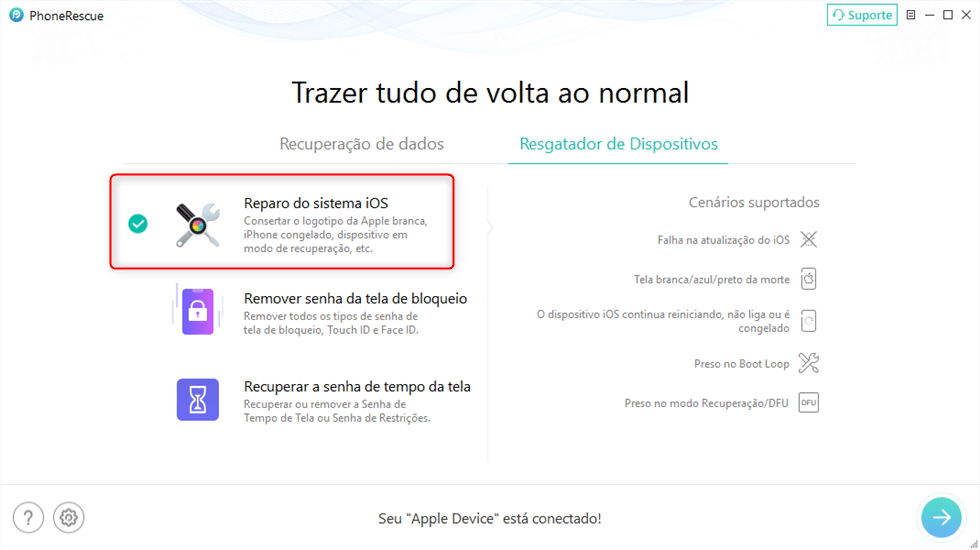
Escolha Reparar Sistema iOS
Passo 2. Escolha “Modo Avançado” (sem perda de dados) ou “Mode Padrão”.
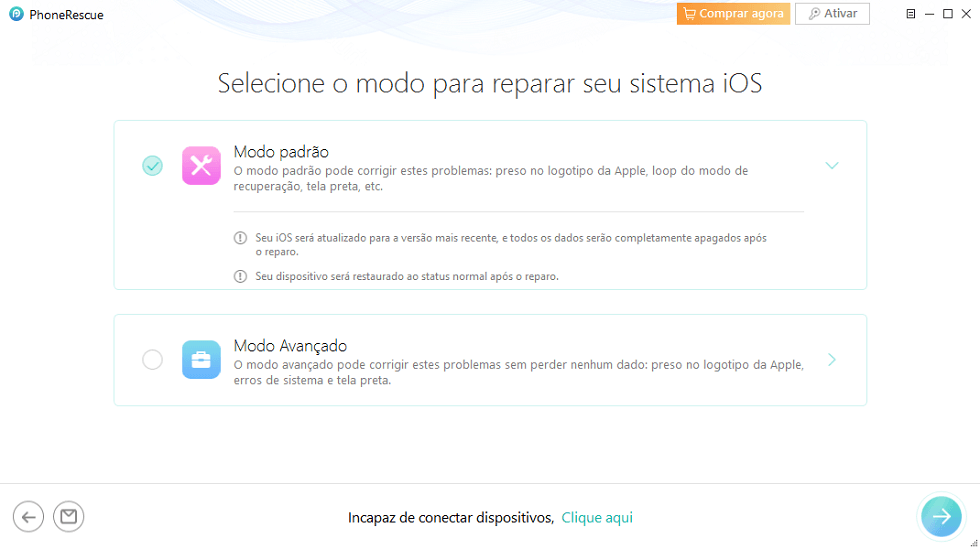
Selecionar o modo de reparar em PhoneRescue
Passo 3. Siga as instruções na tela para entrar no modo de recuperação.
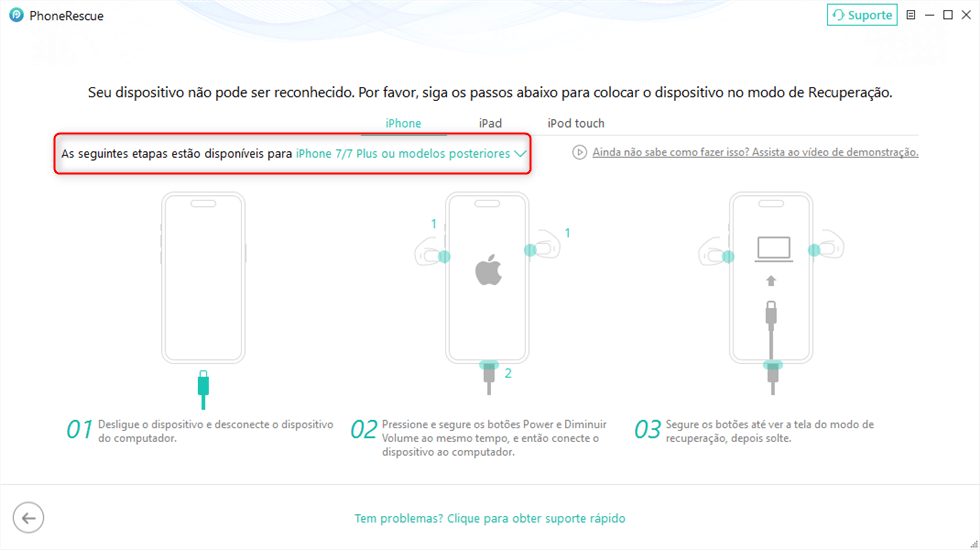
Entre no modo de recuperação
Passo 4. O AnyFix baixará o firmware certo no computador. Após o download, clique em “Iniciar Reparo Padrão”.
Passo 5. Aguarde até que o “Reparo do iOS” seja concluído e seu iPhone será restaurado ao normal, reiniciando imediatamente.
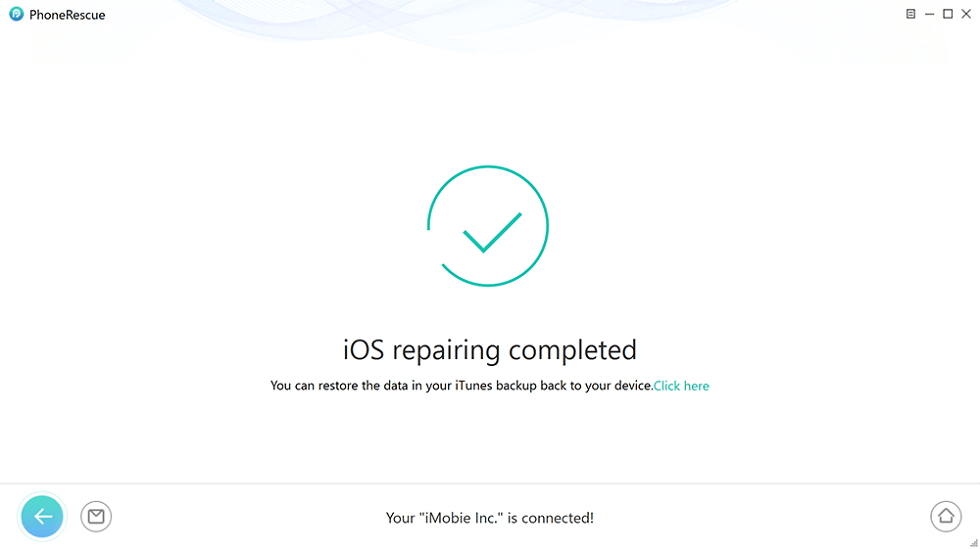
Reparação do iOS concluída
Corrigir o iPhone com a Maçã Piscando com Restauração Forçada (Hard Reset)
Outra maneira de corrigir o iPhone não liga só aparece a maçã piscando é através da restauração forçada. Restaurar forçadamente seu dispositivo não o apaga, mas atualiza o sistema operacional. Isso dá ao seu telefone a chance de corrigir arquivos defeituosos e permitir que você use seu telefone normalmente. As etapas a seguir para restaurar forçadamente um iPhone variam de acordo com o modelo do iPhone que você possui.
Restauração forçada em um iPhone com Face ID e iPhone 8 (Plus)
Passo 1. Pressione o botão de Volume Para Cima e solte-o.
Passo 2. Pressione o botão de Volume Para Baixo e solte-o.
Passo 3. Pressione e segure o botão Lateral e você verá a maçã na sua tela.
Restauração forçada em um iPhone 7 ou iPhone 7 Plus
Passo 1. Pressione e segure os botões de Volume Para Baixo e Sleep ao mesmo tempo.
Passo 2. Solte os botões que você estava segurando quando a maçã aparecer na sua tela.
Restauração forçada em um iPhone 6s, iPhone 6s Plus ou iPhone SE (1ª geração)
Passo 1. Pressione e segure os botões Home e Energia ao mesmo tempo.
Passo 2. Solte os dois botões quando a maçã aparecer na sua tela.
Usar o iTunes para Corrigir o iPhone Aparecendo a Maçã Piscando
Usar o iTunes para atualizar ou restaurar seu dispositivo resolverá a maçã piscando no iPhone. Cada uma dessas opções redefine seu dispositivo de maneira diferente e você verá como elas funcionam nas etapas a seguir.
Passo 1. Conecte seu iPhone ao seu computador via cabo USB e inicie o aplicativo iTunes.
Passo 2. Entre no modo de recuperação no seu iPhone. Você pode fazer isso para vários modelos de iPhone da seguinte maneira.
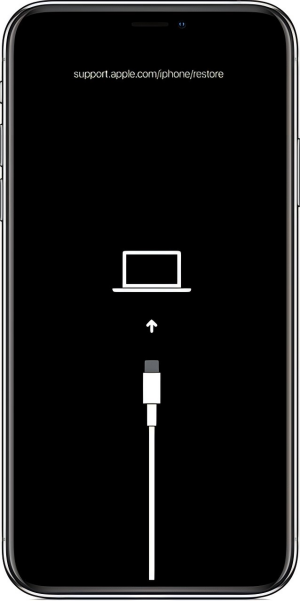
Reiniciar o iPhone no Modo de Recuperação
- iPhone 8 ou posterior: pressione o botão de Volume Para Cima e solte-o, pressione o botão de Volume Para Baixo e solte-o, pressione e segure o botão Lateral e você entrará no modo de recuperação.
- iPhone 7 e 7 Plus: Pressione e segure os botões de Volume Para Baixo e Sleep ao mesmo tempo. Seu iPhone entrará no modo de recuperação.
- iPhone 6S ou anterior: Pressione e segure os botões Home e Energia. Deixe seu iPhone entrar no modo de recuperação.
Passo 3. Escolha “Atualizar” para preservar dados ou “Restaurar” para limpar o iPhone e instalar o iOS novo.
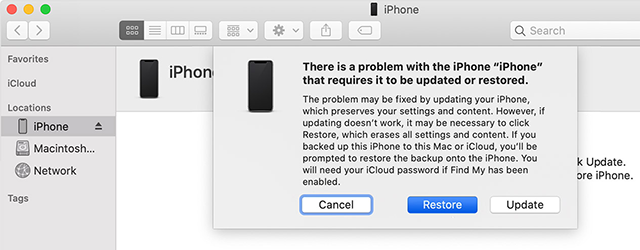
Corrigir iPhone com a Maçã Piscando com o iTunes
Dependendo da opção que você escolher, o iTunes atualizará ou restaurará seu dispositivo. Seu iPhone não mostrará mais a maçã piscando na sua tela.
Conclusão
Existem 5 maneiras comprovadas que apresentamos para corrigir o iPhone não liga só aparece a maçã piscando, das quais o AnyFix e o PhoneRescue para iOS são altamente recomendados para corrigir problemas do sistema iOS sem perda de dados. Baixe o AnyFix agora e diga adeus aos problemas do iPhone aparecendo a maçã piscando.
Baixar Grátis (Win) Compatível com Windows Baixar Grátis (Mac) Compatível com Mac
Baixar Grátis* 100% Limpo & Seguro
Perguntas relacionadas ao produto? Entre em contato com nossa equipe de suporte para obter uma solução rápida >
