Como resolver o iPhone não liga só aparece maçã e desliga [6 maneiras]
Descubra os motivos pelos quais o seu iPhone não liga só aparece maçã e desliga e aprenda métodos eficazes de solução de problemas para corrigir o problema. Siga nosso guia passo a passo para reanimar seu dispositivo e colocá-lo em funcionamento novamente. Não deixe que o iPhone que não responde o impeça – encontre soluções aqui.

Se o seu iPhone liga, aparece o logotipo da Apple (maçã) e depois desliga sozinho, isso normalmente indica que o dispositivo encontrou algum problema durante a inicialização do sistema.
Esse problema também é conhecido como:
- iPhone travado na maçã;
- iPhone preso no logo Apple;
- iPhone reiniciando sozinho;
- iPhone liga e desliga continuamente.
Esse erro pode acontecer por diferentes motivos, como falha no sistema iOS, atualização interrompida, bateria com problemas, armazenamento cheio ou até falhas de hardware.
Se você está enfrentando situações como:
- Meu iPhone não liga só aparece maçã e desliga;
- Meu iPhone fica preso na tela da Apple;
- Meu iPhone reinicia e nunca inicia completamente;
- Meu iPhone desligou sozinho e não volta a ligar;
este guia apresenta os principais métodos para tentar recuperar o funcionamento do iPhone, desde soluções simples até ferramentas avançadas de reparo do sistema.
Antes de começar: Se o problema começou depois de uma atualização do iOS ou instalação de aplicativo, existe uma grande possibilidade de ser uma falha de software. Caso o aparelho tenha sofrido queda, contato com água ou danos físicos, pode ser necessário verificar o hardware.
Catálogo Ocultar
Por que meu iPhone não liga só aparece maçã e desliga?
Método 1. Carregue seu iPhone e verifique a bateria
Método 2. Corrigir iPhone travado na maçã sem perda de dados com AnyFix HOT
Método 3. Reinicialização forçada do iPhone
Método 4. Restaurar iPhone pelo iTunes
Método 5. Corrigir iPhone usando modo de recuperação
Método 6. Procurar suporte Apple
Perguntas frequentes sobre iPhone preso na maçã
Por que meu iPhone não liga só aparece maçã e desliga?
Antes de tentar corrigir o problema, é importante entender por que o iPhone consegue mostrar o logotipo da Apple, mas não consegue concluir a inicialização. Quando o iPhone fica preso na maçã e desliga, geralmente significa que o sistema não conseguiu carregar completamente o iOS. Os principais motivos incluem:
1. Problemas relacionados à bateria ou energia
Uma bateria descarregada, com desgaste ou incapaz de fornecer energia suficiente pode fazer o iPhone iniciar e desligar logo depois.
Também pode acontecer quando:
- O cabo ou carregador apresenta defeito;
- A porta de carregamento está com sujeira;
- O dispositivo não recebeu energia suficiente para iniciar.
2. Falha ou travamento do sistema iOS
Problemas no software são uma das causas mais comuns quando o iPhone mostra a maçã e desliga.
Isso pode ocorrer após:
- Atualização do iOS interrompida;
- Erro durante restauração do sistema;
- Instalação de aplicativos incompatíveis;
- Falha inesperada do sistema.
3. Armazenamento cheio ou firmware corrompido
Quando o armazenamento interno está completamente cheio ou alguns arquivos do sistema ficam corrompidos, o iPhone pode não conseguir finalizar a inicialização.
Nesse caso, o aparelho pode permanecer repetindo o ciclo: Logo da Apple → tela preta → reinício → logo da Apple novamente.
4. Problemas de hardware
Se o iPhone sofreu queda, contato com água ou danos físicos, o problema pode estar relacionado a componentes internos.
Alguns exemplos:
- Bateria danificada;
- Falha na placa lógica;
- Problema no botão de energia;
- Componentes internos com defeito.
Depois de identificar a possível causa, siga os métodos abaixo para tentar fazer o iPhone voltar a funcionar.
1. Carregue seu iPhone para corrigir quando ele não liga
Antes de utilizar métodos avançados, confirme se o problema não está relacionado simplesmente à falta de energia. Conecte o iPhone ao carregador e aguarde pelo menos 20 a 30 minutos antes de tentar ligá-lo novamente.
Também recomendamos verificar:
- Use outro cabo Lightning ou USB-C compatível;
- Teste outra tomada;
- Verifique se o carregador está funcionando corretamente;
- Limpe cuidadosamente a entrada de carregamento.
Dica: Evite usar acessórios de baixa qualidade, pois carregadores instáveis podem causar problemas de inicialização e carregamento no iPhone.
2. Corrigir o iPhone travado na maçã sem perda de dados com AnyFix
Se o seu iPhone continua mostrando a maçã da Apple e desligando mesmo depois de carregar o aparelho, o problema pode estar relacionado ao sistema iOS. Nesses casos, uma ferramenta de reparo do sistema pode ajudar a identificar e corrigir determinados erros sem precisar restaurar completamente o dispositivo.
O AnyFix – iOS System Recovery é uma ferramenta desenvolvida para reparar problemas comuns do sistema iOS, incluindo situações como:
- iPhone preso no logo da Apple;
- iPhone liga e desliga sozinho;
- iPhone travado durante a inicialização;
- Falhas após atualização do iOS;
- Problemas de sistema que impedem o iPhone de iniciar normalmente.
Diferente de uma restauração pelo iTunes, o modo de reparo padrão do AnyFix pode tentar corrigir problemas do sistema mantendo os dados existentes no dispositivo. No entanto, o resultado depende da condição específica do aparelho, da versão do iOS e do tipo de erro encontrado.
Principais recursos do AnyFix para reparar iPhone que não liga
- Reparo do sistema iOS: ajuda a corrigir determinados problemas relacionados ao sistema sem precisar apagar todos os dados.
- Diversos problemas compatíveis: pode ajudar com falhas como iPhone travado na maçã, tela congelada, problemas de atualização e erros do sistema.
- Processo guiado: apresenta instruções passo a passo para usuários realizarem o reparo pelo computador.
- Compatibilidade ampla: suporta diferentes modelos de iPhone e versões do sistema iOS.
Baixar Grátis (Win) Compatível com Windows Baixar Grátis (Mac) Compatível com Mac
Baixar Grátis* 100% Limpo & Seguro
Como reparar um iPhone que mostra a maçã e desliga usando AnyFix:
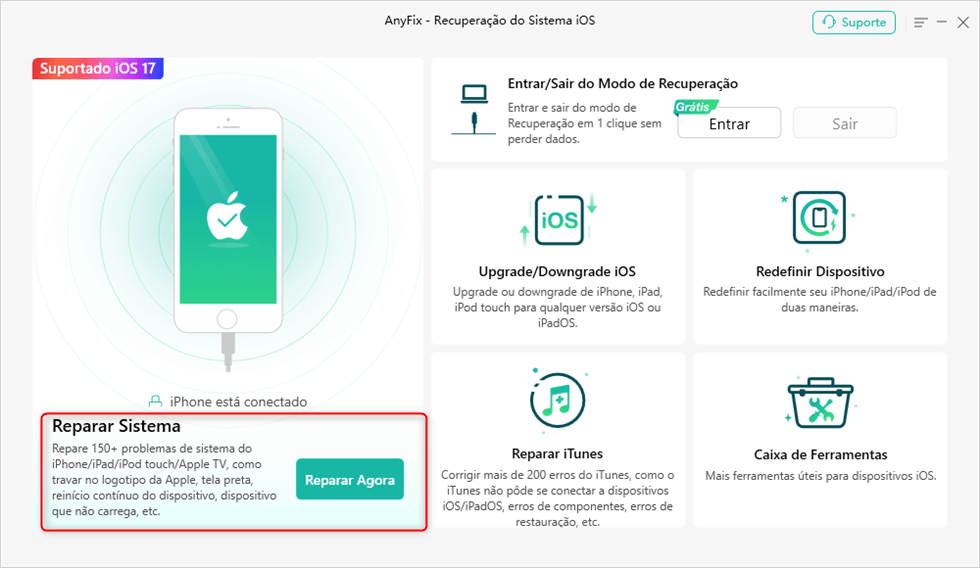
Passo 1. Baixe e abra o AnyFix
Faça o download do AnyFix gratuitamente e abra o programa no computador. Depois, selecione a opção Reparar Sistema.
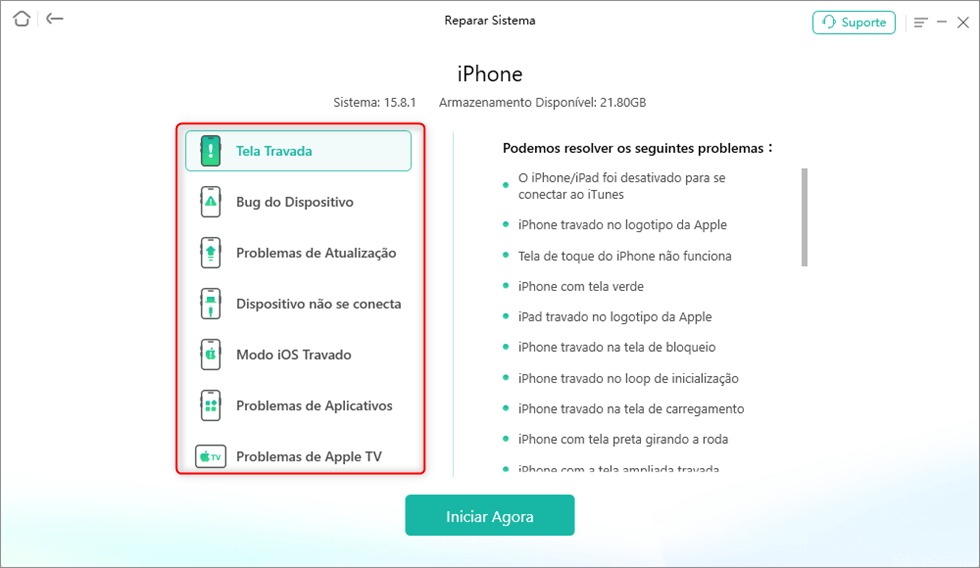
Passo 2. Escolha o problema do iPhone
Conecte o iPhone ao computador e selecione a categoria correspondente ao problema apresentado pelo dispositivo.
Neste caso, escolha a opção relacionada a falhas de inicialização ou problemas do sistema iOS.
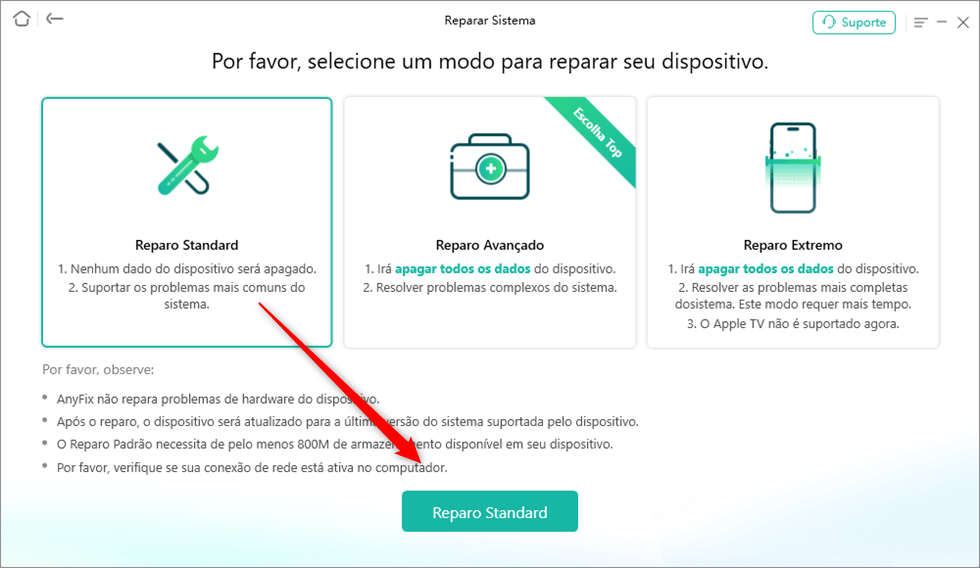
Passo 3. Escolha o modo de reparo padrão
O AnyFix oferece diferentes modos de reparo. Para tentar corrigir o problema sem apagar os dados existentes, escolha o Reparo padrão.
O programa analisará o dispositivo e recomendará o firmware correspondente para realizar o reparo.
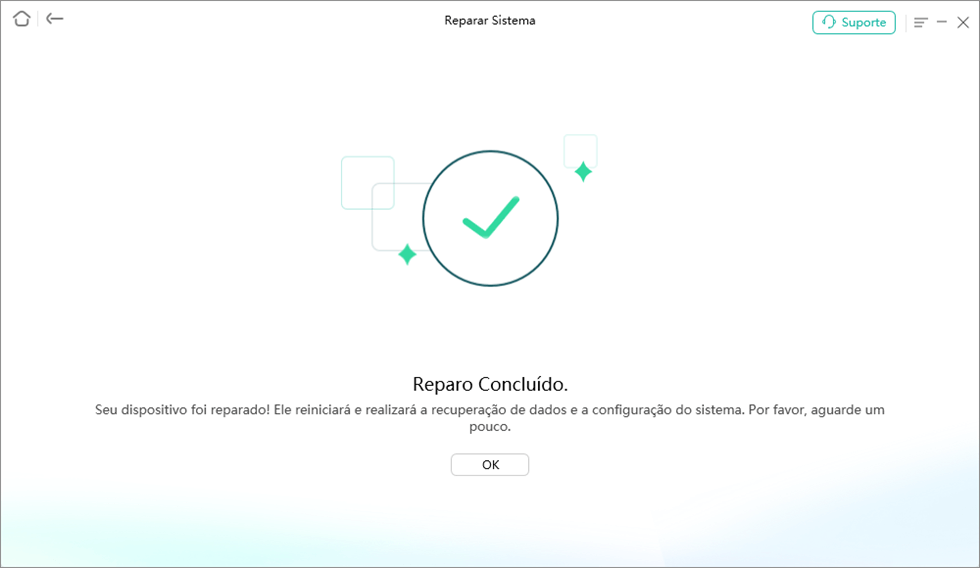
Passo 4. Inicie o reparo do sistema
Depois que o firmware estiver preparado, clique em Corrigir agora para iniciar o processo de reparo.
Aguarde até que o procedimento seja concluído e mantenha o iPhone conectado ao computador.
Observação: O reparo do sistema pode resolver problemas relacionados ao software iOS. Se o iPhone apresentar danos físicos, problemas de bateria ou falhas de hardware, pode ser necessário procurar assistência técnica.
Além de corrigir problemas de inicialização, o AnyFix também pode ajudar em outros erros do iPhone, como:
3. Reinicialização forçada do iPhone
Quando o iPhone mostra a maçã da Apple e desliga sozinho, uma reinicialização forçada pode ajudar a corrigir pequenos travamentos do sistema iOS.
Este método não apaga os dados do dispositivo e é uma das primeiras soluções recomendadas quando o iPhone fica preso na tela da Apple.
Como fazer uma reinicialização forçada no iPhone:
- Pressione e solte rapidamente o botão de aumentar volume.
- Pressione e solte rapidamente o botão de diminuir volume.
- Mantenha pressionado o botão lateral até aparecer novamente o logotipo da Apple.
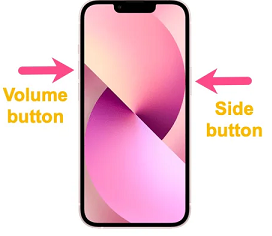
Depois que o logotipo da Apple aparecer novamente, aguarde alguns minutos para verificar se o iPhone consegue iniciar normalmente.
Caso o problema continue, siga para os métodos de recuperação do sistema.
4. Restaurar as configurações de fábrica via iTunes (perda de dados)
Se o iPhone continua preso na maçã após uma reinicialização forçada, uma restauração pelo iTunes pode corrigir problemas mais profundos do sistema.
Esse método reinstala o iOS e retorna o aparelho às configurações de fábrica.
Atenção: a restauração apaga todos os dados armazenados no iPhone.

Como restaurar o iPhone pelo iTunes:
- Conecte o iPhone ao computador usando um cabo USB.
- Abra a versão mais recente do iTunes ou Finder no Mac.
- Coloque o iPhone em modo de recuperação.
- Quando o computador reconhecer o dispositivo, escolha a opção Restaurar.
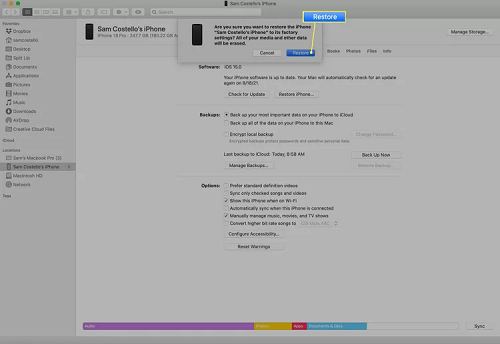
Durante o processo, o iTunes irá baixar novamente o firmware do iPhone e reinstalar o sistema.
Certifique-se de manter o dispositivo conectado até que a restauração seja concluída.
5. Corrigir iPhone travado na maçã usando modo de recuperação
O modo de recuperação é uma alternativa quando o iPhone não consegue iniciar normalmente e os métodos básicos não funcionaram.
Ele permite atualizar ou restaurar o sistema iOS através de um computador.
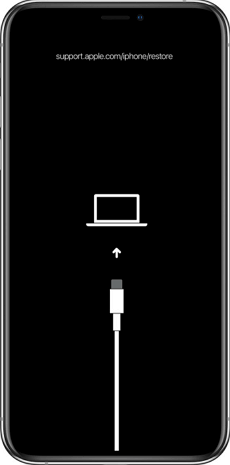
Como colocar o iPhone em modo de recuperação:
- Conecte o iPhone ao computador.
- Pressione e solte rapidamente o botão aumentar volume.
- Pressione e solte rapidamente o botão diminuir volume.
- Continue segurando o botão lateral até aparecer a tela do modo de recuperação.
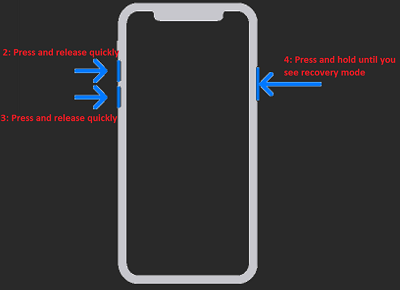
Depois disso:
- Abra Finder no Mac ou iTunes no Windows.
- Selecione o iPhone detectado pelo computador.
- Escolha Atualizar para reinstalar o iOS tentando preservar os dados.
- Se a atualização falhar, considere restaurar o dispositivo.
6. Entre em contato com o suporte da Apple se o iPhone ainda não ligar
Se nenhum dos métodos anteriores resolver o problema, existe a possibilidade de a causa estar relacionada ao hardware.
Alguns sinais de possível problema físico incluem:
- iPhone sofreu queda;
- Contato com água;
- Bateria com defeito;
- Problemas na placa interna.
Nesses casos, recomendamos procurar uma assistência autorizada Apple para realizar uma avaliação profissional.
Perguntas frequentes sobre iPhone travado na maçã
Por que meu iPhone fica preso na maçã?
Isso geralmente acontece quando o sistema iOS encontra algum erro durante a inicialização, podendo estar relacionado a software, atualização, bateria ou hardware.
Como corrigir iPhone que liga aparece maçã e desliga?
Você pode tentar:
- Carregar o dispositivo;
- Fazer uma reinicialização forçada;
- Usar ferramentas de reparo do sistema;
- Restaurar pelo modo recuperação.
É possível corrigir iPhone travado na maçã sem perder dados?
Sim, alguns métodos como reinicialização forçada e determinadas ferramentas de reparo do sistema podem tentar resolver problemas sem apagar os dados.
Restaurar o iPhone pelo iTunes resolve o problema da maçã?
A restauração pode corrigir falhas graves do sistema, mas remove todos os dados armazenados no dispositivo.
O que fazer quando o iPhone não liga depois de uma atualização?
Primeiro tente uma reinicialização forçada.
Se continuar preso na maçã, tente atualizar o sistema pelo modo de recuperação.
Conclusão
Quando o iPhone mostra a maçã da Apple e desliga sozinho, o problema geralmente está relacionado ao sistema iOS, energia, atualização ou componentes internos.
As soluções mais simples, como carregar o aparelho e realizar uma reinicialização forçada, devem ser tentadas primeiro.
Caso o problema esteja relacionado ao sistema, ferramentas como AnyFix – iOS System Recovery podem ajudar a reparar determinados erros do iOS. Se o iPhone apresentar sinais de dano físico ou continuar sem responder após todas as tentativas, procure o suporte oficial da Apple.

AnyFix – Resolver o iPhone não liga só aparece maçã e desliga com 1 clique
Seu iPhone XR não liga só aparece maça e desliga? Baixe AnyFix gratuitamente para consertar o iPhone não liga com segurança e facilidade! AnyFix é a sua solução completa para corrigir vários problemas de iOS/iPadOS/tvOS/iTunes em minutos, sem perda de dados.
Perguntas relacionadas ao produto? Entre em contato com nossa equipe de suporte para obter uma solução rápida >
