5 Maneiras Corrigir o Bug da Tela do iPhone com Cores Estranhas? Aqui Estão as Soluções
Meu novo iPhone tem menos de 5 meses e, de repente, ontem, começou a apresentar problemas na tela do iPhone com cores estranhas (linhas piscando durante o uso). Este é um problema sério observado nos novos modelos Pro e Pro Max do iPhone. – Do Fórum de Discussão da Apple

Houve um aumento nas discussões sobre a tela do iPhone com cores estranhas nos últimos tempos. Esse problema tem afetado diversos dispositivos, fazendo com que alguns apresentem tonalidades anormais no fundo da tela, enquanto outros fiquem completamente distorcidos. Mas por que isso acontece e como resolver o problema da tela com cores estranhas? Confira o guia abaixo e aprenda a deixar o seu iPhone normal novamente.
CatálogoOcultar
O Que Causa a Cor da Tela do iPhone com Tons Estranhos?
Segundo a resposta oficial, o frequente problema da tela do iPhone com cores estranhas é potencialmente resultado de um bug de software, e não de um problema de hardware. Essa explicação parece razoável, já que os usuários de iPhone sempre enfrentam problemas de software, e a maioria dos dispositivos afetados são aqueles que foram atualizados para o iOS 13.5 ou versões posteriores.

Por que Minha Tela Está Ficando com Cores Estranhas?
No entanto, essa é apenas uma análise inicial, e a equipe de suporte da Apple ainda está investigando para descobrir a causa do problema. Além do software da Apple, vale notar que muitos outros smartphones de diferentes marcas também enfrentam um problema semelhante. Alguns especialistas acreditam que pontos aleatórios na tela do iPhone também podem ser causados pelo material de iluminação.
5 Maneiras de Corrigir a Cor da Tela do iPhone com Aparência Estranha
Embora o problema da tela com cores estranhas raramente faça com que o iPhone pare de responder ao toque, a exibição de cores estranhas pode prejudicar a experiência do usuário. Como mencionado, essa é uma questão comum para usuários de smartphones, não apenas para proprietários de iPhone. Para ajudá-lo a resolver esse problema irritante, apresentamos abaixo métodos eficazes para eliminar a tela com cores estranhas no seu iPhone.
1. Reinicie Forçadamente o iPhone
Desligar o iPhone pode ser a primeira e mais simples medida a ser tomada. Muitos bugs e falhas comuns do iOS, como desconexões abruptas do Wi-Fi ou atrasos no envio de mensagens, podem ser resolvidos desligando o iPhone por alguns minutos.
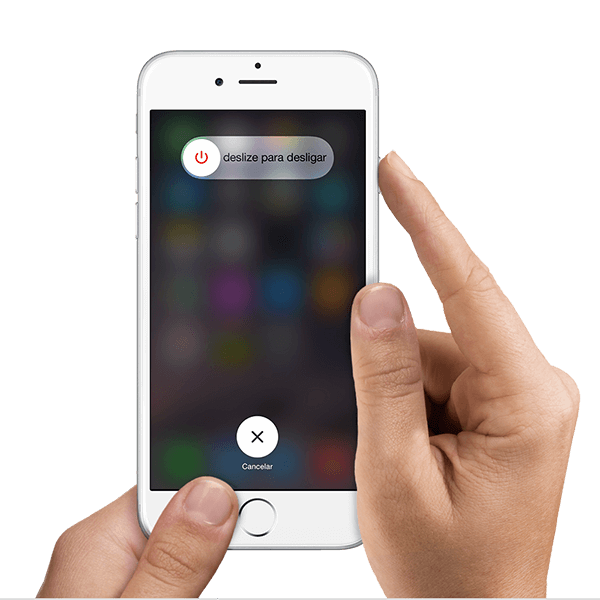
Deslize para Desligar
Para iPhone 8 e modelos anteriores:
- Pressione e segure o botão Sleep/Wake (ou botão lateral) por alguns segundos.
- Solte o botão quando aparecer o ícone de desligamento e deslize para desligar.
- Aguarde um minuto até o iPhone desligar completamente.
Para iPhone X( How to Turn off iPhone X without Screene) modelos posteriores:
- Pressione o botão Volume Para Cima e depois o Volume Para Baixo.
- Em seguida, pressione e segure o botão lateral até aparecer o controle deslizante de desligamento.
- Deslize para desligar e aguarde alguns minutos antes de ligar novamente.
2. Corrija a Tela com Cores Estranhas com Uma Ferramenta de Recuperação do Sistema iOS
Para aqueles cujo problema de tela do iphone com cores estranhas não entra no sistema ou é causado por um erro do sistema, a melhor solução é usar uma ferramenta de recuperação do sistema iOS e corrigir o problema. O AnyFix é a melhor ferramenta de recuperação do sistema iOS que ajuda a corrigir centenas de problemas do sistema iOS sem perda de dados. Quanto aos problemas de tela com cores estranhas, o AnyFix já ajudou muitos usuários a obter uma solução bem-sucedida.
Principais recursos do mais recente AnyFix:
- Corrige problemas comuns de tela, como tela com cores estranhas, tela preta e outros.
- Repara a maioria dos problemas do sistema sem perda de dados.
- Corrige erros do iTunes com um clique.
- Permite fazer downgrade do iOS sem o iTunes.
Passos para reparar a tela com cores estranhas:
Baixe e instale o AnyFix no seu computador (Windows ou Mac).
Baixar Grátis (Win) Compatível com Windows Baixar Grátis (Mac) Compatível com Mac
Baixar Grátis* 100% Limpo & Seguro
Segue as instruções abaixo para deixar o seu iPhone normal novamente:
Passo 1: Abra o AnyFix no computador e conecte o iPhone > Selecione a opção “Reparo do Sistema” quando a janela inicial aparecer na tela.
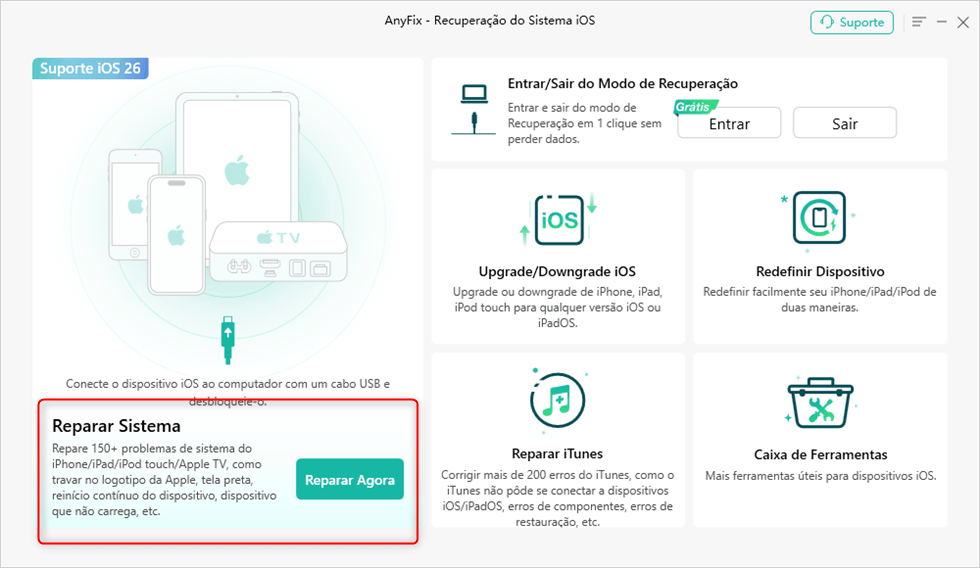
Tela Principal do AnyFix
Passo 2: Escolha “Tela Travada” e toque no botão “Iniciar Agora” para começar o processo de reparo.
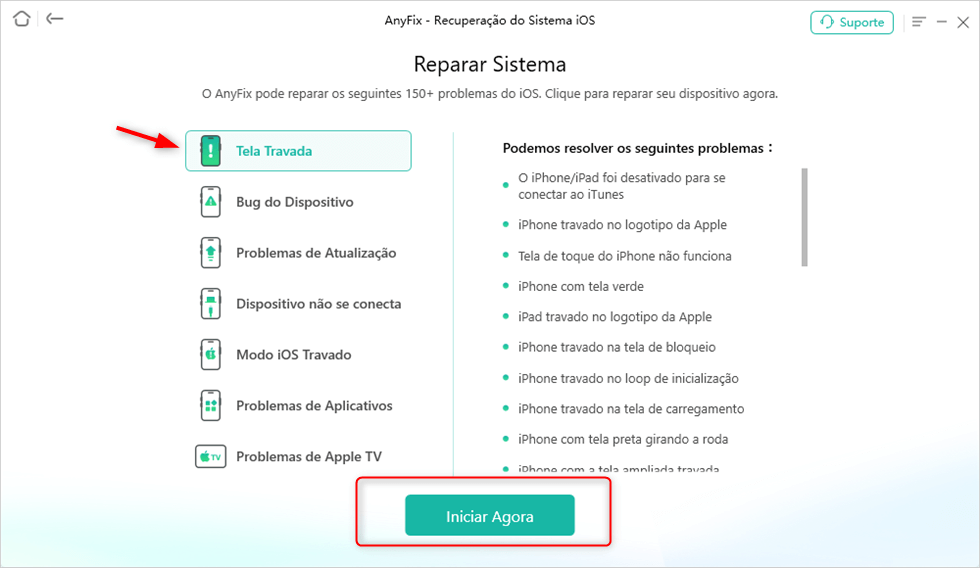
Tela Travada para Reparo do Sistema AnyFix
Passo 3: O AnyFix oferecerá três modos de reparo. Normalmente, o “Modo de Reparo Padrão” resolve a maioria dos problemas comuns do iOS sem perda de dados. Selecione “Modo Padrão” e clique em “Reparo Padrão” para continuar.
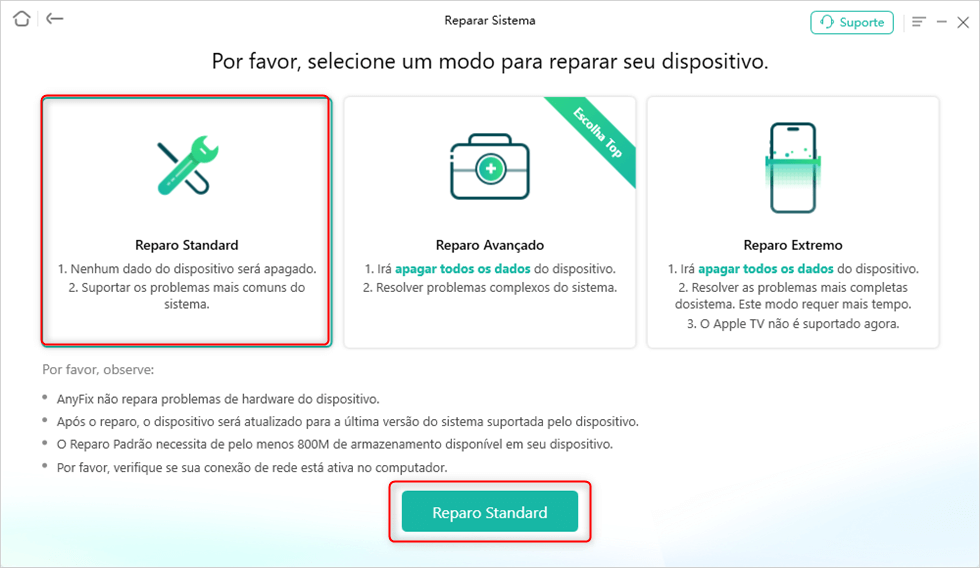
Reparo Padrão do AnyFix
Passo 4: Você entrará no modo de reparo padrão > Verifique os parâmetros do seu dispositivo e clique no botão “Baixar” para obter o firmware correspondente.
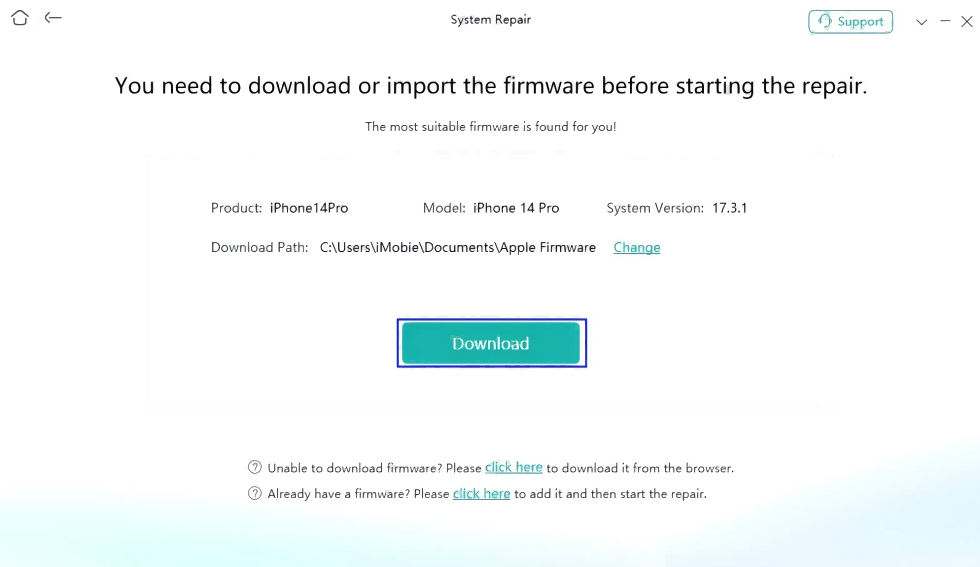
Baixar o Firmware de Reparo do Sistema AnyFix
Passo 5: Após o download do firmware compatível, clique em “Reparar Agora” para continuar. Aguarde alguns instantes até que a página de “Concluído” seja exibida.
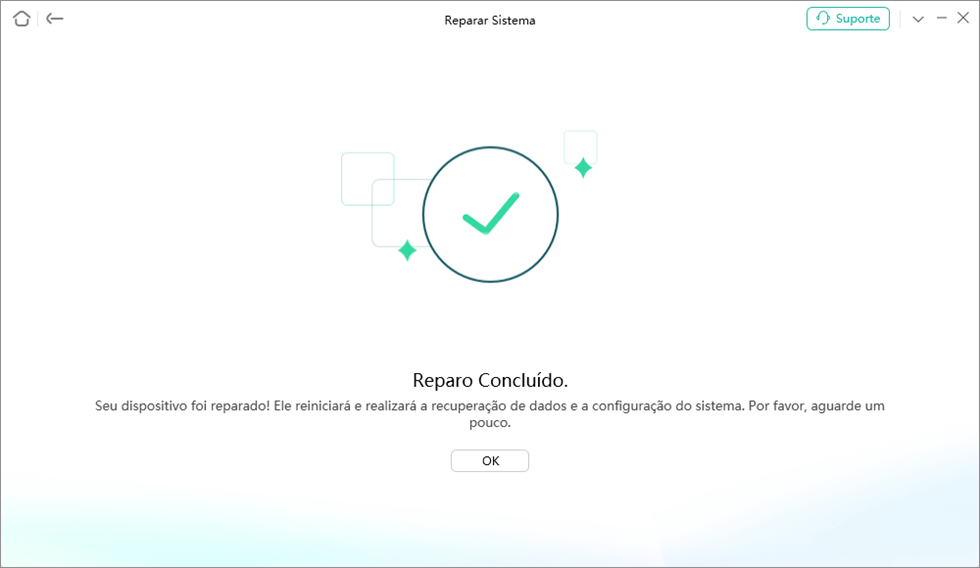
Reparo Concluído
3. Ajuste o Brilho ou a Cor da Tela
Como indicado acima, as cores estranhas na tela aparece quando usuários de iPhone desbloqueiam seus dispositivos à noite ou no modo escuro ou no modo noturno. Isso sugere que você altere as configurações de exibição.
A boa notícia é que, em vez de redefinir todas as configurações do iPhone, você pode alterar as configurações de exibição:
Abra o aplicativo Ajustes no seu iPhone.
Aba em Tela e Brilho.
Na parte superior, deslize para a esquerda e para a direita para ajustar o brilho do seu dispositivo.
Ou você pode realizar outras configurações de exibição, como alterar a duração do turno noturno.
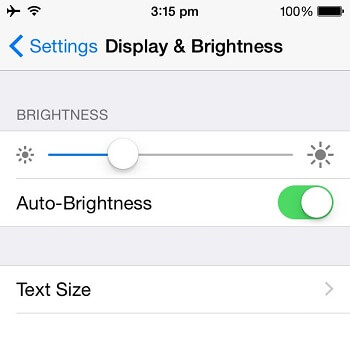
Tela e Brilho
Além disso, você também pode alterar a cor da tela ajustando o filtro de cores:
Acesse o aplicativo Ajustes novamente.
Em Geral, clique em Acessibilidade e depois em Adaptações de Tela.
Aqui, podemos ativar ou desativar a inversão de cores ou o brilho automático.
Em Filtros de Cor, você verá diversas paletas projetadas para ajustar a cor da tela do seu iPhone.
Alterne o filtro de cores e você verá como ele pode afetar a cor da tela e melhorar sua experiência.
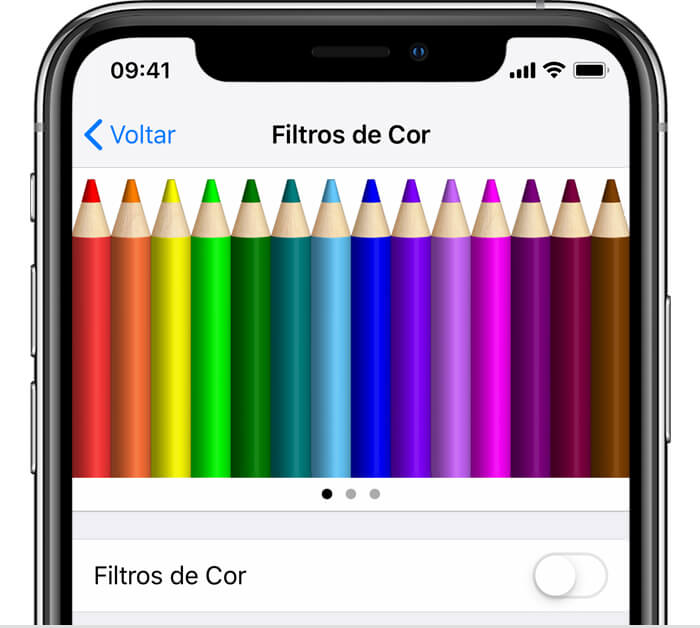
Altere os Filtros de Cor
4. Atualize para a Versão Mais Recente do iOS
Se o problema for causado por um bug do sistema, a Apple geralmente lança correções em atualizações futuras. Verifique se seu iPhone está atualizado:
Vá para Ajustes > Geral > Atualização de Software.
Se houver uma atualização disponível, instale-a.
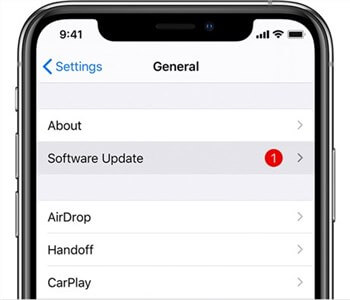
Atualize para A Versão Mais Recente do iOS
5. Entre em Contato com o Suporte da Apple
Se o problema persistir, solicite um reembolso (se o iPhone for novo) ou visite uma Assistência Técnica Autorizada da Apple para reparos.

Peça Ajuda ao Suporte da Apple
Conclusão
O problema da tela do iPhone com cores estranhas não é novo, mas pode ser resolvido facilmente com o AnyFix. Como uma ferramenta profissional de reparo do sistema iOS, ele corrige rapidamente problemas de tela e restaura o funcionamento normal do dispositivo. Baixe o AnyFix agora e elimine a tela com cores estranhas do seu iPhone!
Baixar Grátis (Win) Compatível com Windows Baixar Grátis (Mac) Compatível com Mac
Baixar Grátis* 100% Limpo & Seguro
Perguntas relacionadas ao produto? Entre em contato com nossa equipe de suporte para obter uma solução rápida >
