So können Sie dies machen, um das Redmi/Xiaomi Handy zurückzusetzen
Egal, ob Sie ein Passwort oder nicht haben, können Sie das Redmi/Xiaomi Handy zurücksetzen, nach Sie diesen Artikel durchgeleset haben.

Es gibt viele Möglichkeiten für Sie, um das Redmi/Xiaomi Handy zurücksetzenzusetzen. Sie können mithilfe Tasten oder mit Einstellungen verwenden, damit Sie das Handy leicht zurücksetzen können. Jedoch sind die zwei Methoden manchmal unwirksam. Deshalb sollten Sie das Drittanbieter–Tool wie DroidKit nutzen. DroidKit kann Ihnen auch einfach und schnell helfen, das Redmi/Xiaomi Handy zurückzusetzen. In dem folgenden Artikel können Sie die 3 Methoden leicht bekommen.
Bevor Sie die in diesem Artikel beschriebenen 3 Methoden bekommen, müssen Sie einige Dinge kennenlernen, um das Handy safe zurückzusetzen.
Die benötigte Dinge, bevor die 3 Methoden erfahren
Die Daten speichern
Egal, ob Sie mithilfe Tasten, Einstellungen oder DroidKit nutzen, werden die Daten völlig gelöschte. Deshalb müssen Sie die Daten zuerst speichern. Es gibt derzeit viele Methoden wie Google–Drive für die Menschen, um die Daten zu speichern. Aber wenn Sie Google–Drive nutzen, haben Sie nur 15 GB Speicherplatz. Natürlich können Sie auch manuelle Backups machen. Sie können die Daten auf einer externe Festplatte oder einem USB-Stick speichern. Jedoch müssen Sie sich vergewissern, dass Sie den externen Speicherort finden können, sonst Sie auch den Datenverlust machen.
Auch Sie können das Drittanbieter–Tool wie AnyDroid von iMobie nutzen. AnyDroid kann Ihnen helfen, die Handy–Daten leicht übertragen, sichern und organisieren.

AnyDroid auf allen Plattformen
Konto nicht synchronisieren
Wenn Sie Ihr Redmi/Xiaomi Handy zurücksetzen möchten, müssen Sie Ihr Konto wie Redmi/Xiaomi Konto nicht synchronisieren. Obwohl Sie die Daten durch das selbst Konto auf Ihrem Handy gespeichert haben, werden die Daten noch gelöschte. Um Sie die Konto zu löschen, können Sie die Einstellungen gehen, und dann wählen Sie „Konton“ aus. Schließlich wählen Sie das Konto aus und löschen Sie das Konto.
Redmi/Xiaomi Handy zurücksetzen–mit Einstellungen
Wenn Sie sich an das Passwort von Ihrer Redmi Handy erinnern oder Sie keine OS-Probleme haben, ist diese Methode nämlich Einstellungen sinnvoll und einfach. Demgegenüber ist diese Methode unwirksam.
Folgen Sie den Schritten
Einstellungen öffnen:
- Wischen Sie auf dem Startbildschirm von unten nach oben und tippen Sie auf das Zahnradsymbol, um die Einstellungen zu öffnen;
System und Erweitert:
- Suchen Sie nach „System“ und tippen Sie darauf. Und dann wählen Sie „Erweitert“ aus;
Optionen zum Zurücksetzen:
- Tippen Sie auf „Optionen zum Zurücksrtzen“;
Alle Daten löschen:
- Wählen Sie „Alle Daten löschen(Werkseinstellungen zurücksetzen)“;
Bestätigung:
- Lesen Sie die Warnung sorgfältig durch und bestätigen Sie, dass Sie alle Daten löschen möchten, indem Sie auf „Handy zurücksetzen“ und dann auf „Alle entfernen“ tippen“;
Neu Starten:
- Das Gerät wird neu gestartet und alle Daten werden gelöscht.
Hinweis: Müssen Sie sich vergewissern, dass die Daten gespeichert werden müssen.

Factory reset
Redmi/Xiaomi Handy zurücksetzen–mit Tasten
Außerdem der erste Methode können Sie mit Tasten verwenden. Mit dieser Methode können Sie das Handy nicht öffnen. Sie sollten das Handy nur ausschalten, und folgen Sie die Schritten unten.
Die detailliertere Schritte von Tasten
Ausschalten:
- Schalten Sie das Xiaomi/Redmi Smartphone vollständig aus;
Recovery–Modus:
- Halten Sie gleichzeitig die Ein-/Aus-Taste und die Leiser-Taste gedrückt;
Mi–Logo:
- Sobald das Mi-Logo erscheint, lassen Sie die Ein-/Aus-Taste los, halten aber die Leiser-Taste weiterhin gedrückt;
Recovery–Menü:
- Das Recovery-Menü wird angezeigt.Hier können Sie mit den Lautstärketasten navigieren und mit der Ein-/Aus-Taste auswählen;
Wipe data/Factory reset:
- Wählen Sie mit den Lautstärketasten „Wipe data/Factory reset“ aus und bestätigen Sie mit der Ein-/Aus-Taste;
Bestätigung:
- Wählen Sie „Yes“ und bestätigen Sie erneut mit der Ein-/Aus-Taste, um den Zurücksetzungsprozess zu starten;
Neustart:
- Das Gerät wird nun auf die Werkseinstellungen zurückgesetzt und neu gestartet.
Hinweis: Bei diesem Vorgang werden alle Daten auf dem Gerät auch gelöscht. Stellen Sie sicher, dass Sie vorab ein Backup erstellt haben, falls Sie Ihre Daten behalten möchten.
Redmi/Xiaomi Handy zurücksetzen–mit DroidKit
Wenn Sie die zwei Methoden oben unwirksam finden, sollten Sie das Drittanbieter–Tool wie DroidKit ausprobieren. DroidKit von iMobie ist eine professionelle App, die Ihnen wirksam helfen kann, Android ohne Passwort zu entsperren und verlorene Daten mit wenigen Klicks wiederherzustellen.
Warum wird DroidKit Ihnen empfohlen?
Möchten Sie die Gründe wissen, warum sollten Sie DroidKit auswählen?Lesen Sie die Gründe geduldig.
In wenigen Minuten:
- Es ist imstande, jede Art von Bildschirmsperre auf Ihrem Handy oder Tablet zu entfernen, ohne dass Sie das Passwort eingeben müssen. So können Sie in wenigen Minuten wieder vollständig auf Ihr gesperrtes Gerät zugreifen.
Alle Arten abgedeckt:
- Es gibt viele Arten von Bildschirmsperren, aus denen Sie auswählen können: 4-stellige PIN, 6-stellige PIN, benutzerdefinierte PIN, Passwort, Muster, Fingerabdruck-ID, Gesichtserkennung, usw.
Mehr Modelle werden unterstützt:
- DroidKit unterstützt mehr als 20.000 Modelle von Handys und Tablets und deckt damit alle Android-Geräte von verschiedenen Herstellern ab.
Einfach ohne Root entfernen:
- Es ist auch kein technisches Wissen erforderlich. Sie müssen Ihr Gerät auch nicht rooten.
Haben Sie sich schon in diese Software verliebt? Laden Sie DroidKit aus der offiziellen iMobie–Website herunten.
Gratis Download(Win) Verfügbar für alle Windows Gratis Download(Mac) Verfügbar für alle Mac
Gratis Herunterladen* 100 % sauber und sicher
Die detailliertere Schritte von DroidKit
Schritt 1: Laden Sie DroidKit herunter. > Wählen Sie „Bildschirm–Entsperrer“;

wählen Sie die Option „Bildschirm-Entsperrer“ aus
Schritt 2: Klicken Sie auf „Starten“ > Tippen Sie auf „Gerät verbunden“;
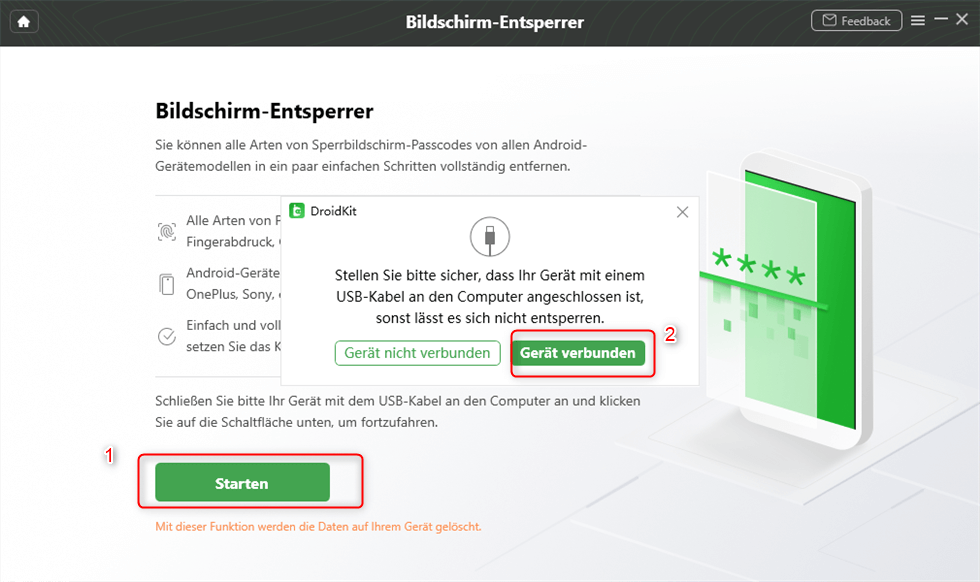
Auf Gerät verbunden klicken
Schritt 3: Klicken Sie auf „Jetzt entfernen“;

Das Gerät jetzt entfernen
Schritt 4: Wenn sie Entfernung der Bildschirmsperre fertig ist, klicken Sie auf „Fertig“.
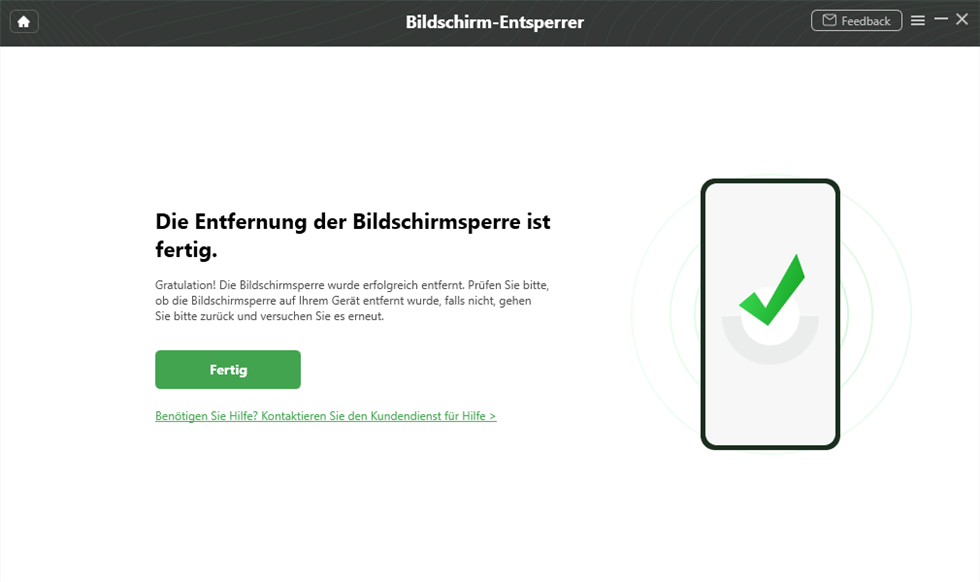
Bildschirm Entsperrer ist fertig
Medienkommentar
- tolles Produkt, toller Support, danke.—von Bishart Ali
- Ich habe die Reparaturdienste von DroidKit in Anspruch genommen, um ein Problem mit dem häufigen Einfrieren des Touchscreens eines Samsung S20+ zu beheben. Die Mitarbeiter von iMobie haben sich sehr schnell gemeldet und nachgefragt, ob ich während der Nutzung von DroidKit technischen Support benötige. Sie haben mich auch nach der ersten Nutzung von DroidKit gefragt, ob ich eine Rückerstattung wünsche. Dies habe ich jedoch nicht beantragt, da das Handy jetzt einwandfrei funktioniert.—von Tap
Mehr Artikel
Mehr erfahren:[2026] So entfernen Sie Google Aktivierungssperre!
Mehr erfahren:Wie Sie Zugriffsprobleme auf die SD-Karte Ihres Xiaomi beheben können
Fazit
Sie können die beste Methode für sich in diesem Artikel auswählen. Aber Sie müssen wissen, die auf Ihrem Redmi/Xiaomi Handy gespeicherten Daten werden völlig gelöscht, egal, ob Sie die Methode verwenden. Aber im Vergleich zu den anderen zwei Methoden ist DroidKit eine beste Wahl. DroidKit kann Ihnen leicht helfen. Jedoch müssen Sie auch sich verwissern, dass Sie DroidKit aus der offziellen Website herunterladen.

DroidKit – Bildschirm ohne Passwort in wenigen Minuten entsperren
- Sie können mehrere Bildschirmsperren wie digitales Passwort, PIN, Muster, Touch/Face ID usw. entsperren.
- 20000+ Modelle von Android-Handys und Tablets unterstützt, einschließlich Samsung Galaxy, Huawei, Xiaomi, LG, Sony, usw.
- Sie können Bildschirmsperren ohne Root entfernen.
- Es sind auch keine technischen Kenntnisse erforderlich.
Gratis Download(Win) Verfügbar für alle Windows
Gratis Download(Mac) Verfügbar für alle Mac
Gratis Herunterladen * 100 % sauber und sicher
Verwandte Artikel




Weitere Fragen über Produkt? Kontaktieren Sie unser Support Team, um Lösungen zu bekommen >

Medien-Besprechungen über DroidKit
DroidKit als ein All-in-One-Android-Toolkit für alle mobilen Android-Geräte bietet praktisch Lösungen für alle Probleme auf Android-Geräten an, einschließlich Bildschirmsperre-Entsperrung, FRP-Umgehung, Datenwiederherstellung, Systemreparatur usw.
Wenn Sie das Passwort für Ihr Android-Smartphone vergessen haben oder Ihr Google-Konto umgehen möchten, ist DroidKit die beste Wahl zum Entsperren. Laden Sie es einfach herunter und entsperren Sie Ihr Gerät schnell und effektiv, ohne komplizierte Verfahren durchführen zu müssen.
Wenn Sie Ihr Android-Gerät entsperren möchten, ohne das Passwort zu kennen, ist DroidKit eine gute Wahl. Obwohl Sie hierfür etwas Geld ausgeben müssen, erhalten Sie mit DroidKit eine komfortable Lösung. Neben dem Entsperren können Sie mit DroidKit auch gelöschte Daten wiederherstellen und Systemprobleme beheben.
Es ist ein MUSS für jeden Android Nutzer!