4 Methoden können Ihenn einfach helfen
Haben Sie jemals versehentlich wichtige Bilder oder Fotos gelöscht? Möchten Sie die gelöschte Fotos wiederherstellen? Können Sie 4 Methoden in diesem Artikel bekommen. Dann könenn Sie eine beste Methode für sich auswählen.

Derzeit können die gelöschte Fotos wegen der vielen Methoden einfach und schnell wiederherstellen. Natürlich können Sie die gelöschte Fotos über den Papierkorb oder mit Cloud–Backups wiederherstellen. Allerdings haben Sie schon einmal daran gedacht, wie stellen Sie die gelöschte Fotos wiederher, wenn die zwei Methoden unwirksam sind? Obwohl die Wahrscheinlichkeit für das Auftreten dieser Situation gering ist, müssen Sie dennoch überlegen, wie Sie vorgehen sollten, falls Sie eintritt.
In diesem Fall sollten Sie die Drittanbieter–Tools wie PhoneRescue und DroidKit verwenden. Drittanbieter kann Ihnen richtig helfen, die gelöschte Fotos tief und hocheffizient wiederherstellen. Jedoch müssen Sie wissen, die Erfolgsquote kann bei dieser Methode variieren, obwohl die gelöschte Fotos tief und hocheffizient wiederhergestellt werden.
Lesen Sie den Artikel durch. Und Sie können die 4 Methoden bekommen.
Gelöschte Fotos wiederherstellen–über den Papierkorb
Heutzutage haben viele Galerie–Apps und Cloud–Dienste einen Papierkorb, in dem gelöschte Fotos für eine gewisse Zeit aufbewahrt werden. Deshalb können Sie die innerhalb der nächsten 30 Tage gelöschte Fotos wiederherstellen. So wie und was können Sie über den Papierkorb tun, um die gelöschte Fotos wiederherzustellen?
Die detaillierteren Schritte
Schritt 1: Öffnen Sie die „Galerie–App“ und klicken Sie auf das „Mehr Option-Symbol“;
Schritt 2: Wählen Sie „Papierkorb“ aus und klicken Sie auf „Papierkorb;“
Schritt 3: Wählen Sie die gewünschte Fotos aus, und dann klicken Sie auf „wiederherstellen“;
Schritt 4: Dann beenden Sie die Galerie–App und öffnen Sie die App wieder.
Nach Sie Schritte für Schritte gemacht haben, können Sie die gewünschte Fotos wiederherstellen.
Hinweis: Müssen Sie sich vergewissern, dass die gelöschte Fotos innerhalb der nächsten 30 Tage sind.
Gelöschte Fotos wiederherstellen–mit Cloud–Backups
Wenn Sie die außerhalb der 30 Tage gelöschte Fotos wiederherstellen möchten, können Sie Cloud–Backups ausprobieren. Cloud–Backups kann die Sicherheit, Skalierbarkeit und Zugänglichkeit für Ihnen bereitzustellen. Aber Sie müssen sich vergewissern, dass Sie zuvor Cloud–Backup aktivieren lassen.
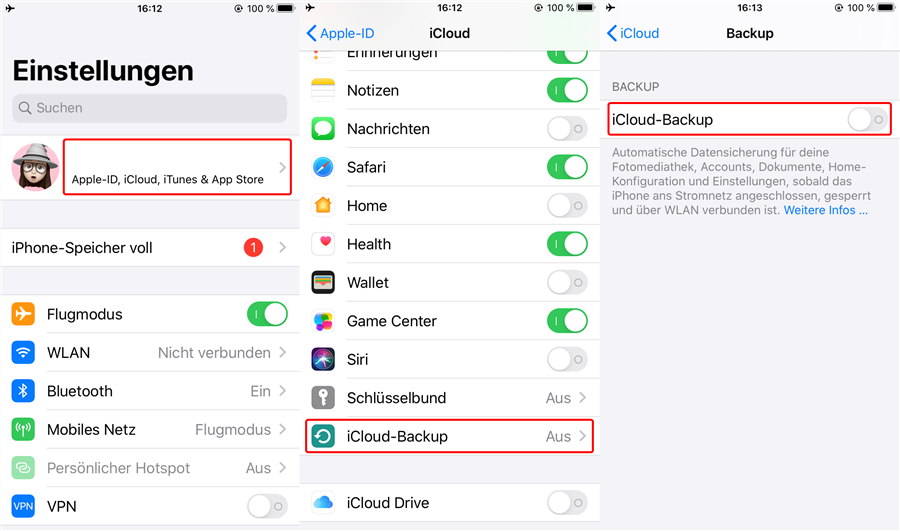
icloud-backup-in-iphone-ipad-öffnen
Folgen Sie den Schritten
Schritt 1: Öffnen Sie die „Einstellung“ und wählen Sie das selbst „Konto“ aus;
Schritt 2: Wählen Sie „iCloud–Backup“ aus;
Schritt 3: Wählen Sie „Galerie“ aus und dann klicken Sie auf „Wiederherstellung“.
Hinweis: Auch wenn Sie mit Cloud–Backups die außerhalb der 30 Tage gelöschte Fotos wiederherstellen können, müssen Sie zuvor Cloud–Backups aktivieren lassen.
Allerdings gibt es noch eine andere Frage, wie und was können die Menschen machen, wenn die genannte zwei Methoden oben unwirksam sind? Keine Bange! In dieser Situation sollten Sie die zwei Drittanbieter–Tools unten ausprobieren.
Gelöschte Fotos wiederherstellen–mit PhoneRescue
PhoneRescue ist eine professionelle App, die Ihnen helfen können, die verlorene Daten wie Fotos & Apps wiederherstellen. Mit dieser Software können Sie zur Datenrettung verwenden, um gelöschte oder verlorene Daten von den beliebtesten Android–Smartphones und –Tablets usw. wiederherstellen.
Warum wählen Sie PhoneRescue aus?
Es gibt 3 Stärke nämlich „sicher wiederherstellen“ „die Daten tief suchen“ und „einfach nutzen“.
Sicher wiederherstellen:
- PhoneRescue ist 100% sicher, weil Sie die einzige Person sind, die auf Ihre Daten und Konto zugreifen kann;
Die Daten tief suchen:
- PhoneRescue kann die Daten, die Sie wiederherstellen möchten, auf Ihrem Handy tief suchen;
Einfach nutzen:
- PhoneRescue sind keine technischen Vorkenntnisse erforderlich. Mit Schritt-für-Schritt-Anleitung können alle Prozessenur mit ein paar Klicks durchgeführt werden.
Gratis Download(Win) Verfügbar für alle Windows Gratis Download(Mac) Verfügbar für alle Mac
Gratis Herunterladen* 100 % sauber und sicher
Schritt für Schritt von PhoneRescue
Schritt 1: Laden Sie PhoneRescue herunter und dann öffnen Sie die App.
Schritt 2: Nach Sie PhoneRescue geöffnet haben, klicken Sie auf „Anfangen“;
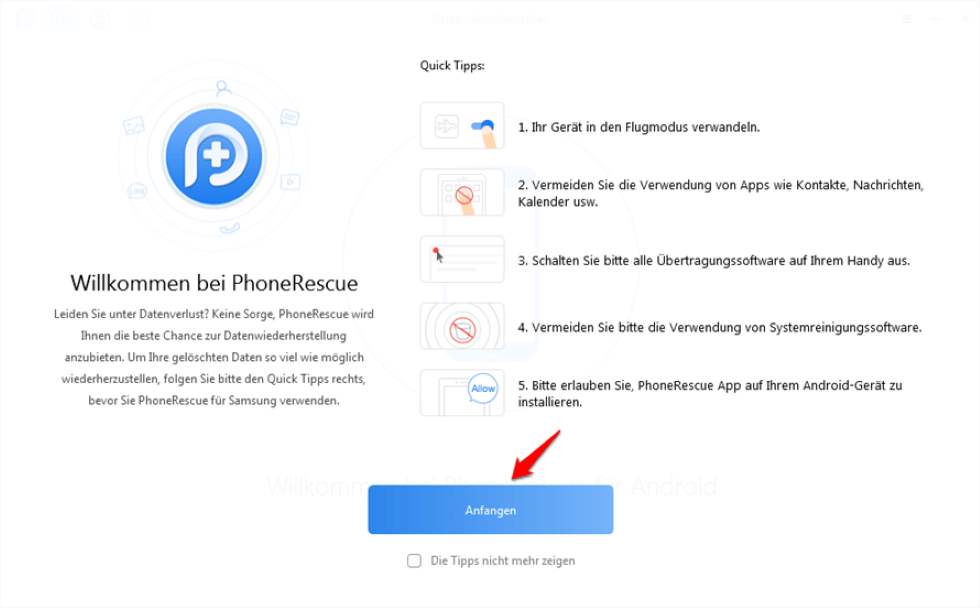
Klicken Sie auf Anfangen
Schritt 3: Wählen Sie das Option „Fotos“ aus, und dann klicken Sie auf „Weiter“;
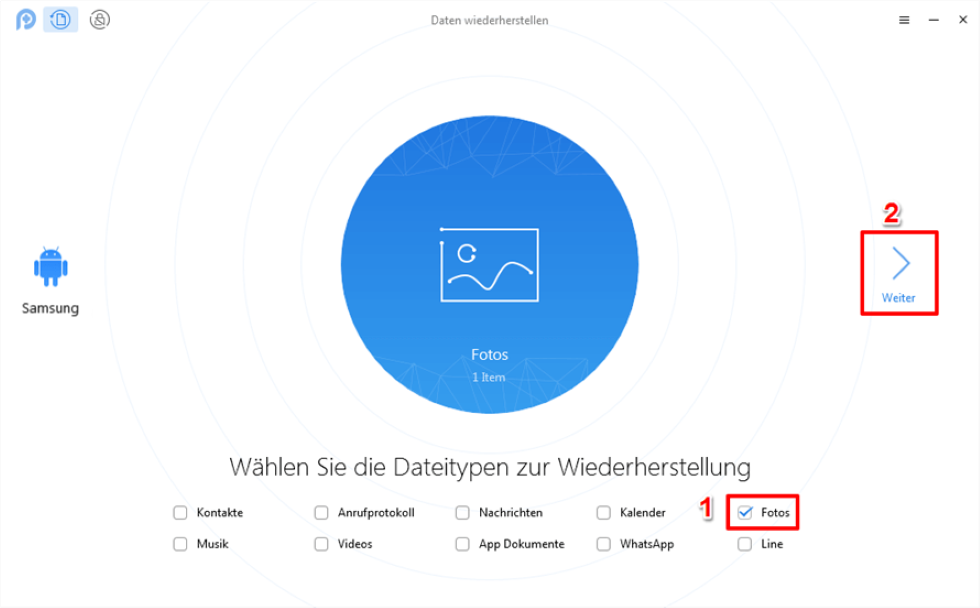
Klicken Sie auf Weiter
Schritt 4: Wählen Sie die Fotos aus. Klicken Sie auf links „auf Gerät senden“;
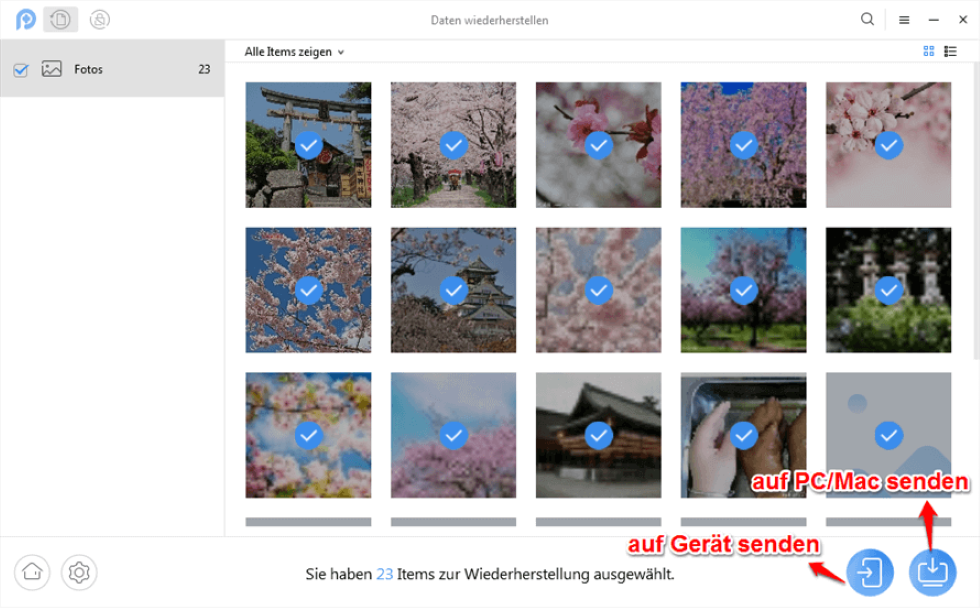
Wählen Sie die Daten aus
Schritt 5: Warten Sie, bis der Bildschirm angezeigt wird.
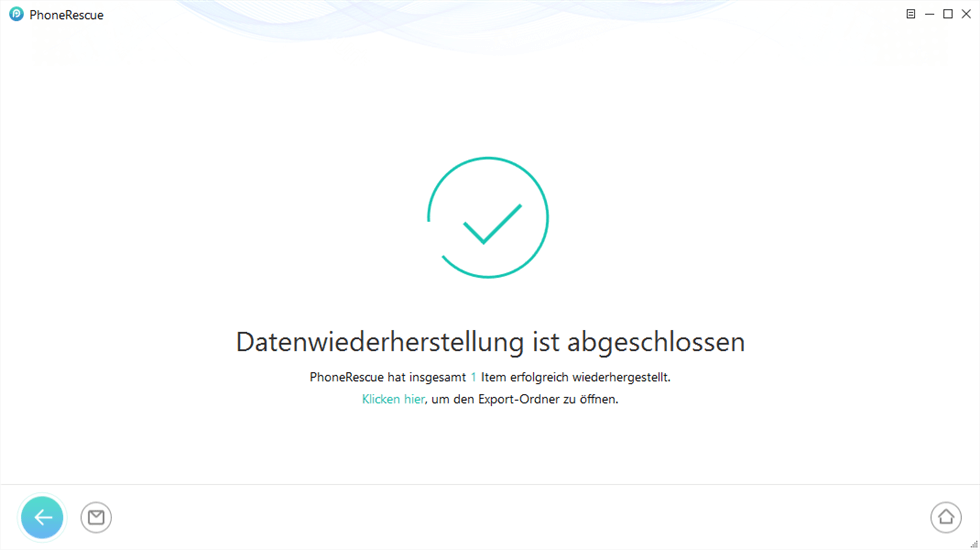
PhoneRescue-Datenwiederherstellung ist abgeschlossen
Gelöschte Fotos wiederherstellen–mit DroidKit
In diesem Teil gibt es ein anderes Drittanbieter–Tool nämlich DroidKit. DroidKit kann Ihnen helfen, 13 Datentypen von Android-Handys oder Tablets aller Marken wiederherzustellen und damit fast alles Wesentliche abzudecken.
Warum sollten Sie DroidKit ausprobieren?
Viele Datentypen:
13 Datentypen abrufen, die alles Wichtige im Alltag abdecken;
Mehr Geräte:
Derzeit gibt es über 20.000 Gerätemodelle auf dem Markt, und DroidKit unterstützt sie alle.
2 Datenwiederherstellungsmodi:
DroidKit bietet innovativ 2 Datenwiederherstellungsmodi nämlich Schnellwiederherstellungsmodus und Tiefenwiederherstellungsmodus an.
Vorschau und Auswahl:
Sie haben 100% Freiheit, alle verlorenen Daten, die DroidKit findet, in der Vorschau zu sehen und auszuwählen, was Sie brauchen, und sie direkt auf Ihrem Handy wiederherzustellen.
Gratis Download(Win) Verfügbar für alle Windows Gratis Download(Mac) Verfügbar für alle Mac
Gratis Herunterladen* 100 % sauber und sicher
Schritt für Schritt von DroidKit
Schritt 1: Laden Sie DroidKit zuerst herunter. > Wählen Sie „Datenrettung“ aus. > Klicken Sie auf „Gerät schnell wiederherstellen“;
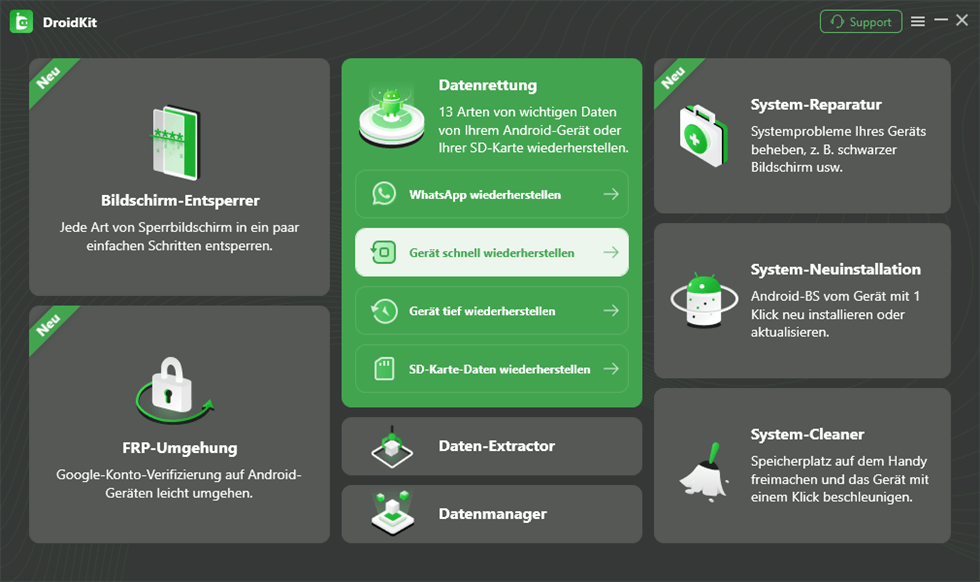
DroidKit – Datenrettung
Schritt 2: Wählen Sie „Fotos“ aus. > Klicken Sie auf „Starten“;
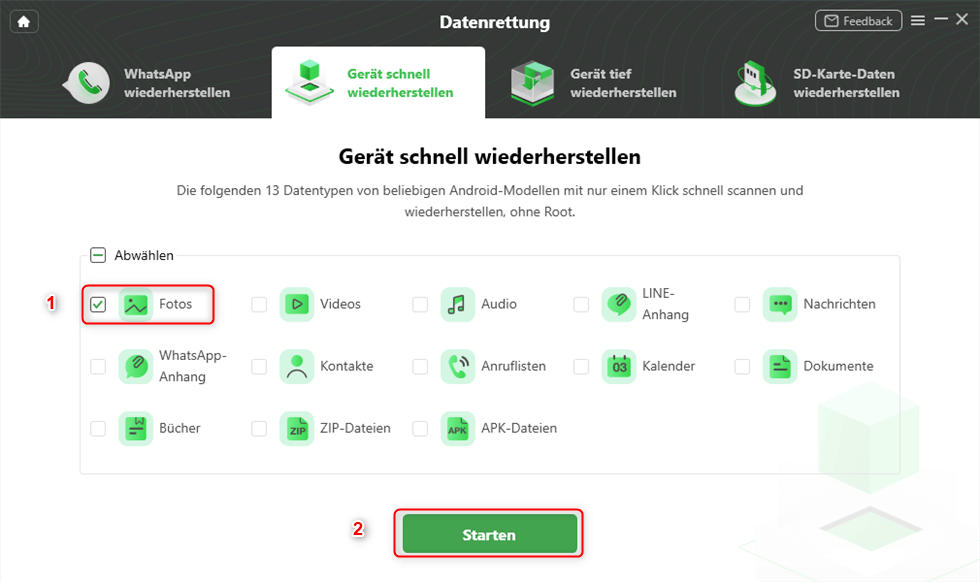
Auf „Fotos“ zur Wiederherstellung klicken
Schritt 3: Wählen Sie die Fotos aus. > Und klicken Sie auf „Zum Gerät“ oder „Zum PC“;
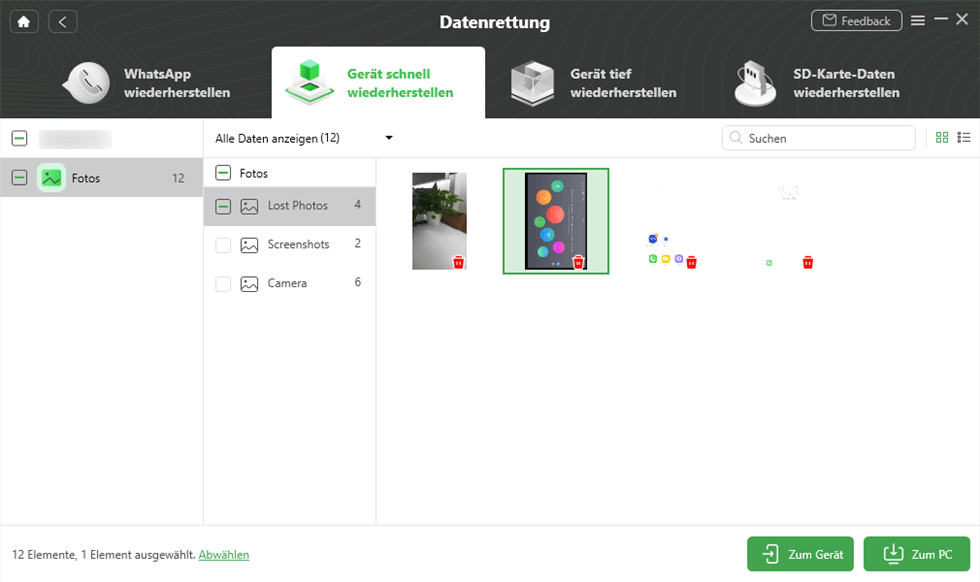
Gelöschte Fotos von Xiaomi ohne Root wiederherstellen
Schritt 4: Wenn dieser Bildschirm angezeit wird, stellen Sie die gelöschte Fotos erfolgreich.
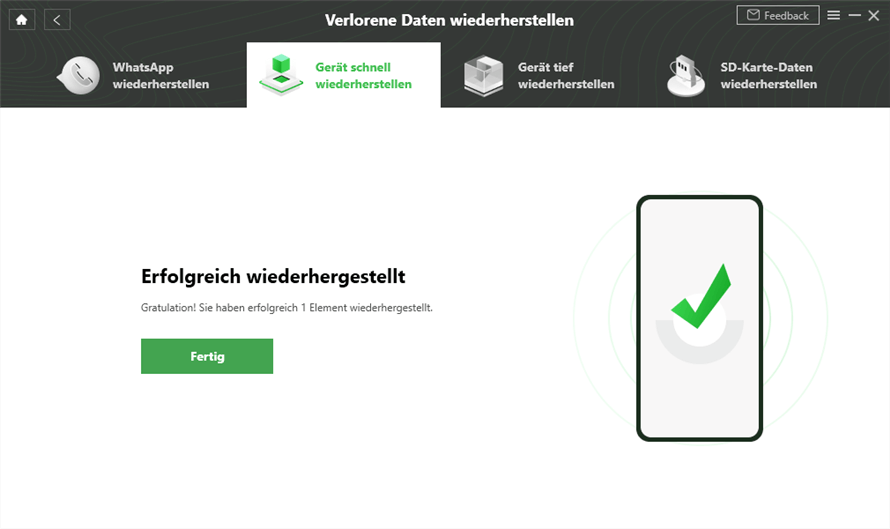
Fertig mit DroidKit
FAQ
1. Kann ich PhoneResscue verwenden, wenn ich ein iOS–Gerät nutzen?
- Ja, natürlich! PhoneRescue hat eine spezielle Version für iOS–Nutzer.
2. Was kann ich tun, wenn ich die andere Daten tief wiederherstellen möchten?
- Sie können mit DroidKit die Daten tief wiederherstellen. Im Folgenden finden Sie die damit zusammenhängenden Inhalte.
- Eine umfassendere und tiefere Suche auf dem Gerät durchführen
- Verlorene Daten mit der bisher höchsten Erfolgsquote wiederherstellen
- Root erforderlich (Keine Sorge. Eine Schritt-für-Schritt-Anleitung macht den Root-Prozess für Nicht-Techniker einfach.)
- Ihre ultimative Lösung, um verlorene Daten wiederherzustellen
Empfohlene Artikel :Huawei ID registrieren nicht möglich – So geht’s!
Empfohlene Artikel :So übertragen Sie Fotos vom iPhone auf PC Windows 10/11
Fazit
Nach dem Lesen können Sie mindesten 1 Methode bekommen.
Aber wissen Sie möglich klar, einige Methoden wie „Cloud–Backups“ oder „über Papierkorb“ haben Einschränkungen. Wenn Sie die gelöschte Fotos mit Papierkorb wiederherstellen möchten, müssen Sie sich vergewissern, dass die Fotos nur innerhalb der 30 Tage gespeichert werden. Aber auch müssen Sie sich vergewissern, dass Cloud–Backups zuvor aktivieren müssen, wenn Sie die Fotos mit Cloud–Backups wiederherstellen möchten.
Wenn Sie die Fotos mithilfe der Drittanbieter–Tools, die in diesem Artikel genannt werden, wiederherstellen möchten, müssen Sie sich vergewissern, dass iMobie die EINZIGE OFFIZIELLE –Website ist. Wenn Sie die Fotos schnell und tief wiederherstellen möchten, sind DroidKit oder PhoneRescue eine beste Wahl. Laden Sie DroidKit oder PhoneRescue herunter.

DroidKit – Bildschirm ohne Passwort in wenigen Minuten entsperren
- Sie können mehrere Bildschirmsperren wie digitales Passwort, PIN, Muster, Touch/Face ID usw. entsperren.
- 20000+ Modelle von Android-Handys und Tablets unterstützt, einschließlich Samsung Galaxy, Huawei, Xiaomi, LG, Sony, usw.
- Sie können Bildschirmsperren ohne Root entfernen.
- Es sind auch keine technischen Kenntnisse erforderlich.
Gratis Download(Win) Verfügbar für alle Windows
Gratis Download(Mac) Verfügbar für alle Mac
Gratis Herunterladen * 100 % sauber und sicher
Verwandte Artikel



Weitere Fragen über Produkt? Kontaktieren Sie unser Support Team, um Lösungen zu bekommen >
