Samsung A12 PIN vergessen – So einfach beheben Sie!
Wenn Sie die PIN oder das Entsperrmuster Ihres Samsung A12 vergessen haben, hängt die passende Lösung von Ihrer Android-Version, Ihren Kontoeinstellungen und der gewünschten Datenerhaltung ab. In diesem Artikel finden Sie verschiedene Möglichkeiten mit wichtigen Hinweisen zu Voraussetzungen und Einschränkungen.

Im Smartphone-Markt erfreut sich das Samsung A12 aufgrund seiner herausragenden Leistung und seines attraktiven Preises großer Beliebtheit. Wenn jedoch die Benutzer Ihr Samsung A12 PIN vergessen, kann dies zu Unannehmlichkeiten führen, da wichtige Daten wie Kontakte, Nachrichten und Fotos nicht direkt abgerufen werden können. Dies kann dazu führen, dass sie in wichtigen Momenten keine Verbindung zu Freunden, Familie oder Kollegen herstellen können oder keinen Zugriff auf wichtige Dateien oder Informationen haben. Wenn Sie nach einer schnellen und effektiven Lösung suchen, lesen Sie diesen Leitfaden.
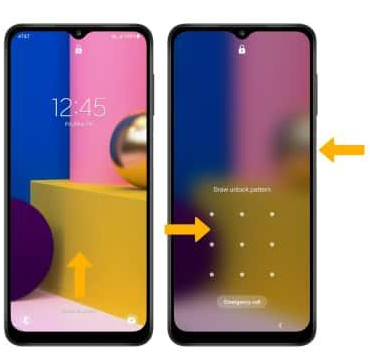
Lösung 1. Samsung A12 über Samsung Find aus der Ferne zurücksetzen
Wenn Sie die PIN oder das Entsperrmuster Ihres Samsung Galaxy A12 vollständig vergessen haben, kann Samsung Find beziehungsweise SmartThings Find die bestehende Bildschirmsperre nicht durch eine neue PIN ersetzen. Wenn Ihr Gerät jedoch mit Ihrem Samsung-Konto verbunden und für die Fernverwaltung eingerichtet ist, können Sie es aus der Ferne auf die Werkseinstellungen zurücksetzen.
Voraussetzungen:
- Das Galaxy A12 ist mit Ihrem Samsung-Konto verknüpft.
- Das Gerät ist eingeschaltet und mit dem Internet verbunden.
- Die erforderlichen Remote-Funktionen wurden zuvor aktiviert.
- Sie kennen die Zugangsdaten Ihres Samsung- und Google-Kontos.
Schritt 1: Öffnen Sie Samsung Find beziehungsweise SmartThings Find in einem Browser und melden Sie sich mit dem Samsung-Konto an, das auf dem gesperrten Galaxy A12 verwendet wird.
Schritt 2: Wählen Sie Ihr Galaxy A12 aus.
Schritt 3: Wählen Sie die Option zum Löschen beziehungsweise Zurücksetzen des Geräts und bestätigen Sie den Vorgang.
Wichtig: Dabei werden die lokal auf dem Galaxy A12 gespeicherten Daten gelöscht. Nach dem Zurücksetzen kann der Google-Geräteschutz (FRP) verlangen, dass Sie sich mit einem Google-Konto anmelden, das zuvor auf dem Gerät verwendet wurde.
Lösung 2. Samsung A12 Pin vergessen – Verwendung von DroidKit
Wenn Sie die PIN, das Passwort oder Muster Ihres Galaxy A12 vergessen haben, können Sie für Ihr eigenes Gerät auch einen Bildschirm-Entsperrer wie DroidKit verwenden. DroidKit unterstützt verschiedene Arten von Android-Bildschirmsperren wie PIN, Passwort und Muster. Beim Galaxy A12 werden beim Entfernen der Bildschirmsperre jedoch die lokalen Daten gelöscht. Prüfen Sie deshalb vor dem Start vorhandene Backups und die Gerätekompatibilität.
Vorteile von DroidKit:
Unterstützte Funktionen: Je nach unterstütztem Gerät und Systemversion kann DroidKit bei bestimmten Bildschirmsperren helfen.
Einfachheit: Es erfordert keine technischen Kenntnisse. Mit nur wenigen Klicks können Benutzer den gesamten Entsperrungsprozess durchführen.
Benutzerfreundlichkeit: Durch die klare Benutzeroberfläche und die einfachen Schritte ist DroidKit auch für weniger erfahrene Benutzer leicht zugänglich und einfach zu bedienen.
Gratis Download (Win) Verfügbar für alle Windows Gratis Download (Mac) Verfügbar für alle Mac
Gratis Herunterladen* 100 % sauber und sicher
Hier sind die detaillierten Schritte:
Schritt 1: Beginnen Sie mit der Auswahl von „Bildschirm-Entsperrer“, während Sie DroidKit starten und Ihr Samsung Tablet über ein USB-Kabel mit dem Computer verbinden.
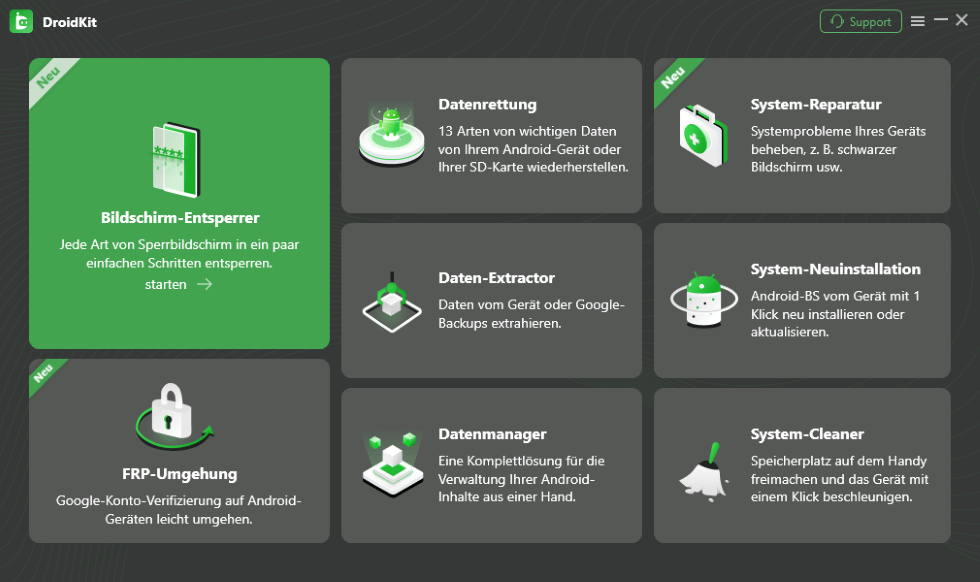
wählen Sie die Option „Bildschirm-Entsperrer“ aus
Schritt 2: Klicken Sie auf die Schaltfläche „Starten“. Sobald DroidKit die Gerätekonfigurationsdatei für Ihr Gerät vorbereitet hat, drücken Sie auf „Jetzt entfernen“.
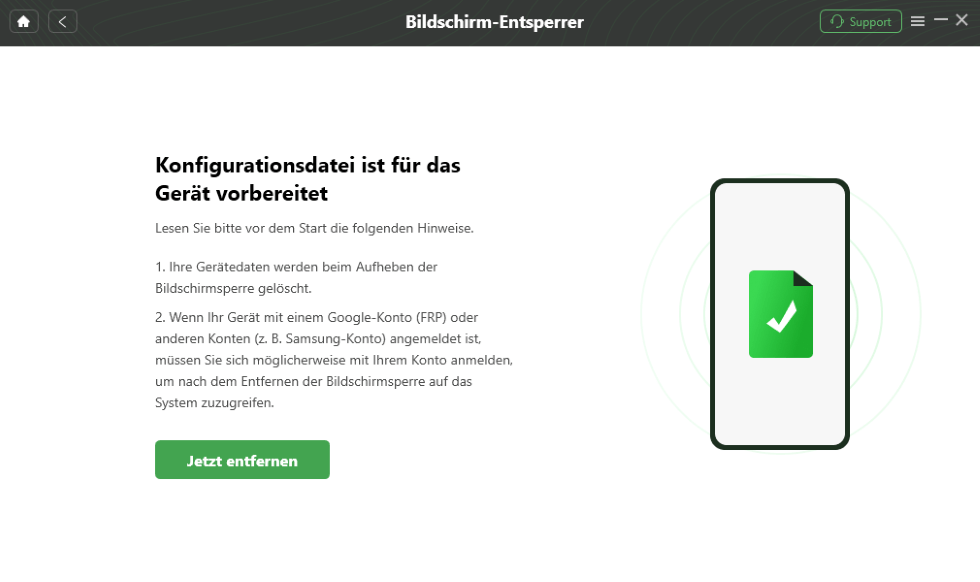
DroidKit Bildschirm-Entsperrer auf „Jetzt entfernen“ klicken
Schritt 3: Wählen Sie die Option „Samsung“ aus und setzen Sie Ihr Samsung gemäß den Anweisungen von DroidKit in den Wiederherstellungsmodus.
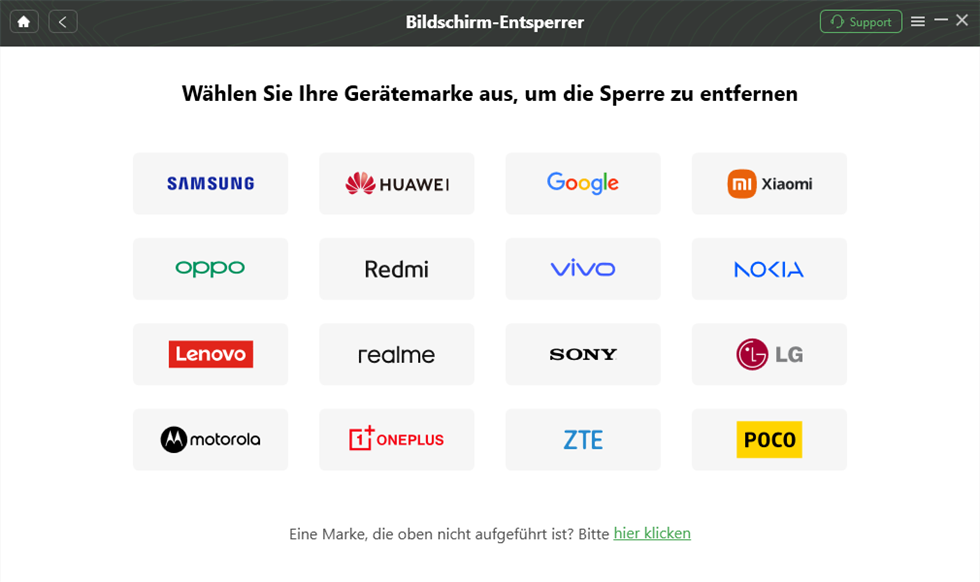
Gerätemarke zur Entsperrung wählen
Schritt 4: Führen Sie dann die Cache-Partition auf Ihrem Samsung-Gerät gemäß den Anweisungen von DroidKit durch.
Schritt 5: Nach Abschluss der oben genannten Schritte beginnt die automatische Entfernung der Bildschirmsperre.
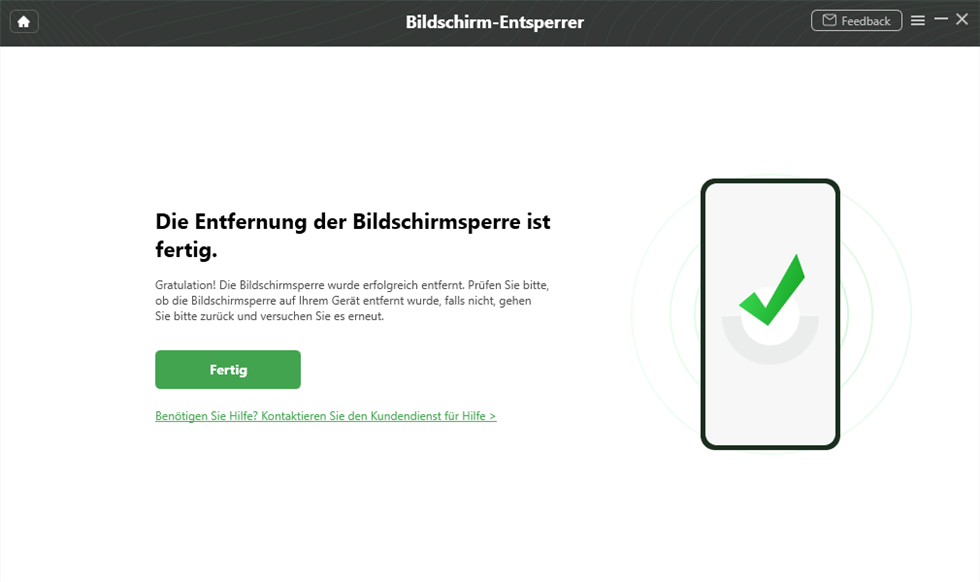
Bildschirm Entsperrer ist fertig
Sie können auch die Funktion “FRP-Umgehung” von DroidKit nutzen, um Ihr Google-Konto zu umgehen.
Warum die alte Remote-Entsperrung über Samsung Find My Mobile nicht mehr funktioniert
Ältere Anleitungen im Internet beschreiben noch eine Funktion von Samsung Find My Mobile, mit der sich ein gesperrtes Galaxy-Gerät aus der Ferne entsperren ließ. Diese Remote-Unlock-Funktion wird von Samsung jedoch nicht mehr angeboten.
Samsung hat die frühere Remote-Entsperrung aus Sicherheitsgründen eingestellt. SmartThings Find beziehungsweise Samsung Find kann weiterhin dabei helfen, ein Gerät zu orten, zu sperren oder seine Daten aus der Ferne zu löschen. Eine bereits vorhandene und vergessene PIN, ein Passwort oder Muster lässt sich damit jedoch nicht einfach durch eine neue PIN ersetzen.
Nicht verwechseln: Die Funktion „Sperren“ in Samsung Find kann für ein verlorenes Gerät eine zusätzliche Sperre beziehungsweise einen Lost-Mode-PIN setzen. Dieser PIN ersetzt jedoch nicht automatisch die bereits vorhandene Bildschirmsperre des Galaxy A12.
Wenn Sie die ursprüngliche PIN Ihres Galaxy A12 nicht mehr kennen, nutzen Sie stattdessen eine der aktuellen Wiederherstellungsmöglichkeiten in diesem Artikel: einen kompatiblen Bildschirm-Entsperrer, einen Remote-Factory-Reset über Samsung Find oder einen Factory Reset über das Recovery-Menü.
Lösung 3. Samsung A12 über den Recovery-Modus zurücksetzen
Wenn Samsung Find nicht verfügbar ist und Sie die PIN Ihres Galaxy A12 nicht mehr kennen, können Sie das Gerät über das Recovery-Menü auf die Werkseinstellungen zurücksetzen. Dabei werden alle lokal gespeicherten Daten gelöscht.
Schritt 1: Schalten Sie das Galaxy A12 aus. Stellen Sie sicher, dass der Akku ausreichend geladen ist.
Schritt 2: Bei einem Galaxy A12 mit Android 11 oder neuer verbinden Sie das Gerät per USB-Kabel mit einem eingeschalteten Computer oder einem anderen unterstützten USB-Gerät.
Schritt 3: Da das Galaxy A12 weder über eine physische Home- noch eine Bixby-Taste verfügt, halten Sie die Lauter-Taste und die Power-Taste gedrückt, bis das Recovery-Menü erscheint.
Schritt 4: Navigieren Sie mit den Lautstärketasten zu Wipe data/factory reset und bestätigen Sie mit der Power-Taste.
Schritt 5: Bestätigen Sie den Factory Reset und wählen Sie nach Abschluss Reboot system now.
Nach dem Zurücksetzen: Alle lokal gespeicherten Daten sind gelöscht. Wenn auf dem Gerät der Google-Geräteschutz aktiviert war, müssen Sie bei der erneuten Einrichtung möglicherweise das zuvor verwendete Google-Konto und dessen Passwort eingeben.
Fazit
Dieser Artikel zielt darauf ab, das Problem zu lösen, wenn Sie Ihr Samsung A12 PIN vergessen haben, und bietet mehrere Lösungen an. Sie können je nach Ihrer Situation die passende Methode auswählen. Die Vorteile der professionellen Drittanbieter-Software DroidKit sind jedoch einen Versuch wert, da sie Ihnen helfen kann, verschiedene Probleme im Android-System zu lösen!
DroidKit – Bildschirm ohne Passwort in wenigen Minuten entsperren
- Sie können mehrere Bildschirmsperren wie digitales Passwort, PIN, Muster, Touch/Face ID usw. entsperren.
- 20000+ Modelle von Android-Handys und Tablets unterstützt, einschließlich Samsung Galaxy, Huawei, Xiaomi, LG, Sony, usw.
- Sie können Bildschirmsperren ohne Root entfernen.
- Es sind auch keine technischen Kenntnisse erforderlich.
Gratis Download (Win) Verfügbar für alle Windows
Gratis Download (Mac) Verfügbar für alle Mac
Gratis Herunterladen * 100 % sauber und sicher
Weitere Fragen über Produkt? Kontaktieren Sie unser Support Team, um Lösungen zu bekommen >
