Wie übertragen Sie Daten von Android auf das iphone 14/15/16 (Neue Anleitung)
Haben Sie ein neues iPhone 16 gekauft, ob Sie finden eine Möglichkeit, um Daten von Android auf iPhone 16 zu übertragen? Wenn diese Situation richtig ist, können Sie in diesem Artikel erfahren, wie Sie Daten effeizient von Android auf das iPhone 14/15/16 übertragen. Sofort lessen Sie den Artikel!

Wenn Sie darüber nachgedacht haben, von Android auf ein iPhone oder von einem alten auf ein neues iPhone umzusteigen, ist jetzt der beste Zeitpunkt dafür. Apple hat kürzlich sein erwartetes iPhone 16 auf den Markt gebraucht, das mit High–End–Kameraqualität,Modelldesign und anderen beeindruckenden Funktionen ausgestattet ist.
Wenn Sie von Android auf iOS umgestiegen sind und mit der Datenzusammenführung beginnen, kann der Übertragungsprozess aufgrund der unterschiedlichen Betriebssysteme langwierig und mühsam sein.
Wie übertragen Sie Daten am schnellsten von Android auf das iPhone 14/15/16 ?
In diesem Artikel haben wir einige effektive Möglichkeiten besprochen, mit denen Sie alles von Ihrem alten Android-Handy auf Ihr neues iPhone 14/15/16 übertragen können. Außerdem erfahren Sie, wie Sie Daten von Android auf das iPhone übertragen, ohne es zurücksetzen zu müssen.
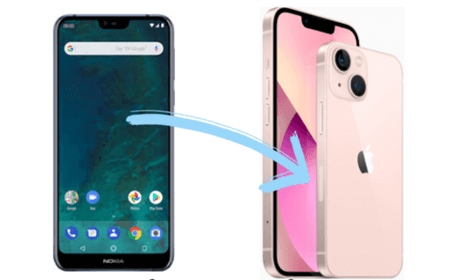
Wie lange dauert die Datenübertragung von Android auf das iPhone 14/15/16
Apple und Google besitzen respektive das iOS- und das Android-Betriebssystem. Android basiert im Gegensatz zu iOS auf Linux. Deshalb ist es hochgradig anpassbar, wie das Rooten von Android ( beachten Sie jedoch die Risiken des Rootens des Telefons) , der Neustart des Bootloaders unter Android usw.
Der Wechsel von Android zu iOS kann jedoch aus verschiedenen Gründen sinnvoll sein. So enthalten iOS-Anwendungen im Vergleich zu Android seltener oder kaum Viren und Bugs. iOS gilt daher als sichereres und benutzerfreundlicheres Betriebssystem. Gibt es noch andere Gründe, die für einen Wechsel von Android auf das iPhonesprechen? Nutzer, die von Android auf iOS umsteigen, haben jedoch ein gemeinsames Anliegen: Sie suchen nach dem schnellsten Weg, Daten von Android auf das neue iPhone zu übertragen.
Wie lange dauert die Datenübertragung von Android auf das iPhone? Die Übertragungsgeschwindigkeit hängt von folgenden Faktoren ab:
- Die Anzahl der auf Ihrem alten Android-Telefon gespeicherten Fotos, Videos, Bilder, Kontakte, Dokumente und anderen Dateien.
- Die Größe der zu übertragenden Daten.
- Die Geschwindigkeit der WLAN-Verbindung.
Wenn also alles zu Ihren Gunsten läuft, kann der Übertragungsvorgang in nur zehn Minuten abgeschlossen sein. Wenn die internen Android–Daten jedoch umfangereich sind und die Internetverbindung langsam ist, kann der Vorgang etwa eine Stunde dauern.
Im Folgenden stellen wir Ihnen die zwei schnellsten Möglichkeiten vor, alle Daten von Android auf iOS zu übertragen. Außerdem erfahren Sie hier, wie Sie bestimmte Daten von Android auf das iPhone synchronisieren.
Üertragen Sie bei der Konfiguration alle Daten von Android auf das iPhone 14/15/16
Sie können zunächst die Verwendung einer offiziell entwickelten APP erwägen, um die Daten von Android auf iOS zu übertragen. „ Move to iOS “, die Sie im Google–Play–Store einfach finden und herunterladen können, ist eine APP. Nach dem Download können Sie Fotoalben, Kamerafotos, Kontakte, Videos, Nachrichten–Geschichte, Web–Lesezeichen, Eingabhilfen, Datein und Ordner,Anzeigeeinstellungen, Kalender und E–Mail–Koton von Ihren alten Android–Handy auf Ihr neues iPhone übertragen.
Hier sind die Schritte der Verwendung, wie Sie mithilfe „ Move to iOS “ von Ihr Android auf das neues iPhone übertragen:
Schritt 1:
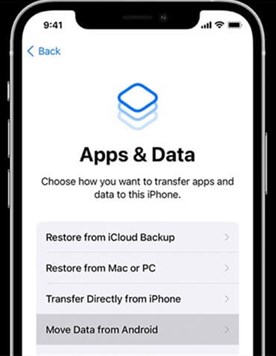
Öffnen Sie den Google–Play–Store auf Ihrem Android–Handy und laden die App „ Move to iOS “ herunter. Suchen Sie auf Ihrem neuen iPhone beim „ App & Data“ nach dem Einrichten des neuen iPhones. Dann tippen Sie auf die Option „ Move Data from Android “.
Schritt 2:
Klicken Sie auf Ihrem neuen iPhone auf dem Bildschrim „ Move from Android “ auf die Option „ Continue “. Warten Sie jetzt nun, bis ein sechs- oder zehnstelliger Code auf dem Bildschirm angezeigt wird.

Schritt 3:
Geben Sie anschließend den Code auf Ihrem Android-Gerät ein. Ihr neues iPhone richtet ein temporäres WLAN-Netzwerk ein. Tippen Sie auf die Option„Verbinden“, um sich auf Ihrem Android-Telefon anzumelden.
Schritt 4:
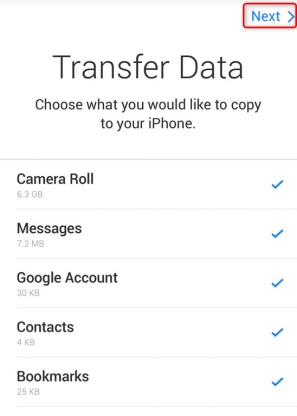
Wählen Sie auf Ihrem alten Android–Handy die zu übertragenden Inhalte aus und Klicken Sie auf „ Next “. Lassen Sie beide Handys in Ruhe, bis der „ Loading–Bar “ auf Ihrem neuen iPhone vollständig angezeigt wird.
Schritt 5:
Nachdem der Ladevorgang auf Ihrem neuen iPhone abgeschlossen ist, klicken Sie auf Ihrem Android-Gerät auf die Option „ Done “. Führen Sie anschließend die auf Ihrem iOS-Gerät angezeigten Schritte aus, um die Übertragung von Android auf iOS abzuschließen.
Hinweise: Sie können Ihr neues iPhone nach Abschluss der Übertragung weiter verwenden. Stellen Sie einfach sicher, dass Sie über eine stabile Internetverbindung verfügen, um den Vorgang zu beschleunigen.
Daten von Android auf iPhone 14/15/16 übertragen, ohne zurückzusetzen.
Die nächst beste Option ist die Verwendung von Drittanbieter–Software, mit der Sie Daten von Android auf das iPhone 14/15/16 über einen PC übertragen können. Hier empfehlen wir vertrauenswürdige Software wie AnyTrans, mit der Sie Daten einfach und schnell von Android auf ein neues iPhone übertragen können.
Mit AnyTrans auf Ihrem PC oder Laptop können Sie alle Ihre aten übertragen, einschließlich WhatsApp–Chats, Anrufprotokolle, Musik, Klingeltöne, Bücher usw., die bei „Move to iOS“ möglicherweise nicht übertragen werden. Es unterstüzt Sie auch bei der Datenübertragung von Android auf das iPhone nach der Einrichtung. Sie müssen Ihr iPhone vor der Migration nicht auf die Werkseinstellung zurücksetzen. Darüber hinaus können Sie Ihre neuen iPhone–Daten im Alltag problemlos verwalten.
Um Daten von Ihren Android–Gerät auf ein neues iPhone zu übertragen, laden Sie AnyTrans auf Ihre PC oder Laptop herunter.
Die Stärke von AnyTrans:
- Übertragen Sie Daten von Android auf das iPhone , ohne sie zurückzusetzen.
- Der Übertragungsvorgang ist im Vergleich zu Move to iOS extrem schnell.
- Übertragen Sie alle Daten mit einem Klick oder verschieben Sie einzelne Daten selektiv.
- Funktioniert gut mit allen iPhone-Modellen sowie iOS-Systemen.
Folgen Sie dann diesen Schritte:
Gratis Download(Win) Verfügbar für alle Windows Gratis Download(Mac) Verfügbar für alle Mac
Gratis Herunterladen* 100 % sauber und sicher
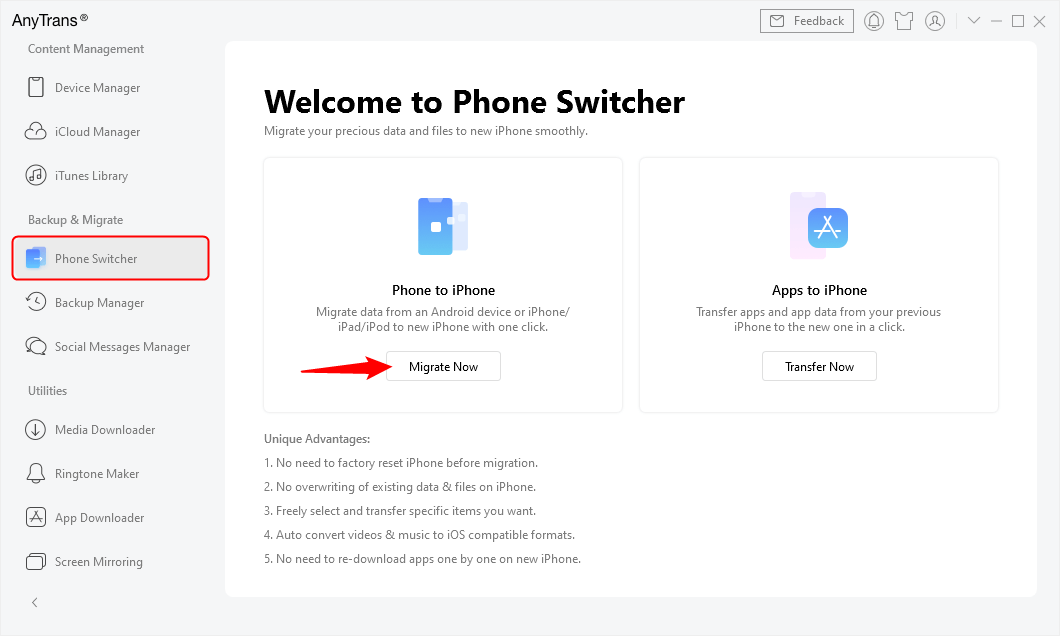
Schritt 1: Gehen Sie zum „Phone Switcher“ und „ Migrate Now “
Laden Sie AnyTrans herunter und starten es. Wählen Sie die Option „ Phone Switcher “ > Tippen Sie auf „ Phone to iPhone “ > Klicken Sie auf „ Migrate Now “.
Schritt 2: Verbinden Android mit neuem iPhone
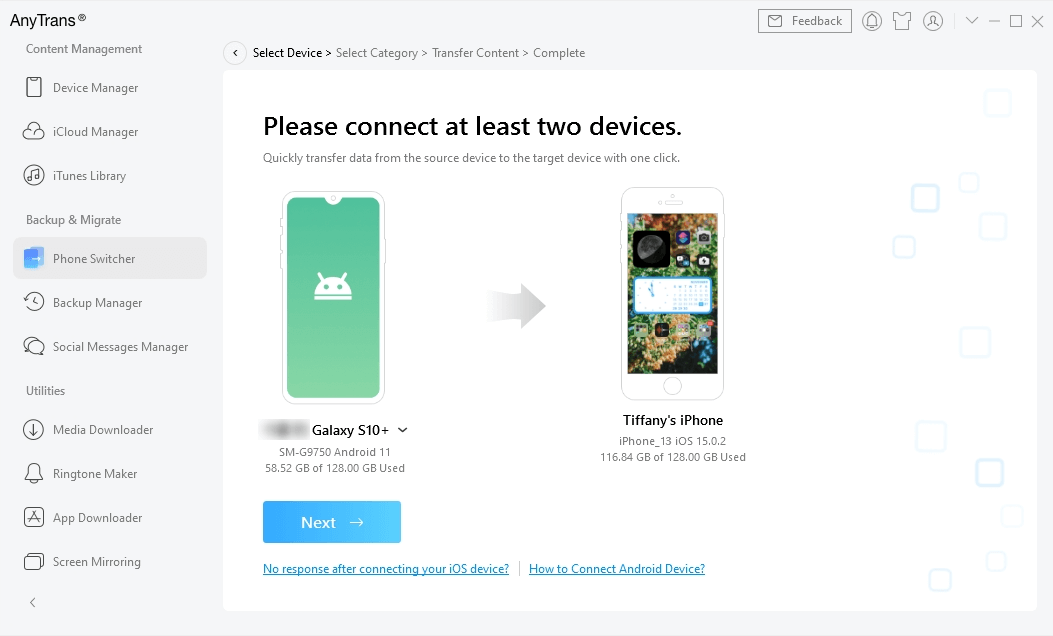
Verbinden Sie Ihr neues iPhone und Android-Handy per Kabel mit Ihrem Computer.Bestätigen Sie Ihr Android-Handy als Quellgerät und Ihr iPhone als Zielgerät und tippen Sie anschließend auf „ Next “.
Schritt 3: Alle Daten auf Android auswählen und mit der Übertragung beginnen.
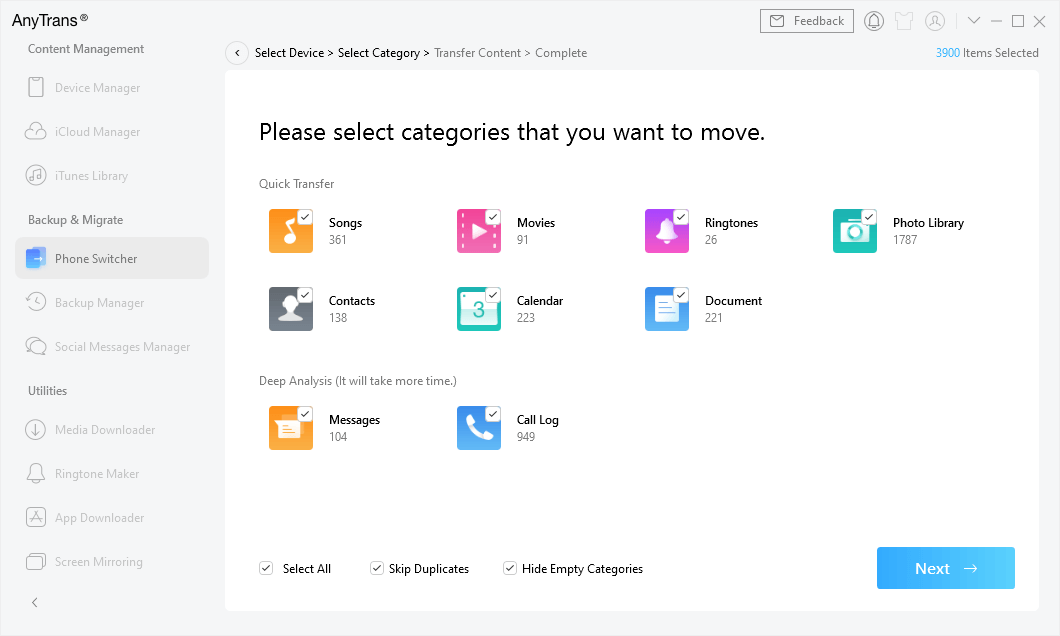
Jetzt wählen Sie die Dateikategorien aus, die Sie übertragen möchten. Hier wählen wir „ Alle “ aus , aber Sie können Duplikute auf Ihrem Android–Gerät überspringen. Klicken ie anschließsend auf die Schaltfläche „ Next “.
Schritt 4: Übrtragung abgeschlossen.
Sobald der Übertragungsvorgang abgeschlossen ist, wird die Schnittstelle „ Transfer Completed “ angezeigt.
In gut vier Schritte können Sie problemlos Daten von Android auf das iPhone 16 übertragen.
Hinweise: Sie können die Android-Daten auf Ihrem neuen iPhone überprüfen und die weitere Einrichtung abschließen.
Wie übertrage ich bestimmte Daten von Android auf das iPhone 14/15/16
Möglicherweise müssen Sie Daten manuell übertragen, die die Anwendung „ Move to iOS “ nicht übertragen kann, oder Sie müssen nach der Einrichtung bestimmte Daten von Android auf das iPhone übertragen. Darüber hinaus können Sie Daten wie Musik, Apps, Dokumente und mehr von Ihrem Android-Gerät auf Ihr neues iPhone übertragen. Hier haben wir vier wichtige Datentypen aufgelistet, die Sie kostenlos von Ihrem Android-Gerät auf Ihr neues iPhone 16 übertragen können.
1.Musik von Android auf das iPhone übertrage
Sie können direct vom PC die auf Ihrem Android–Handy gespeicherten Dateien einsehen, ohne Drittanbieter-Tools zu verwenden. Dies kann Ihnen auch beim Übertragen von Musik vom Android-Handy auf Ihr neues iPhone helfen. Gehen Sie dazu wie folgt vor:
Schritt 1: Music von Android auf den Computer übertragen
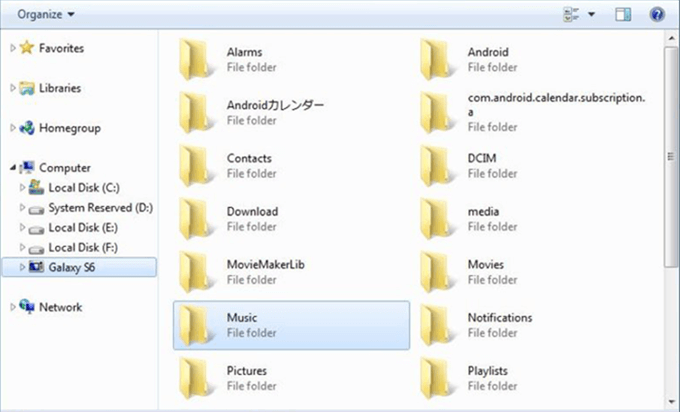
Verbinden Sie Ihr Android-Handy mit dem Laptop und öffnen Sie die Option „ My Computer “. Klicken Sie auf Ihrem Handy unter „Wechseldatenträger“ auf den Ordner„ Musik “ und suchen Sie ihn dort. Kopieren Sie den Ordner und fügen Sie ihn auf Ihrem Desktop oder an einer beliebigen Stelle ein. Jetzt können Sie auf Ihrem Laptop/PC auf die Musikdateien einsehen.
Schritt 2: Musik von Computer auf iTunes übertragen
Laden Sie jetzt iTunes herunter, öffnen Sie es auf Ihrem Laptop und klicken Sie auf die Option „ Songs “. Gehen Sie zu dem Ordner, in dem Sie Ihre Musikdateien abgelegt haben, und ziehen Sie sie in den Bereich „ Songs “ der Musik-App oder der iTunes-Mediathek.
Schritt 3: Musik von iTunes mit den iPhone syncronisieren
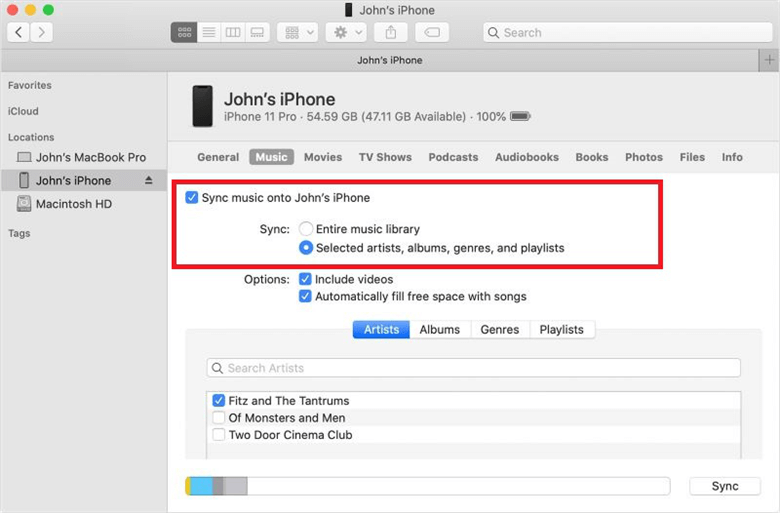
Trennen Sie Ihr Android-Handy und verbinden Sie Ihr neues iPhone. Wählen Sie Ihr neues iPhone aus und tippen Sie auf die Option „ Musik “. Wählen Sie nun aus, ob Sie die gesamte Musikbibliothek synchronisieren möchten oder nur die neu hinzugefügten Songs. Klicken Sie anschließend auf die Option„ Synchronisieren “ .
Hinweise: Damit finden Sie Ihre Musikdateien auf Ihrem neuen iPhone in der Musikanwendung.
2.Dokumente von Android auf das iPhone verschieben
Wenn Sie Dokumente wie Excel, DOC, PPT, PDF und andere auf Ihrem Android–Telefon gespeichert haben, können Sie diese mit Google–Drive oder Dropbox übertragen. Mit diesen Anwendungen können Sie Dokumente in wenigen Minuten in die Cloud hochladen.
Laden Sie anschließend die App aus dem App–Store auf Ihr neues iPhone herunter und melden Sie sich mit demselben Konto an, das Sie bereits auf Ihrem Android-Handy verwendet haben. Anschließend können Sie Ihre Dokumente auf Ihrem neuen iPhone ganz einfach durchsuchen und organisieren.
3.Apps von Android auf das iPhone verschieben
Leider können nicht alle Android-Anwendungen auf Ihrem neuen iPhone ausgeführt werden. Für einige Android-Anwendungen gibt es jedoch iOS-Versionen, die dieselben Funktionen bieten. Um sie von Android auf Ihr neues iPhone zu übertragen, können Sie sie einfach aus dem App Store herunterladen.
4.Whatsapp von Android auf das iPhone 14/15/16 übertragen
Die direkte Übertragung von WhatsApp von Android-Handys auf Ihr neues iPhone wird aufgrund der unterschiedlichen Betriebssysteme normalerweise nicht unterstützt. Sie können WhatsApp–Backups nur aus iCloud auf ein neues iPhone wiederherstellen, benötigen dafür aber ein altes iPhone. MIt AnyTrans können Sie jedoch, wie oben erwäht, WhatsApp von Android auf das iPhone übertragen. Sie können WhatsApp auch per E-Mail exportieren, was jedoch praktisch ist, um viele Chatverläufe und Mediendateien zu übertragen.
Mehr erfahren:Samsung PIN ohne OK: Einfacher und zeitsparender!
Mehr erfahren:[2024] So entfernen Sie Google Aktivierungssperre!
Fazit:
Der Umstieg von Android auf das iPhone 16 ist für viele Nutzer eine Herausforderung. Allerdings erfahren Sie mit diesen Beitrag, wie die Daten von Android–Handy auf das iPhone 16 übertragen. Alsdenn gibt es für Sie keine Schwierikeit. Mit Move to iOS übertragen Sie alle Daten mit nur einem Klick. AnyTrans ermöglicht Ihnen außerdem die Übertragung aller Daten ohne Zurücksetzen. Wenn Sie Android-Daten selektiv übertragen möchten, unterstützt Sie AnyTans bei der Übertragung. Darüber hinaus ist es praktisch für die Verwaltung aller iOS-Geräte.
Jetzt laden herunter und probieren Sie Anytrans aus!

AnyTrans ist ein All-in-One-Manager
für iPhone-, iPad-, iPod-, iTunes- und iCloud-Inhalte für Windows und Mac. Mit AnyTrans können Sie iOS-Daten einfach, schnell und nach Wunsch übertragen, verwalten und sichern.
Gratis Download(Win) Verfügbar für alle Windows
Gratis Download(Mac) Verfügbar für alle Mac
Gratis Herunterladen * 100 % sauber und sicher
Verwandte Artikel



Weitere Fragen über Produkt? Kontaktieren Sie unser Support Team, um Lösungen zu bekommen >
