Wie übertrage ich Daten vom iPhone auf das iPhone?
Müssen Sie Ihre Daten auf ein neues iPhone übertragen? Diese Anleitung bietet 4 einfache Methoden – mit und ohne iCloud/iTunes. Erfahren Sie Schritt-für-Schritt, wie es geht.

Haben Sie ein neues iPhone? Zu wissen, wie Sie Ihre Daten rüberbringen, ist entscheidend! Egal, ob es sich um das brandneue iPhone 17 oder ein älteres Modell handelt – Sie wollen sicherlich all Ihre Fotos, Nachrichten und Apps darauf haben.
Zum Glück hat Apple es unglaublich einfach gemacht. Diese mühelose Einrichtung ist sogar ein großer Teil dessen, warum Menschen iPhones lieben. Sie haben einige großartige Optionen: Übertragen Sie alles drahtlos mit iCloud oder schließen Sie es für einen superschnellen kabelgebundenen Umzug an. So oder so – es ist spielend leicht!
Teil 1. So übertragen Sie Daten vom iPhone auf das iPhone: AnyTrans [Beste Wahl]
Für eine umfassende Lösung ist AnyTrans – iPhone Data Manager die ideale Wahl. Diese weithin anerkannte Essential ermöglicht Ihnen den nahtlosen Datentransfer zwischen iPhones sowie zwischen Ihrem iPhone und einem PC oder Mac.
Über einfache Übertragungen hinaus bietet AnyTrans zentralisierte Kontrolle über Ihr iPhone, iPad, iPod und sogar Ihre iTunes- und iCloud-Bibliotheken. Diese leistungsstarke Management-Funktion ermöglicht ein vollständiges Spektrum an Operationen, inklusive kompletter Backups, selektiver Datenübertragungen und anderer erweiterter technischer Lösungen.
Seine robuste Performance unterstreicht den Status als erstklassige Transfer-Lösung. Zusätzlich macht es seine herausragende Fähigkeit, Daten vom iPhone auf den Computer zu übertragen, zur Top-Wahl für geräteübergreifende Transfers. Ein weiterer Schlüsselvorteil ist die universelle Kompatibilität mit allen iOS-Versionen und iPhone-, iPad- und iPod-Modellen.
Wie übertrage ich alle Daten von meinem alten iPhone auf mein neues iPhone? Laden Sie AnyTrans einfach kostenlos auf Ihren Mac/PC herunter und probieren Sie es aus. Die folgende Anleitung zeigt, wie Sie diese iPhone-zu-iPhone-Transfer-App zur Datenübertragung nutzen können.
Gratis Download (Win) Verfügbar für alle Windows Gratis Download (Mac) Verfügbar für alle Mac
Gratis Herunterladen* 100 % sauber und sicher
Schritt 1. Öffnen Sie AnyTrans auf Ihrem Computer (Windows/Mac) > Verbinden Sie sowohl Ihr beide iPhone mit demselben Computer.
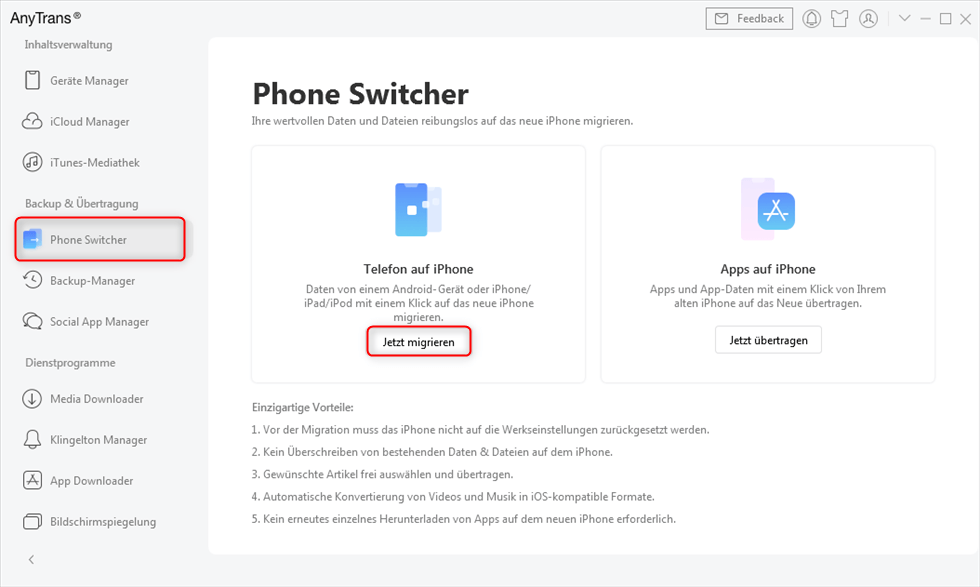
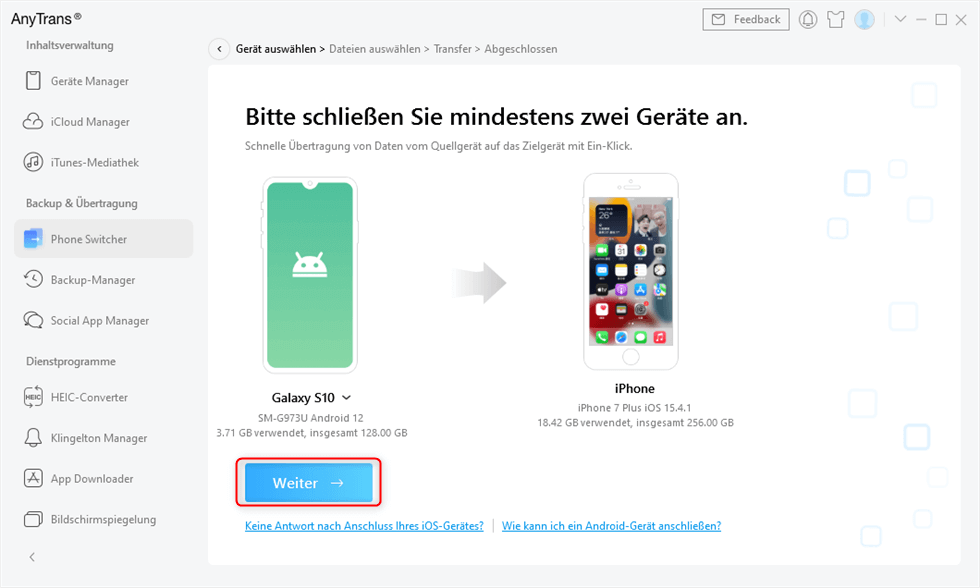
Schritt 2. Wählen Sie Ihr altes iPhone als Quell-Gerät und das neue iPhone als Ziel-Gerät aus.
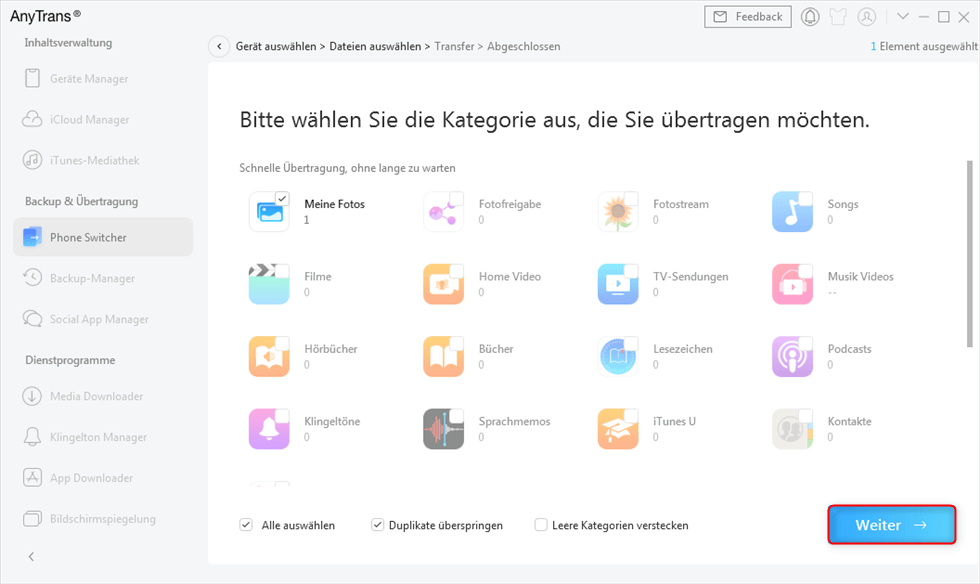
Schritt 3. Nun können Sie die Daten auswählen, die Sie übertragen möchten.
Teil 2. Datenübertragung von iPhone zu iPhone mit iTunes oder Finder
Wenn Sie lieber Ihren Computer verwenden, sind iTunes oder Finder eine weitere vertrauenswürdige Methode zur Datenmigration. Dieses Verfahren erstellt ein vollständiges Backup Ihres alten Smartphones – inklusive Apps und sogar den Geräteeinstellungen. Anschließend können Nutzer die gesicherten Daten mühelos auf dem neuen Telefon wiederherstellen.
1. Starten Sie iTunes und verbinden Sie Ihr altes iPhone mit dem PC. Klicken Sie auf das „Mobilgerät“-Symbol. Aktivieren Sie unter „Backups“ die Option „Dieser Computer“ und klicken Sie auf „Jetzt sichern“.
2. Verbinden Sie Ihr neues iPhone mit dem PC. Wählen Sie „Aus diesem Backup wiederherstellen > Fortfahren“ nach Auswahl des neuesten Backups.
Teil 3. Datenübertragung von iPhone zu iPhone mit einem iCloud-Backup
Während der Einrichtung eines neuen iPhones können Sie Daten direkt aus einem iCloud-Backup wiederherstellen. Im Gegensatz zur Synchronisierung können Sie bei dieser Methode keine Daten selektiv übertragen, und Sie können Ihr neues iPhone erst verwenden, sobald die Wiederherstellung abgeschlossen ist.
Schritt 1: Sichern Sie Ihr altes iPhone in iCloud:
– Gehen Sie zu Einstellungen > Ihr Profil > iCloud > iCloud Backup > Jetzt sichern.
Schritt 2: Bereiten Sie Ihr neues iPhone vor:
– Falls es bereits eingerichtet wurde, führen Sie einen Werksreset durch, um zum anfänglichen Einrichtungsprozess zurückzukehren.
– Beginnen Sie andernfalls mit der Einrichtung Ihres neuen Geräts wie gewohnt.
Schritt 3: Stellen Sie das iCloud-Backup wieder her:
– Wählen Sie auf dem Bildschirm Apps & Daten die Option Aus iCloud-Backup wiederherstellen.
– Melden Sie sich in Ihrem iCloud-Konto an und wählen Sie das neueste relevante Backup aus.
Teil 4: Datenübertragung von iPhone zu iPhone mit AirDrop
Wenn Sie häufig Fotos, Videos oder andere Dateien mit Familie oder Freunden teilen, ist AirDrop wahrscheinlich eines Ihrer bevorzugten Tools. Diese leistungsstarke Funktion ermöglicht eine sofortige Datenübertragung zwischen iPhone-Nutzern – ohne Kabel oder zusätzliche Apps.
Obwohl AirDrop nicht alle Datentypen übertragen kann (wie App-Einstellungen oder Anrufverlauf), eignet es sich hervorragend für Fotos, Videos, Kontakte, Dokumente und mehr.
So verwenden Sie AirDrop für die Übertragung von Inhalten:
1. Öffnen Sie die App mit den Dateien, die Sie senden möchten – zum Beispiel die Fotos-App.
2. Wählen Sie die gewünschten Elemente aus und tippen Sie auf das Teilen-Symbol (das Quadrat mit dem Pfeil nach oben) in der unteren linken Ecke.
3. Wählen Sie im Teilen-Menü die Option AirDrop aus.
4. Stellen Sie sicher, dass AirDrop in der Kontrollzentrum auf beiden Geräten aktiviert ist und diese sich in Bluetooth- und Wi-Fi-Reichweite befinden.
5. Tippen Sie auf das Profilsymbol des Empfängers, um die Übertragung zu starten. Die Dateien werden nach Bestätigung sofort gesendet.
FAQs
1. Gibt es ein kostenloses Tool zur Datenübertragung von iPhone zu iPhone?
Ja, Apple bietet kostenlose integrierte Tools wie AirDrop für die Datenübertragung zwischen iPhones. AirDrop ermöglicht die drahtlose Übertragung bestimmter Dateien wie Fotos und Videos nach dem Setup ermöglicht. Allerdings weisen diese Methoden bestimmte Einschränkungen auf, darunter spezifische Setup-Anforderungen und die Unfähigkeit, umfassende Backups zu erstellen.
2. Was ist die beste Methode, um nach dem Setup alle Daten von einem alten iPhone zu übertragen?
Die müheloseste Methode, um alle Daten vollständig von einem alten iPhone auf ein neues zu übertragen, ist die Verwendung dedizierter Übertragungssoftware wie AnyTrans. Es können 18+ Datentypen übertragen werden – darunter Kontakte, Nachrichten, Fotos und Apps – ohne dass vorhandene Inhalte auf Ihrem neuen iPhone gelöscht oder ersetzt werden müssen.
Fazit
Zusammenfassend ist die Übertragung ausgewählter oder sogar aller Daten zwischen iPhones ein unkomplizierter Vorgang. Dieser Leitfaden hat verschiedene Methoden vorgestellt, aus denen Sie je nach Situation wählen können. Egal ob Ihr neues iPhone bereits eingerichtet oder noch fabrikneu ist – Sie können Ihre Dateien und Einstellungen mit minimalem Aufwand übertragen. Für den einfachsten und nahtlosesten Weg zur Datenübertragung zwischen iPhones empfehlen wir, AnyTrans auszuprobieren.

AnyTrans – All-in-One-Manager für iOS
- Frei: Übertragen Sie Daten frei zwischen iPhone, iPad, iPod, iTunes, iCloud und PC.
- Einfach: Es lässt sich mit wenigen Klicks bedienen, sodass auch iPhone-/Computer-Anfänger sofort damit arbeiten können.
- Komplett: Unterstützt 27 Arten von iOS-Daten wie Musik, Fotos, Videos, Kontakte, WhatsApp usw.
- Schnell: Schnelle Datenübertragungsgeschwindigkeit (100 Lieder/Minute usw.), wodurch Sie Zeit sparen.
Gratis Download (Win) Verfügbar für alle Windows
Gratis Download (Mac) Verfügbar für alle Mac
Gratis Herunterladen * 100 % sauber und sicher
Weitere Fragen über Produkt? Kontaktieren Sie unser Support Team, um Lösungen zu bekommen >
