Instagram Dark Mode: Augenschutz und Nachtnutzung – So geht’s
„Hilfe! Wenn ich in den Instagram-Dark-Mode wechsle, reagiert die Oberfläche nicht. Was soll ich tun?“ Ähnliche Hilfeanfragen finden sich häufig im iOS-Forum. Wenn auch Sie Probleme haben, z. B. dass die Oberfläche nicht reagiert oder das Design beim Wechsel in den Instagram-Dark-Mode nicht funktioniert, sind Sie hier richtig. Diese Anleitung beantwortet die Schritte und häufig gestellte Fragen ausführlich und erleichtert Ihnen den Wechsel.

Wenn Sie spät nachts auf Instagram surfen, schmerzen Ihre Augen aufgrund der hellweißen Oberfläche immer? Das dunkle Design des Instagram-Dark-Modes löst dieses Problem: Durch die Reduzierung der Bildschirmhelligkeit und des blauen Lichts wird das Surfen in der Nacht angenehmer. Ob automatisch vom System umgeschaltet oder manuell im Dunkelmodus gesperrt – das Design passt sich verschiedenen Nutzungsszenarien an. Sollten beim Wechsel Probleme auftreten, hilft Ihnen diese Anleitung Schritt für Schritt bei der Lösung und sorgt für einen sicheren Betrieb.
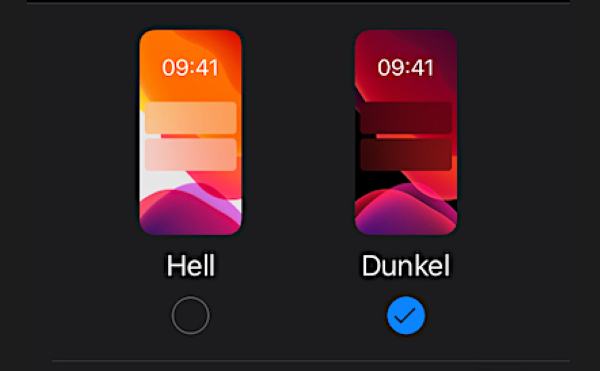
Instagram Dark Mode
Was ist Instagram Dark Mode?
Der Instagram Dark Mode ist ein Designmodus von Instagram, der die ursprünglich helle Oberfläche der Anwendung (schwarzer Text auf weißem Hintergrund, Elemente mit hoher Helligkeit) in eine dunkle Oberfläche (schwarz-dunkelgrauer Hintergrund, heller Text und helle Symbole) umwandelt. Kurz gesagt: Die „Tagesversion“ von Instagram wird dadurch zur „Nachtversion“ mit einem dunkleren und weicheren Gesamtbild.
Wozu dient Instagram Dark Mode? Der Dark Mode bedeutet mehr als nur eine dunklere Oberflächenfarbe. Er ist auf die jeweiligen Nutzungsszenarien und Geräteeigenschaften zugeschnitten. Seine Hauptaufgabe besteht in den folgenden drei Aspekten:
1. Augenschutz und Linderung von Augenermüdung
Bei längerer Nutzung eines Mobiltelefons mit heller Oberfläche stimuliert das vom Bildschirm abgegebene blaue Licht die Netzhaut, was leicht zu trockenen und schmerzenden Augen führen kann. Der Dark Mode entspannt die Augen und lindert Augenermüdung, indem er die Bildschirmhelligkeit und die Blaulichtemission reduziert.
2. Längere Akkulaufzeit (deutlicher bei OLED-Smartphones)
Bei Smartphones mit OLED-Bildschirmen (wie dem iPhone X und neueren Modellen sowie den meisten Android-Smartphones) kann jedes Pixel des Bildschirms unabhängig voneinander Licht abgeben. Im Dunkel Modus strahlen die Pixel im dunklen Bereich kaum Licht ab, was den Stromverbrauch des Bildschirms deutlich reduziert und so die Akkulaufzeit verlängert (Messungen zeigen, dass je nach Nutzungsgewohnheiten 10–20 % Strom gespart werden können).
3. Verbessertes visuelles Erlebnis und Personalisierung
Das dunkle Farbdesign des Dunkelmodus entspricht moderner Ästhetik, insbesondere nachts oder bei schlechten Lichtverhältnissen. Die Benutzeroberfläche wird dadurch nicht durch starke Lichtreflexionen geblendet. Gleichzeitig ist er Teil der personalisierten Einstellungen und kann an die persönlichen Vorlieben des Nutzers angepasst werden.
So richten Sie den Instagram-Dark-Mode ein
Methode 1: Instagram-Dark-Mode Automatisch über die iOS-Systemeinstellungen aktivieren
Instagram unterstützt die automatische Umschaltung in den Dunkelmodus gemäß den iOS-Systemeinstellungen (App-Version ≥ 138.0 erforderlich). Wenn Sie möchten, dass Instagram automatisch in den Dunkel Modus wechselt, befolgen Sie die folgenden Schritte:
1. Stellen Sie sicher, dass Instagram auf die neueste Version aktualisiert wurde.
- Öffnen Sie den App Store > Klicken Sie unten rechts auf „Heute“ > Klicken Sie auf den Avatar oben > Scrollen Sie nach unten, um „Verfügbare Updates“ anzuzeigen > Klicken Sie bei einem Instagram-Update auf „Aktualisieren“.
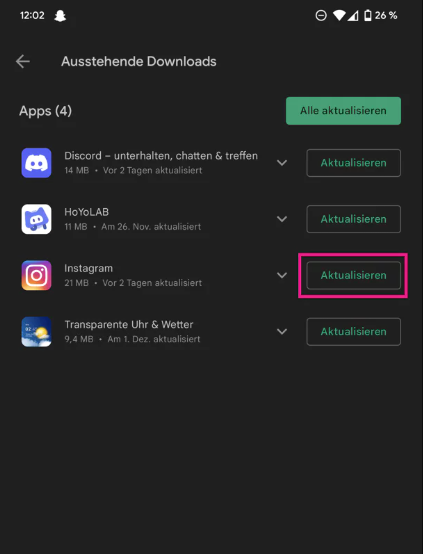
Instagram aktualisieren
2. Passen Sie den Anzeigemodus des iOS-Systems an.
- Öffnen Sie die „Einstellungen“ Ihres iPhones > Gehen Sie zu „Anzeige & Helligkeit“ → Wählen Sie den Modus „Dunkel“.
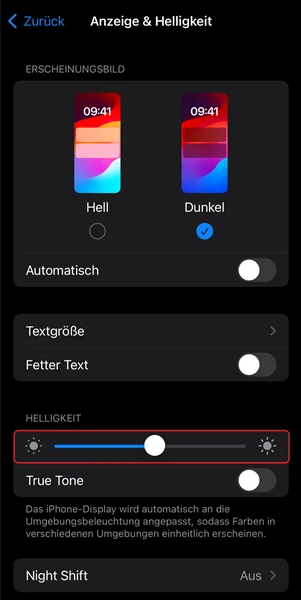
Anpassen der iOS-Anzeigemodi
Öffnen Sie anschließend Instagram. Die App-Oberfläche wechselt automatisch in den Dunkel Modus.
Methode 2: Dunkel Modus in der Instagram-App manuell einrichten
Sollte die Systemeinstellung nicht wirksam sein (z. B. weil die App-Version älter ist oder der automatische Systemmodus nicht aktiviert ist), können Sie sie in Instagram wie folgt manuell anpassen:
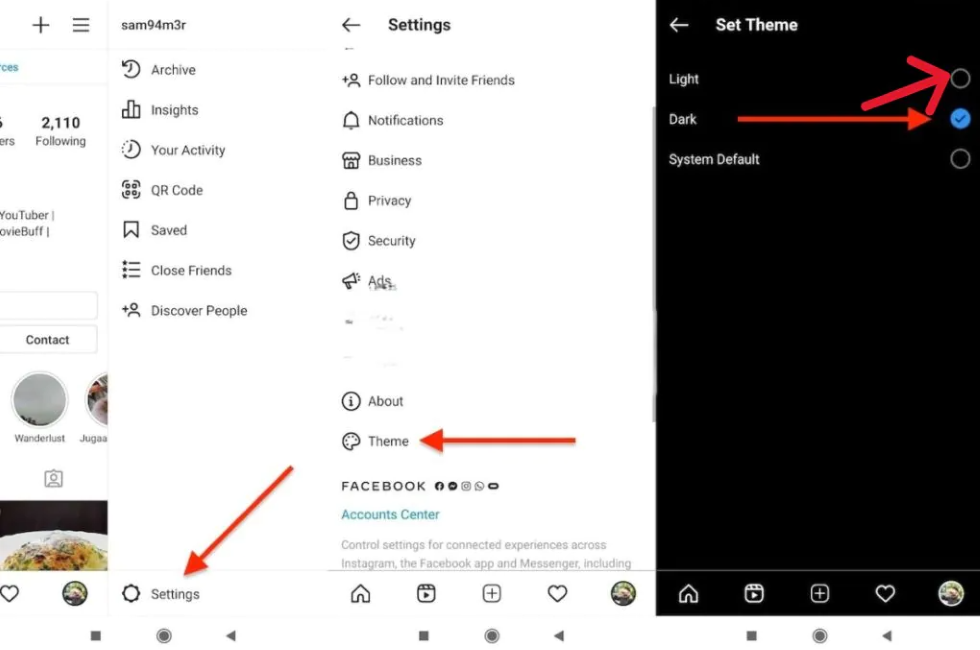
Manuell eingestellter Dunkelmodus
Schritt 1: Öffnen Sie Instagram > Klicken Sie unten auf das Profilsymbol (Avatar).
Schritt 2: Klicken Sie oben rechts auf das Menü „≡“ > klicken Sie auf „Einstellungen“.
Schritt 3: Öffnen Sie „Einstellungen“, klicken Sie auf „Darstellung“ > wählen Sie „Dunkel“, um den Dunkelmodus zu aktivieren.
Bonus-Tipps: Verwenden Sie AnyTrans, um den Instagram-Dark-Mode einzurichten.
Wenn beim Anpassen des Instagram-Dark-Mode Probleme auftreten, wie z. B. „Die Oberfläche wird nach der Einrichtung nicht aktiviert“, „Sicherungsdaten könnten verloren gehen“ oder „Systemversion ist inkompatibel“, können Sie AnyTrans ausprobieren. Damit können Sie die Einstellungen sicher vornehmen und Betriebsrisiken vermeiden. AnyTrans ist ein Tool für die Verwaltung und Datensicherheit von iOS-Geräten. Zu den Kernfunktionen gehören die Sicherung von Anwendungsdaten, die Erkennung der Systemkompatibilität sowie Dateiübertragung und -verwaltung. AnyTrans eignet sich besonders für Nutzer, die ihre Handyeinstellungen sicher verwalten müssen. Für die Unterstützung der Einstellungen des Instagram Dark Mode bietet AnyTrans drei wesentliche Vorteile:
- Datensicherung zur Vermeidung von Datenverlust: Bevor Sie System- oder Anwendungseinstellungen anpassen, können Sie mit AnyTrans schnell Instagram-Chatprotokolle, Fotos und andere wichtige Daten sichern. Selbst wenn die Einstellung nicht korrekt ist und die Anwendung abstürzt, können sie mit einem Klick wiederhergestellt werden, um Datenverluste zu vermeiden.
- Systemkompatibilität Erkennung: Durch Scannen der iOS-Systemversion kann AnyTrans eindeutig feststellen, ob das aktuelle System den Instagram Dark Mode unterstützt (System ≥ Version 13) und Sie durch die Aktualisierung des Systems über offizielle Kanäle (mit iTunes) führen, um die Grundvoraussetzungen für die Aktivierung der Einstellung zu gewährleisten.
- Sicherheit bei der Dateiübertragung: Wenn Sie Instagram-Sicherungsdaten (z. B. Fotos) auf den Computer exportieren müssen, unterstützt AnyTrans die verschlüsselte Übertragung, um Datenverlust oder -beschädigung während der Übertragung zu verhindern.
Gratis Download(Win) Verfügbar für alle Windows Gratis Download(Mac) Verfügbar für alle Mac
Gratis Herunterladen* 100 % sauber und sicher
Worauf warten Sie noch? Laden Sie es jetzt kostenlos herunter. Bitte lesen Sie die folgenden Schritte sorgfältig durch, um die App auszuprobieren:
Schritt 1: Nach dem Herunterladen und Installieren verbinden Sie Ihr iPhone per Lightning-Kabel mit dem Computer > Öffnen Sie AnyTrans und bestätigen Sie die Anmeldung mit dem Gerät.
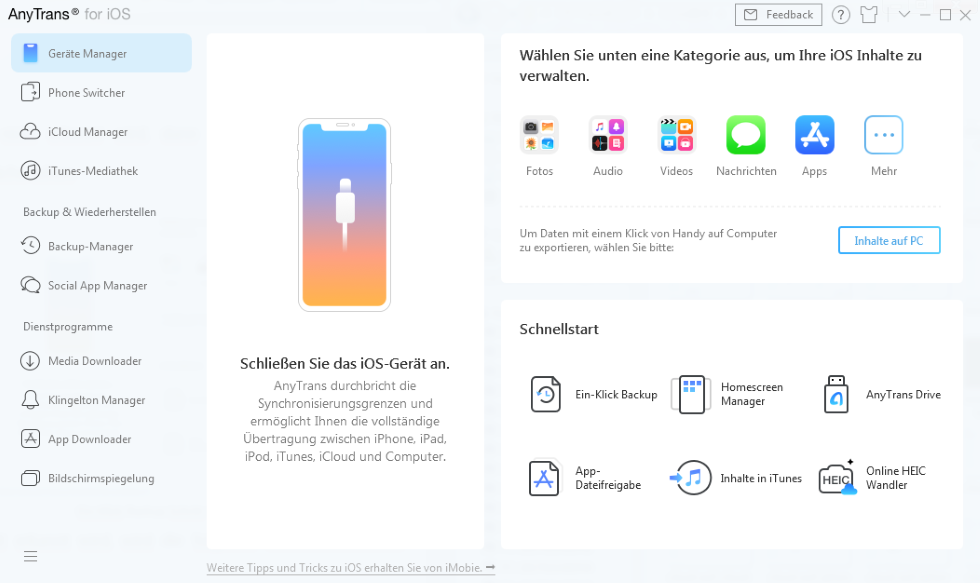
Verknüpfte Geräte – Erkennung
Schritt 2: Klicken Sie auf der Startseite auf „App-Daten verwalten“ > Suchen Sie Instagram und klicken Sie auf „Backup“ > Wählen Sie den Backup-Pfad (z. B. einen Computer Ordner) > Warten Sie, bis das Backup abgeschlossen ist.
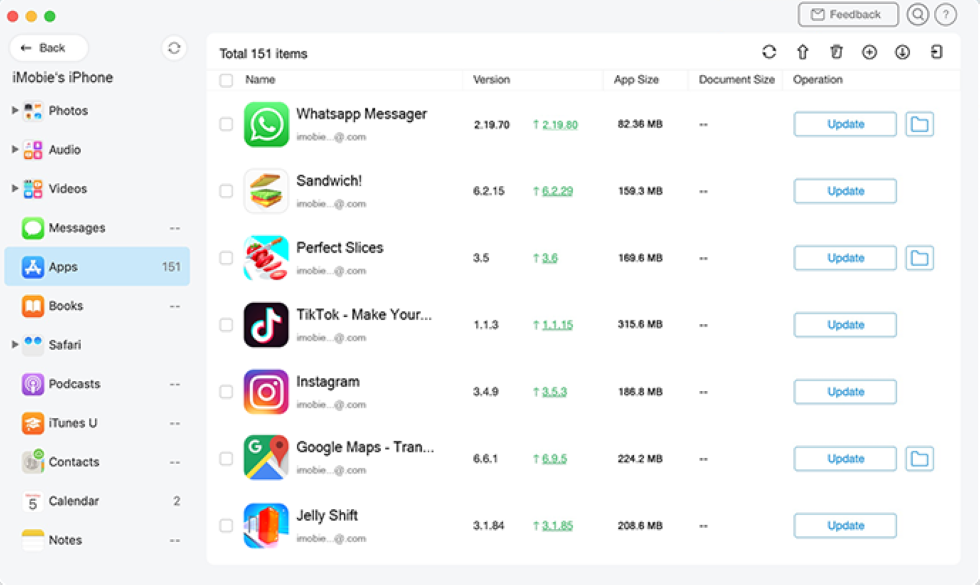
App-Daten verwalten
Schritt 3: Kehren Sie nach Abschluss des Backups zu den „Einstellungen“ Ihres iPhones zurück > Überprüfen Sie die Systemversion > Rufen Sie die Instagram-Einstellungen für „Darstellung“ auf und versuchen Sie, in den Dunkel Modus zu wechseln.
Fazit
Diese Anleitung stellt detailliert die Funktionen und Einstellungen des Instagram Dark Mode sowie die zusätzlichen Vorteile von AnyTrans bei der Datensicherung, der Systemkompatibilität Erkennung usw. vor. Ob zur Vermeidung von Einrichtungs Fehlern, zur Vermeidung von Datenverlust oder zur Sicherstellung der Systemanpassung – AnyTrans bietet Nutzern zuverlässigen Support und reduziert Betriebsrisiken. Laden Sie AnyTrans jetzt auf der offiziellen Website herunter und erleben Sie Instagram sicherer!

AnyTrans – All-in-One-Manager für iOS
- Frei: Übertragen Sie Daten frei zwischen iPhone, iPad, iPod, iTunes, iCloud und PC.
- Einfach: Es lässt sich mit wenigen Klicks bedienen, sodass auch iPhone-/Computer-Anfänger sofort damit arbeiten können.
- Komplett: Unterstützt 27 Arten von iOS-Daten wie Musik, Fotos, Videos, Kontakte, WhatsApp usw.
- Schnell: Schnelle Datenübertragungsgeschwindigkeit (100 Lieder/Minute usw.), wodurch Sie Zeit sparen.
Gratis Download(Win) Verfügbar für alle Windows
Gratis Download(Mac) Verfügbar für alle Mac
Gratis Herunterladen * 100 % sauber und sicher
Verwandte Artikel


Weitere Fragen über Produkt? Kontaktieren Sie unser Support Team, um Lösungen zu bekommen >
