iPhone 12/12 mini Akku tauschen | Erstellen Sie ein Backup vor dem Batteriewechsel
Liegt die Batteriekapazität Ihres iPhones unter 80 %? Dann wird es Zeit, über einen Akkutausch nachzudenken. Bevor Sie jedoch den iPhone Akku tauschen, sollten Sie Ihr iPhone sichern, um den Verlust wichtiger Daten zu vermeiden. In diesem Beitrag zeigen wir Ihnen 3 hilfreiche Möglichkeiten, wie Sie ein Backup erstellen können.

Ein schwacher Akku kann die Leistung Ihres iPhones erheblich beeinträchtigen. Wenn Sie bemerken, dass sich Ihr Gerät schnell entlädt oder unerwartet herunterfährt, ist es möglicherweise Zeit für einen iPhone 12/12 mini Akku Tausch. Doch bevor Sie den Batteriewechsel durchführen, ist es entscheidend, ein vollständiges Backup Ihres iPhones zu erstellen.
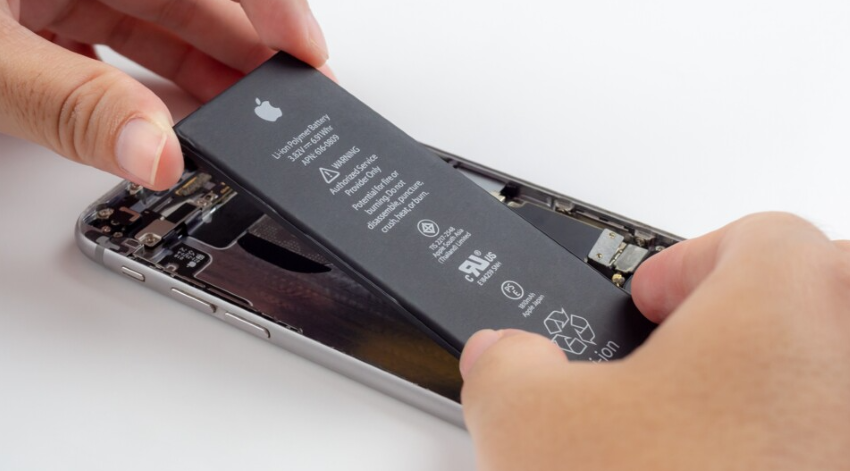
iphone akku tauschen
In diesem umfassenden Leitfaden zeigen wir Ihnen Schritt für Schritt, wie Sie Ihre Daten sicher sichern können, damit kein Datenverlust entsteht. Ganz gleich, ob Sie den iPhone Akku eigenständig tauschen oder einen professionellen Reparaturservice in Anspruch nehmen, ein vollständiges Backup ist in jedem Fall unerlässlich.
Warum ist ein Backup vor dem Akkutausch notwendig?
Bevor Sie Ihren iPhone Akku tauschen, sollten Sie unbedingt ein Backup erstellen. Denn ein iPhone-Backup hat folgende Vorteile:
1. Schutz vor Datenverlust
Während eines Akkutauschs wird das Gerät geöffnet und teilweise zerlegt. Auch wenn der Austausch in der Regel unkompliziert verläuft, besteht ein geringes Risiko, dass dabei interne Komponenten beschädigt werden oder das Gerät anschließend nicht mehr korrekt startet. In solchen Fällen kann es schwierig oder unmöglich sein, auf Ihre Daten zuzugreifen.
2. Sicherheit bei Werkstatt-Service oder Versand
Wenn Sie Ihr iPhone in einem Apple Store, bei einem zertifizierten Dienstleister oder einem Reparaturdienst vor Ort abgeben, empfiehlt Apple selbst, vorher ein vollständiges Backup zu erstellen. Auch falls Ihr Gerät eingesendet werden muss, ist ein Backup essenziell, da Reparaturdienste das Gerät oft auf Werkseinstellungen zurücksetzen.
3. Einfaches Wiederherstellen nach dem Akkutausch
Nach dem Austausch des Akkus können Sie Ihr iPhone wie gewohnt weiter nutzen – vorausgesetzt, Sie haben Ihre Daten gesichert. Mit einem aktuellen Backup lassen sich alle Inhalte, Einstellungen und Apps problemlos wiederherstellen.
Wie können Benutzer ein Backup erstellen, bevor sie den iPhone Akku tauschen? Im Folgenden zeigen wir Ihnen drei bewährte Methoden, wie Sie eine vollständige Sicherung Ihrer Daten erstellen können, bevor Sie Ihren iPhone 12/12 mini Akku tauschen:
Methode 1. iCloud-Backup (drahtlos und bequem)
Die einfachste Methode für die meisten iPhone-Nutzer ist das Backup über iCloud. Sie benötigen lediglich eine stabile WLAN-Verbindung und genügend freien Speicher in Ihrer iCloud.
So erstellen Sie ein iCloud-Backup für Ihr iPhone:
Schritt 1. Stellen Sie eine stabile Internetverbindung (WLAN) sicher.
Schritt 2. Gehen Sie zu Einstellungen > [Ihr Name] > iCloud > iCloud Backup.
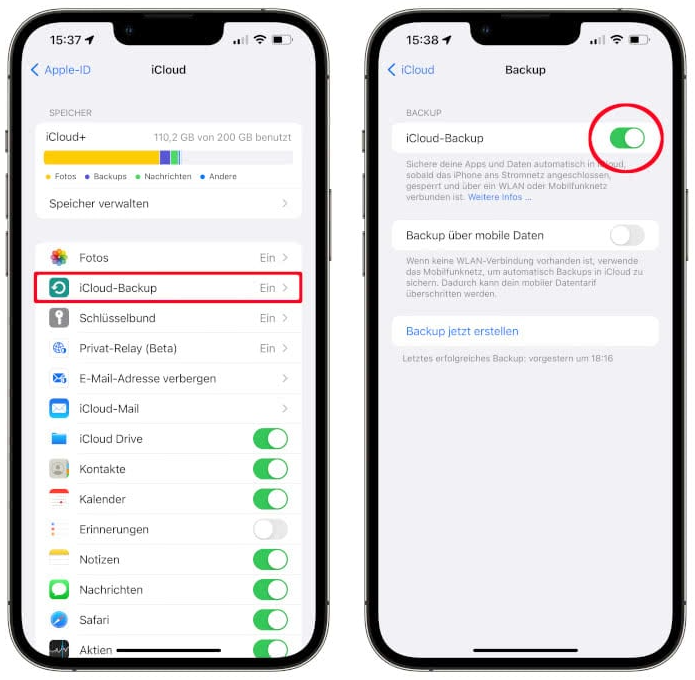
iCloud-Backup (drahtlos und bequem)
Schritt 3. Aktivieren Sie iCloud Backup, falls noch nicht geschehen.
Schritt 4. Tippen Sie auf Backup jetzt erstellen.
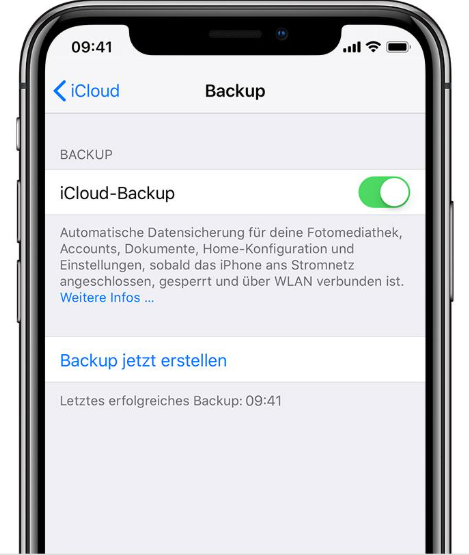
Backup jetzt erstellen
Warten Sie, bis der Vorgang abgeschlossen ist (je nach Datenmenge kann dies einige Minuten bis Stunden dauern).
Wichtige Hinweise:
- Ihr iPhone muss während des Backups geladen und mit WLAN verbunden sein.
- Apple bietet nur 5 GB kostenlosen iCloud-Speicher. Falls mehr benötigt wird, können Sie ein Upgrade auf iCloud+ durchführen.
- Überprüfen Sie nach dem Backup unter Einstellungen > [Ihr Name] > iCloud > iCloud-Speicher > Backups, ob die Sicherung erfolgreich war.
Methode 2. iPhone mit iTunes/Finder sichern (lokal auf dem Computer)
Wenn Sie befürchten, dass Cloud-Backups zu Datenlecks oder Datenverlusten führen könnten, können Sie vor dem Batteriewechsel ein lokales Backup Ihres iPhones erstellen. Wenn Sie lieber eine lokale Sicherung Ihrer Daten auf dem eigenen Computer erstellen möchten, ist ein Backup via iTunes (Windows/ältere macOS-Versionen) oder Finder (macOS Catalina und neuer) ideal.
Schritte für ein iTunes/Finder-Backup:
Schritt 1. Verbinden Sie Ihr iPhone per Lightning- oder USB-C-Kabel mit Ihrem Computer.
Schritt 2. Öffnen Sie iTunes (Windows/älteres macOS) oder Finder (macOS Catalina+).
Schritt 3. Wählen Sie Ihr iPhone im iTunes/Finder-Fenster aus.
Schritt 4. Unter „Allgemein“ oder „Zusammenfassung“ finden Sie die Backup-Optionen.
Schritt 5. Wählen Sie „Dieses iPhone sichern“ und klicken Sie auf „Backup jetzt erstellen“. Aktivieren Sie die Option „iPhone-Backup verschlüsseln“, wenn Sie Passwörter und Gesundheitsdaten sichern möchten.
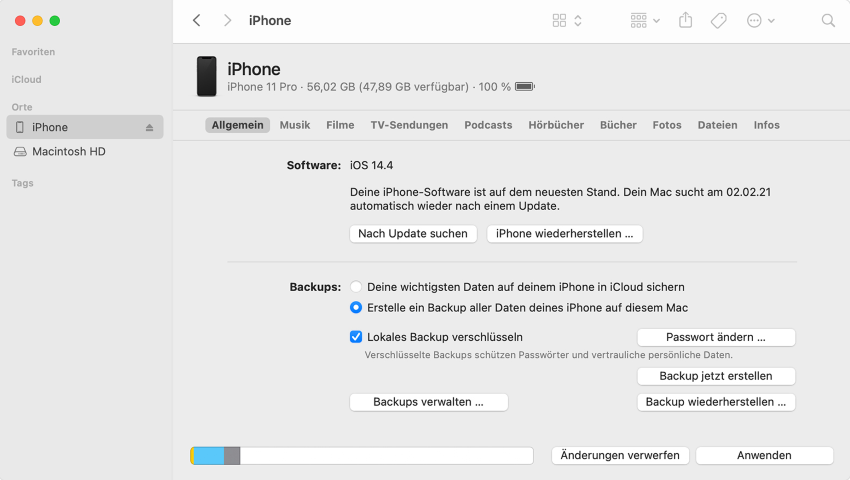
iTunes/Finder-Backup
Schritt 6. Warten Sie, bis der Vorgang abgeschlossen ist.
Die Sicherung erfolgt nicht automatisch, es sei denn, Sie starten den Vorgang manuell bei jeder neuen Sicherung.
Die iTunes-Backup-Dateien werden auf der Festplatte Ihres Computers gespeichert, sind jedoch nicht direkt lesbar. Wie Apple angibt, enthält ein iTunes-Backup nahezu alle Daten und Einstellungen Ihres Geräts. Beachten Sie jedoch, dass ein iTunes-Backup Folgendes nicht enthält:
- Inhalte aus dem iTunes Store und App Store sowie PDFs, die direkt in iBooks heruntergeladen wurden
- Inhalte, die aus iTunes synchronisiert wurden, wie importierte MP3s oder CDs, Videos, Bücher und Fotos
- Fotos, die bereits in der Cloud gespeichert sind, wie z. B. Mein Fotostream und die iCloud-Fotomediathek
Methode 3. iPhone-Backup vor Akkutausch mit professioneller Software erstellen (empfohlen)
Wenn Sie eine benutzerfreundlichere Alternative suchen oder größere Datenmengen sichern möchten, empfehlen wir eine professionelle Backup-Software wie AnyTrans. Diese bietet zusätzliche Funktionen wie selektives Backup, schnelle Übertragung und einfache Wiederherstellung.
Vorteile von AnyTrans:
- Die Benutzeroberfläche ist intuitiv gestaltet und eignet sich sowohl für Anfänger als auch für erfahrene Nutzer.
- Sie können ein vollständiges Backup erstellen oder gezielt nur bestimmte Daten wie Fotos, Nachrichten oder App-Inhalte sichern.
- Die Übertragungsgeschwindigkeit ist in der Regel deutlich höher als bei iTunes oder iCloud.
- Die Software ist vollständig kompatibel mit allen iPhone-/iPad-/iPod-Modellen und iOS-Versionen.
- Außerdem können Sie damit Daten zwischen iDevice, Computer, iTunes und iCloud übertragen.
Gratis Download(Win) Verfügbar für alle Windows Gratis Download(Mac) Verfügbar für alle Mac
Gratis Herunterladen* 100 % sauber und sicher
Bevor Sie Ihren iPhone-Akku tauschen, können Sie Ihr iPhone mit AnyTrans wie folgt sichern.
Schritt 1. Laden Sie AnyTrans auf Ihren Windows- oder Mac-Computer herunter und installieren Sie das Programm.
Schritt 2. Verbinden Sie Ihr iPhone über ein USB-Kabel mit dem Computer.
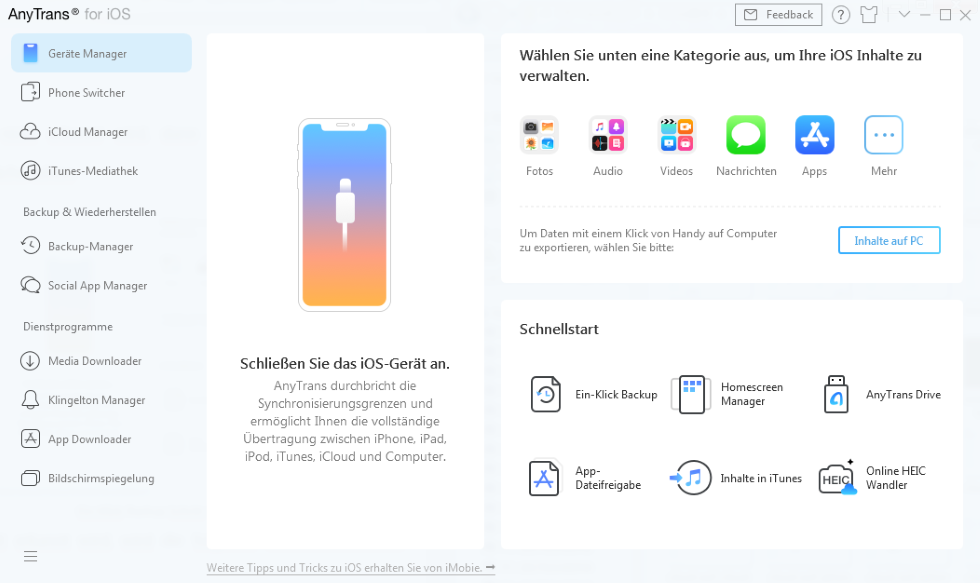
Verknüpfte Geräte – Erkennung
Schritt 3. Starten Sie AnyTrans und wählen Sie im Hauptmenü „Backup-Manager“.
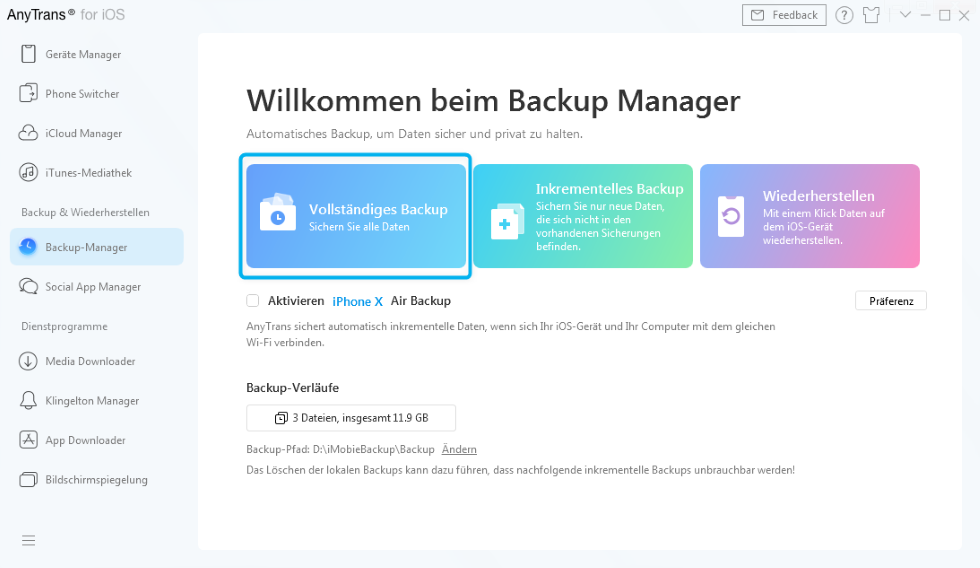
Backup-Manager auswählen
Schritt 4. Klicken Sie auf „Weiter“. Es erscheint nun eine neue Benutzeroberfläche. Bitte klicken Sie weiterhin auf die Schaltfläche „Weiter“.
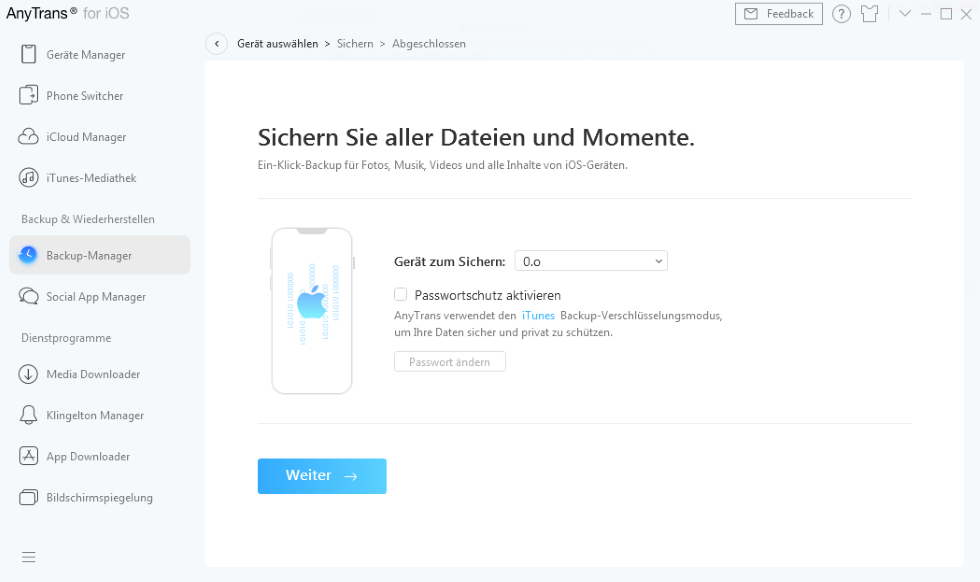
Backup starten
Warten Sie, bis der Sicherungsvorgang abgeschlossen ist. AnyTrans wird alle Daten auf Ihrem iPhone sichern.
Bonus-Tipp: Ausgewählte iPhone-Daten auf dem Computer sichern
Wenn Sie nicht alle Daten speichern möchten, sondern nur bestimmte Daten auf Ihrem iPhone sichern möchten, kann AnyTrans Ihnen dennoch helfen. Mit AnyTrans können Sie auch einzelne Dateitypen wie Musik, Fotos, Nachrichten, Kontakte, Notizen usw. auf einem Windows-PC/Mac sichern. Die Schritte sind wie folgt:
Schritt 1. Nachdem Sie AnyTrans heruntergeladen und gestartet haben, verbinden Sie Ihr iPhone mit dem Computer und stellen Sie sicher, dass es von AnyTrans erkannt wird.
Schritt 2. Klicken Sie in der folgenden Benutzeroberfläche auf „Mehr“.
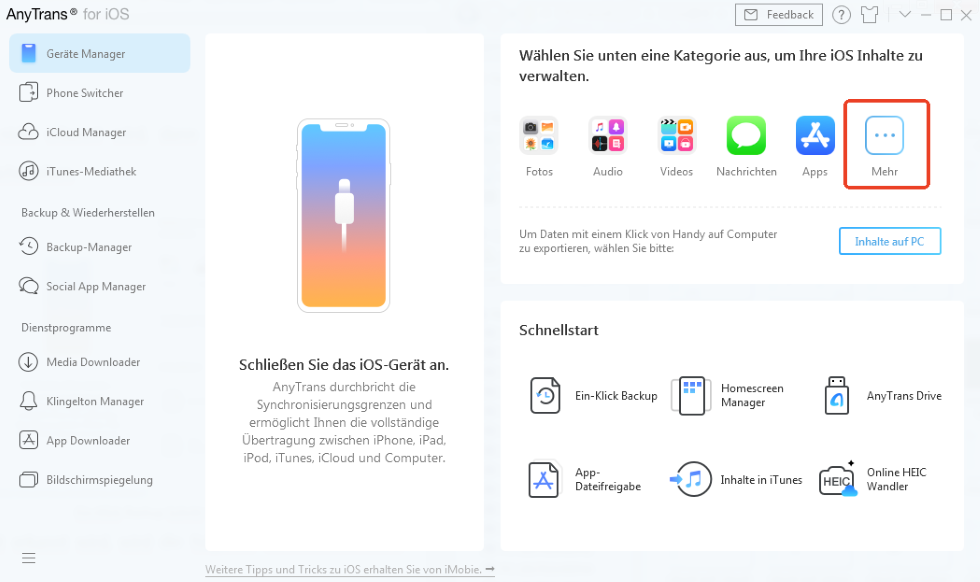
Klicken Sie auf „Mehr“
Schritt 3. Wählen Sie anschließend die Dateien aus, die Sie sichern möchten, z. B. Fotos, und klicken Sie dann auf „Zum PC“.
FAQs
1. Muss ich mein iPhone vor dem Akkutausch vollständig zurücksetzen?
In der Regel ist ein vollständiger Reset vor dem Akkutausch nicht zwingend erforderlich, insbesondere wenn der Austausch bei Apple oder einem zertifizierten Servicepartner erfolgt. Dennoch empfehlen viele Werkstätten, das Gerät auf die Werkseinstellungen zurückzusetzen, um mögliche Softwarekonflikte zu vermeiden und den Eingriff zu erleichtern. Vor allem bei Drittanbietern kann es sein, dass sie aus Sicherheits- oder Datenschutzgründen auf einen Reset bestehen. Deshalb sollten Sie vorsorglich alle wichtigen Daten sichern, damit Sie Ihr iPhone nach dem Austausch problemlos wiederherstellen können.
2. Kann ich nach dem Akkutausch mein Backup wieder aufspielen?
Ja, nach dem Akkutausch können Sie Ihr zuvor erstelltes Backup ganz einfach aufspielen. Wichtig ist nur, dass das Backup aktuell ist und ordnungsgemäß erstellt wurde, damit Sie alle Ihre Apps, Einstellungen, Fotos und weiteren Daten wie gewohnt zurückerhalten.
3. Wie mache ich ein Backup von meinem iPhone ohne iCloud?
Wenn Sie ein Backup Ihres iPhones ohne iCloud erstellen möchten, können Sie dies ganz einfach über Ihren Computer tun – entweder mit iTunes (unter Windows oder älteren macOS-Versionen) oder mit dem Finder (ab macOS Catalina). Alternativ können Sie eine professionelle Backup-Software wie AnyTrans verwenden, die Ihnen eine benutzerfreundliche Oberfläche bietet und es ermöglicht, Ihre Daten gezielt und flexibel zu sichern.
Fazit
Wenn Sie Ihren iPhone Akku tauschen möchten, egal ob beim iPhone 12, iPhone 12 mini oder einem anderen Modell, sollten Sie unbedingt im Vorfeld ein vollständiges Backup erstellen. Eine zuverlässige Datensicherung ist daher unverzichtbar, um Ihre persönlichen Inhalte zu schützen. Neben den herkömmlichen Methoden wie iCloud oder iTunes empfehlen wir insbesondere die Verwendung einer professionellen Backup-Software wie AnyTrans.
Diese zeichnet sich durch eine benutzerfreundliche Oberfläche aus und bietet gleichzeitig flexible Funktionen wie selektives Backup, schnelle Datenübertragung und umfassende Kompatibilität mit allen iOS-Geräten. Ganz gleich, ob Sie sämtliche Daten oder nur bestimmte Inhalte sichern möchten, mit AnyTrans sorgen Sie für maximale Sicherheit, bevor Sie den iPhone Akku wechseln.

AnyTrans – All-in-One-Manager für iOS
- Frei: Übertragen Sie Daten frei zwischen iPhone, iPad, iPod, iTunes, iCloud und PC.
- Einfach: Es lässt sich mit wenigen Klicks bedienen, sodass auch iPhone-/Computer-Anfänger sofort damit arbeiten können.
- Komplett: Unterstützt 27 Arten von iOS-Daten wie Musik, Fotos, Videos, Kontakte, WhatsApp usw.
- Schnell: Schnelle Datenübertragungsgeschwindigkeit (100 Lieder/Minute usw.), wodurch Sie Zeit sparen.
Gratis Download(Win) Verfügbar für alle Windows
Gratis Download(Mac) Verfügbar für alle Mac
Gratis Herunterladen * 100 % sauber und sicher
Verwandte Artikel


Weitere Fragen über Produkt? Kontaktieren Sie unser Support Team, um Lösungen zu bekommen >
