Wie man iPhone-Backups sicher und schnell auf den PC überträgt
Um wichtige Informationen besser zu sichern, neigen wir dazu, iPhone-Backups auf den PC zu erstellen. Wie sichert man ein iPhone per WLAN auf den PC? Befolgen Sie die folgenden Schritte, um Ihr iPhone auf dem PC zu sichern.

Als zentraler Bestandteil unseres Alltags speichert das iPhone kritische Informationen wie Kontakte, Nachrichten, Fotos und weitere wertvolle Daten. Ein zuverlässiger Datenschutz ist daher unverzichtbar. Die lokale Sicherung auf einem Computer bietet hierfür die optimale Lösung. Doch welche Möglichkeiten existieren für eine schnelle Datensicherung? Nachfolgend präsentieren wir bewährte Verfahren.
Methode 1: PC-Backup via USB-Kabel
Diese direkte Übertragungsmethode nutzt ein USB-Kabel zum Kopieren von Fotos auf den PC. Sie besticht durch ihre Einfachheit und eignet sich besonders für große Datenmengen.
Schritt 1:Schließen Sie Ihr iPhone per USB-Kabel an einen Windows-PC an.
Schritt 2:Navigieren Sie auf dem PC zu „Dieser PC“/„Explorer“ und identifizieren Sie das verbundene Gerät.
Schritt 3:Wechseln Sie in den DCIM-Ordner des iPhones, markieren Sie die gewünschten Fotos und übertragen Sie diese via Kopieren/Einfügen in einen PC-Ordner.
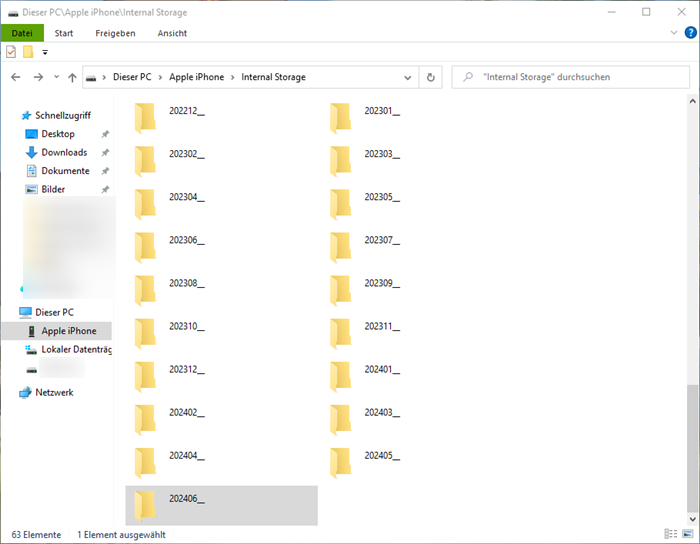
DCIM-Ordner des iPhones
Methode 2: Backup-Tool AnyTrans einsetzen
Mit professioneller Drittanbietersoftware AnyTrans können Sie auch Fotos vom iPhone auf Ihren Windows 10-Computer übertragen. Diese Methode eignet sich für Benutzer, die mehr Kontrolle und Funktionen zur Verwaltung ihrer Fotos benötigen, wie beispielsweise selektives Exportieren von Alben oder Fotos oder grundlegende Fotoverwaltung und -bearbeitung.
Vorteile von AnyTrans:
- Zentrale Verwaltung: Konsolidierte Steuerung von 27 iOS-Datentypen zur Datensicherung.
- Flexibler Datenaustausch: Nahtlose Migration zwischen Apple-Geräten, iTunes, iCloud und Computern.
- Individuelle Backups: Voll-, Teil- oder automatisierte Sicherungen nach Bedarf.
- Massenverarbeitung: Blitzschneller Transfer kompletter Datenbestände per Mausklick.
- Breite Unterstützung: Kompatibel mit allen iOS-Geräten ab Version 5.
Anleitung zur Fotoübertragung:
Schritt 1:Starten Sie AnyTrans und verbinden Sie das iPhone. Wählen Sie „Content to PC“.
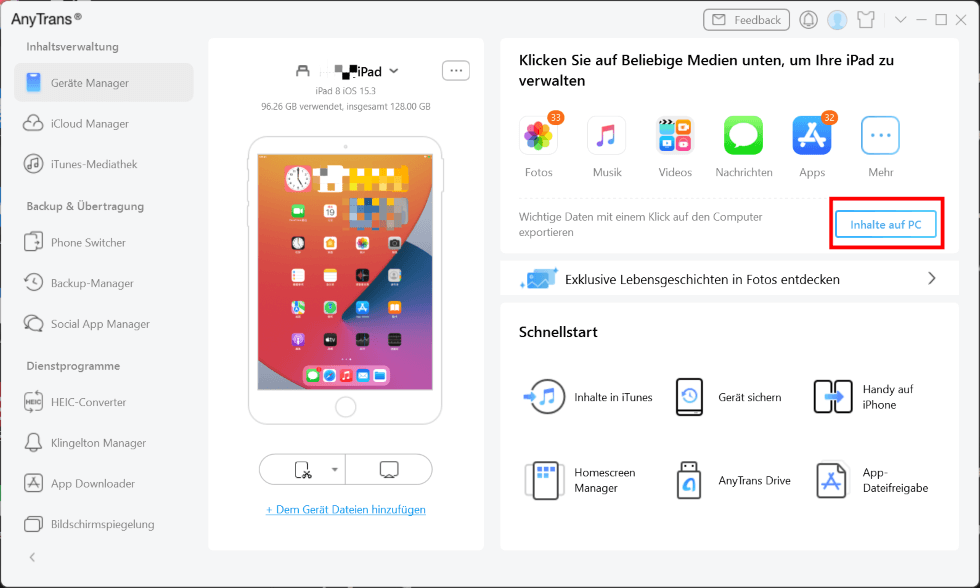
AnyTrans-Geräte Manager-Inhalte auf PC
Schritt 2:Selektieren Sie die Dateitypen und definieren Sie den Zielordner. Bestätigen Sie mit „Weiter“ für den Gesamttransfer.
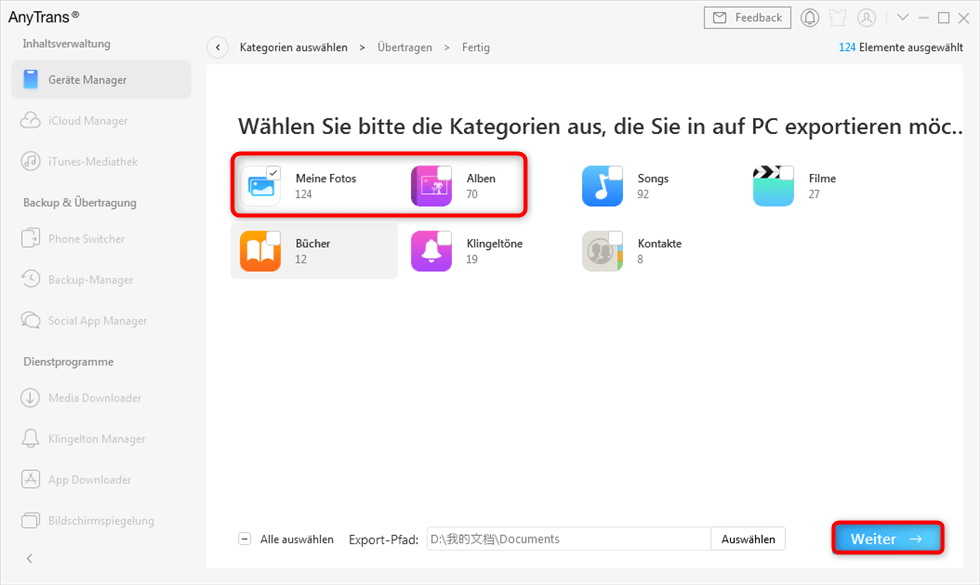
anytrans-die-bilder-auswaehlen
Schritt 3:Prüfen Sie nach Abschluss die übertragenen Dateien im angegebenen Ordner auf Vollständigkeit.
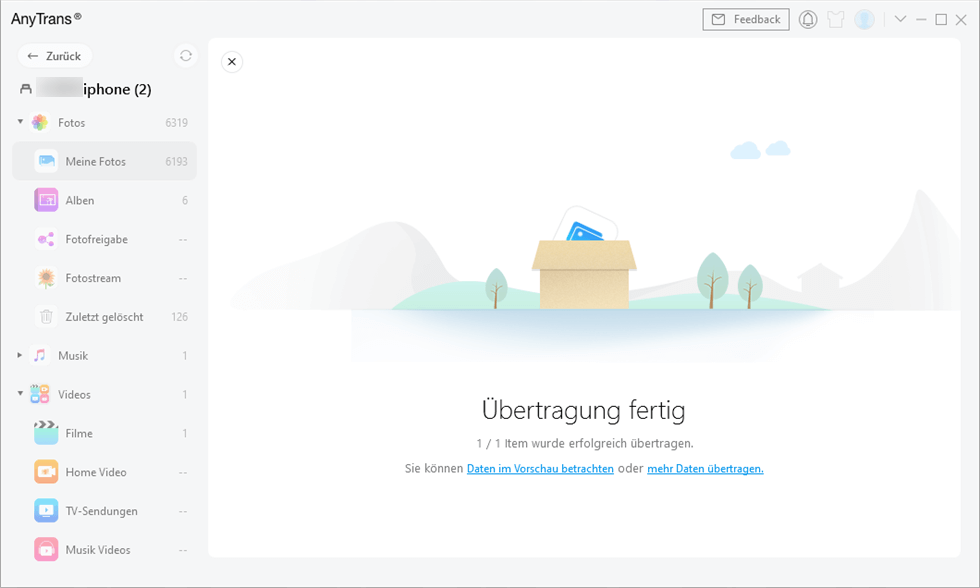
AnyTrans-Üebertragung ist fertig
Methode 3: iCloud-Synchronisation mit dem PC
Diese Lösung synchronisiert Fotos automatisch und ist ideal für Multi-Device-Nutzer, die stets aktuelle Dateien benötigen.
Vorgehensweise:
Schritt 1:Aktivieren Sie auf dem iPhone unter „Einstellungen“ > „Fotos“ die Option „iCloud-Fotos“.
Schritt 2:Installieren Sie die iCloud-App auf Ihrem Windows-Rechner.
Schritt 3:Loggen Sie sich in der App ein, aktivieren Sie „Fotos“ und wählen Sie „iCloud-Fotos“ zur Synchronisation.
Methode 4: Datensicherung mit iTunes
iTunes integriert native Backup-Funktionen (identisch unter Windows 10/11).
Backup-Erstellung:
Schritt 1:Verbinden Sie das iPhone per WLAN oder Kabel mit dem PC.
Schritt 2:Öffnen Sie iTunes und klicken Sie auf das Gerätesymbol (oben links).
Schritt 3:Wählen Sie „Zusammenfassung“ > „Jetzt sichern“ unter „Sicherungen“.
Schritt 4:Setzen Sie ein Häkchen bei „Backup verschlüsseln“, vergeben Sie ein Passwort und bestätigen Sie mit „Passwort festlegen“.
Zur Wiederherstellung:
Folgen Sie Schritt 1-2, gehen Sie zu „Zusammenfassung“ > „Backup wiederherstellen“.
Bei Verschlüsselung ist die Passworteingabe erforderlich.
Mehr Erfahrung:
Wie kann man iPhone Backup auf externe Festplatte sichern?
iTunes iPhone synchronisieren geht nicht? So beheben Sie es!
iCloud Backup funktioniert nicht und was tun
Fazit:
Diese vier Ansätze ermöglichen die zuverlässige Übertragung von iPhone-Fotos auf Windows-PCs. Bei Transferproblemen stellt AnyTrans eine leistungsstarke Alternative dar. Wie dargestellt, vereinfacht die Software die Sicherung erheblich. Testen Sie AnyTrans jetzt unverbindlich!

AnyTrans – All-in-One-Manager für iOS-Geräte
Übertragen Sie 27 Arten von iOS-Daten von einem iOS-Gerät auf einen PC/Mac, einschließlich Musik, Fotos, Videos, Kontakte, LINE usw. oder umgekehrt, und von einem iOS-Gerät auf ein anderes.
Verwandte Artikel




Weitere Fragen über Produkt? Kontaktieren Sie unser Support Team, um Lösungen zu bekommen >
