Einfache Möglichkeiten zum Übertragen von iPhone-Daten auf den PC ohne iTunes
Auf der Suche nach einer besseren Alternative zu iTunes für den Dateitransfer oder die Synchronisation von Ihrem iPhone auf den PC? In diesem Artikel präsentieren wir unkomplizierte Wege, wie Sie Ihre Dateien ohne Verwendung von iTunes von einem iPhone auf einen Windows-PC übertragen können.

Der massive Anstieg in der Handynutzung, speziell des iPhones, generiert ständig enorme Datenmengen. Grund dafür ist die leistungsstarke Kamera, die für Vlogs, Produktaufnahmen und Social-Media-Bilder genutzt wird. iPhones werden auch für Geschäftskommunikation, Dokumentenverwaltung und Musikwiedergabe verwendet, doch trotz dieser Vielseitigkeit ist der Speicherplatz begrenzt.
Da PCs nach wie vor das Kernstück der Datenspeicherung sind, suchen viele Nutzer nach iTunes-Alternativen für den Dateitransfer vom iPhone auf den PC. Vor diesem Hintergrund stellt dieser Leitfaden alle verfügbaren Methoden zur Datenfreigabe vor und zeigt, wie sich Dateien ohne iTunes vom iPhone auf den PC übertragen lassen.Methode 1: Dateien mit AnyTrans vom iPhone auf den PC übertragen
Methode 1: Dateien mit AnyTrans vom iPhone auf den PC übertragen
Für einen direkten Weg, iPhone-Dateien ohne iTunes auf einen PC zu übertragen, ist ein professionelles iOS-Datenübertragungstool die beste Wahl. Unter den vielen verfügbaren Utilities zeichnet sich AnyTrans durch einen vielseitigen Funktionsumfang und eine höchst intuitive Benutzeroberfläche aus. Damit hebt es sich deutlich ab. Es dient als ultimativer Nachfolger von iTunes und bietet eine erweiterte Kontrolle über Ihre iOS-Inhalte.
Diese leistungsstarke Lösung unterstützt die bidirektionale Übertragung zwischen Ihrem iOS-Gerät und PC/Mac und verwaltet eine Vielzahl von Dateitypen – von Fotos und Videos bis hin zu Kontakten und Nachrichten – sodass alle Ihre Übertragungsanforderungen erfüllt werden. AnyTrans priorisiert Geschwindigkeit und Sicherheit, reduziert Übertragungszeiten drastisch und schützt Ihre Daten vor Verlust oder Beschädigung. Sein benutzerfreundliches Design macht es für jeden zugänglich, und mit integrierten Backup- und Wiederherstellungsfunktionen bietet es eine umfassende Lösung zur Verwaltung und Sicherung Ihrer iOS-Daten.
Hauptmerkmale:
- Flexibler Umfang – Sie können wahlweise alle Kontakte mit nur einem Klick oder eine individuelle Auswahl bestimmter Kontakte auf Ihren Windows-PC oder Mac übertragen.
- Direkte Kontaktübertragung in beide Richtungen – Mit AnyTrans übertragen Sie Kontakte, Telefonnummern, Adressen und weitere Daten problemlos zwischen Ihrem iPhone und dem Computer – in beide Richtungen.
- Anpassbare Sicherung – Vor dem Export Ihrer Kontakte haben Sie die Möglichkeit, das gewünschte Format (z. B. CSV oder VCF) festzulegen und den Speicherort auf Ihrem Computer frei zu wählen.
- 100 % sicher und geschützt – Ihre Daten bleiben während des gesamten Übertragungsprozesses vollständig geschützt und privat.
Gratis Download (Win) Verfügbar für alle Windows Gratis Download (Mac) Verfügbar für alle Mac
Gratis Herunterladen* 100 % sauber und sicher
So sichern Sie Kontakte vom iPhone auf den Computer:
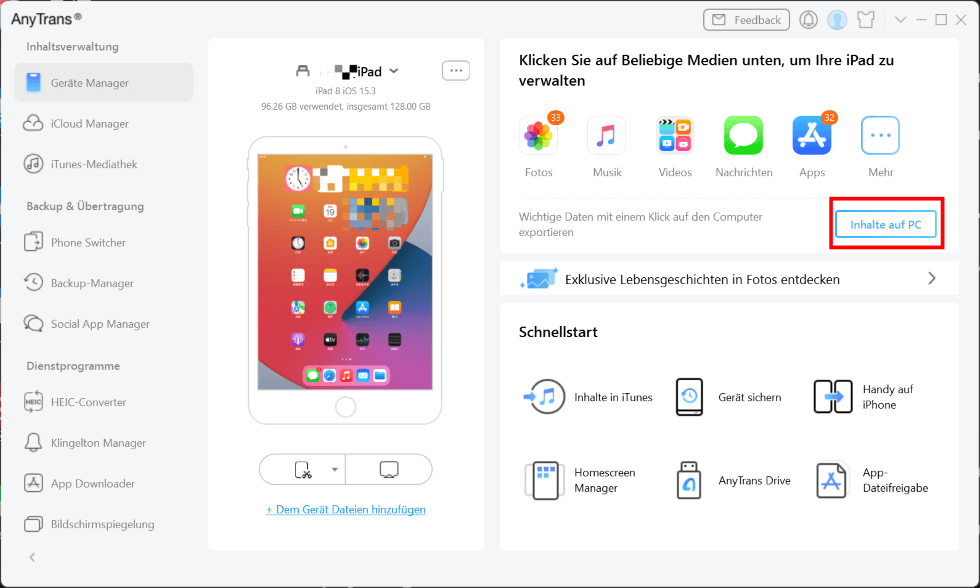
Schritt 1: Laden Sie AnyTrans herunter, installieren Sie die Software und starten Sie sie. Verbinden Sie dann Ihr iPhone mit dem Computer und tippen Sie in AnyTrans auf „Inhalte auf PC“.
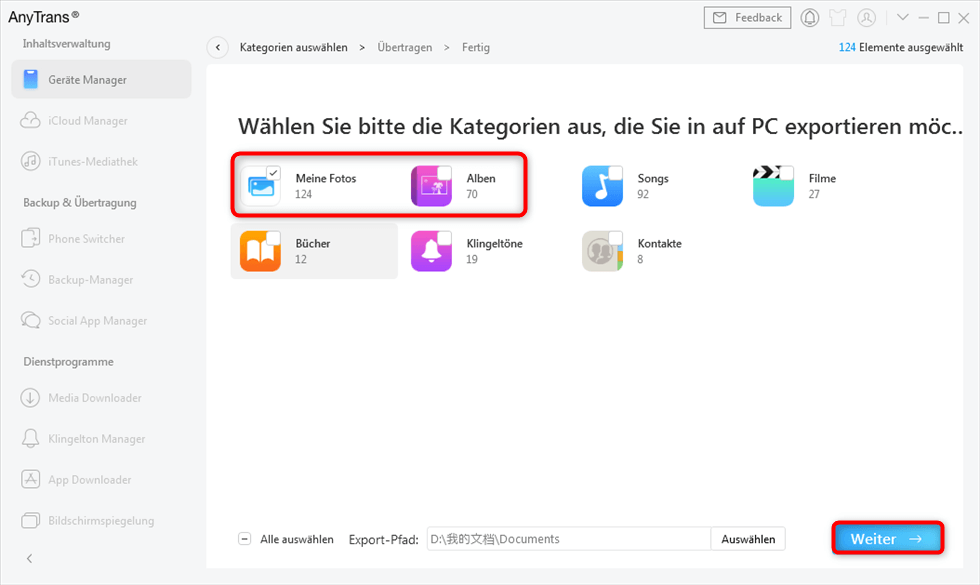
Schritt 2: Wählen Sie Datei-Kategorien, die Sie übertragen wollen.
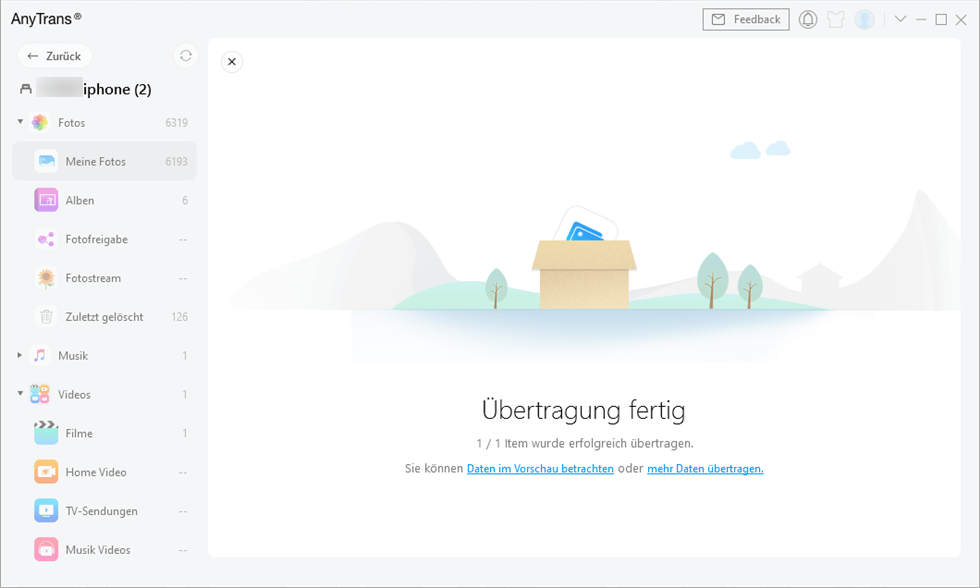
Schritt 3: Klicken Sie auf „Weiter“ und exportieren Sie die Dateien im gewünschten Format.
Methode 2: Dateien ohne iTunes via E-Mail vom iPhone auf den Computer kopieren
Die Nutzung von E-Mail ist eine praktische Methode zur Datenübertragung, wenn Sie keine Software installieren oder mit Laufwerken umgehen möchten. Sie können verschiedene Dateitypen wie Dokumente, Fotos und Videos direkt von Ihrem iOS-Gerät an Ihren PC senden. Bitte beachten Sie, dass diese Methode nur für eine geringe Anzahl von Dateien geeignet ist, da E-Mail-Dienste Größenbeschränkungen für Anhänge vorgeben.
So kopieren Sie Dateien ohne iTunes per E-Mail auf den Computer:
1. Verfassen Sie eine E-Mail in einer beliebigen E-Mail-App auf Ihrem iPhone und hängen Sie die gewünschten Dateien an. Senden Sie die E-Mail an Ihre eigene Adresse.
2. Melden Sie sich auf Ihrem PC im selben E-Mail-Konto an. Lokalisieren und öffnen Sie die soeben an sich selbst gesendete E-Mail.
3. Laden Sie die Dateianhänge aus der E-Mail auf Ihren Computer herunter.
Dieser Ablauf ist unkompliziert. Eine stabile Internetverbindung ist jedoch Voraussetzung, damit die Dateien erfolgreich übertragen und heruntergeladen werden können. Ein entscheidender Vorteil dieser Methode ist die Flexibilität: Sie können von jedem beliebigen Gerät mit Internetzugang auf Ihren E-Mail-Account und die übertragenen Dateien zugreifen.
Methode 3: Dateien per Dropbox vom iPhone auf den PC übertragen
Dropbox ist eine weit verbreitete Cloud-Speicherplattform, die 2 TB (2.000 GB) Speicherplatz bietet. Nutzer können damit Dateien sichern und weniger häufig genutzte Daten in die Cloud auslagern. Die Übertragung von Fotos vom iPhone auf den PC wird auch über eine LAN-Verbindung unterstützt. Dropbox Business steht für eine kostenlose 30-tägige Testversion zur Verfügung.

So kopieren Sie Dateien mit Dropbox:
1. Laden Sie die Dropbox-App auf Ihr iPhone herunter und installieren Sie sie.
2. Starten Sie die App und tippen Sie auf die Schaltfläche „+“ am unteren Bildschirmrand.
3. Wählen Sie die Dateien aus, die Sie kopieren möchten.
4. Wählen Sie ein Upload-Ziel, um mit der Übertragung zu beginnen.
5. Nach dem Hochladen sind die Dateien in Ihrem Dropbox-Ordner auf dem PC abrufbar.
Methode 4: iPhone-Dateien per Google Drive auf den PC übertragen
Bei Google Drive handelt es sich um einen Cloud-Speicherdienst, der nahtloses Teilen von Dateien zwischen verschiedenen Geräten ermöglicht. Er unterstützt verschiedene Dateitypen, darunter Fotos, Dokumente, Designs, Zeichnungen, Aufnahmen und Videos. Mit einem Google-Konto erhalten Nutzer 15 GB kostenlosen Speicherplatz.
So übertragen Sie Dateien mit Google Drive:
1. Laden Sie Google Drive aus dem App Store auf Ihr iPhone herunter und installieren Sie die App.
2. Starten Sie die App, melden Sie sich in Ihrem Google-Konto an und tippen Sie auf das “+”-Symbol am unteren Bildschirmrand.
3. Wählen Sie „Hochladen“ und dann die Dateien aus, die Sie zu Google Drive übertragen möchten.
4. Laden Sie Google Drive auf Ihrem PC herunter, installieren Sie es und melden Sie sich im selben Google-Konto an.
5. Öffnen Sie den automatisch erstellten „Google Drive“-Ordner auf Ihrem PC, um auf Ihre hochgeladenen Dateien zuzugreifen.
Methode 5: iPhone-Dateien per iCloud auf den PC übertragen
iCloud bietet eine drahtlose Methode zur Übertragung von Fotos und Videos von Ihrem iPhone auf Ihren PC. Da iCloud auf iOS-Geräten vorinstalliert ist, ist keine zusätzliche Software erforderlich. Allerdings unterstützt iCloud nur begrenzte Dateitypen und bietet lediglich 5 GB kostenlosen Speicherplatz. Zudem können Nutzer maximal 1.000 Fotos auf einmal herunterladen.
So übertragen Sie Dateien mit iCloud:
1. Tippen Sie auf Ihrem iPhone auf „Einstellungen“ > tippen Sie auf Ihre Apple ID > wählen Sie „iCloud“ > „Fotos“ > und aktivieren Sie dann „iCloud Fotos“.
2. Aktivieren Sie „iCloud Backup“ und wählen Sie „Jetzt sichern“, um die Synchronisation zu starten.
3. Besuchen Sie auf Ihrem PC iCloud.com und melden Sie sich mit Ihrer Apple ID an, um Ihre Daten herunterzuladen. Alternativ kann die iCloud Drive App eine praktische Nutzung bieten.
FAQ
Kann ich meine gesicherten Kontakte auf dem Computer einsehen?
Ja, mit AnyTrans haben Sie die volle Kontrolle. Das Programm bietet eine zentrale Übersicht für all Ihre gesicherten iOS-Daten – inklusive Kontakte – und ermöglicht es Ihnen, diese Dateien nahtlos auf Ihrem Computer einzusehen und zu bearbeiten.
Fazit
Wie Sie sehen, gibt es mehrere Möglichkeiten, iPhone-Dateien ohne iTunes auf den PC zu übertragen, und jeder Ansatz bietet seine Vorzüge. AnyTrans erweist sich jedoch als die komfortabelste und zuverlässigste Wahl. Es vereinfacht den gesamten Prozess, erledigt die Übertragung per Mausklick und spart Ihnen so wertvolle Zeit und Mühe. Wir empfehlen, diesen hilfreichen Leitfaden mit anderen zu teilen.

AnyTrans – All-in-One-Manager für iOS
- Frei: Übertragen Sie Daten frei zwischen iPhone, iPad, iPod, iTunes, iCloud und PC.
- Einfach: Es lässt sich mit wenigen Klicks bedienen, sodass auch iPhone-/Computer-Anfänger sofort damit arbeiten können.
- Komplett: Unterstützt 27 Arten von iOS-Daten wie Musik, Fotos, Videos, Kontakte, WhatsApp usw.
- Schnell: Schnelle Datenübertragungsgeschwindigkeit (100 Lieder/Minute usw.), wodurch Sie Zeit sparen.
Gratis Download (Win) Verfügbar für alle Windows
Gratis Download (Mac) Verfügbar für alle Mac
Gratis Herunterladen * 100 % sauber und sicher
Weitere Fragen über Produkt? Kontaktieren Sie unser Support Team, um Lösungen zu bekommen >
