Wie verwaltet man iPhone-Kontakte? 6 einfache Möglichkeiten
Müssen Sie mehrere oder alle Kontakte auf Ihrem iPhone löschen? In dieser Anleitung finden Sie eine unkomplizierte Methode, um Ihre Kontaktliste zu verwalten – egal ob Sie nur einige oder alle Einträge entfernen möchten.

Möchten Sie Kontakte auf Ihrem iPhone löschen? Wir führen Sie durch die verschiedenen Methoden – sowohl für einzelne Einträge als auch für das Massenlöschen. So behalten Sie die Übersicht in Ihrer Kontaktliste auf allen Apple Geräten. Lernen Sie, wie Sie Kontakte direkt auf dem iPhone löschen können, sogar mehrere auf einmal, und entdecken Sie die effizienteste Lösung: die Verwaltung am Computer.
Teil 1: Wie löscht man einzelne Kontakte auf dem iPhone?
Die geläufigste Methode ist das Löschen direkt in der Kontakte-App. Dies eignet sich ideal, wenn Sie nur wenige Einträge manuell entfernen möchten.
Wenn Sie alle Kontakte auf einmal löschen müssen, lesen Sie bitte im nächsten Abschnitt weiter. Folgen Sie andernfalls diesen Schritten:
1. Öffnen Sie die Kontakte-App auf Ihrem iPhone oder iPad.
2. Wählen Sie den zu löschenden Kontakt aus und tippen Sie oben rechts auf Bearbeiten.
3. Scrollen Sie zum Ende der Seite und tippen Sie auf Kontakt löschen.
Teil 2: Wie löscht man mehrere iPhone-Kontakte auf einmal über iCloud?
Einzelne Kontakte direkt auf dem iPhone zu löschen, ist einfach. Möchten Sie jedoch mehrere auf einmal entfernen, geht das ganz einfach über iCloud – vorausgesetzt, Ihre Kontakte sind damit synchronisiert.
Rufen Sie die Website icloud.com in einem Browser auf und melden Sie sich mit Ihrer Apple ID an.
1. Klicken Sie auf Kontakte.
2. Wählen Sie die zu löschenden Kontakte aus:
- Auf dem Mac: Halten Sie die Befehlstaste gedrückt und klicken Sie auf die Kontakte.
- Auf dem PC: Halten Sie die Strg-Taste gedrückt und klicken Sie auf die Kontakte.
3. Klicken Sie nach der Auswahl auf das Zahnrad-Symbol unten links und dann auf Löschen.
4. Bestätigen Sie den Vorgang im erscheinenden Fenster mit Löschen.
So einfach löschen Sie mehrere Kontakte auf einmal mit iCloud!
Teil 3: Wie löscht man alle Kontakte vom iPhone über iCloud
Die Deaktivierung der iCloud-Synchronisation für Kontakte ist die effizienteste Methode, um alle Kontakte vom Gerät zu entfernen. Gehen Sie dazu wie folgt vor:
1. Öffnen Sie Einstellungen → Tippen Sie auf Ihre Apple-ID (Ihr Name oben).
2. Wählen Sie iCloud → Tippen Sie unter „Apps, die iCloud verwenden“ auf Alle anzeigen.
3. Deaktivieren Sie den Schalter für Kontakte.
4. Wählen Sie im Pop-up-Fenster Von meinem iPhone löschen, um alle auf Ihrem Gerät gespeicherten Kontakte zu entfernen.
Teil 4: Löschen Sie alle Kontakte auf Ihrem iPhone mühelos mit AnyTrans
Während iOS keine integrierte Methode zum gleichzeitigen Löschen aller Kontakte bietet, vereinfacht AnyTrans den Vorgang. Dieser All-in-One-iPhone-Manager ermöglicht das stapelweise Löschen, Organisieren und nahtlose Übertragen von Kontakten – zusammen mit Fotos, Videos, WhatsApp-Daten und mehr zwischen iOS- und Android-Geräten.
Warum AnyTrans für die Kontaktverwaltung verwenden?
- Umfassende Unterstützung für die Übertragung zwischen Telefonen und Plattformen.
- Ein-Klick-Löschen aller oder ausgewählter Kontakte.
- Intuitive Benutzeroberfläche für schnelle, sichere Vorgänge.
Gratis Download (Win) Verfügbar für alle Windows Gratis Download (Mac) Verfügbar für alle Mac
Gratis Herunterladen* 100 % sauber und sicher
So löschen Sie alle Kontakte mit AnyTrans:
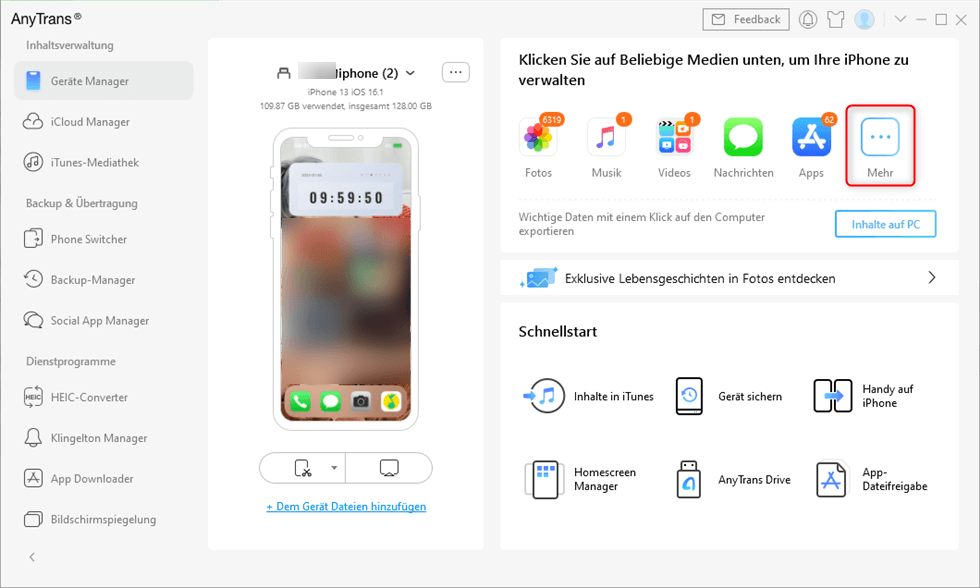
Schritt 1: Installieren und öffnen Sie AnyTrans auf Ihrem Computer und schließen Sie dann Ihr iPhone an.
Schritt 2: Navigieren Sie zum Geräte-Manager und wählen Sie Mehr.
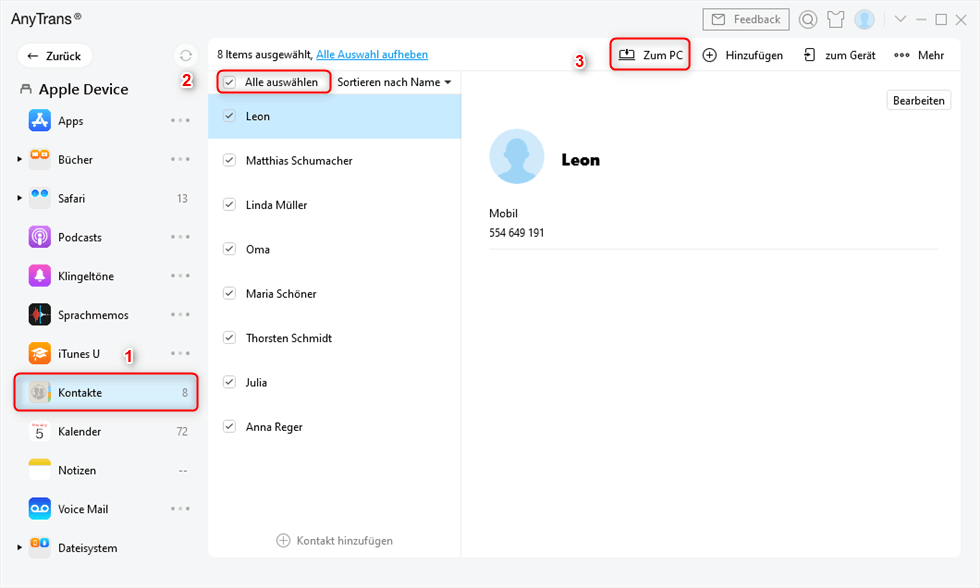
Schritt 3: Wählen Sie Kontakte > Klicken Sie auf Alle auswählen > Bestätigen Sie mit Löschen.
FAQ
Wie können Sie iPhone-Kontakte mit iCloud synchronisieren?
Halten Sie Ihre Kontakte sicher synchronisiert und auf all Ihren Geräten verfügbar – mit iCloud. So aktivieren Sie die Kontaktsynchronisation auf Ihrem iPhone:
1. Öffnen Sie die Einstellungen-App und tippen Sie oben auf Ihren Namen.
2. Tippen Sie auf iCloud.
3. Schalten Sie den Schalter neben Kontakte auf EIN.
Sobald dies aktiviert ist, werden Ihre Kontakte automatisch zwischen Ihrem iPhone und iCloud synchronisiert.
Fazit
Zusammenfassend lässt sich sagen, dass die Verwaltung Ihrer iPhone-Kontakte mit den sechs oben genannten Methoden unkompliziert ist. Sie können Kontakte problemlos löschen, hinzufügen, zusammenführen oder auf Ihren Computer exportieren. Für maximale Effizienz ist AnyTrans ein leistungsstarkes Tool, das Ihnen hilft, Ihre Kontaktliste klar und aktuell zu halten. Dies stellt sicher, dass Ihre Kontakte organisiert bleiben und Sie problemlos Freundschafts- und Familienkontakte finden und verbinden können.

AnyTrans – All-in-One-Manager für iOS
- Frei: Übertragen Sie Daten frei zwischen iPhone, iPad, iPod, iTunes, iCloud und PC.
- Einfach: Es lässt sich mit wenigen Klicks bedienen, sodass auch iPhone-/Computer-Anfänger sofort damit arbeiten können.
- Komplett: Unterstützt 27 Arten von iOS-Daten wie Musik, Fotos, Videos, Kontakte, WhatsApp usw.
- Schnell: Schnelle Datenübertragungsgeschwindigkeit (100 Lieder/Minute usw.), wodurch Sie Zeit sparen.
Gratis Download(Win) Verfügbar für alle Windows
Gratis Download(Mac) Verfügbar für alle Mac
Gratis Herunterladen * 100 % sauber und sicher
Weitere Fragen über Produkt? Kontaktieren Sie unser Support Team, um Lösungen zu bekommen >
