Wie kann man Musik auf iPhone ohne iTunes übertragen?
Suchen Sie nach einer Möglichkeit, Musik auf Ihr iPhone ohne iTunes zu übertragen? Je nach Quelle Ihrer Musik und Ihrem Ziel können verschiedene Methoden geeignet sein – zum Beispiel die Übertragung vom PC, die Nutzung einer Cloud oder das Offline-Hören über Streaming-Dienste.

Viele iPhone-Nutzer kennen die Situation: Man möchte schnell ein paar Songs auf sein Gerät spielen, vielleicht eine neue Playlist für das Fitnessstudio oder einfach ein Album vom Computer hinzufügen. Doch sobald iTunes ins Spiel kommt, stoßen viele an ihre Grenzen: komplizierte Synchronisierungen, unübersichtliche Mediatheken, lange Ladezeiten und die Gefahr, dass bereits vorhandene Titel auf dem iPhone überschrieben werden.
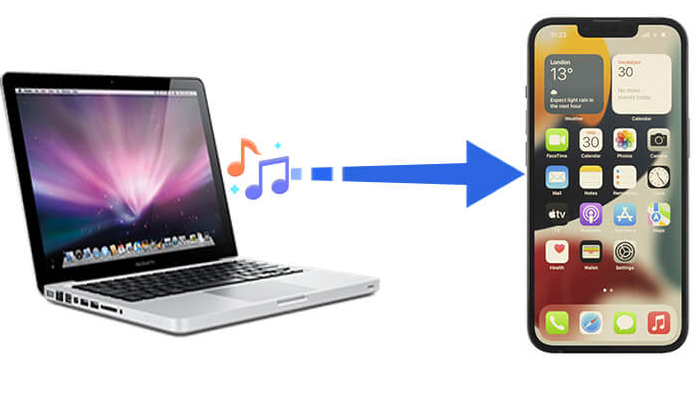
musik auf iphone ohne itunes
In diesem Artikel erfahren Sie, warum iTunes nicht mehr die ideale Lösung ist, welche Alternativen zur Verfügung stehen und wie Sie mit hilfreichen Tools und Methoden Ihre Musik einfach, sicher und ohne Datenverlust auf Ihr iPhone übertragen können.
Warum iTunes für viele Nutzer keine gute Lösung ist
Apple hat iTunes über viele Jahre hinweg als Standardsoftware für Musikverwaltung etabliert. Dennoch gibt es gleich mehrere Nachteile, die iPhone-Nutzer oft frustrieren:
- Komplizierte Bedienung: iTunes ist nicht intuitiv und erfordert viele Klicks für einfache Aufgaben.
- Eingeschränkte Flexibilität: Nur bestimmte Dateiformate werden akzeptiert.
- Datenverlust-Risiko: Bei der Synchronisation besteht die Gefahr, dass vorhandene Musik auf dem iPhone gelöscht wird.
- Langsame Übertragung: Besonders bei großen Mediatheken dauert der Vorgang oft sehr lange.
- Hohe Systemanforderungen: iTunes läuft auf vielen Windows-PCs nur träge.
Aus diesen Gründen suchen viele nach einer iTunes-Alternative, um Musik auf iPhone ohne Umwege und ohne Einschränkungen übertragen zu können.
4 Methoden: Musik auf iPhone ohne iTunes übertragen
Im Folgenden stellen wir Ihnen verschiedene Möglichkeiten vor, die je nach Bedarf und Situation geeignet sind.
Methode 1. Musik mit professioneller Software auf iPhone übertragen | Empfohlen
Wenn Sie Musik gezielt vom PC oder Mac auf ein iPhone übertragen möchten, kann eine spezielle iOS-Verwaltungssoftware eine praktische Option sein. AnyTrans unterstützt die Verwaltung und Übertragung verschiedener iOS-Daten. Welche Funktionen verfügbar sind, hängt jedoch vom Gerät, der iOS-Version und der jeweiligen Übertragungssituation ab.
Die Vorteile von AnyTrans:
- Einfach und Schnell: Mit nur wenigen einfachen Schritten können Sie schnell Musik von PC auf iPhone ohne iTunes übertragen, und es unterstützt auch die Übertragung von Musik zwischen iPhones.
- Flexibilität: Funktioniert auf Windows und macOS, mit allen aktuellen iPhone-Modellen und iOS-Versionen.
- Mehr als nur Musik: Auch Fotos, Videos, Nachrichten und Kontakte lassen sich übertragen.
- Im Gegensatz zu iTunes überträgt AnyTrans sowohl gekaufte als auch nicht gekaufte Musik.
- Die Übertragung erfolgt gezielt, sodass Sie auswählen können, welche Musikdateien übertragen werden sollen.
Laden Sie AnyTrans kostenlos herunter und verwenden Sie es, um Musik von PC auf iPhone ohne iTunes zu übertragen.
Schritt 1. Verbinden Sie Ihr iPhone mit Ihrem Computer und starten Sie AnyTrans.
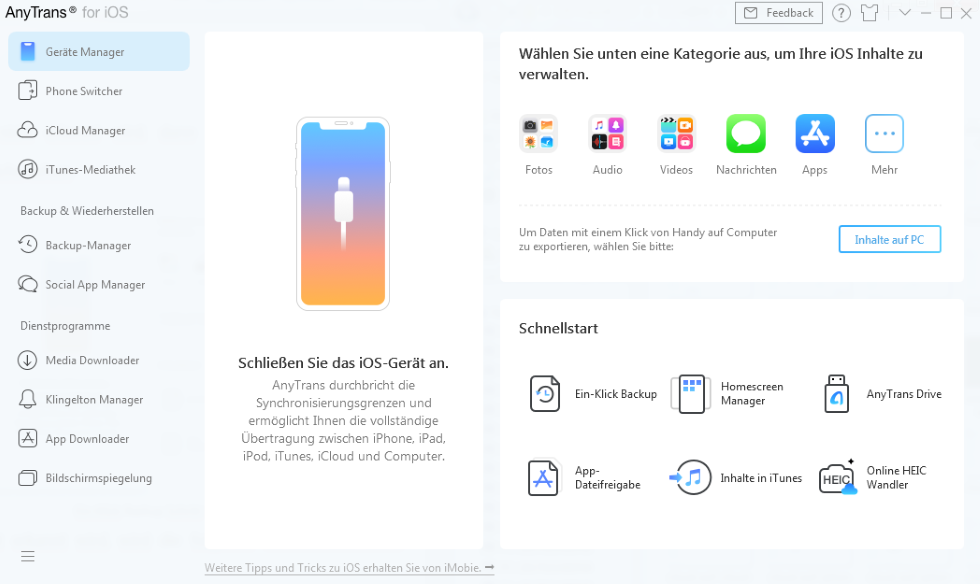
AnyTrans starten
Schritt 2. Sobald Ihr iOS-Gerät erkannt wurde, wird die folgende Benutzeroberfläche angezeigt. Wählen Sie bitte die Option „Musik“ aus.
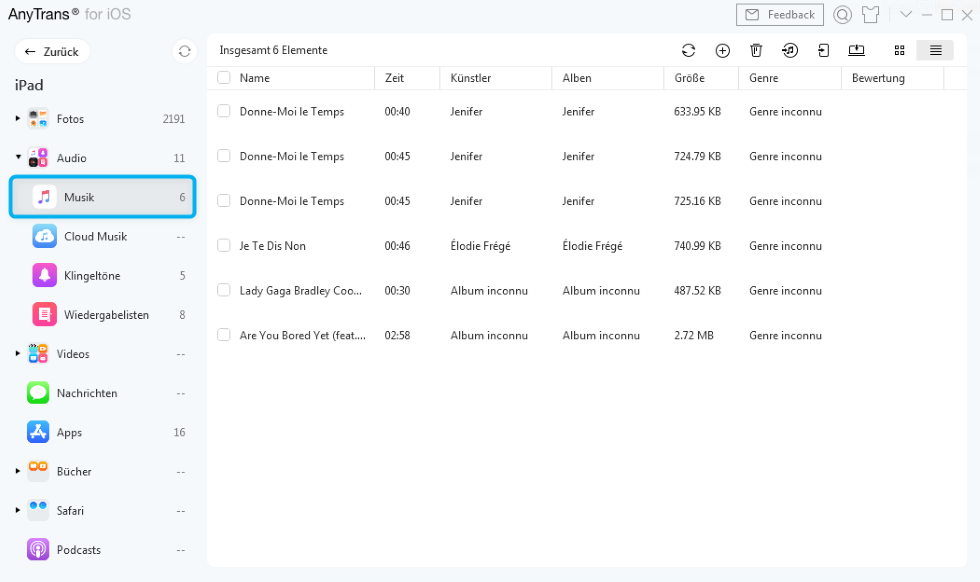
Wählen Sie „Musik“
Schritt 3. Klicken Sie nun in der Kategorie „Musik“ auf „Hinzufügen“ > „Vom Computer importieren“ > „Datei importieren“.
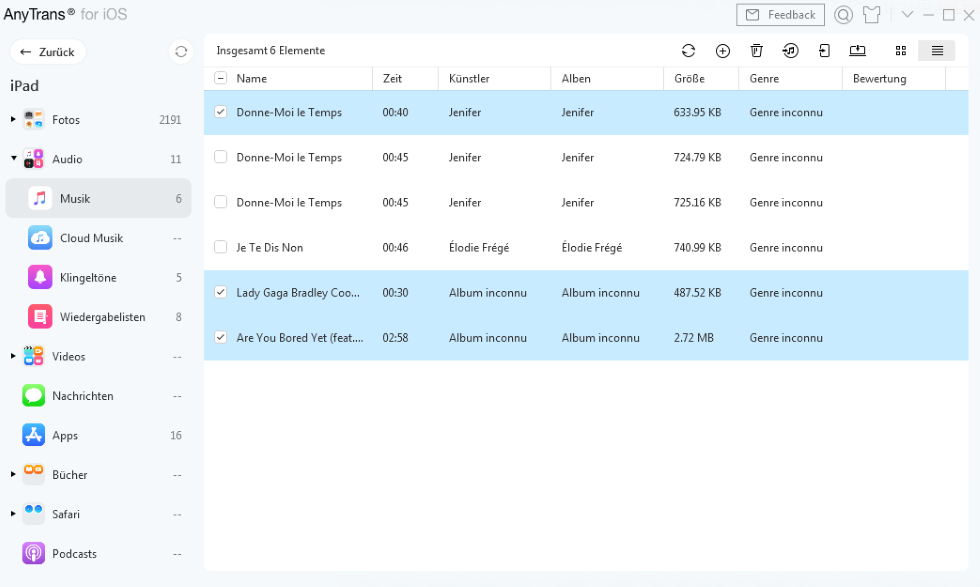
Übertragung der Musik starten
Schritt 4. Wählen Sie im Popup-Fenster die Musik aus, die Sie auf Ihren Computer übertragen möchten > klicken Sie auf „Öffnen“, und die Songs werden direkt auf Ihr iPhone übertragen.
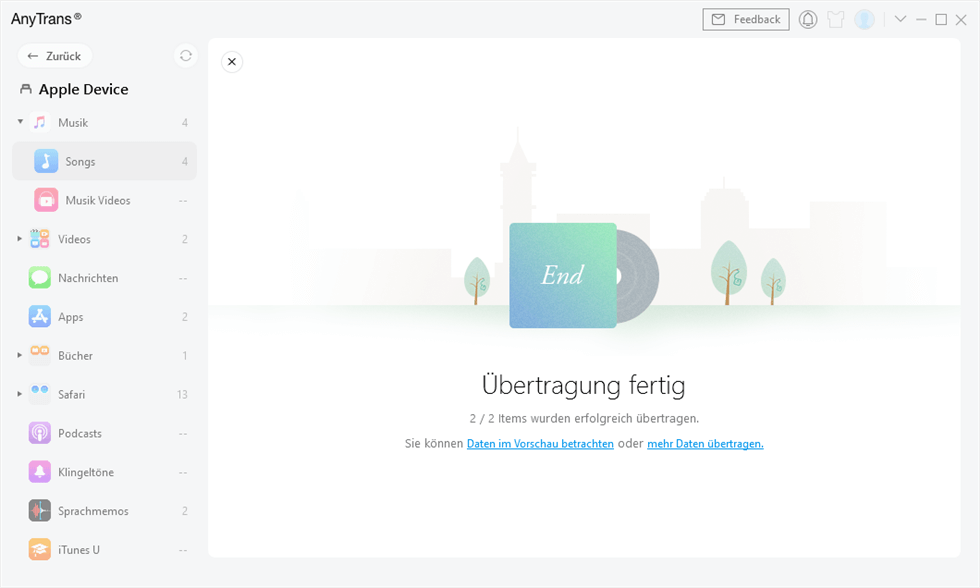
Übertragung der Musik ist fertig
Methode 2. Musik auf iPhone ohne iTunes über Cloud-Dienste übertragen
Eine sehr flexible Möglichkeit ist die Nutzung von Cloud-Speicherlösungen. Damit können Sie Musik ganz ohne Kabel auf Ihr iPhone übertragen und überall darauf zugreifen. Hier nehmen wir Dropbox als Beispiel.
Schritt 1. Zuerst installieren Sie Dropbox auf Ihrem Computer, indem Sie die Anwendung von der offiziellen Webseite herunterladen oder die Webversion öffnen.
Schritt 2. Danach laden Sie Ihre gewünschten Musikdateien in die Cloud hoch, indem Sie sie in den Dropbox-Ordner ziehen oder über die Schaltfläche „Dateien hochladen“ manuell auswählen.
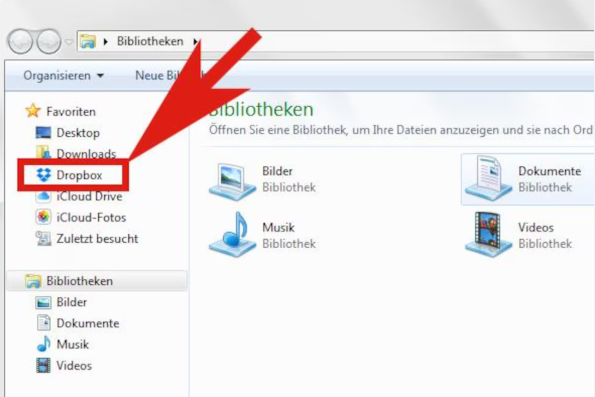
Dateien hochladen
Schritt 3. Sobald die Dateien hochgeladen sind, synchronisiert Dropbox diese automatisch mit Ihrem Konto.
Schritt 4. Anschließend installieren Sie die Dropbox-App auf Ihrem iPhone, indem Sie sie im App Store herunterladen und öffnen.
Schritt 5. Nun melden Sie sich mit denselben Zugangsdaten an, die Sie auch auf Ihrem Computer verwendet haben, und warten, bis die Dateien angezeigt werden.
Schritt 6. Danach öffnen Sie den Ordner mit Ihren Musikdateien in der Dropbox-App und tippen auf die gewünschte Datei, um sie abzuspielen.
Schritt 7. Wenn Sie die Musik offline hören möchten, markieren Sie die Datei als „Offline verfügbar“, sodass sie dauerhaft auf Ihrem iPhone gespeichert bleibt.
Methode 3. Musik auf iPhone ohne iTunes per E-Mail übertragen
Für kleinere Musikdateien reicht oft schon eine E-Mail oder ein Messenger-Dienst wie WhatsApp oder Telegram, um Songs auf das iPhone zu übertragen.
Schritt 1. Öffnen Sie zunächst Ihr E-Mail-Programm auf dem Computer und verfassen Sie eine neue Nachricht.
Schritt 2. Fügen Sie anschließend die Musikdateien als Anhang hinzu, indem Sie „Datei anhängen“ auswählen und die gewünschten Songs hochladen.
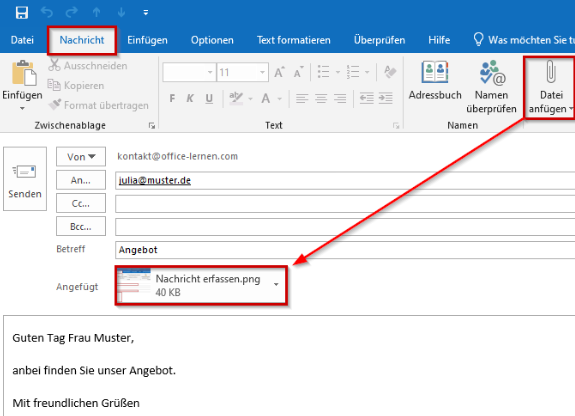
Datei anhängen
Schritt 3. Geben Sie danach Ihre eigene E-Mail-Adresse als Empfänger ein und versenden Sie die Nachricht.
Schritt 4. Öffnen Sie anschließend die Mail-App auf Ihrem iPhone und rufen Sie die eben verschickte Nachricht in Ihrem Posteingang auf.
Schritt 5. Tippen Sie nun auf den Anhang, laden Sie die Musikdatei herunter und speichern Sie sie in der Dateien-App oder in einem geeigneten Musikplayer.
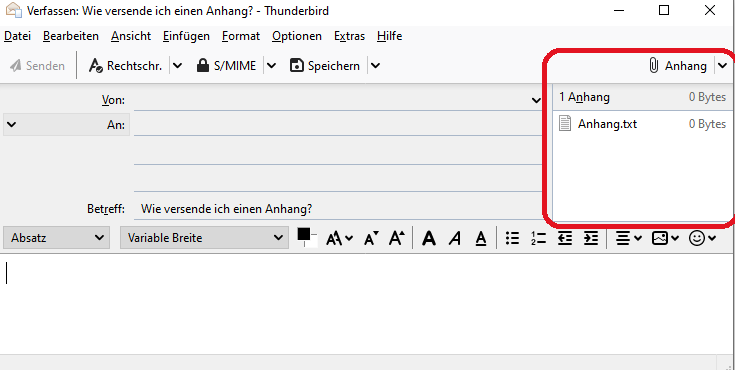
Tippen Sie nun auf den Anhang
Schritt 6. Nachdem die Datei gespeichert wurde, haben Sie die Möglichkeit, sie direkt auf Ihrem iPhone abzuspielen, ohne zusätzliche Programme installieren zu müssen.
Methode 4. Musik auf iPhone über Streaming-Dienste herunterladen | Apple Music
Eine weitere Option ist die Nutzung von Musik-Streaming-Diensten. Wenn Sie Ihre Songs ohnehin bei Spotify oder Apple Music haben, können Sie diese einfach auf Ihr iPhone laden.
Da Apple Music direkt in iOS integriert ist, ist es für iPhone-Besitzer die naheliegendste Option. Als Nächstes nehmen wir Apple Music als Beispiel.
Schritt 1. Öffnen Sie die Musik-App auf Ihrem iPhone.
Schritt 2. Melden Sie sich mit Ihrer Apple-ID an und aktivieren Sie das Abo (falls nicht vorhanden).
Schritt 3. Suchen Sie nach Songs, Alben oder Playlists.
Schritt 4. Tippen Sie auf das „+“-Symbol oder „Hinzufügen“, um Titel zu Ihrer Mediathek zu speichern.
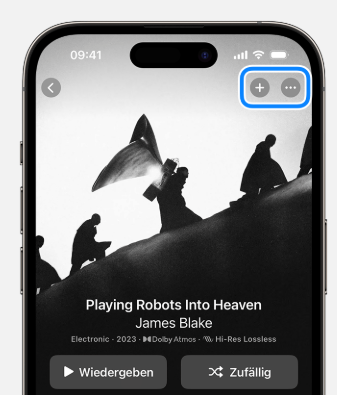
Apple Music Hinzufügen
Schritt 5. Klicken Sie auf das Download-Symbol, damit die Musik offline auf Ihrem iPhone verfügbar ist.
FAQs
1. Wie bekomme ich meine Musik auf mein iPhone?
Um Musik auf Ihr iPhone zu bekommen, können Sie entweder eine professionelle Software wie AnyTrans oder iMazing verwenden, um die Dateien direkt vom PC oder Mac auf das iPhone zu übertragen, Cloud-Dienste wie Google Drive oder Dropbox nutzen, um die Musik hochzuladen und auf dem iPhone herunterzuladen, oder Streaming-Apps wie Apple Music, Spotify oder Amazon Music verwenden, um eigene Songs hochzuladen oder offline auf dem Gerät verfügbar zu machen.
2. Kann ich Musik ohne Verlust der bestehenden iPhone Musik übertragen?
Ja, mit den meisten Drittanbieter-Tools, z.B. AnyTrans oder CopyTrans, können Sie Musik hinzufügen, ohne die vorhandene Mediathek zu überschreiben, was bei iTunes-Synchronisierung ein Problem ist.
3. Wo wird meine Musik auf meinem iPhone gespeichert?
Auf dem iPhone wird Musik je nach Quelle in unterschiedlichen Orten gespeichert: Songs aus Apple Music oder iTunes werden in der Musik-App verwaltet, während über Apps wie Spotify oder Amazon Music heruntergeladene Titel in den jeweiligen App-internen Speicherbereichen abgelegt werden. Musik, die über Cloud-Dienste oder E-Mail auf das iPhone geladen wird, befindet sich meist in der Dateien-App oder kann in kompatible Musik-Apps importiert werden.
4. Warum möchten viele Nutzer Musik ohne iTunes übertragen?
Viele Nutzer suchen nach Alternativen, weil iTunes-Synchronisierung für bestimmte Situationen weniger flexibel ist. Andere Methoden ermöglichen oft eine gezieltere Auswahl einzelner Musikdateien.
Fazit
Musik auf iPhone ohne iTunes zu übertragen, ist dank professioneller Software, Cloud-Dienste, E-Mail oder Streaming-Apps einfach, schnell und sicher möglich. Statt komplizierter Synchronisationen bietet AnyTrans eine schnelle, sichere und flexible Lösung, um Songs vom PC oder Mac ganz ohne Datenverlust direkt aufs iPhone zu laden. Wer volle Kontrolle über seine Mediathek behalten will, findet in AnyTrans die beste iTunes-Alternative. Downloaden Sie es jetzt und probieren Sie es aus!

AnyTrans – All-in-One-Manager für iOS
- Frei: Übertragen Sie Daten frei zwischen iPhone, iPad, iPod, iTunes, iCloud und PC.
- Einfach: Es lässt sich mit wenigen Klicks bedienen, sodass auch iPhone-/Computer-Anfänger sofort damit arbeiten können.
- Komplett: Unterstützt 27 Arten von iOS-Daten wie Musik, Fotos, Videos, Kontakte, WhatsApp usw.
- Schnell: Schnelle Datenübertragungsgeschwindigkeit (100 Lieder/Minute usw.), wodurch Sie Zeit sparen.
Gratis Download(Win) Verfügbar für alle Windows
Gratis Download(Mac) Verfügbar für alle Mac
Gratis Herunterladen * 100 % sauber und sicher
Weitere Fragen über Produkt? Kontaktieren Sie unser Support Team, um Lösungen zu bekommen >
