Ausführliche Anleitung: iPhone auf Werkseinstellungen zurücksetzen
Möchten Sie auch Ihr iPhone zurücksetzen? Dieser Artikel bietet Ihnen eine ausführliche Schritt-für-Schritt-Anleitung sowie wichtige Hinweise zum Zurücksetzen.

Ihr iPhone läuft langsam, zeigt Fehlermeldungen oder reagiert einfach nicht mehr wie gewohnt? Vielleicht möchten Sie Ihr Gerät verkaufen oder verschenken und alle persönlichen Daten löschen? Dann ist es höchste Zeit, Ihr iPhone auf Werkseinstellungen zurückzusetzen.
In diesem Artikel erfahren Sie ausführlich, wie Sie Ihr iPhone sicher und effizient zurücksetzen, welche Punkte dabei zu beachten sind und welche Tools Ihnen zusätzlich helfen.
Wann sollte man ein iPhone auf Werkseinstellungen zurücksetzen?
Es gibt viele Situationen, in denen ein Zurücksetzen auf Werkseinstellungen sinnvoll oder sogar notwendig ist.
- Vor dem Verkauf oder Verschenken: So werden alle persönlichen Daten gelöscht und Ihre Privatsphäre bleibt geschützt.
- Bei Softwareproblemen: Wenn Ihr iPhone häufig abstürzt oder sich aufhängt, kann ein Zurücksetzen helfen, die Fehler zu beheben.
- Nach einem iOS-Update: Falls das System nach dem Update nicht stabil läuft, kann das Zurücksetzen die Leistung verbessern.
- Bei vergessenen Passwörtern: Durch das Zurücksetzen erhalten Sie wieder Zugriff auf Ihr Gerät.
- Zur Leistungssteigerung: Wenn Ihr iPhone im Laufe der Zeit deutlich langsamer geworden ist, kann diese Maßnahme helfen, es wieder flüssiger zu machen.
Unabhängig vom Grund sollten Sie jedoch immer vorher ein Backup anlegen, damit Sie Ihre wichtigen Daten anschließend problemlos wiederherstellen können.
Vorbereitung: Wichtige Schritte vor dem Zurücksetzen
Bevor Sie das iPhone auf Werkseinstellungen zurücksetzen, sollten Sie einige Vorbereitungen treffen, um Datenverlust zu vermeiden und späteren Ärger zu vermeiden.
- Backup erstellen: Sichern Sie Ihre Daten über iCloud oder iTunes auf dem PC/Mac, damit Sie sie später wiederherstellen können.
- Apple ID abmelden: Deaktivieren Sie „Mein iPhone suchen“ und melden Sie sich von Ihrer Apple ID ab, da das Gerät sonst mit Ihrem Konto verknüpft bleibt.
- Verbindung zu WLAN herstellen: Ein stabiles WLAN ist notwendig, um den Reset-Prozess reibungslos abzuschließen.
- Akku aufladen: Sorgen Sie für mindestens 50 % Akkustand oder schließen Sie das Gerät während des Vorgangs ans Ladegerät an.
Schritt-für-Schritt-Anleitung: iPhone auf Werkseinstellungen zurücksetzen
Nachdem Sie ein Backup erstellt haben, können Sie Ihr iPhone auf Werkseinstellungen zurücksetzen. Je nach Situation haben Sie zwei Hauptmethoden: direkt über das Gerät oder über iTunes.
Methode 1. iPhone auf Werkseinstellungen direkt zurücksetzen
Schritt 1. Öffnen Sie die Einstellungen-App.
Schritt 2. Gehen Sie zu Allgemein > iPhone übertragen/zurücksetzen.
Schritt 3. Wählen Sie anschließend „Alle Inhalte & Einstellungen löschen“ aus, um das iPhone vollständig auf die Werkseinstellungen zurückzusetzen.
Schritt 4. Geben Sie Ihren Code oder Ihre Apple-ID ein, um den Vorgang zu bestätigen.
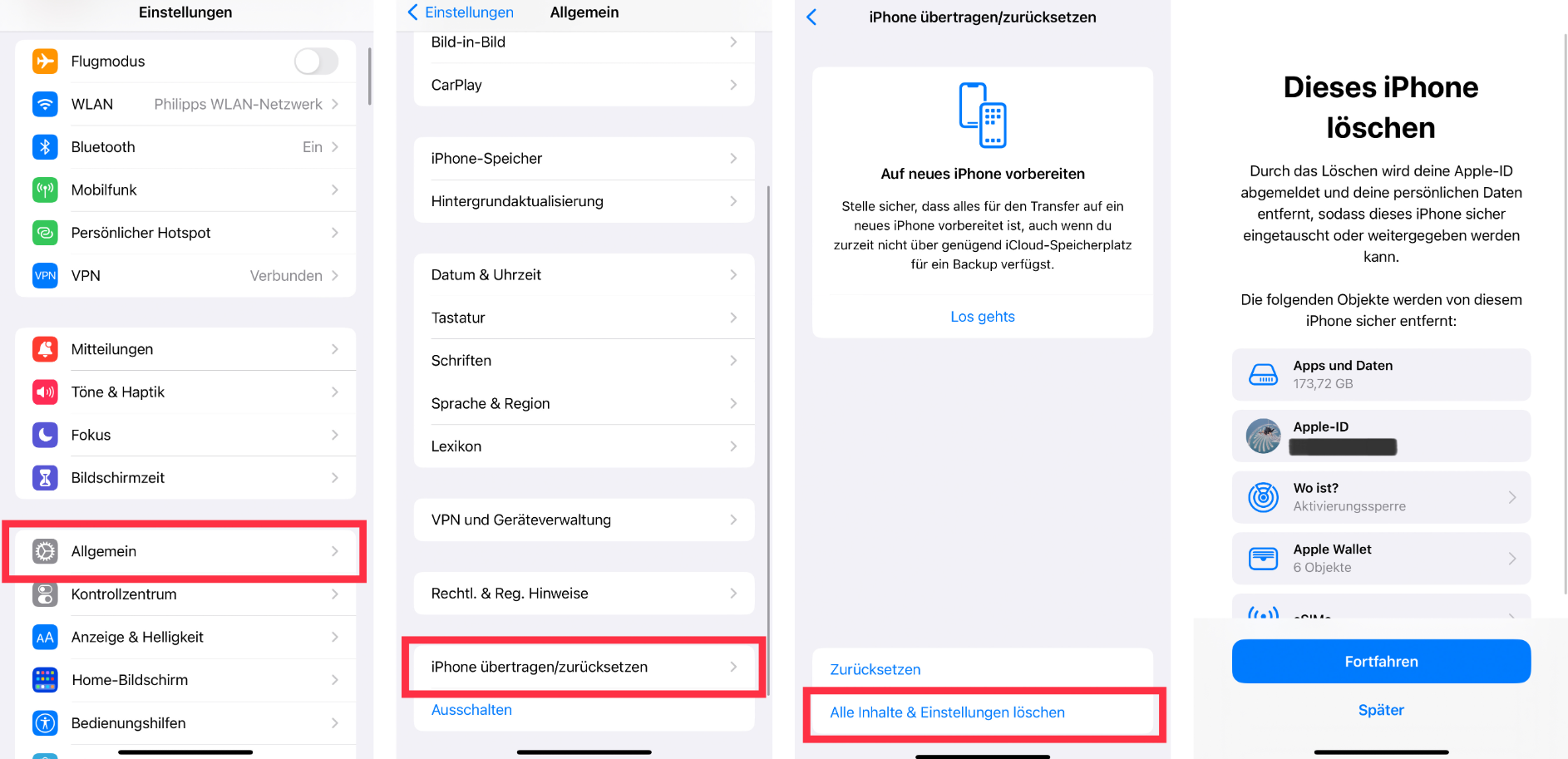
Das iPhone beginnt nun mit dem Zurücksetzen und startet nach Abschluss des Vorgangs automatisch neu. Nach dem Neustart sehen Sie den Begrüßungsbildschirm, der anzeigt, dass das iPhone erfolgreich auf die Werkseinstellungen zurückgesetzt wurde.
Methode 2. iPhone auf Werkseinstellungen über iTunes zurücksetzen
Wenn Ihr iPhone nicht mehr reagiert oder gesperrt ist, nutzen Sie diese Methode.
Schritt 1. Nutzen Sie das original Apple USB-Kabel, um Ihr iPhone an den PC oder Mac anzuschließen.
Schritt 2. Falls auf Ihrem iPhone eine Meldung erscheint, dass Sie dem Computer vertrauen müssen, bestätigen Sie diese Anfrage und geben gegebenenfalls Ihren Geräte-Passcode ein.
Schritt 3. Öffnen Sie iTunes(auf Windows) oder den Finder(auf macOS).
Schritt 4. Sobald das iPhone erkannt wird, klicken Sie in der oberen linken Ecke von iTunes auf das kleine iPhone-Symbol, um die Geräteeinstellungen zu öffnen.
Schritt 5. Bevor Sie das iPhone zurücksetzen, empfiehlt es sich, ein Backup zu erstellen. Klicken Sie dazu auf „Backup jetzt erstellen“, damit keine Daten verloren gehen.
Schritt 6. Klicken Sie auf die Schaltfläche „iPhone wiederherstellen“, um den Vorgang zu starten. Anschließend erscheint in iTunes eine Nachfrage, ob Sie das Gerät tatsächlich auf die Werkseinstellungen zurücksetzen möchten. Bestätigen Sie diese Anfrage, um fortzufahren.
Danach wird Ihr iPhone auf die Werkseinstellungen zurückgesetzt. Dabei werden alle Daten gelöscht und iOS neu installiert. Nach Abschluss des Vorgangs startet das iPhone neu und zeigt den Begrüßungsbildschirm. Sie können es nun als neues Gerät einrichten oder ein zuvor erstelltes Backup wiederherstellen.
Methode 3. iPhone auf Werkseinstellungen zurücksetzen ohne Code
Wenn Sie Ihr iPhone auf Werkseinstellungen zurücksetzen möchten, aber den Sperrcode vergessen haben, müssen Sie sich keine Sorgen machen. Auch können Sie Ihr iPhone ohne Code zurücksetzen. Der Wiederherstellungsmodus ist die offizielle Apple-Methode, um ein iPhone auf Werkseinstellungen ohne Code zurückzusetzen.
Schritt 1. Schalten Sie Ihr iPhone vollständig aus.
Schritt 2. Verbinden Sie es per USB-Kabel mit Ihrem Computer.
Schritt 3. Öffnen Sie iTunes(auf Windows) oder Finder(auf macOS).
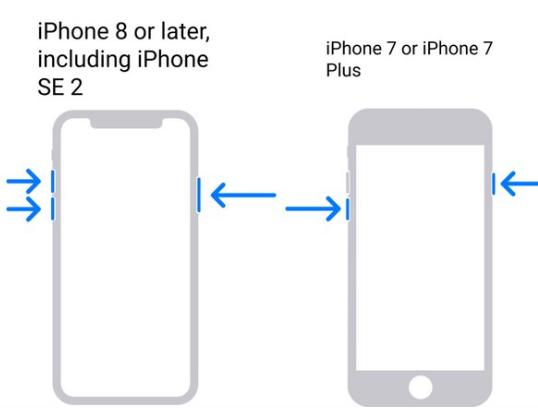
Schritt 4. Versetzen Sie Ihr iPhone in den Wiederherstellungsmodus:
- iPhone 8 oder neuer: Drücken Sie kurz die Lauter-Taste, dann kurz die Leiser-Taste und halten Sie danach die Seitentaste gedrückt, bis der Wiederherstellungsbildschirm erscheint.
- iPhone 7 / 7 Plus: Halten Sie die Leiser- und Power-Taste gleichzeitig gedrückt.
- iPhone 6s oder älter: Halten Sie Home- und Power-Taste gleichzeitig gedrückt.
Schritt 5. iTunes zeigt nun eine Meldung an: „Es liegt ein Problem mit dem iPhone vor“ Wählen Sie „Wiederherstellen“.
Damit wird Ihr iPhone auf Werkseinstellungen zurückgesetzt, ohne dass Sie den Passcode benötigen.
iPhone lässt sich nicht zurücksetzen | Was tun?
Manchmal treten bei der Rücksetzung des iPhones unerwartete Probleme auf, wie zum Beispiel ein eingefrorener Bildschirm, fehlgeschlagene Updates oder das Gerät lässt sich schlichtweg nicht zurücksetzen. Solche Systemfehler können frustrierend sein und verhindern, dass Sie Ihr iPhone einfach und sicher auf Werkseinstellungen zurücksetzen können.
In solchen Fällen ist eine spezialisierte Lösung gefragt, die über die herkömmlichen Methoden hinausgeht. Hier empfehlen wir Ihnen AnyFix, eine leistungsstarke Software, die gezielt bei iOS-Systemproblemen unterstützt. Sie kann über 150 iOS-Systemprobleme auf iPhone, iPad, iPod touch und Apple TV beheben, ohne dass Daten verloren gehen.
Wenn sich das iPhone nicht zurücksetzen lässt, können Sie mit AnyFix Ihr iOS-System anhand der folgenden Schritte reparieren.
Gratis Download(Win) Verfügbar für alle Windows Gratis Download(Mac) Verfügbar für alle Mac
Gratis Herunterladen* 100 % sauber und sicher
Schritt 1. Laden Sie zunächst AnyFix auf Ihren Computer herunter, bevor Sie mit der Systemreparatur beginnen. Achten Sie darauf, dass Ihre Internetverbindung während des Downloads und der Installation stabil bleibt.
Schritt 2. Verbinden Sie anschließend Ihr iPhone über ein USB-Kabel mit dem Computer und starten Sie AnyFix. Wählen Sie im Hauptmenü den Bereich „iOS-System-Reparatur“ und klicken Sie auf „Jetzt reparieren“, um den Vorgang zu starten.

Schritt 3. Klicken Sie im nächsten Fenster auf „Gerätefehler“ und anschließend auf „Jetzt starten“.
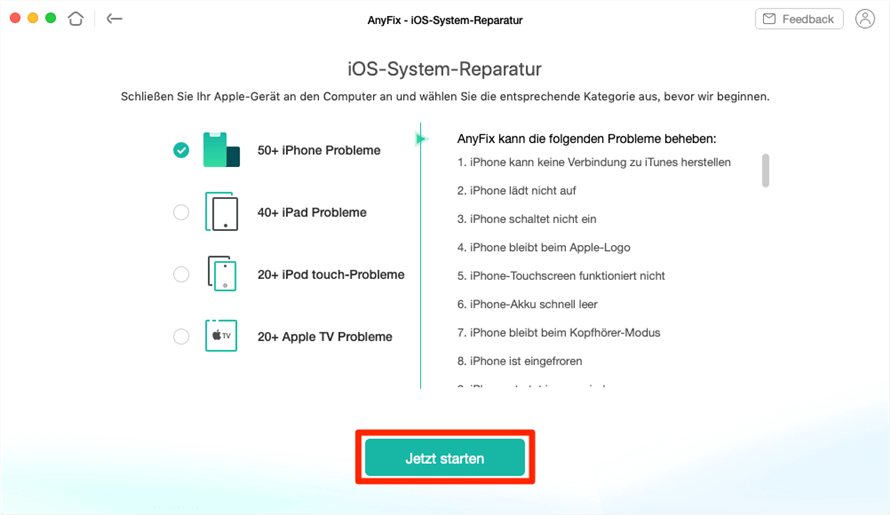
Schritt 4. Nachdem Sie auf „Jetzt starten“ geklickt haben, öffnet sich eine neue Seite. Dort können Sie den gewünschten Reparaturmodus auswählen. Wenn Sie Ihre Daten behalten möchten, empfehlen wir die Standard-Reparatur.

Schritt 5. Folgen Sie den Anweisungen auf dem Bildschirm und klicken Sie auf „Herunterladen“, um die passende Firmware für Ihr Gerät herunterzuladen.
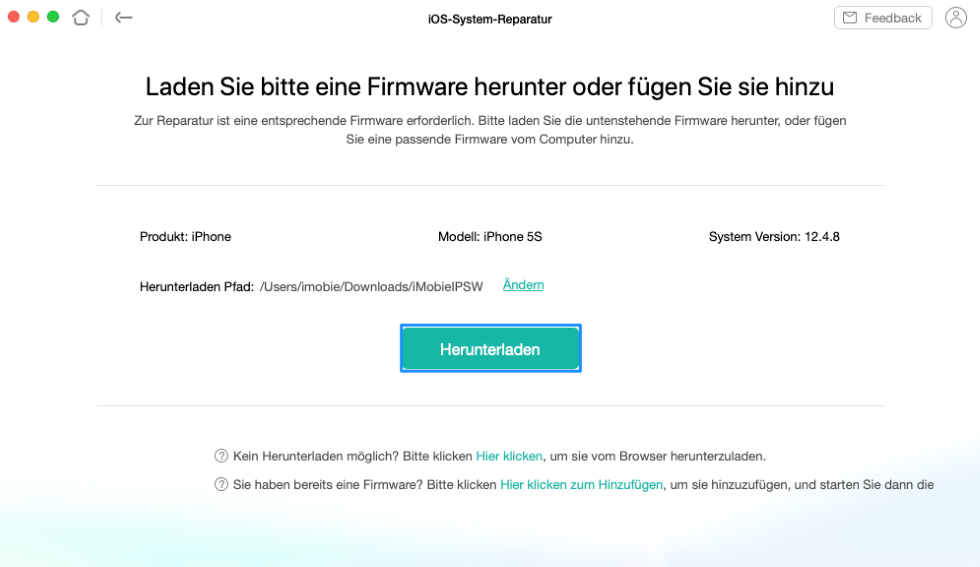
Schritt 6. Sobald das Firmware-Paket erfolgreich installiert wurde, wählen Sie „Jetzt reparieren“, damit AnyFix den Reparaturprozess abschließen kann. Nach wenigen Minuten sollte Ihr iPhone-System wieder einwandfrei funktionieren.

FAQs
1. Was passiert, wenn ich mein iPhone auf Werkseinstellungen zurücksetze?
Beim Zurücksetzen werden alle persönlichen Daten, Einstellungen, Fotos, Apps und gespeicherten Inhalte gelöscht. Das iPhone wird in den Zustand versetzt, in dem es sich beim ersten Einschalten befand.
2. Was ist der Unterschied zwischen iPhone löschen und Zurücksetzen?
Der Unterschied zwischen „iPhone löschen“ und „iPhone zurücksetzen“ liegt hauptsächlich im Umfang der Wiederherstellung. „iPhone löschen“ entfernt alle Daten und setzt das Gerät vollständig auf Werkseinstellungen zurück, während „iPhone zurücksetzen“ auch Teilrücksetzungen einzelner Bereiche wie Netzwerkeinstellungen oder Tastaturwörterbücher umfassen kann.
3. Warum lässt sich das iPhone nicht auf Werkseinstellungen zurücksetzen?
Wenn sich das iPhone nicht auf Werkseinstellungen zurücksetzen lässt, kann das verschiedene Ursachen haben. Häufig liegt es an einer aktivierten „Mein iPhone suchen“-Funktion, einem vergessenen Apple-ID-Passwort oder an Verbindungsproblemen mit iTunes bzw. dem Computer. Auch Softwarefehler oder ein unzureichender Speicherplatz können das Zurücksetzen verhindern.
Fazit
Das Zurücksetzen Ihres iPhones auf Werkseinstellungen ist eine effektive Methode, um hartnäckige Softwareprobleme zu beheben, die Leistung zu verbessern oder persönliche Daten vor einem Verkauf zu löschen. Wenn sich das iPhone nicht zurücksetzen lässt oder Systemfehler auftreten, bietet AnyFix eine sichere und professionelle Lösung, um iOS-Probleme schnell zu beheben. So stellen Sie sicher, dass Ihr iPhone wieder reibungslos funktioniert und wie neu läuft. Laden Sie jetzt AnyFix herunter, um Ihr iPhone sicher auf Werkseinstellungen zurückzusetzen und die volle Leistung Ihres Geräts zurückzugewinnen.

AnyFix – Ihr iOS-System-Reparatur-Experte
Mit AnyFix können Sie einen One-Stop-Lösungsprozess genießen, um verschiedene iOS/iPadOS/tvOS/iTunes-Probleme in wenigen Minuten zu beheben und Ihr Apple-Gerät ohne Datenverlust wieder in den Normalzustand zu versetzen.
Weitere Fragen über Produkt? Kontaktieren Sie unser Support Team, um Lösungen zu bekommen >
