Was passiert, wenn das iPad kein Update mehr bekommt?
Erfahren Sie, was passiert, wenn Ihr iPad kein Update mehr bekommt, welche Risiken durch fehlende Updates entstehen und wie Sie Ihr Gerät weiterhin sinnvoll nutzen können.

“Hey, ich habe mein altes IPad 2 gefunden. Es ist technisch und optisch in einem super stand, nur leider erhalte ich kein neues Update mehr. Somit kann ich keine App installieren etc. Die aufgespielte Software ist IOS 9.3.5 und es zeigt mir an, dass meine Software auf dem neusten Stand sei. Ist das Ipad damit jetzt nutzlos bzw. gibt es einen Weg ein neues Update zu installieren? Würde gerne ein paar Spiele drauf spielen.”
Viele iPad-Besitzer stehen heute vor derselben Situation, wenn sie nach Jahren ein älteres Modell wieder einschalten. Das Gerät läuft immer noch einwandfrei, der Akku funktioniert, das Display ist in hervorragendem Zustand, doch die Software wirkt, als wäre sie in der Zeit stehen geblieben. iOS 9.3.5, das einst als modern und leistungsfähig galt, stammt bereits aus dem Jahr 2016 und kann mit den Anforderungen aktueller Apps und Spiele nicht mehr mithalten. Daher stellt sich die entscheidende Frage: Was passiert, wenn das iPad kein Update mehr bekommt? Und welche Möglichkeiten hat man als Nutzer, das Gerät trotzdem sinnvoll weiterzuverwenden?
Warum wird ein iPad irgendwann keine Updates mehr erhalten?
Jedes technische Gerät hat aus Sicht der Software eine begrenzte Lebensdauer. Apple stellt seinen iPads keine dauerhafte Versorgung mit System-Updates in Aussicht. Normalerweise werden die Geräte über einen Zeitraum von etwa fünf bis acht Jahren mit neuen Versionen von iPadOS oder iOS versorgt, danach endet der offizielle Support.
Die Ursache liegt vor allem in der technischen Leistungsfähigkeit der Hardware. Mit jeder neuen iPadOS-Version wachsen die Anforderungen an Prozessor, Grafik und Sicherheitsarchitektur. Ältere Chipsätze können diese neuen Funktionen nicht mehr zuverlässig oder effizient verarbeiten. Aus diesem Grund entscheidet Apple, bestimmte Modelle nicht länger in den Update-Zyklus einzubeziehen, um die Stabilität des Systems und die Nutzererfahrung auf modernen Geräten zu gewährleisten.
Ein gutes Beispiel ist das iPad 2 aus dem Jahr 2011. Dieses Modell erhielt zuletzt iOS 9.3.5. Ab iOS 10 war die Hardware nicht mehr leistungsstark genug, um alle neuen Funktionen flüssig auszuführen. Neuere Geräte wie das iPad Air 2 oder das iPad der fünften Generation wurden dagegen noch bis zu iPadOS 15 beziehungsweise 16 unterstützt.
Was passiert, wenn das iPad kein Update mehr bekommt?
Wenn Ihr iPad nicht mehr mit Updates versorgt wird, treten folgende Probleme häufiger auf:
- Sicherheitsrisiken: Keine Sicherheits-Patches bedeuten ein erhöhtes Risiko vor Malware, Viren oder Hackerangriffen.
- App-Kompatibilität: Neue Apps oder App-Updates verlangen oft eine aktuelle iOS-Version. Ohne Update können viele Apps nicht mehr verwendet werden oder funktionieren eingeschränkt.
- Performance-Einbußen: Fehlerbehebungen und Performance-Verbesserungen bleiben aus, sodass Ihr iPad langsamer wird oder abstürzt.
- Fehlende neue Funktionen: Innovativste Funktionen von Apple entfalten sich nur bei unterstützten iPads.
Diese Konsequenzen verunsichern viele Nutzer, besonders im professionellen oder schulischen Umfeld, wo die Verlässlichkeit des Geräts entscheidend ist.
Was tun, wenn das iPad kein Update mehr bekommt?
Wenn Ihr iPad keine Software-Updates mehr erhält, ist das zuerst einmal keine Grund zur Panik. Es gibt verschiedene Maßnahmen, die Sie ergreifen können, um das Beste aus Ihrem Gerät herauszuholen und es möglichst lange sicher und funktionsfähig zu halten.
1. Ihr iPad zwangsweise neu starten
Eine einfache und effektive Methode, viele iPad-Probleme zu lösen, ist ein erzwungener Neustart des iPads. Dies kann die laufenden Programme und das System auffrischen. Wenn Ihr iPad keine Updates mehr erhält, können Sie zunächst diese Methode ausprobieren.
2. iPadOS manuell aktualisieren
Wenn sich die neueste Version von iPadOS nicht installieren lässt, können Sie das Update erneut laden.
Wichtige Hinweise vor dem Herunterladen von Updates:
- Das iPad muss über ausreichend Speicherplatz verfügen.
- Die Downloadzeit hängt von der Größe des Updates und Ihrer Internetgeschwindigkeit ab. Während des Downloads sollten Sie eine stabile WLAN-Verbindung aufrechterhalten und vermeiden, andere Inhalte zu laden.
- Erfolgsrate: 50 %
Schritt 1. Öffnen Sie „Einstellungen“ > „Allgemein“ > „[Gerät]-Speicher“.
![[Gerät]-Speicher](https://imobie-resource.com/de/media/2025/11/gerat-speicher.png)
Schritt 3. Tippen Sie auf das Update und wählen Sie anschließend „Update löschen“ aus.
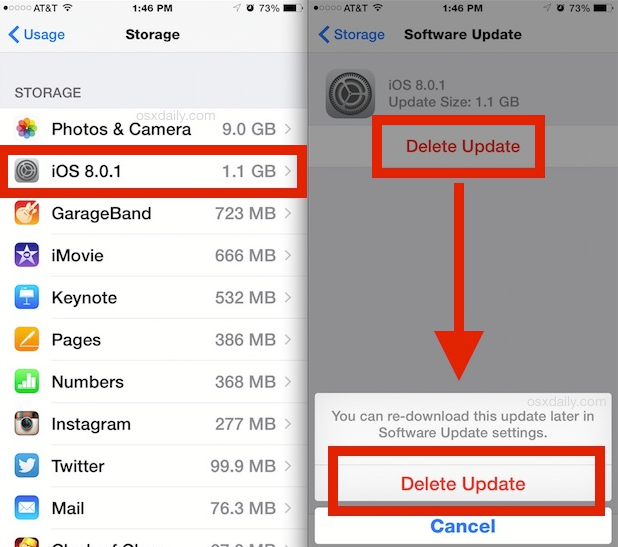
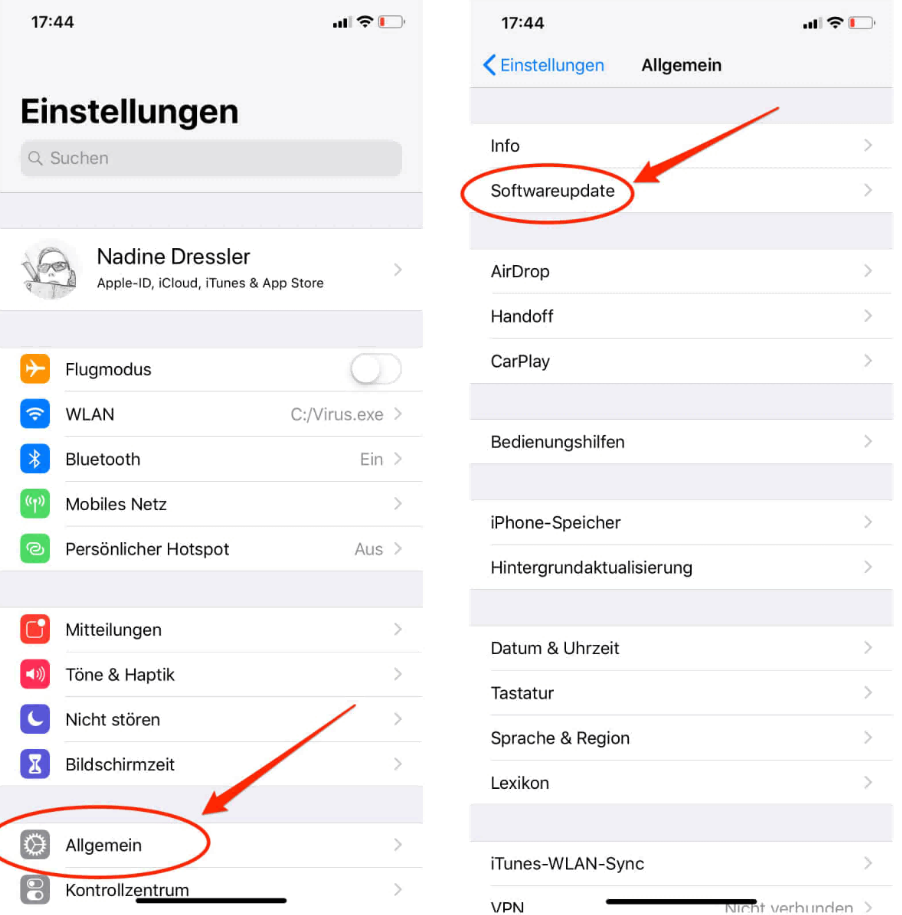
Schritt 4. Gehen Sie danach zu „Einstellungen“ > „Allgemein“ > „Softwareupdate“, um die aktuelle Version erneut herunterzuladen und zu installieren.
Falls das Update in der App-Liste nicht erscheint oder das Problem bestehen bleibt, sollten Sie Ihr Gerät mithilfe eines Mac oder über iTunes aktualisieren. Bitte lesen Sie unten weiter.
3. iPadOS über iTunes oder Finder aktualisieren
Wenn sich das iPad nicht aktualisieren lässt, können Sie das Gerät auch über iTunes oder den Finder auf Ihrem Computer aktualisieren.
Hinweise:
- Erfolgsrate: 50 %
Schritt 1. Starten Sie iTunes (Windows) oder Finder (Mac mit macOS Catalina oder höher) auf Ihrem Computer.
Schritt 2. Schließen Sie Ihr Gerät an den Computer an.
Schritt 3. Wählen Sie anschließend Ihr Gerät in der linken Seitenleiste des Fensters aus.
Schritt 4. Gehen Sie zu „Allgemein“ und klicken Sie danach auf „Nach Updates suchen“.
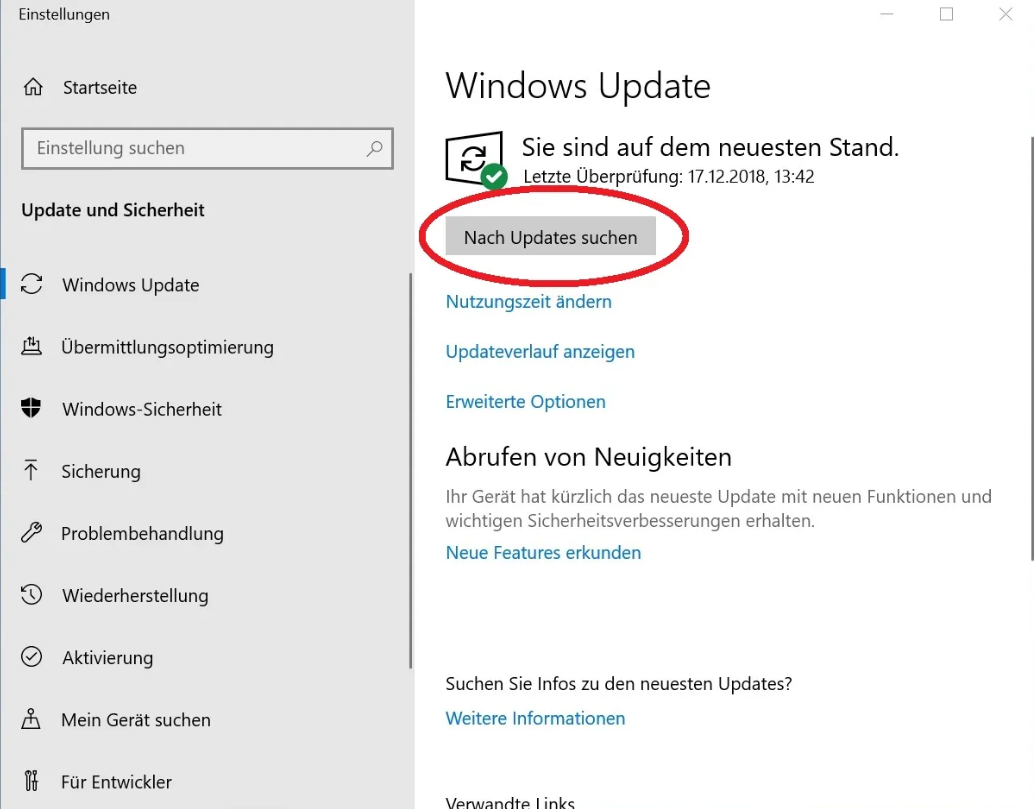
Schritt 5. Wählen Sie „Laden und installieren“ und folgen Sie den Anweisungen, die auf dem Bildschirm erscheinen.
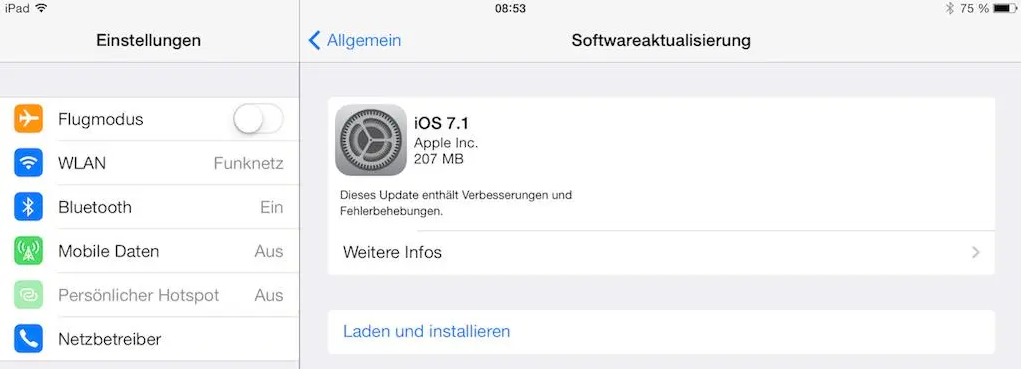
Schritt 6. Wenn Sie dazu aufgefordert werden, geben Sie Ihren Gerätecode ein.
Wenn Sie verschiedene Methoden ausprobiert haben, um iPadOS zu aktualisieren, aber weiterhin eine Fehlermeldung wie „Die Suche nach Updates ist fehlgeschlagen. Bei der Suche nach einem Softwareupdate ist ein Fehler aufgetreten.“ erhalten, könnte ein Problem mit dem System Ihres iPads vorliegen. In diesem Fall sollten Sie versuchen, das System zu reparieren.
4. iPadOS mit professioneller Software reparieren
AnyFix ist eine Software, die speziell zur Behebung von Systemproblemen auf Apple-Geräten entwickelt wurde. Sie hilft Nutzern, verschiedene Fehler in iOS-, iPadOS-, tvOS-Systemen sowie in iTunes schnell zu beheben. Die Software unterstützt die Reparatur von über 150 Systemproblemen, darunter häufige Fehler wie schwarzer Bildschirm, Startprobleme, Hängenbleiben am Apple-Logo, Systemaktualisierungen, die nicht durchgeführt werden können, oder ständiges Neustarten.
Gratis Download(Win) Verfügbar für alle Windows Gratis Download(Mac) Verfügbar für alle Mac
Gratis Herunterladen* 100 % sauber und sicher
Mit nur wenigen Schritten können Sie iOS-Probleme beheben und Ihr Apple-Gerät wieder normal nutzen. Wenn sich Ihr iPad nicht aktualisieren lässt, können Sie das iPad-System mit den folgenden Schritten reparieren.
Schritt 1. Laden Sie AnyFix auf Ihren PC herunter.
Schritt 2. Starten Sie die Software und verbinden Sie Ihr iPad über ein USB-Kabel mit dem Computer.
Schritt 3. Wählen Sie die Option „iOS-System-Reparatur“. Anschließend wählen Sie das passende Problem aus und klicken auf „Jetzt starten“.

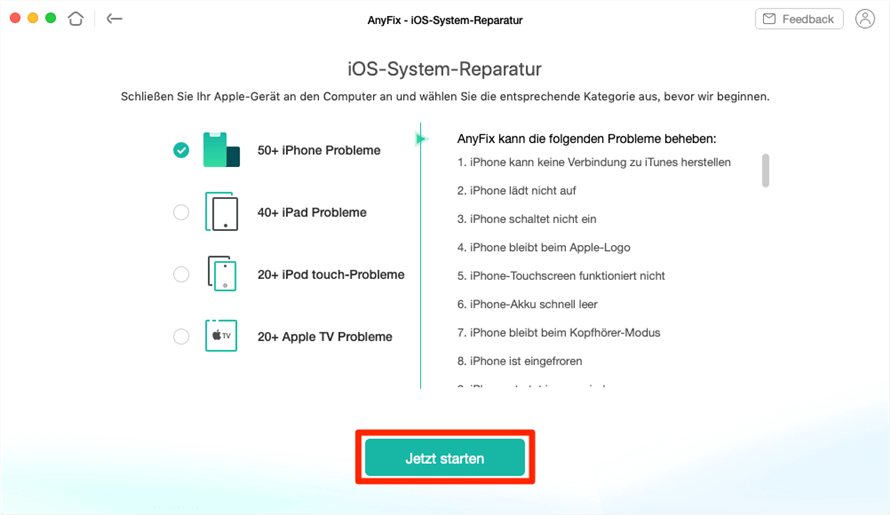
Schritt 4. Entscheiden Sie sich für den Reparaturmodus, der Ihrem Bedarf entspricht.

Schritt 5. Folgen Sie den Anweisungen auf dem Bildschirm, um die passende Firmware herunterzuladen, und klicken Sie dann auf „Jetzt reparieren“. Warten Sie einige Minuten, bis der Vorgang abgeschlossen ist.

FAQs
1. Ist es schlimm, wenn man keine Updates mehr bekommt?
Es ist nicht sofort schlimm, wenn Ihr Gerät keine Updates mehr bekommt, aber langfristig kann es Probleme geben. Ohne Updates erhalten Sie keine neuen Sicherheits- oder Funktionsverbesserungen mehr, wodurch Ihr Gerät anfälliger für Sicherheitslücken wird und manche Apps möglicherweise nicht mehr richtig funktionieren. Dennoch können Sie das Gerät weiterhin nutzen, nur die neuesten Funktionen und der optimale Schutz fehlen.
2. Welche iPads kann man nicht mehr updaten?
Apple unterstützt ältere iPad-Modelle irgendwann nicht mehr mit neuen iPadOS-Versionen. Geräte, die in der Regel älter als fünf bis acht Jahre sind, erhalten keine Updates mehr. Dazu gehören beispielsweise das iPad Air der ersten Generation, das iPad mini 2 und 3 sowie das iPad der fünften Generation und ältere Modelle. Sobald ein iPad keine neuen Updates mehr bekommt, bleiben Sicherheitsfunktionen und neue Features aus, was die Nutzung einschränken kann.
3. Wenn ich ein iPad nutzen möchte, das keine Updates mehr erhält, worauf sollte ich achten?
Wenn Sie ein iPad weiter nutzen möchten, das keine Updates mehr erhält, sollten Sie besonders auf Sicherheitsrisiken achten, da ältere iPadOS-Versionen keine neuen Sicherheitsupdates mehr bekommen. Vermeiden Sie das Installieren unsicherer Apps, sichern Sie regelmäßig Ihre Daten und prüfen Sie, ob wichtige Apps noch kompatibel sind. Außerdem kann die Leistung bei neueren Apps eingeschränkt sein, daher ist es sinnvoll, das Gerät hauptsächlich für Funktionen zu verwenden, die weiterhin stabil laufen.
Fazit
Wenn Sie sich fragen „Was passiert, wenn das iPad kein Update mehr bekommt“, sollten Sie wissen, dass das Gerät weiterhin nutzbar ist, jedoch Sicherheitsrisiken, eingeschränkte App-Kompatibilität und fehlende neue Funktionen auftreten können. Ältere iPads, wie das iPad 2 oder iPad Air der ersten Generation, erhalten keine aktuellen iPadOS-Versionen mehr und können daher bei modernen Anwendungen an ihre Grenzen stoßen. Um das Beste aus Ihrem Gerät herauszuholen und mögliche Systemprobleme zu beheben, empfiehlt sich der Einsatz von professioneller Software wie AnyFix. Mit wenigen Schritten lassen sich Systemfehler reparieren und das iPad wieder zuverlässig nutzen, auch wenn es offiziell keine Updates mehr erhält.

AnyFix – Ihr iOS-System-Reparatur-Experte
Mit AnyFix können Sie einen One-Stop-Lösungsprozess genießen, um verschiedene iOS/iPadOS/tvOS/iTunes-Probleme in wenigen Minuten zu beheben und Ihr Apple-Gerät ohne Datenverlust wieder in den Normalzustand zu versetzen.
Weitere Fragen über Produkt? Kontaktieren Sie unser Support Team, um Lösungen zu bekommen >
