Apple ID erstellen online: Der Schritt-für-Schritt Guide
Sie halten Ihr neues iPhone oder iPad in der Hand und möchten loslegen. Doch bevor Sie Apps laden oder Ihre Fotos sichern können, benötigen Sie den zentralen Schlüssel zum Apple-Ökosystem: die Apple ID. Viele Nutzer fühlen sich an dieser Stelle ausgebremst – sei es durch komplexe Formulare, die Sorge um die Angabe von Kreditkartendaten oder technische Fehlermeldungen.

Dieser Leitfaden führt Sie sicher durch den Prozess. Wir haben die aktuellen Methoden unter iOS 17 und macOS Sonoma getestet, um Ihnen den direktesten Weg zu zeigen, wie Sie Ihre Apple ID online erstellen können. Unser Fokus liegt dabei auf Ihren häufigsten Anliegen: Wie umgehen Sie die Kreditkartenzwang? Ist eine Telefonnummer zwingend nötig? Und was tun, wenn das Gerät die Erstellung blockiert?
Hier finden Sie verifizierte Lösungen, damit Ihr Account sicher, synchronisiert und ohne unnötige Datenpreisgabe sofort einsatzbereit ist.
Schnellstart: Apple ID direkt auf iPhone oder iPad registrieren
Für die meisten Anwender ist das Apple ID Registrieren direkt über das Gerät der logischste Weg. Dieser Prozess ist tief in das iOS-System integriert. Wenn Sie ein neues Gerät einrichten oder die „Einstellungen“-App nutzen, folgen Sie diesem verifizierten Ablauf.
Der direkte Weg über die iOS-Einstellungen
1. Einstellungen öffnen: Tippen Sie auf das graue Zahnrad-Symbol auf Ihrem Home-Screen.
2. Anmeldung initiieren: Tippen Sie ganz oben auf den Menüpunkt „Beim iPhone anmelden“.
3. Erstellung auswählen: Ignorieren Sie das Feld für die E-Mail-Adresse. Tippen Sie stattdessen auf den blauen Textlink „Haben Sie noch keine Apple-ID oder haben Sie sie vergessen?“.
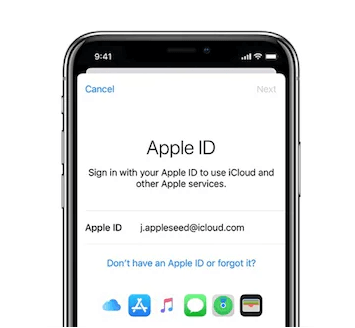
4. Konto anlegen: Wählen Sie im erscheinenden Pop-up-Menü „Apple-ID erstellen“.
Sie werden nun aufgefordert, Ihren Namen und Ihr Geburtsdatum einzugeben.
Wichtiger Hinweis zum Geburtsdatum: Seien Sie hier ehrlich. Ein korrektes Geburtsdatum ist entscheidend für die Account-Wiederherstellung. Zudem prüft Apple hier das Alter: Geben Sie ein Datum ein, das Sie als unter 16 Jahre (in Deutschland/Österreich) ausweist, wird der Prozess gestoppt, da Kinder-Accounts zwingend über die Familienfreigabe eines Elternteils erstellt werden müssen (siehe Abschnitt „Experten-Tipps“ weiter unten).
Im weiteren Verlauf wählen Sie Ihre E-Mail-Adresse (bestehende nutzen oder neue iCloud-Adresse gratis erhalten) und legen ein sicheres Passwort fest.
Spezialfall: Apple ID erstellen ohne Kreditkarte
Ein häufiges Hindernis ist die sofortige Abfrage von Bankdaten. Viele Nutzer möchten eine Apple ID erstellen ohne Kreditkarte, sei es aus Datenschutzgründen oder weil die ID für ein Familienmitglied ohne eigenes Einkommen gedacht ist. Wenn Sie den Standardweg über die Einstellungen wählen, ist die Option „Keine“ bei den Zahlungsmethoden oft ausgeblendet.
Der „Gratis-App“-Trick (Workaround)
Es gibt einen spezifischen Weg, der in unseren Tests auch 2025 zuverlässig funktioniert, um die Zahlungsdaten zu überspringen. Anstatt die ID über die allgemeinen Einstellungen zu erstellen, nutzen Sie den App Store als Einstiegspunkt:
1. Stellen Sie sicher, dass Sie in den Einstellungen aktuell von jeder Apple ID ausgeloggt sind.
2. Öffnen Sie den App Store und suchen Sie eine beliebige kostenlose App (z. B. WhatsApp, YouTube oder eine Gratis-Rechner-App).
3. Tippen Sie auf „Laden“ (Get).
4. Wenn Sie zur Anmeldung aufgefordert werden, wählen Sie „Neue Apple-ID erstellen“.
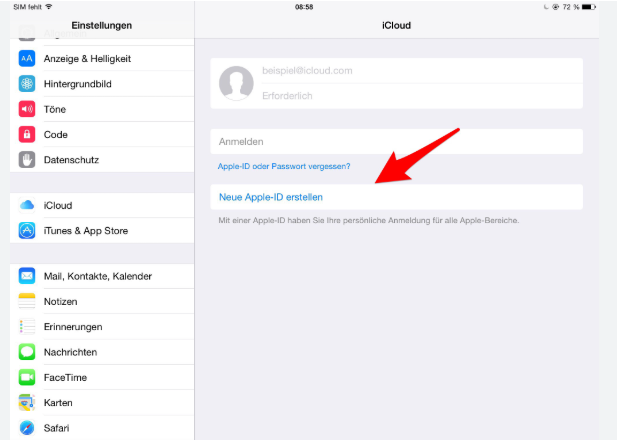
Warum funktioniert das? Durch diesen Einstieg erkennt das System, dass für die Transaktion kein Geld fließt. Wenn Sie nun zum Schritt der Zahlungsinformationen gelangen, wird die Option „Keine“ (None) sichtbar und auswählbar sein.
Realitäts-Check: Apple ID ohne Telefonnummer?
Viele Anleitungen versprechen, dass Sie eine Apple ID ohne Telefonnummer erstellen können. Wir möchten an dieser Stelle ehrlich sein: In 2025 ist dies kaum noch möglich. Selbst wenn Sie die Kreditkarte überspringen (siehe oben), verlangt Apple fast immer eine gültige Handynummer zur Verifizierung, um die Zwei-Faktor-Authentifizierung (2FA) einzurichten. Dies dient der Sicherheit Ihres Accounts. Sie können jedoch oft eine Festnetznummer angeben, wenn Sie den Anruf zur Verifizierung entgegennehmen können.
Alternative Wege: Apple ID erstellen im Web (Mac & PC)
Nicht jeder richtet seinen Account auf einem Mobilgerät ein. Wenn Sie von Android wechseln oder am PC arbeiten, ist der Browser der beste Weg. Allerdings ist die Benutzeroberfläche hier anders aufgebaut.
Folgen Sie diesen nummerierten Schritten für die Erstellung über `appleid.apple.com`:
1. Webseite aufrufen: Navigieren Sie zur offiziellen Seite `appleid.apple.com` und klicken Sie oben rechts auf „Apple-ID erstellen“.
2. Formular ausfüllen: Anders als am iPhone sehen Sie hier alle Felder auf einmal. Tragen Sie Name, Geburtsdatum und Ihre E-Mail-Adresse ein.
3. Passwort & Sicherheitsfragen: Wählen Sie ein starkes Passwort. Hinweis: Im Web-Interface fragt Apple gelegentlich noch nach Sicherheitsfragen, wenn keine 2FA sofort erzwungen wird – bereiten Sie sich darauf vor.
4. Telefon-Verifizierung (Zwingend): Im Web ist dieser Schritt unumgänglich. Geben Sie eine Nummer ein, unter der Sie sofort erreichbar sind. Wählen Sie zwischen „Textnachricht“ oder „Anruf“.
5. Code-Eingabe: Sie erhalten nacheinander zwei Codes – einen per E-Mail und einen auf Ihr Telefon. Geben Sie beide in die entsprechenden Browser-Fenster ein, um den Account zu aktivieren.
Wichtig: Ein im Web erstellter Account ist ein „Basis-Account“. Features wie iCloud-Backup oder „Wo ist?“ werden erst aktiv, wenn Sie sich mit dieser ID erstmals auf einem echten Apple-Endgerät (iPhone, iPad, Mac) einloggen.
Experten-Tipps: Kinderkonten und Sicherheit
Die Erstellung ist nur der erste Schritt. Ein häufiges Problem ist die Einrichtung von Konten für Kinder unter 16 Jahren, da diese nicht einfach „online erstellt“ werden können, ohne dass das System das Geburtsdatum blockiert.
Anleitung: Apple ID für Kinder richtig anlegen
Versuchen Sie nicht, ein falsches Alter anzugeben. Wenn Sie ein iPad für Ihr Kind einrichten, nutzen Sie zwingend die Familienfreigabe auf dem Gerät eines Elternteils:
1. Öffnen Sie auf dem iPhone/iPad des Elternteils die Einstellungen.
2. Tippen Sie auf Ihren Namen (ganz oben) > Familienfreigabe.
3. Tippen Sie auf das Symbol „Mitglied hinzufügen“ (oft ein Plus-Zeichen oben rechts).
4. Wählen Sie „Account für ein Kind erstellen“.
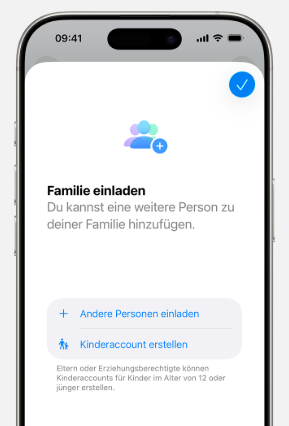
5. Folgen Sie den Anweisungen. Sie müssen Ihre Kreditkarte (als Elternteil) kurz verifizieren, um die Zustimmung zur Datennutzung zu geben (Vorgabe des Gesetzgebers). Es entstehen dabei keine Kosten.
Das Resultat ist eine voll funktionsfähige Apple ID, bei der Sie als Elternteil jedoch Kontrolle über Käufe („Kaufanfrage“) und Bildschirmzeit haben.
Sicherheitshärtung
Nach der Erstellung sollten Sie sofort zwei Dinge tun:
Wiederherstellungskontakt: Fügen Sie unter „Passwort & Sicherheit“ eine vertrauenswürdige Person hinzu. Das rettet Sie, wenn Sie Ihr Passwort vergessen.
Geräte prüfen: Schauen Sie regelmäßig in den Einstellungen, welche Geräte mit Ihrer ID verknüpft sind, und entfernen Sie alte Geräte.
Troubleshooting: Wenn die Erstellung blockiert wird
Es gibt Situationen, in denen Sie technisch alles richtig machen, aber dennoch keine Apple ID erstellen können oder sich nicht anmelden dürfen. Dies passiert besonders häufig bei gebraucht gekauften Geräten (Second Hand, eBay, Refurbished).
Das Problem: Wenn auf dem Gerät noch die Apple ID des Vorbesitzers aktiv ist („Aktivierungssperre“ oder „Wo ist?“ ist an), lässt Apple aus Sicherheitsgründen keine Anmeldung mit einer neuen ID zu. Das Gerät ist quasi digital versiegelt.
Hier ist eine objektive Bewertung Ihrer Handlungsoptionen, wenn Sie vor diesem Problem stehen:
Option 1: Vorbesitzer kontaktieren (Der offizielle Weg)
Dies ist immer der erste Schritt. Der Vorbesitzer muss das Gerät aus seiner iCloud-Liste entfernen.
- Vorteil: Kostenlos und offiziell.
- Nachteil: Bei Online-Käufen ist der Vorbesitzer oft nicht mehr erreichbar oder kooperativ.
Option 2: Apple Support Anfrage
Sie können bei Apple einen Antrag auf Entsperrung stellen.
- Voraussetzung: Sie benötigen zwingend den Original-Kaufbeleg (Erstkauf), auf dem die Seriennummer steht. Ein eBay-Beleg reicht meist nicht aus.
- Dauer: Die Prüfung kann mehrere Tage dauern.
Option 3: Spezial-Software (AnyUnlock)
Wenn der Vorbesitzer nicht antwortet und der Originalbeleg fehlt, bleiben Sie oft auf dem gesperrten Gerät sitzen. In diesem spezifischen Szenario helfen Tools wie AnyUnlock.
AnyUnlock ist darauf spezialisiert, die Bindung an die alte Apple ID lokal auf dem Gerät zu lösen, damit Sie sich mit Ihrer neu erstellten Apple ID anmelden können.
Gratis Download(Win) Verfügbar für alle Windows Gratis Download(Mac) Verfügbar für alle Mac
Gratis Herunterladen* 100 % sauber und sicher
So funktioniert der Prozess:
1. Verbindung: Schließen Sie das gesperrte iPhone/iPad an Ihren PC oder Mac an.
2. Analyse: Starten Sie AnyUnlock und wählen Sie „iCloud-Aktivierungssperre umgehen“.

3. Bypass: Die Software führt die nötigen Schritte durch (oft via Jailbreak), um die alte ID-Verknüpfung zu trennen.

4. Neustart: Nach dem Vorgang können Sie das Gerät wie ein neues iPhone nutzen und sich im App Store mit Ihrer eigenen ID anmelden.

Nutzen Sie solche Tools nur für Geräte, die sich rechtmäßig in Ihrem Besitz befinden.
Häufige Fragen (FAQ) zur Apple ID
1. Kann ich eine Apple ID ohne Kreditkarte erstellen?
Ja, absolut. Der zuverlässigste Weg führt über den App Store: Versuchen Sie, eine kostenlose App zu laden, und erstellen Sie während dieses Vorgangs die ID. Dies schaltet die Zahlungsoption „Keine“ frei.
2. Kann ich eine Apple ID ohne Telefonnummer erstellen?
In der Regel nein. Apple verlangt für fast alle neuen Accounts eine Telefonnummer zur Verifizierung (2-Faktor-Authentifizierung). Dies muss keine Handynummer sein, auch Festnetznummern funktionieren oft für den Sprachanruf, sind aber für den SMS-Empfang ungeeignet.
3. Warum werde ich nach einem Code auf einem anderen Gerät gefragt?
Das ist die 2-Faktor-Authentifizierung. Wenn Sie eine neue ID erstellen, wird ein Code an Ihre Telefonnummer oder E-Mail gesendet. Geben Sie diesen ein, um zu bestätigen, dass Sie es sind.
4. Ab welchem Alter kann man eine eigene Apple ID haben?
In Deutschland und Österreich liegt das Mindestalter für einen eigenständigen Account bei 16 Jahren. Für Kinder darunter müssen Eltern über die Funktion „Familienfreigabe“ eine spezielle Kinder-ID anlegen.
5. Was tun, wenn ich das Limit für kostenlose Accounts erreicht habe?
Ein iPhone kann maximal drei neue iCloud-Accounts erstellen. Wenn Sie ein gebrauchtes Gerät haben und diese Meldung sehen, erstellen Sie die ID einfach im Web (appleid.apple.com) und loggen sich danach erst auf dem Gerät ein.
Fazit: Startklar für die Apple-Welt
Das Apple ID erstellen online ist der erste Schritt in Ihr digitales Apple-Leben. Wenn Sie unseren „Gratis-App-Trick“ nutzen, können Sie den Prozess entspannt und ohne Hinterlegung sensibler Bankdaten durchlaufen. Denken Sie daran: Ein starkes Passwort und eine aktuelle Telefonnummer für die 2FA sind Ihre wichtigste Versicherung gegen Datenverlust.
Und falls Sie vor einem gesperrten Second-Hand-Gerät stehen: Lassen Sie sich nicht entmutigen. Mit den richtigen Schritten oder Helfern wie AnyUnlock lässt sich auch diese Hürde nehmen, damit Sie Ihr Gerät endlich uneingeschränkt nutzen können.

AnyUnlock – Entsperren Sie jedes iOS-Passwort
Entsperren Sie Ihr iPhone/iPad/iPod touch schnell und einfach von verschiedenen Sperren wie Bildschirmsperre, MDM-Sperre, iCloud-Aktivierungssperre, Apple-ID, iTunes-Backup-Passwort und mehr.
Gratis Download(Win) Verfügbar für alle Windows
Gratis Download(Mac) Verfügbar für alle Mac
Gratis Herunterladen * 100 % sauber und sicher
Weitere Fragen über Produkt? Kontaktieren Sie unser Support Team, um Lösungen zu bekommen >
