Bildschirmsynchronisierung iPhone geht nicht?
Es gibt kaum etwas Frustrierenderes: Sie haben alles für den Filmabend vorbereitet oder möchten die Urlaubsfotos auf dem großen Fernseher zeigen, doch der Bildschirm bleibt schwarz. Es fühlt sich an, als würde die Technik Sie genau dann im Stich lassen, wenn es darauf ankommt. Oft zeigt der Fernseher nur das endlos drehende “Laderad”, bricht die Verbindung nach wenigen Sekunden ab oder das iPhone meldet schlicht “Verbindung fehlgeschlagen”.

Nutzer berichten uns oft, dass sie ratlos sind, warum die Bildschirmsynchronisierung auf dem iPhone nach einem iOS-Update plötzlich den Dienst verweigert, obwohl sie am Vortag noch tadellos funktionierte.
Ob es sich um Handshake-Probleme mit dem Apple TV handelt, der Smart TV in der Liste gar nicht erst auftaucht oder der Bestätigungscode nicht angezeigt wird – die Ursachen sind oft schwer zu diagnostizieren. Als erfahrener Tech-Redakteur habe ich diese Szenarien intensiv getestet. Dieser Leitfaden nimmt Sie an die Hand und führt Sie von kritischen Netzwerkeinstellungen (wie der oft übersehenen “Privaten WLAN-Adresse”) bis hin zu Lösungen für spezifische Hardware-Sperren.
Schnell-Diagnose & Entscheidungshilfe: Warum AirPlay streikt
Bevor wir in die Tiefen der Einstellungen eintauchen, ist es entscheidend, die Art des Problems strategisch einzuordnen. Nicht jeder Fehler bei der iOS Bildschirmsynchronisation hat dieselbe Ursache. Wir unterscheiden hier strikt zwischen Verbindungsproblemen (die 90% der Fälle nach Updates ausmachen) und echten Zugriffsbeschränkungen auf der Hardware.
Diese Entscheidungshilfe spart Ihnen wertvolle Zeit:
Entscheidungshilfe: Welcher Lösungsweg passt zu Ihnen?
| Kriterium | Manuelle Netzwerk-Reparatur (Schritte 1-3) | Entfernung von Restriktionen mit AnyUnlock (Schritt 5) |
| Ihr Szenario | Das iPhone findet den TV nicht, das Laderad dreht sich endlos oder der AirPlay-Code wird abgelehnt | Der Button “Bildschirmsynchronisierung” fehlt komplett oder ist dauerhaft ausgegraut (oft bei Gebraucht-/Firmengeräten) |
| Häufigste Ursache | WLAN-Konflikte (2.4 vs 5GHz), VPN, “Private WLAN-Adresse”, veraltete Firmware | MDM-Profile (Mobile Device Management) oder vergessene Einschränkungscodes |
| Zeitaufwand | Gering (5-10 Minuten) | Mittel (15-20 Minuten) |
| Zielgruppe | Standard-Nutzer nach Updates oder Router-Wechsel | Käufer von gebrauchten iPhones oder Nutzer mit verwalteten Geräten |
Wenn Ihr Problem lautet: “iPhone Bildschirm spiegeln geht nicht, weil die Verbindung abbricht oder der Code nicht kommt”, starten Sie bitte direkt hier mit Schritt 1. Der Weg über Spezialsoftware ist nur dann notwendig, wenn Sie vermuten, dass Ihr Gerät durch administrative Profile (z.B. Vorbesitzer) gesperrt ist.
Schritt 1: Die kritische Basis – WLAN & Frequenzen
Die absolute Basis für jede drahtlose Übertragung ist ein stabiles und korrekt konfiguriertes Netzwerk. Viele Nutzer übersehen, dass moderne Router oft zwei Frequenzbänder (2,4 GHz und 5 GHz) unter verschiedenen Namen ausstrahlen oder diese intern trennen. Wenn Sie Ihr iPhone mit Apple TV verbinden wollen, müssen sich beide Geräte zwingend im exakt gleichen Netzwerksegment befinden.
Checkliste: Netzwerk-Blockaden lösen
Experten raten bei einem iPhone Bildschirmsynchronisierung WLAN Problem dazu, systematisch vorzugehen. Ein einfaches “WLAN an und aus” reicht oft nicht.
1. WLAN-Frequenz abgleichen (Der häufigste Fehler):
Öffnen Sie `Einstellungen > WLAN` auf dem iPhone. Vergleichen Sie den Netzwerknamen (SSID) präzise mit dem Ihres TVs.
Achtung: “MeinWLAN_5GHz” und “MeinWLAN_2.4” werden von AirPlay oft als getrennte Netzwerke behandelt. Verbinden Sie beide Geräte bewusst mit dem 5 GHz Netz für bessere Performance, oder beide mit 2.4 GHz für höhere Reichweite.
2. VPN deaktivieren (Wichtig!):
Ein aktives VPN verschlüsselt Ihren Datenverkehr und “tunnelt” ihn an lokalen Geräten vorbei. Der TV kann das iPhone dann schlicht nicht “sehen”. Deaktivieren Sie jegliche VPN-Apps temporär vollständig, nicht nur über das Kontrollzentrum, sondern direkt in der App.
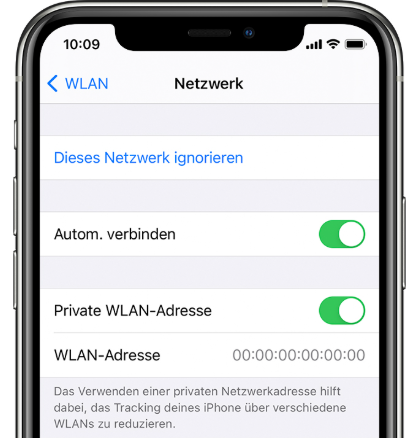
3. “Private WLAN-Adresse” prüfen:
Seit iOS 14 nutzt Apple eine rotierende MAC-Adresse für mehr Datenschutz. Manche ältere Router oder Smart TVs blockieren diese jedoch unwissentlich.
Gehen Sie zu `Einstellungen > WLAN`.
Tippen Sie auf das blaue (i) neben Ihrem Netzwerk.
Deaktivieren Sie testweise “Private WLAN-Adresse” und verbinden Sie sich neu. Dies löst oft hartnäckige “Handshake”-Probleme.
4. Bluetooth aktivieren:
AirPlay nutzt Bluetooth für die initiale Erkennung der Geräte in der Nähe. Es muss eingeschaltet sein.
Schritt 2: Der AirPlay-Code wird nicht angezeigt oder abgelehnt?
Ein spezifisches und sehr nerviges Problem: Das iPhone findet den Fernseher, fordert Sie auf, einen Code einzugeben, aber auf dem TV erscheint kein Code. Oder Sie geben den Code ein, und das iPhone meldet “Falscher Code“, obwohl er korrekt war. Dies ist meist ein Authentifizierungs-Loop.
So durchbrechen Sie den Fehler:
1. Code-Zwang zurücksetzen (am TV):
Gehen Sie in die AirPlay-Einstellungen Ihres Fernsehers oder Apple TVs. Schalten Sie die Option “Code erforderlich” einmal AUS und versuchen Sie die Verbindung ohne Code.
Wenn es klappt: Schalten Sie die Sicherheit danach wieder ein. Das System erzwingt so einen neuen “Handshake”.
2. Gerät aus der Liste ignorieren:
Gehen Sie am Apple TV zu `Einstellungen > AirPlay und HomeKit`. Löschen Sie Ihr iPhone aus der Liste der bekannten Geräte, um die Kopplung frisch zu starten.

3. Netzwerk-Reset am TV:
Ziehen Sie beim Fernseher für 60 Sekunden den Stecker (nicht nur Standby!). Dies leert den Zwischenspeicher des Netzwerkmoduls im TV effektiver als ein normaler Neustart.
Schritt 3: Neustart und Software-Updates als Problemlöser
Wenn die Netzwerkeinstellungen korrekt sind, aber Sie weiterhin Fehlermeldungen erhalten, liegt die Ursache oft in temporären Cache-Dateien, die typischerweise nach einem Update auftreten. Ein iPhone iOS Update AirPlay Problem ist keine Seltenheit.
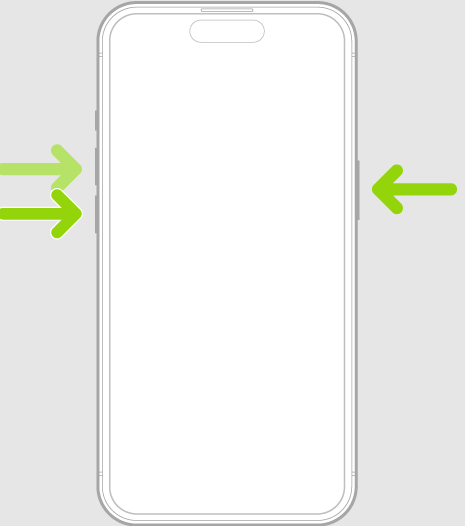
Der erzwungene Neustart (Force Restart)
Ein normaler Neustart reicht oft nicht. Führen Sie diesen Prozess durch, um die iOS Bildschirmsynchronisation im System neu zu initialisieren:
1. Drücken Sie kurz die Lauter-Taste.
2. Drücken Sie kurz die Leiser-Taste.
3. Halten Sie die Seitentaste (Power) gedrückt, bis das Apple-Logo erscheint (dies kann ca. 10 Sekunden dauern).
Kompatibilität und Updates prüfen
Veraltete Firmware auf dem Fernseher ist eine häufige Ursache, wenn das iPhone Bildschirm auf TV spiegeln Problem bestehen bleibt.
Ist mein TV überhaupt kompatibel? Suchen Sie am TV oder im Handbuch nach dem Logo “Works with Apple AirPlay”. Bei Samsung, LG und Sony finden Sie dies oft auch im Menü unter “Info” oder “Verbindungen”.
Updates: Starten Sie manuell ein Systemupdate über das Menü Ihres Smart TVs. Automatische Updates funktionieren oft unzuverlässig.
Schritt 4: Gerätespezifische Einstellungen (Samsung, LG, Mac)
Die Menüführung unterscheidet sich stark. Wenn AirPlay im TV-Menü deaktiviert ist, wird Ihr iPhone das Gerät niemals finden.
Samsung Smart TVs
Gehen Sie zu `Einstellungen > Allgemein > Apple AirPlay-Einstellungen`.
Stellen Sie sicher, dass AirPlay auf “Ein” steht.
Profi-Tipp: Wenn es hakt, setzen Sie hier die “Gekoppelten Geräte” zurück.
LG WebOS TVs
Drücken Sie die Home-Taste und suchen Sie das “AirPlay”-Icon direkt in der unteren Leiste (Home Dashboard).
Manchmal versteckt sich die Funktion auch im “Home Dashboard” unter “Mobile Verbindung”.
Mac als Empfänger (macOS Monterey und neuer)
Ideal für das Büro:
1. Öffnen Sie `Systemeinstellungen > Allgemein > AirDrop & Handoff`.
2. Aktivieren Sie den Schalter bei “AirPlay-Empfänger”.
3. Prüfen Sie unter `Systemeinstellungen > Netzwerk > Firewall > Optionen`, ob “Alle eingehenden Verbindungen blockieren” deaktiviert ist. Dies ist eine häufige Falle auf Firmen-Laptops.
Schritt 5: Wenn der Button fehlt oder gesperrt ist (MDM & AnyUnlock)
Sie haben alle Netzwerkschritte befolgt, aber das Problem liegt tiefer: Der Button für die Bildschirmsynchronisierung ist gar nicht da, ausgegraut, oder das iPhone verhält sich extrem eingeschränkt?
Dies ist kein typisches Verhalten nach einem normalen Update. Es deutet oft auf Restriktionen hin. Dies passiert häufig bei:
Gebraucht gekauften iPhones (die noch alte Firmenprofile besitzen).
Geräten, die über eine “Bildschirmzeit”-Einschränkung verfügen.
Diensthandys mit strikten MDM-Profilen (Mobile Device Management).
In diesem spezifischen Fall – und nur dann – helfen Netzwerk-Tricks nicht weiter
Hier benötigen Sie ein Werkzeug, das diese Software-Sperren entfernt. AnyUnlock: Zugriff wiederherstellen
AnyUnlock ist darauf spezialisiert, administrative Sperren zu entfernen, ohne dass Sie das Passwort des Vorbesitzers oder Administrators kennen müssen.
MDM-Sperren umgehen:
Wenn ein Verwaltungsprofil die Nutzung von AirPlay verbietet, kann AnyUnlock das MDM umgehen, sodass Sie wieder volle Kontrolle über die Funktionen Ihres iPhones haben. Die Daten bleiben dabei meist erhalten.
Bildschirmzeit-Passcode entfernen:
Manchmal wurde (oft unbewusst) unter “Bildschirmzeit > Beschränkungen” der Zugriff auf Netzwerkfunktionen oder AirPlay gesperrt. Wenn Sie diesen Code vergessen haben, löst AnyUnlock diese Bremse.
Gratis Download(Win) Verfügbar für alle Windows Gratis Download(Mac) Verfügbar für alle Mac
Gratis Herunterladen* 100 % sauber und sicher
Dies ist der effektivste Weg, wenn Sie sich fragen: “Wie bildschirmsynchronisierung iPhone reparieren, wenn ich gar keinen Zugriff auf die Einstellungen habe?”
Schritte zum Umgehen von MDM mit AnyUnlock:
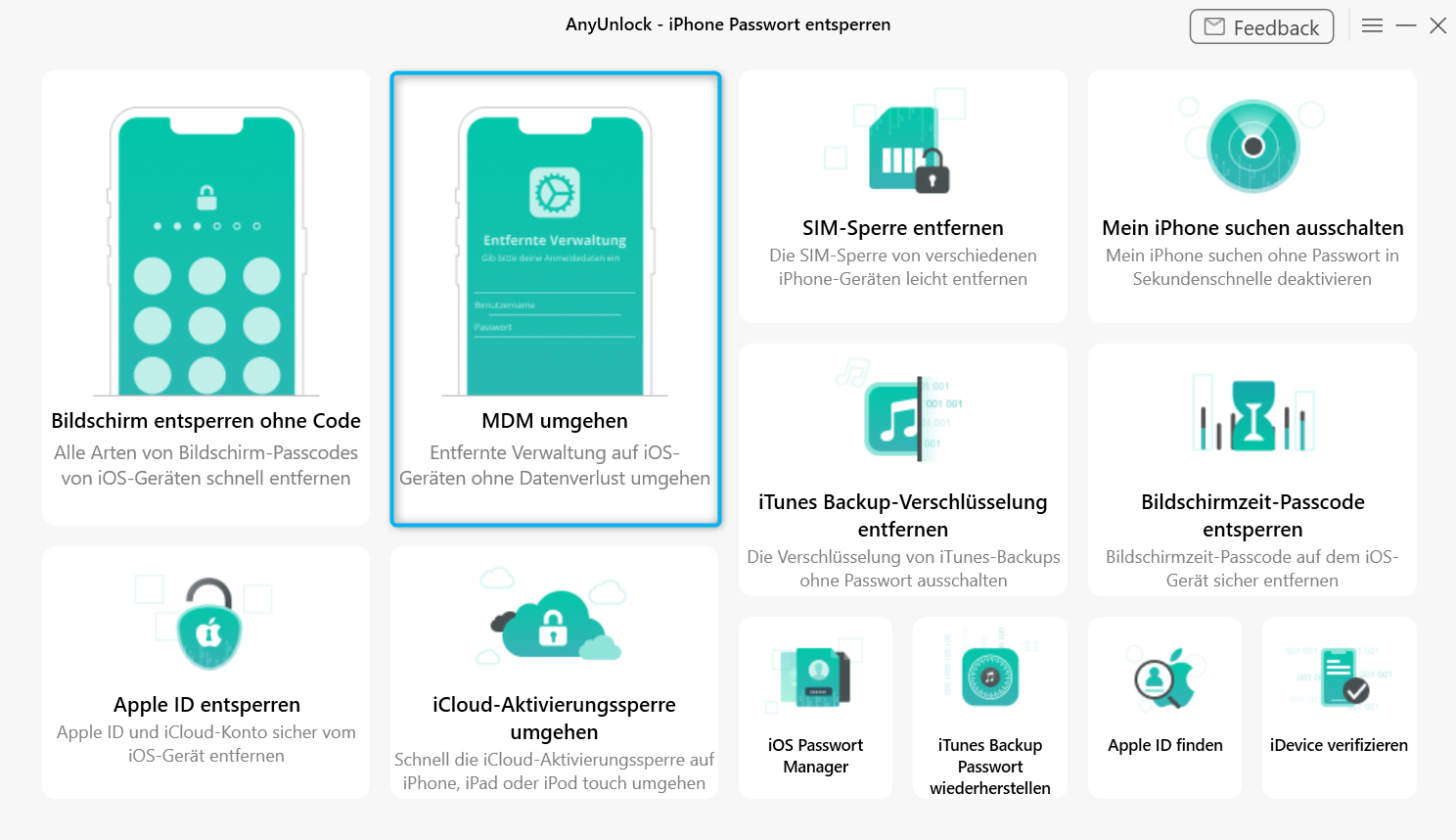
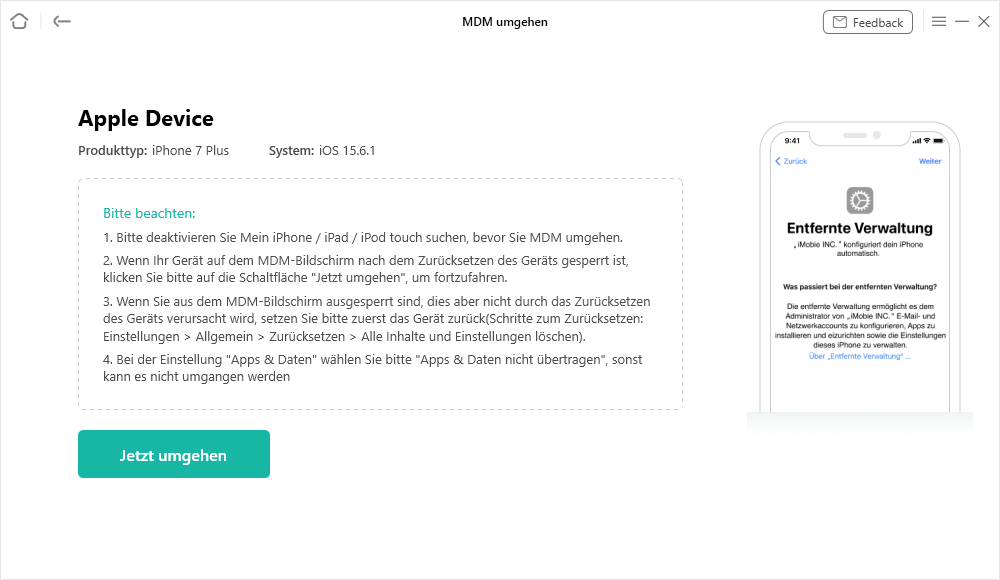
1. Nachdem Sie AnyUnlock erfolgreich heruntergeladen und installiert haben, starten Sie es bitte auf Ihrem Computer und wählen Sie den Modus „MDM umgehen“.\
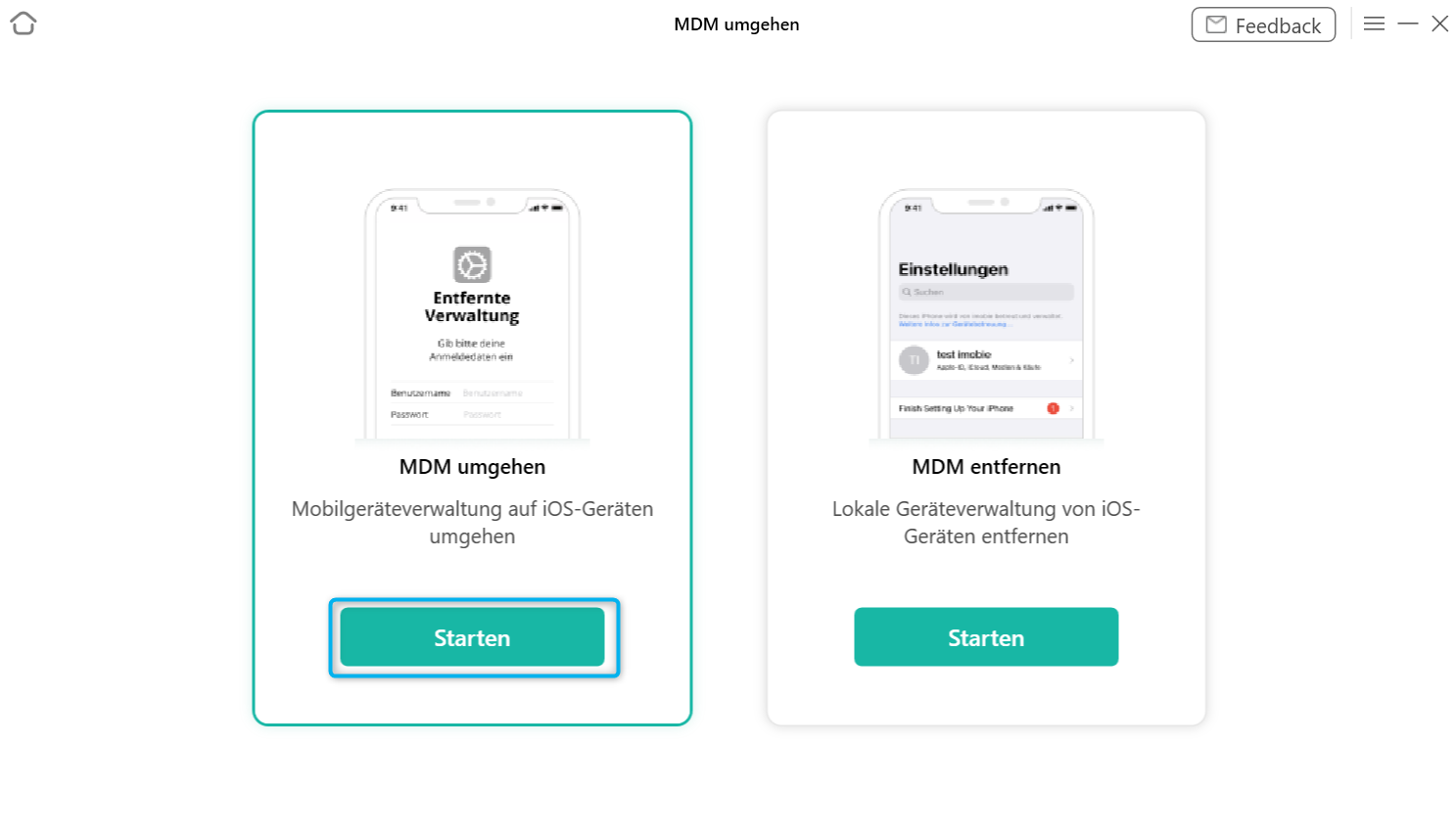
2. Bitte wählen Sie erneut den Modus „MDM umgehen“ und klicken Sie auf die Schaltfläche „Starten“.
3. Klicken Sie auf „Jetzt umgehen“.
Häufig gestellte Fragen (FAQ) zur iPhone Bildschirmsynchronisierung
Hier finden Sie schnelle Antworten auf spezifische Fragen, um letzte Unklarheiten zu beseitigen.
1. Warum sehe ich nur ein schwarzes Bild, aber höre den Ton?
Dies liegt oft an DRM-Schutz (Digital Rights Management). Streaming-Apps wie Netflix oder Disney+ blockieren manchmal das einfache Spiegeln (Screen Mirroring) aus Copyright-Gründen. Nutzen Sie stattdessen das “Casting”-Symbol innerhalb der App, nicht die systemweite Bildschirmsynchronisierung.
2. Was tun, wenn der AirPlay-Code nicht auf dem TV erscheint?
Starten Sie beide Geräte neu. Prüfen Sie, ob beide im selben WLAN sind (Schritt 1). Hilft das nicht, schalten Sie in den TV-Einstellungen die Code-Abfrage temporär aus (siehe Schritt 2).
3. Warum funktioniert AirPlay nach dem iOS 17 Update nicht mehr?
Oft werden Netzwerkeinstellungen durch das Update “streng” zurückgesetzt. Prüfen Sie, ob die “Private WLAN-Adresse” wieder aktiviert wurde oder ob Sie Zugriffsberechtigungen für lokale Netzwerke neu erteilen müssen (unter `Einstellungen > Datenschutz > Lokales Netzwerk`).
4. Funktioniert die Bildschirmsynchronisierung auch mit einem Fire TV Stick?
Nativ unterstützt der Fire TV Stick AirPlay oft nur über Drittanbieter-Apps (wie “AirScreen”). Neuere Modelle bestimmter Serien haben jedoch HomeKit/AirPlay-Support nachgerüstet bekommen. Prüfen Sie im Menü des Sticks unter “Töne und Bildschirm”, ob die Option verfügbar ist.
Fazit: So klappt das Spiegeln dauerhaft
Probleme mit der Technik sind ärgerlich, aber meistens logisch erklärbar. Wenn die Bildschirmsynchronisierung iPhone geht nicht, liegt es fast immer an der Kommunikation zwischen Router, iPhone und TV – selten am iPhone selbst.
Ihr Schlachtplan für heute:
1. Netzwerk bereinigen: Trennen Sie 2,4 GHz und 5 GHz und schalten Sie VPNs sowie die “Private WLAN-Adresse” aus.
2. Hardware-Check: Stellen Sie sicher, dass Ihr TV AirPlay 2 auch wirklich unterstützt und aktiviert hat.
3. Code-Loop: Setzen Sie die Code-Anforderung am TV zurück, wenn der Handshake scheitert.
Nur wenn Sie ein Gerät mit administrativen Sperren (MDM/Gebrauchtkauf) besitzen, ist der Griff zu Tools wie AnyUnlock notwendig. In allen anderen Fällen bringt Sie meist der Blick in die Router-Einstellungen ans Ziel.
Nehmen Sie die Fernbedienung wieder in die Hand – mit diesen Schritten sollten Sie Ihre Inhalte endlich wieder stressfrei teilen können.

AnyUnlock – Entsperren Sie jedes iOS-Passwort
Entsperren Sie Ihr iPhone/iPad/iPod touch schnell und einfach von verschiedenen Sperren wie Bildschirmsperre, MDM-Sperre, iCloud-Aktivierungssperre, Apple-ID, iTunes-Backup-Passwort und mehr.
Gratis Download(Win) Verfügbar für alle Windows
Gratis Download(Mac) Verfügbar für alle Mac
Gratis Herunterladen * 100 % sauber und sicher
Weitere Fragen über Produkt? Kontaktieren Sie unser Support Team, um Lösungen zu bekommen >
