Wie kann man ein gesperrtes iPad zurücksetzen?
Hier sind 4 einfache Lösungen, um Ihr iPad ohne Passwort oder Computer zurückzusetzen. Mit den Methoden in dieser Anleitung können Sie alle Daten und Einstellungen auf Ihrem iPad dauerhaft löschen, Ihr iPad auf Werkseinstellungen zurücksetzen, alle Inhalte remote von Ihrem iPad entfernen oder einen Hard Reset ohne Datenverlust durchführen.

Wenn Sie den iPad-Passcode vergessen haben und ihn mehrfach falsch eingegeben haben, wird möglicherweise die Meldung „iPad nicht verfügbar“ angezeigt. In solchen Fällen ist die einzige Möglichkeit, wieder Zugriff auf das gesperrte iPad zu erhalten, ein Zurücksetzen.
Durch einen Werksreset werden alle Daten und Einstellungen, einschließlich des Sperrbildschirm-Passcodes, gelöscht. Nach dem Zurücksetzen können Sie das iPad erneut einrichten und einen neuen Passcode festlegen.
Wie können Sie also ein gesperrtes iPad zurücksetzen? Im Allgemeinen gibt es vier gängige Methoden, um dies zu erreichen. Bevor Sie fortfahren, beachten Sie bitte, dass alle folgenden Methoden Ihr iPad vollständig löschen. Wenn Sie kein Backup haben, werden alle Ihre Daten verloren gehen.
Methode 1: gesperrtes iPad zurücksetzen mit einem iOS-Unlocker
Für eine unkomplizierte Lösung zum Entsperren eines iPads ohne Passwort können Sie spezielle iPhone-Entsperrsoftware wie AnyUnlock verwenden. Dieses Tool kann iPhones, iPads und iPod touch Geräte ohne Passwort zurücksetzen, löschen oder entsperren und unterstützt die Entfernung verschiedener Sperrtypen, einschließlich 4-stelliger Codes, 6-stelliger Codes, Touch ID und Face ID.
Ein solcher iOS-Entsperrer ist besonders nützlich, wenn Sie folgende Aktionen durchführen müssen:
– Ein iPhone oder iPad ohne Passcode entsperren
– Ein iPad ohne Passwort zurücksetzen
– Ein iPad ohne Passwort auf Werkseinstellungen zurücksetzen
– Ein deaktiviertes iPhone reparieren
Laden Sie AnyUnlock herunter und befolgen Sie die folgenden Schritte, um ohne Passwort auf Ihr iPad zuzugreifen:
Gratis Download (Win) Verfügbar für alle Windows Gratis Download (Mac) Verfügbar für alle Mac
Gratis Herunterladen* 100 % sauber und sicher
Schritt 1: Starten Sie AnyUnlock auf Ihrem Computer und wählen Sie Bildschirm entsperren ohne Code.
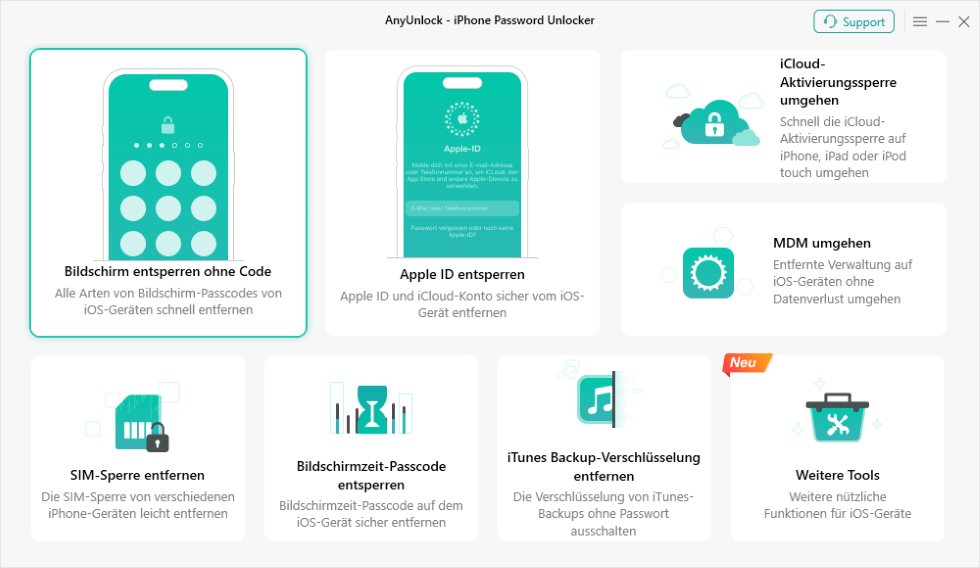
Hinweis:
– Das Entsperren des Bildschirm-Passcodes löscht alle Gerätedaten und aktualisiert iOS auf die neueste version. Erstellen Sie vorher unbedingt ein Backup.
– Wenn „Find My“ aktiviert ist, benötigen Sie nach dem Vorgang das zugehörige iCloud-Konto und Passwort zur Geräteeinrichtung.
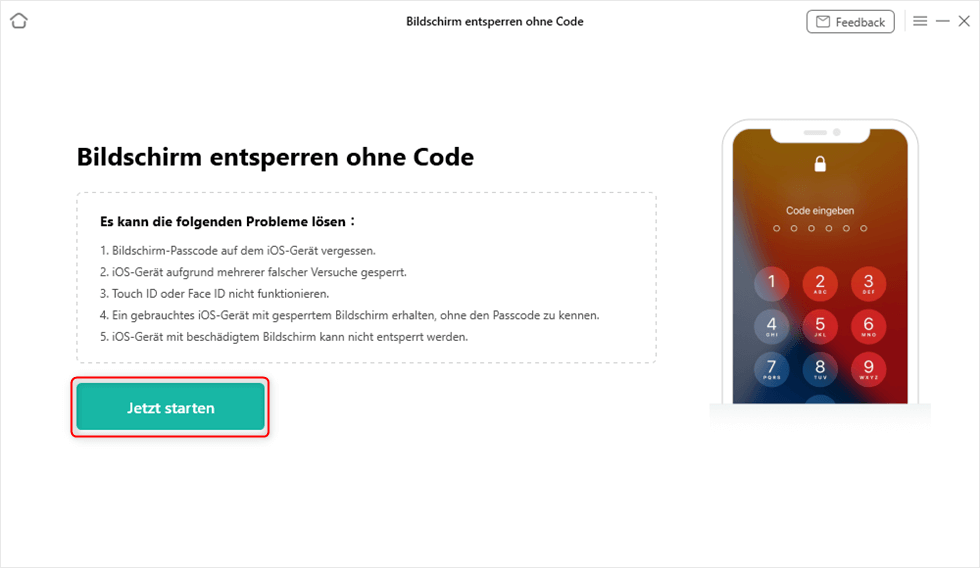
Schritt 2: Klicken Sie auf Starten und verbinden Sie Ihr Gerät per Lightning-Kabel mit dem Computer.
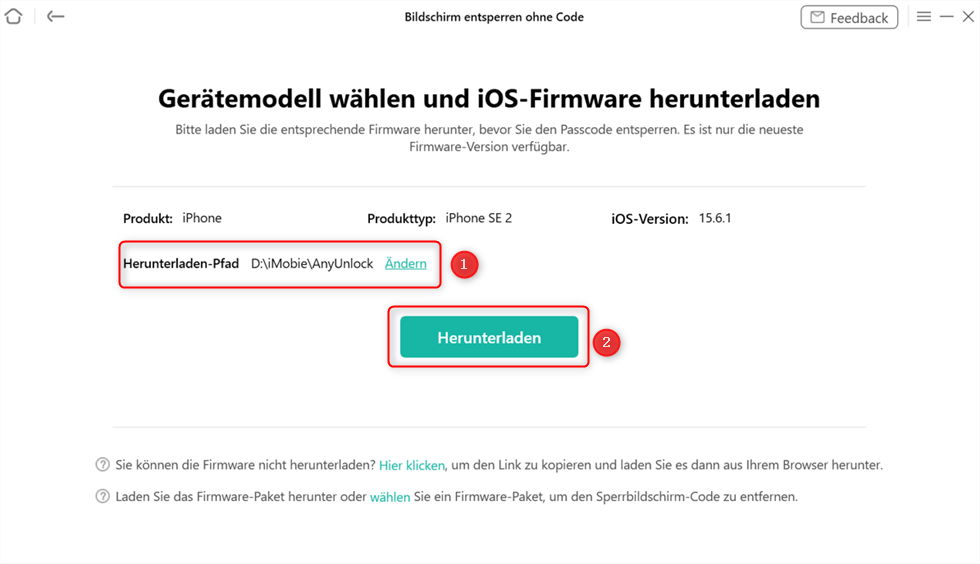
Schritt 3: Starten Sie Ihr Gerät im Wiederherstellungsmodus, laden Sie die passende Firmware herunter, wählen Sie einen Download-Pfad und klicken Sie auf Herunterladen.
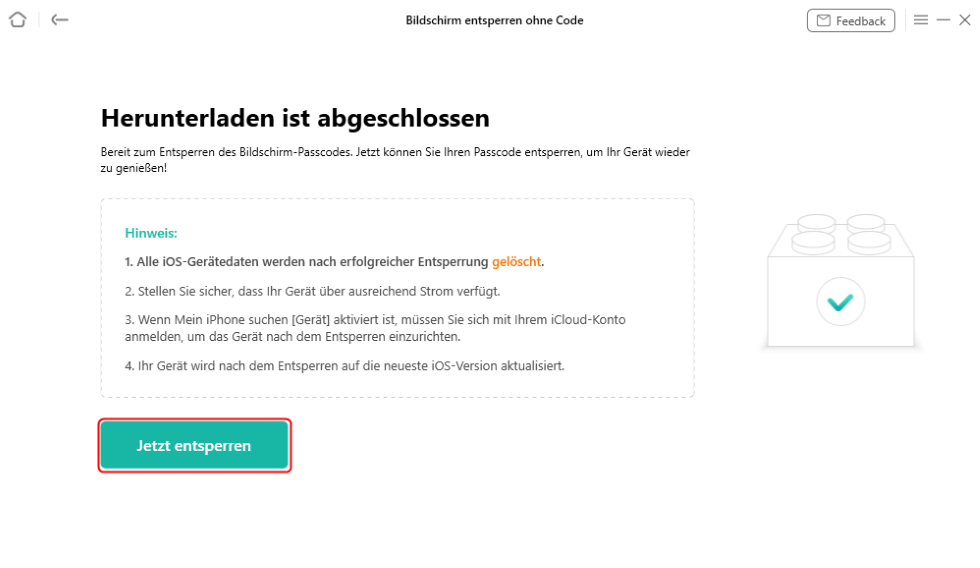
Schritt 4: Nach dem Firmware-Download klicken Sie auf Jetzt entsperren. AnyUnlock entfernt automatisch den Bildschirm-Passcode. Trennen Sie die Verbindung erst, nachdem das Gerät neu gestartet hat.
Schritt 5: Nach Abschluss des Vorgangs erscheint „Bildschirm-Passcode erfolgreich entfernt“.
Methode 2: gesperrtes iPad zurücksetzen über „Mein iPhone suchen“ entsperren
Wenn Sie iTunes oder Drittanbieter-Software vermeiden möchten, können Sie Ihr iPad ohne Passcode über den Apple-Dienst „Mein iPhone suchen“ auf die Werkseinstellungen zurücksetzen. Voraussetzung ist, dass „Mein iPhone suchen“ zuvor auf dem Gerät aktiviert wurde. So löschen Sie Ihr iPad remote:
Schritte zum Zurücksetzen ohne Passcode:
1. Rufen Sie icloud.com in einem Browser auf.
2. Melden Sie sich mit der Apple ID und dem Passwort des gesperrten iPads an.
3. Wählen Sie im Hauptmenü„Mein iPhone suchen“.
4. Klicken Sie oben auf Alle Geräte und wählen Sie Ihr iPad aus.
5. Wählen Sie iPad löschen und bestätigen Sie die Auswahl, um den Reset zu starten.
Methode 3: gesperrtes iPad zurücksetzen über iTunes
Durch einen Werksreset via iTunes werden alle Daten, Einstellungen und der Passcode dauerhaft von Ihrem iPad gelöscht. Anschließend können Sie das Gerät als neues Gerät einrichten.
Schritte zum Zurücksetzen des iPads ohne Passcode mit iTunes:
1. Verbinden Sie Ihr iPad mit einem Computer und starten Sie iTunes.
2. Starten Sie den Wiederherstellungsmodus auf Ihrem iPad. Die Schritte variieren je nach Modell:
iPad mit Home-Taste:
– Halten Sie die Seitentaste und eine Lautstärketaste gedrückt, bis der Ausschalter erscheint, und ziehen Sie ihn zum Ausschalten.
– Halten Sie die Home-Taste gedrückt und verbinden Sie das iPad währenddessen mit dem Computer.
– Lassen Sie die Home-Taste los, wenn iTunes die Meldung anzeigt: *”iTunes hat ein iPad im Wiederherstellungsmodus erkannt.”*
iPad mit Face ID:
– Drücken und halten Sie die Seitentaste und eine Lautstärketaste, bis der Ausschalter erscheint, und ziehen Sie ihn zum Ausschalten.
– Halten Sie die Seitentaste weiter gedrückt, während Sie das iPad mit dem Computer verbinden.
– Lassen Sie die Seitentaste los, sobald der Wiederherstellungsmodus-Bildschirm erscheint.
3. Sobald sich das iPad im Wiederherstellungsmodus befindet, bietet Ihnen iTunes an, das iPad Wiederherstellen oder Aktualisieren. Wählen Sie Wiederherstellen, um den Reset-Vorgang zu starten.
Methode 4: gesperrtes iPad ohne Passwort oder Computer zurücksetzen
Sie können Ihr iPad ohne Passwort oder Computer über die „Mein iPhone suchen“ App auf die Werkseinstellungen zurücksetzen. Stellen Sie vor der Durchführung folgende Voraussetzungen sicher:
– Sie benötigen ein zweites iOS-Gerät mit installierter „Mein iPhone suchen“ App
– Die „Mein iPhone suchen“ Funktion muss auf Ihrem iPad aktiviert worden sein
– Ihr iPad muss mit dem Internet verbunden sein
So entsperren Sie ein deaktiviertes iPad mit der „Mein iPhone suchen“App:
1. Öffnen Sie die „Mein iPhone suchen“ App auf einem anderen iOS-Gerät
2. Wählen Sie den Tab Geräte aus
3. Wählen Sie Ihr iPad aus der Geräteliste
4. Scrollen Sie nach unten und tippen Sie auf „Dieses Gerät löschen“
5. Bestätigen Sie durch Auswahl von „Dieses Gerät löschen“
FAQ
1. Wie führt man einen Hard-Reset auf einem iPad durch?
Ein Hard Reset (oder erzwungener Neustart) kann verschiedene Problemzustände beheben, etwa wenn Ihr iPad einfriert oder auf Bildschirmen wie „Emergency SOS“ hängen bleibt. Gehen Sie folgendermaßen vor:
1. Drücken Sie kurz die Lauter-Taste und lassen Sie sie wieder los.
2. Drücken Sie kurz die Leiser-Taste und lassen Sie sie wieder los.
3. Drücken und halten Sie die Seitentaste, bis das Apple-Logo erscheint, und lassen Sie sie dann los.
Fazit
Zusammenfassend stellen diese Methoden die wichtigsten Möglichkeiten zum Zurücksetzen eines iPads ohne Passcode dar. Jeder Ansatz bietet eigene Vor- und Nachteile. Wählen Sie einfach die für Ihre Situation passende Methode, um Ihr Gerät problemlos zurückzusetzen. Denken Sie daran, regelmäßige Backups Ihres iPads durchzuführen, da ein Werksreset alle Daten unwiderruflich löscht, falls kein Backup vorhanden ist.

AnyUnlock – Entsperren Sie jedes iOS-Passwort
Entsperren Sie Ihr iPhone/iPad/iPod touch schnell und einfach von verschiedenen Sperren wie Bildschirmsperre, MDM-Sperre, iCloud-Aktivierungssperre, Apple-ID, iTunes-Backup-Passwort und mehr.
Gratis Download(Win) Verfügbar für alle Windows
Gratis Download(Mac) Verfügbar für alle Mac
Gratis Herunterladen * 100 % sauber und sicher
Weitere Fragen über Produkt? Kontaktieren Sie unser Support Team, um Lösungen zu bekommen >
