iPhone-Passwort vergessen? Hier ist eine Schritt-für-Schritt-Anleitung
iPhone gesperrt, was tun? Der offizielle Wiederherstellungsmodus und die iCloud-Funktionen von Apple sind zwar theoretisch möglich, erzwingen jedoch die Datenlöschung und sind auf das Netzwerk oder Backup angewiesen. Was kann ich tun? Wenn Sie sich auch über dieses Problem Sorgen machen, herzlichen Glückwunsch, Sie sind hier richtig.

Sie wollen schnell Ihre geschäftlichen E-Mails checken und sehen, dass auf Ihrem iPhone „gesperrtes iPhone entsperren“ angezeigt wird – Passwort? Sie können sich einfach nicht daran erinnern! Sie versuchen den offiziellen Wiederherstellungsmodus von Apple, doch im Finder erscheint eine Popup-Meldung: „Alle Daten werden gelöscht.“ Klar, das Entsperren Ihres iPhones, wenn Sie Ihren Passcode vergessen haben, kann teuer werden. Wenn Sie schon einmal vor einem ähnlichen Dilemma standen, hilft Ihnen diese Anleitung, es zu lösen.
Methoded 1: gesperrtes iPhone entsperren: Entsperren über den Wiederherstellungsmodus
Wenn Sie den Code Ihres iPhones vergessen haben, ist die offizielle Standardmethode, den Wiederherstellungsmodus über einen Computer zu aktivieren.
Bei dieser Methode werden alle Daten auf Ihrem iPhone gelöscht. Wenn Sie jedoch ein Backup haben, können Sie es später wiederherstellen.
So geht’s:
Schritt 1: Gerät verbinden
Verbinden Sie Ihr iPhone über ein Datenkabel mit Ihrem Computer > Öffnen Sie den Finder auf Ihrem Mac (oder iTunes auf einem PC oder Mac mit früheren macOS-Versionen).
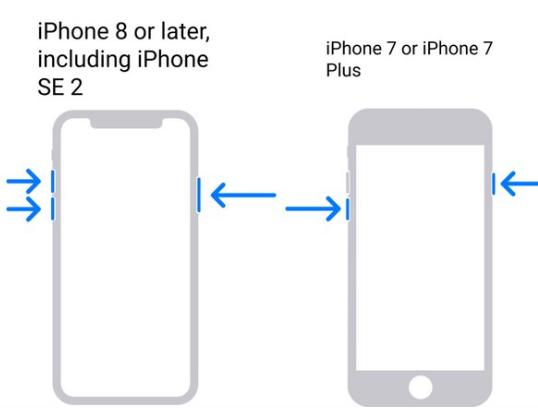
Schritt 2: Wiederherstellungsmodus aktivieren
Drücken Sie kurz die Lauter-Taste > Drücken Sie kurz die Leiser-Taste > Halten Sie die Seitentaste gedrückt, bis der Wiederherstellungsmodus angezeigt wird.
Schritt 3: iPhone wiederherstellen
Wenn die Option „Wiederherstellen“ oder „Aktualisieren“ im Finder- oder iTunes-Fenster Ihres Computers angezeigt wird, wählen Sie „Wiederherstellen“. Ihr Computer lädt die Software für Ihr iPhone herunter und startet den Wiederherstellungsvorgang.
Bitte beachten Sie, dass diese Methode zwar offiziell empfohlen wird, aber erhebliche Einschränkungen mit sich bringt. Die Verwendung des Wiederherstellungsmodus auf einem Computer erzwingt das Löschen von Daten und ist stark von der Computerleistung und Netzwerkstabilität abhängig. Wenn Ihr Computer alt ist oder Ihre Netzwerkverbindung schlecht ist, kann der Wiederherstellungsprozess fehlschlagen oder lange dauern.
Methode 2: gesperrtes iPhone entsperre: Fernlöschung über iCloud
Die zweite offiziell empfohlene Methode ist die Fernlöschung Ihres iPhones mit der iCloud-Funktion „Mein iPhone suchen“. Für diese Methode benötigen Sie keinen Computer, zwei Voraussetzungen müssen jedoch erfüllt sein:
- „Mein iPhone suchen“ muss vor der Sperrung Ihres iPhones aktiviert gewesen sein.
- Ihr gesperrtes iPhone muss mit dem Internet verbunden sein (WLAN oder Mobilfunk).
So geht’s:
Schritt 1: Bei iCloud anmelden
Besuchen Sie mit einem anderen Gerät (z. B. einem Computer, Tablet oder dem Telefon eines Freundes) icloud.com/find und melden Sie sich mit Ihrer Apple-ID und Ihrem Passwort an.
Schritt 2: Gerät suchen
Klicken Sie nach der Anmeldung oben auf „Alle Geräte“ und wählen Sie Ihr gesperrtes iPhone aus der Liste aus.

Schritt 3: Löschen durchführen
Klicken Sie im angezeigten Gerätefenster auf „iPhone löschen“ und bestätigen Sie erneut. Die Fernlöschung beginnt, sobald Ihr Gerät eine Internetverbindung herstellt.
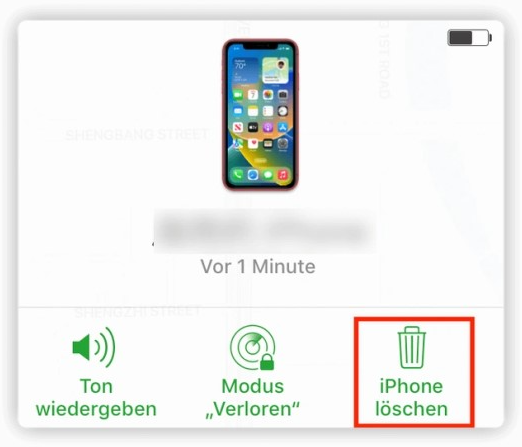
Nach Abschluss der Löschung wird Ihr Gerät neu gestartet und Ihr Sperrbildschirm-Passwort wird entfernt.
Bitte beachten Sie, dass diese Methode sehr restriktiv ist. Wenn Ihr Gerät offline ist, wird der Löschbefehl erst ausgeführt, wenn es das nächste Mal eine Verbindung zum Internet herstellt. Auch hier werden alle Daten gelöscht.
Methode 3: gesperrtes iPhone entsperren: Direkt vom Bildschirm „Sicherheitssperre“ aus löschen
Ab iOS 15.2 bietet Apple eine direktere Möglichkeit, Ihr iPhone ohne Computer zu entsperren. Diese Methode funktioniert in folgenden Fällen:
- Ihr iPhone muss mit iOS 15.2 oder höher laufen.
- Das Gerät muss mit WLAN oder einem Mobilfunknetz verbunden sein.
- Sie müssen sich Ihr Apple-ID-Passwort merken.
So geht’s:
Schritt 1: Sperrbildschirm aktivieren
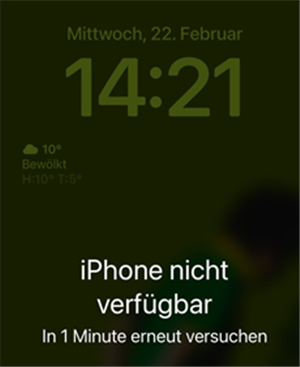
Geben Sie auf dem Sperrbildschirm wiederholt falsche Passwörter ein, bis „iPhone nicht verfügbar“ oder „Sicherheitssperre“ angezeigt wird und Sie aufgefordert werden, es in XX Minuten erneut zu versuchen.
Schritt 2: Option „Löschen“ auswählen
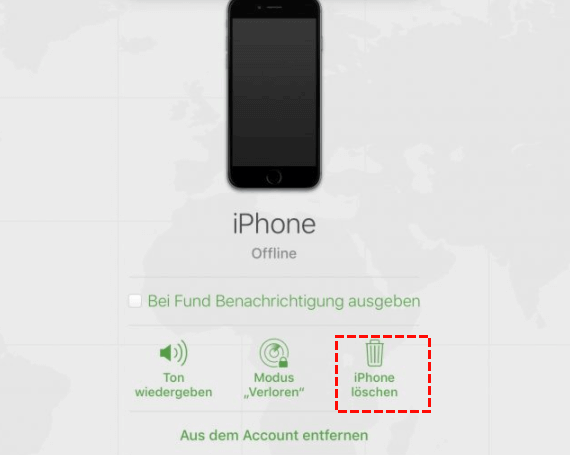
Versuchen Sie es weiter, bis die Option „iPhone löschen“ in der unteren rechten (oder unteren linken) Ecke des Bildschirms erscheint. Tippen Sie auf „iPhone löschen“.
Schritt 3: Bestätigen Sie die Aktion.
Tippen Sie zur Bestätigung erneut auf „iPhone löschen“. Sie werden aufgefordert, Ihr Apple-ID-Passwort einzugeben, um sich abzumelden und von Ihrem Konto abzumelden. Nach Eingabe Ihres Passworts löscht das Gerät automatisch alle Inhalte und Einstellungen, einschließlich des Sperrbildschirm-Passworts.
Bitte beachten Sie, dass für diese Methode die iOS-Version erforderlich ist und Sie Ihr Apple-ID-Passwort kennen müssen, um fortfahren zu können. Wenn Sie Ihr Apple-ID-Passwort vergessen, funktioniert diese Methode nicht.
Methode 4: gesperrtes iPhone entsperren: Bildschirmcode mit AnyUnlock entsperren (Empfohlene Methode)
Die offizielle Methode bietet zwar einen Weg, doch in der Praxis geraten Nutzer (insbesondere solche, die die Funktion „Mein iPhone suchen“ nicht aktiviert haben, sich nicht an ihr Apple-ID-Passwort erinnern können oder sich mit Computern nicht auskennen) oft in eine schwierige Situation: Sie müssen entweder den komplizierten offiziellen Prozess nutzen oder riskieren einen vollständigen Datenverlust. Professionelle Entsperrtools wie AnyUnlock können Apple-Nutzern helfen, dieses Dilemma zu lösen.
AnyUnlock ist ein speziell für iOS-Geräte entwickeltes Entsperrtool. Es wird mit einem Computer verbunden und ermöglicht so einen einfacheren und erfolgreicheren Entsperrvorgang.
Gratis Download(Win) Verfügbar für alle Windows Gratis Download(Mac) Verfügbar für alle Mac
Gratis Herunterladen* 100 % sauber und sicher
Anleitung:
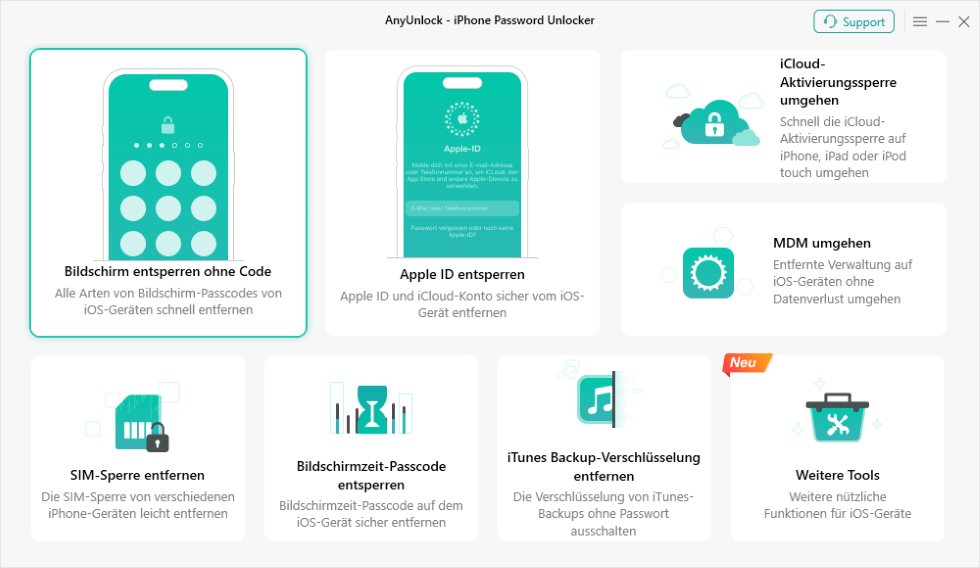
Schritt 1: AnyUnlock starten
Laden Sie AnyUnlock herunter und starten Sie es auf Ihrem Computer > Wählen Sie „Bildschirm entsperren ohne Code“ auf der Hauptoberfläche.
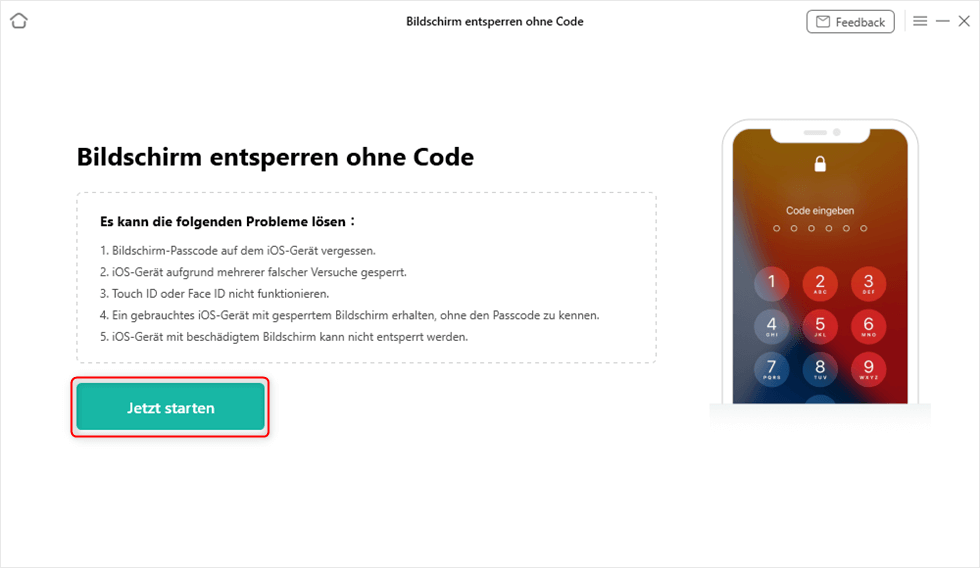
Schritt 2: Schließen Sie Ihr Gerät an und starten Sie.
Klicken Sie auf „Jetzt starten“ > Verbinden Sie Ihr gesperrtes iPhone über ein Lightning-Kabel mit Ihrem Computer.
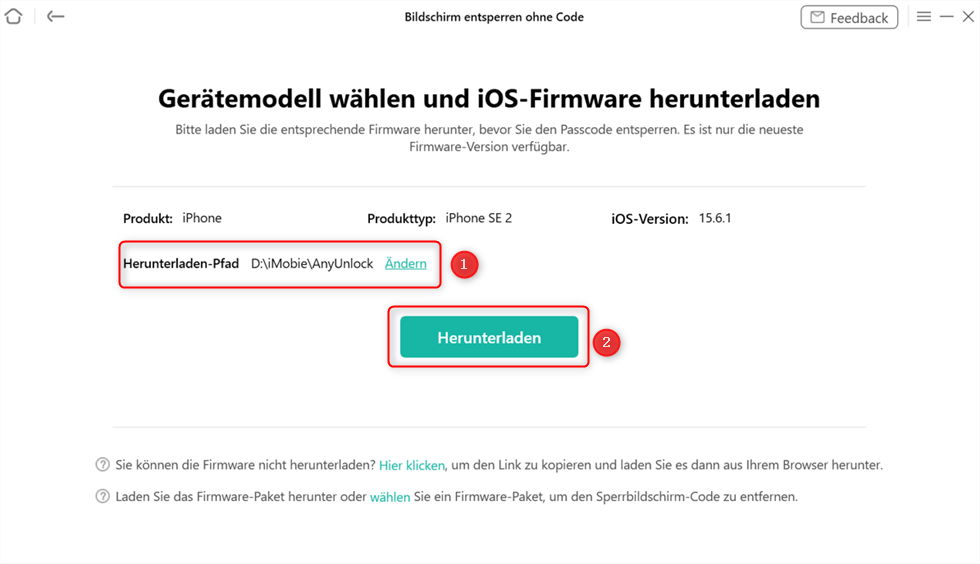
Schritt 3: Laden Sie die Firmware herunter.
AnyUnlock erkennt Ihr Gerätemodell automatisch. Folgen Sie den Anweisungen auf dem Bildschirm, um Ihr iPhone in den Wiederherstellungsmodus zu versetzen.
Nach dem Start des Wiederherstellungsmodus gleicht das Programm die iOS-Firmware ab > Klicken Sie auf „Herunterladen“.
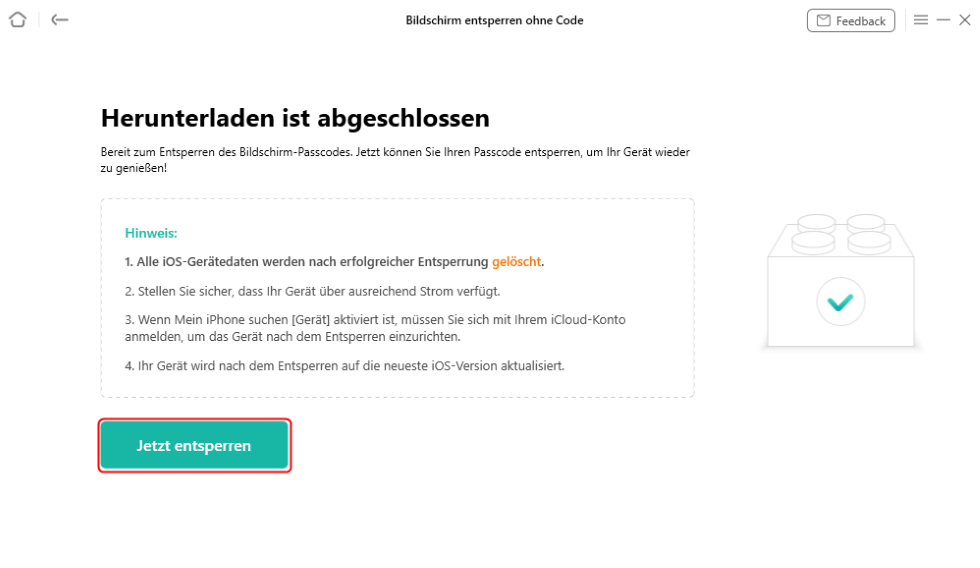
Schritt 4: Entsperren starten
Nachdem der Firmware-Download abgeschlossen ist (dies kann je nach Netzwerkgeschwindigkeit einige Zeit dauern), klicken Sie auf „Jetzt entsperren“.
Schritt 5: Entsperren abschließen
AnyUnlock beginnt automatisch mit der Entsperrung des Passworts Ihres iPhones. Trennen Sie Ihr Gerät während dieses Vorgangs nicht.
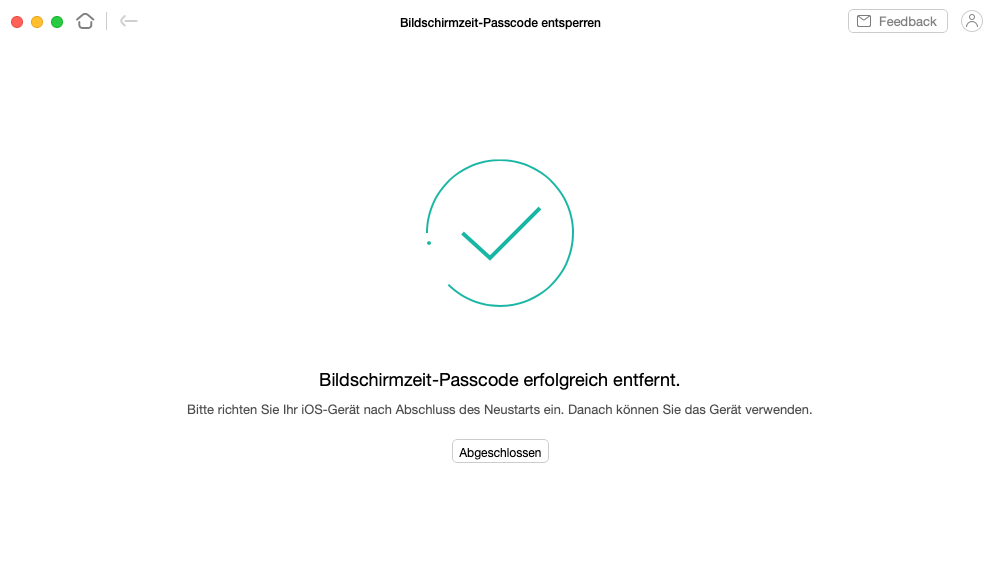
Nach einigen Minuten wird der Bildschirm „Passwort erfolgreich entfernt“ angezeigt und Ihr iPhone wird ohne Passwort neu gestartet.
Methodenvergleichstabelle
Obwohl die offiziellen Entsperrmethoden von Apple technisch zuverlässig sind, führen sie zwangsläufig zu Datenverlust und erfordern Zugriff auf ein Netzwerk, ein Apple-ID-Passwort oder einen Computer. AnyUnlock, ein professionelles Drittanbieter-Tool, bietet eine äußerst erfolgreiche und benutzerfreundliche Entsperrmethode, insbesondere für Nutzer, die mit iTunes oder iCloud nicht vertraut sind oder die Voraussetzungen der offiziellen Methode nicht erfüllen. Um Ihnen die Entscheidung zu erleichtern, finden Sie hier einen Vergleich mehrerer Methoden:
| Funktionen | Wiederherstellungsmodus (offiziell) | iCloud (offiziell) | Sicherheitssperre (offiziell) | AnyUnlock (empfohlen) |
| Computer erforderlich | Ja | Nein | Nein | Ja |
| Funktion „Mein Konto suchen“ erforderlich | Nein | Ja | Nein | Nein |
| Apple-ID-Passwort erforderlich | Nein | Ja | Ja | Nein |
| iOS 15.2 oder höher erforderlich | Nein | Nein | Ja | Nein |
| Datenverlust | Ja | Ja | Ja | Ja |
| Schwierigkeitsgrad | Relativ komplex | Einfach | Einfach | Sehr einfach |
| Erfolgsquote | Mittel (fehleranfällig) | Mittel (netzwerkabhängig) | Mittel (restriktiver) | Hoch |
Wie man sieht, übertrifft AnyUnlock herkömmliche Lösungen in Bezug auf Benutzerfreundlichkeit und Erfolgsquote deutlich. Obwohl keine dieser Methoden Datenverlust verhindern kann (dies ist Apples Sicherheitsmechanismus), umgeht AnyUnlock die Funktion „Mein iPhone suchen“, Apple-ID-Passwörter oder bestimmte iOS-Versionen und ist somit eine universelle Lösung für nahezu alle Sperrszenarien. Es eignet sich besonders für Nutzer, die eine Ein-Klick-Lösung bevorzugen und mit dem komplexen offiziellen Prozess nicht vertraut sind.
FAQ
1. Welche iOS-Versionen und Gerätemodelle unterstützt AnyUnlock?
AnyUnlock ist mit Versionen von iOS 5 bis zum neuesten iOS 18 kompatibel und unterstützt alle iPhone-Modelle (einschließlich der neuesten iPhone 15/14/13/Pro/Max- und SE-Serien) sowie iPads und iPod touches.
2. Wie kann ich ein gesperrtes iPhone ohne Computer entsperren?
Unter bestimmten Voraussetzungen können Sie die offizielle iCloud-Fernlöschung (vorausgesetzt, „Mein iPhone suchen“ ist aktiviert und das Gerät ist mit dem Internet verbunden) oder die Bildschirmlöschung mit „Secure Lock“ (vorausgesetzt, iOS 15.2 oder höher, das Gerät ist mit dem Internet verbunden und Sie kennen Ihr Apple-ID-Passwort) verwenden. Ist keine dieser Voraussetzungen erfüllt, müssen Sie einen Computer verwenden, den offiziellen Wiederherstellungsmodus nutzen oder AnyUnlock verwenden.
Fazit
Haben Sie immer noch Probleme, Ihr gesperrtes iPhone zu entsperren? AnyUnlock ist die Lösung!Dieses professionelle Entsperrtool entfernt problemlos iPhone-Bildschirmpasswörter, Apple-ID-Sperren und MDM-Einschränkungen. Es ist einfach zu bedienen und hat eine hohe Erfolgsquote. Worauf warten Sie noch? Laden Sie es jetzt kostenlos herunter und testen Sie es!

AnyUnlock – Entsperren Sie jedes iOS-Passwort
Entsperren Sie Ihr iPhone/iPad/iPod touch schnell und einfach von verschiedenen Sperren wie Bildschirmsperre, MDM-Sperre, iCloud-Aktivierungssperre, Apple-ID, iTunes-Backup-Passwort und mehr.
Gratis Download(Win) Verfügbar für alle Windows
Gratis Download(Mac) Verfügbar für alle Mac
Gratis Herunterladen * 100 % sauber und sicher
Weitere Fragen über Produkt? Kontaktieren Sie unser Support Team, um Lösungen zu bekommen >
