[3 Methode] Wie kann man das iCloud-Passwort anzeigen?
Denken Sie bei der täglichen Überprüfung Ihres iCloud passwörter e nur an die offiziellen Tools von Apple? Die Nutzungsmöglichkeiten der offiziellen Tools von Apple können jedoch eingeschränkt sein. Dieser Leitfaden analysiert die offizielle Lösung objektiv und empfiehlt ein professionelles Tool, das diese Einschränkungen überwindet und Passwörter sicher und effizient verwaltet.

Haben Sie schon einmal Ihr iCloud-Passwort vergessen, mussten Ihr Passwort bei der Anmeldung an einem neuen Gerät bestätigen oder haben mehrere verknüpfte Passwörter verwaltet? Apple bietet offiziell Lösungen mit „Schlüsselbundverwaltung“ und „Einstellungen – Passwort & Sicherheit“ an. Erstere ist jedoch auf Mac-Geräte mit derselben ID beschränkt, während Letztere iOS 16+ erfordert und auf Geräte Vertrauen basiert. Diese Schwachstellen haben viele Nutzer dazu veranlasst, nach flexibleren Methoden zur Passwortverwaltung zu suchen. Diese Anleitung zeigt Ihnen, wie Sie „iCloud Schlüsselbund anzeigen“ einfacher und effizienter implementieren.
Teil 1: Ihre Probleme bei der iCloud-Passwortverwaltung: Können offizielle Tools Abhilfe schaffen?
Im Alltag begegnen uns häufig folgende Situationen: Das iCloud-Passwort vergessen, das Passwort bei der Anmeldung auf einem neuen Gerät bestätigen müssen, Passwörter für mehrere Websites/Apps verwalten …
Die meisten Nutzer probieren zunächst die offizielle Lösung von Apple aus, doch diese hat erhebliche Einschränkungen:
1) Mac „Schlüsselbundzugriff“: Funktioniert nur auf Mac-Geräten, die mit derselben Apple-ID angemeldet sind. Die iCloud-Schlüsselbund Synchronisierung muss aktiviert sein, und Passwörter müssen auf dem Gerät automatisch eingetragen worden sein, bevor sie angezeigt werden können.
2) iOS „Einstellungen – Passwort & Sicherheit“: Funktioniert nur unter iOS 16 und höher, erfordert ein entsperrtes und vertrauenswürdiges Gerät und ist möglicherweise nicht über Unternehmenskonten oder ältere Geräte zugänglich.
Wenn Sie auf Passwörter von Nicht-Mac-Geräten oder Geräten, die nicht mit derselben Apple-ID angemeldet sind, zugreifen oder Passwörter in großen Mengen verwalten müssen und diese Einschränkungen überwinden möchten, hilft Ihnen die Passwortverwaltung des professionellen Entsperrtools AnyUnlock, diese Probleme effizienter zu lösen. Nachfolgend stellen wir Ihnen einen detaillierten Vergleich zur Verfügung.
Teil 2: Offizielle Lösung: geeignet für einfache Szenarien
Methode 1. iCloud Passwort Anzeigen
Der Zugriff auf iCloud-Passwörter über den Schlüsselbund ist für Macs geeignet und eignet sich eher für einfache Szenarien, wie iCloud Schlüsselbund anzeigen, iCloud Passwörter einsehen oder iCloud gespeicherte Passwörter anzeigen. So geht’s:
Schritt 1: Launchpad öffnen > Schlüsselbundzugriff starten
Schritt 2: Geben Sie den Namen der abzufragenden Website/App in die Suchleiste oben ein
Schritt 3: Doppelklicken Sie auf den entsprechenden Passworteintrag > Aktivieren Sie „Passwort anzeigen“
Schritt 4: Geben Sie Ihr Mac-Kontopasswort nach Aufforderung ein, um es zu bestätigen.
Einschränkungen: Diese Funktion ist nur auf Mac-Geräten innerhalb des Apple-Ökosystems verfügbar. Die Synchronisierung des iCloud-Schlüsselbunds muss im Voraus abgeschlossen sein und das Passwort muss über einen „AutoFill-Eintrag“ verfügen.
Methode 2. iCloud Passwort Anzeigen: Anzeigen über die Systemeinstellungen
Die Anzeige von iCloud-Konten über die Systemeinstellungen wird häufig unter iOS verwendet und eignet sich in der Regel besser für einfache Szenarien.So geht’s:
Schritt 1: Öffnen Sie „Einstellungen“ > Tippen Sie oben auf „Ihr Name“.
Schritt 2: Wählen Sie „Passwort & Sicherheit“ > Tippen Sie auf „Website- & App-Passwörter“.
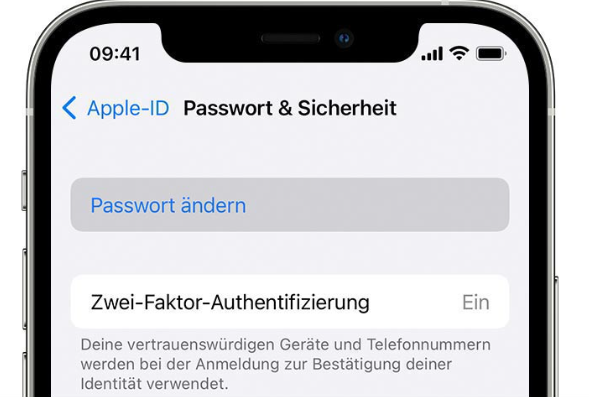
Schritt 3: Folgen Sie den Anweisungen auf dem Bildschirm, um Ihr Gerät per Face ID oder Touch ID zu verifizieren.
Schritt 4: Wählen Sie die App/Website aus, die Sie anzeigen möchten, um Ihr Konto und Passwort anzuzeigen.
Einschränkungen: Erfordert iOS 16 oder höher. Das Gerät muss entsperrt und vertrauenswürdig sein. Der Zugriff kann für einige Unternehmens-/Bildungskonten eingeschränkt sein.
Teil 3: iCloud Passwort Anzeigen: Empfohlenes Tool: AnyUnlock Passwort-Manager (Szenario-Einschränkungen überwinden)
Wenn offizielle Tools Ihren Anforderungen nicht gerecht werden (z. B. bei der Verwaltung von Windows-Computern oder der Organisation von Passwörtern in großen Mengen), bietet der Passwort-Manager von AnyUnlock eine Komplettlösung. Seine Hauptvorteile sind die vollständige Plattformunterstützung sowie die sichere und effiziente Verwaltung. Im Vergleich zu anderen Passwort-Entsperren bietet AnyUnlock folgende Vorteile:
- Volle Kompatibilität: Kompatibel mit allen iPhone-Modellen, unabhängig vom Gerätesystem.
- Vielseitige Abdeckung: Unterstützt alle Arten von Passwörtern, einschließlich WLAN, Apps, Websites und sozialen Medien, mit schneller 3-Schritt-Suche.
- Sicher und zuverlässig: Verschlüsselte Übertragung in Bankqualität ohne Löschung von Gerätedaten, wodurch Datenschutzrisiken ausgeschlossen werden.
- Bequemer Export: Exportieren Sie verschlüsselte Passwörter auf Ihren Computer, um sie jederzeit zu bearbeiten und zu sichern. So bleiben sie auch beim Gerätewechsel geschützt.
- Umfangreiche Funktionen: Neben der Anzeige unterstützt AnyUnlock auch Bildschirmentsperrung/iCloud-Aktivierungssperre, Erkennung schwacher Passwörter und geräteübergreifendes Autovervollständigen.
Gratis Download(Win) Verfügbar für alle Windows Gratis Download(Mac) Verfügbar für alle Mac
Gratis Herunterladen* 100 % sauber und sicher
Laden Sie AnyUnlock jetzt auf Ihren Computer herunter. Sehen wir uns an, wie Sie Ihre iCloud-Passwörter mit AnyUnlock verwalten.
Schritt 1: Laden Sie AnyUnlock herunter, installieren Sie es und aktivieren Sie die Funktion „iOS-Passwort-Manager“. Verbinden Sie Ihr iOS-Gerät mit Lightning Key (Sie müssen Ihrem Computer zunächst vertrauen).
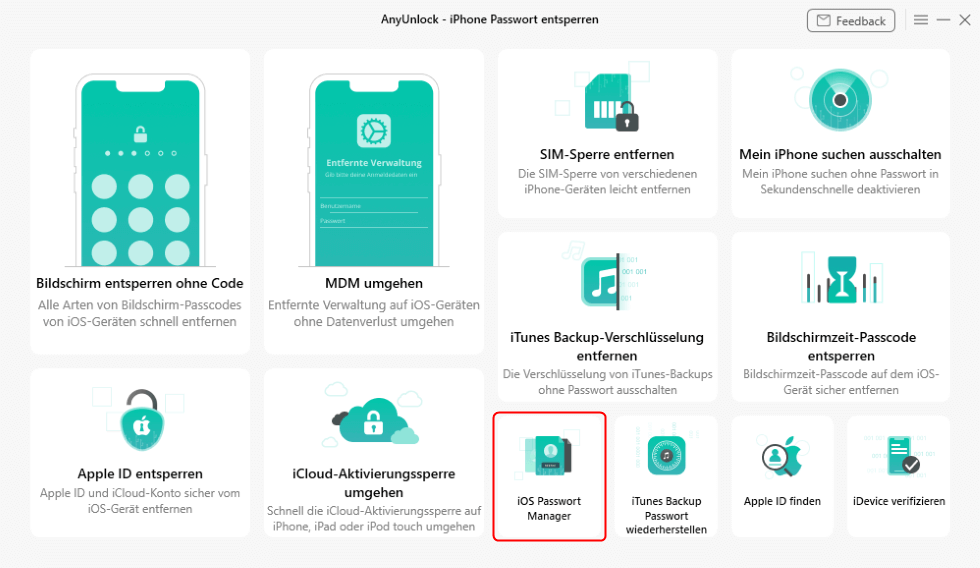
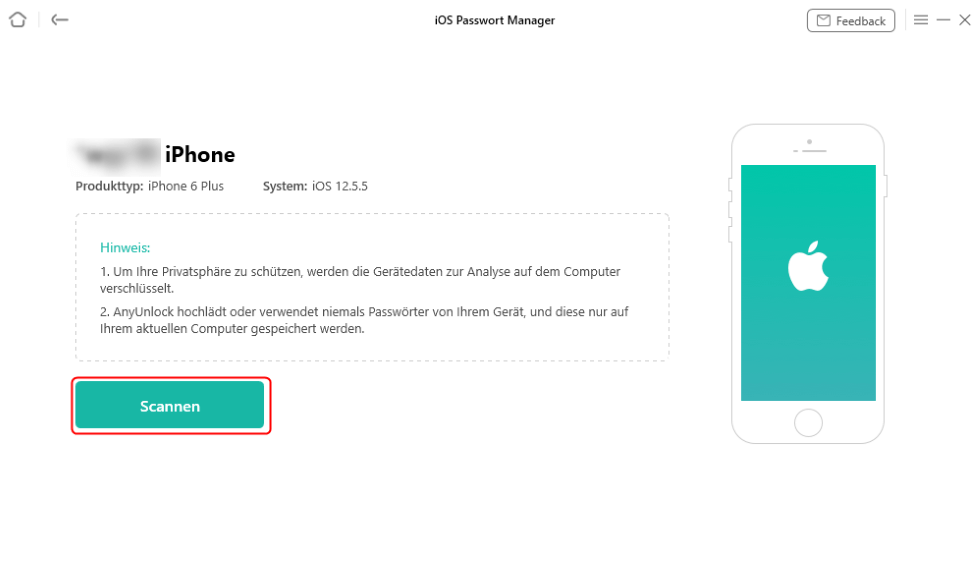
Schritt 2: AnyUnlock erkennt Ihr Gerät automatisch. Sie können grundlegende Informationen dazu anzeigen. Klicken Sie auf „scannen“.
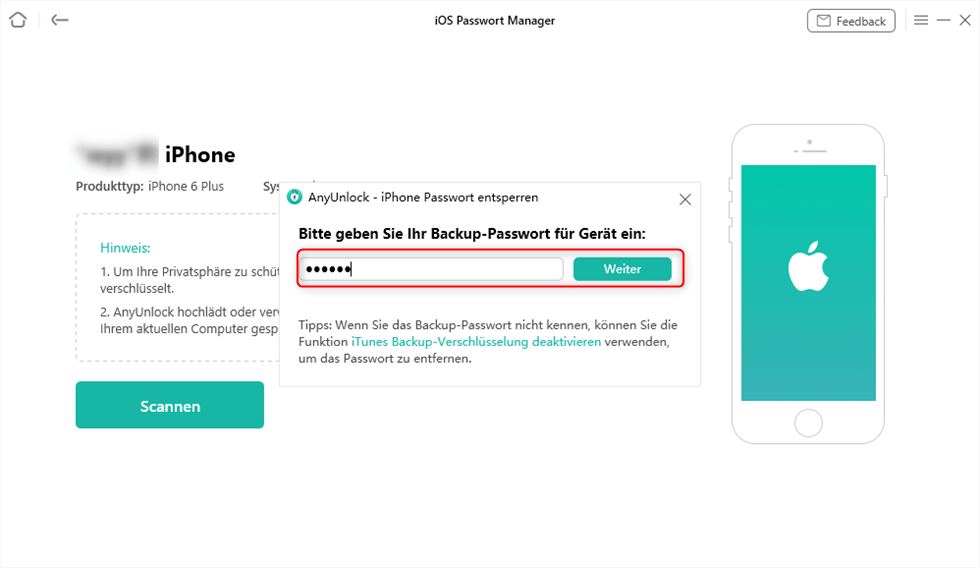
Schritt 3: Geben Sie ein zufälliges Passwort ein und klicken Sie auf „OK“. Wählen Sie im linken Bereich „WLAN-Konten“.
Ihre gespeicherten Passwörter werden nun auf Ihrem iPhone angezeigt. Klicken Sie auf „Exportieren“, um die benötigten Passwörter abzurufen.

Teil 4: Produktvergleich: Offizielles Tool vs. AnyUnlock (Wählen Sie die beste Lösung für Sie)
Die folgende Vergleichstabelle listet die Unterschiede zwischen der offiziellen Lösung und dem professionellen Tool AnyUnlock in verschiedenen Aspekten übersichtlich auf, was Ihnen helfen kann, die beste Wahl zu treffen.
| Dimension | Tooltyp | Toolname | Plattformunterstützung | Passwortsynchronisierungslogik | Hauptvorteile | Betriebsschwelle |
| Offizieller Basisplan | Systemtools | Mac-Schlüsselbundzugriff | Mac | Synchronisierung auf Systemebene | Native Integration, keine zusätzliche Installation erforderlich | Erfordert eine gewisse technische Grundlage |
| Offizieller Basisplan | Systemtools | iOS-Passwort und -Sicherheit | iOS(16+) | Synchronisierung auf Systemebene | Native Integration, keine zusätzliche Installation erforderlich | Erfordert eine gewisse technische Grundlage |
| Professioneller Plan eines Drittanbieters | Sicherheitstools | AnyUnlock | Windows/macOS | Autorisierte iCloud-Synchronisierung | Vollständige Plattform + Sicherheitstests + Batchverwaltung | Keine technische Grundlage erforderlich |
Zusammenfassung und Empfehlungen:
1. Wenn Sie nur vorübergehend ein oder zwei Passwörter einsehen müssen und Ihr Gerät Teil des Apple-Ökosystems ist, sind die offiziellen Tools (Schlüsselbund/iOS-Einstellungen) ausreichend übersichtlich.
2. Wenn Sie plattformübergreifende Verwaltung, die Organisation mehrerer Passwörter und erhöhte Sicherheit benötigen, ist der Passwort-Manager von AnyUnlock mit seiner umfassenden Plattformabdeckung und intelligenten Sicherheit eine deutlich effizientere und professionelle Lösung.
FAQ
1. Warum werden einige meiner gespeicherten Passwörter in den iOS-Einstellungen unter „Website- & App-Passwörter“ nicht angezeigt?
Dies kann daran liegen, dass die Passwörter auf Ihrem Gerät nicht automatisch ausgefüllt wurden (das System speichert nur automatisch ausgefüllte Passwörter) oder dass Sie ein Geschäfts- oder Bildungskonto verwenden (einige Konten unterliegen Einschränkungen). In diesen Fällen benötigen Sie ein professionelles Tool (wie AnyUnlock), um die Passwörter vollständig zu exportieren.
2. Wird meine Privatsphäre durch die Verwendung von AnyUnlock für den Zugriff auf meinen iPhone-Passcode gefährdet?
Auf keinen Fall! AnyUnlock verwendet eine bankverschlüsselte Übertragung und verspricht, Gerätedaten niemals zu löschen. Passwörter werden nur lokal oder in verschlüsselten Exportdateien gespeichert, wodurch absolute Privatsphäre und Sicherheit gewährleistet sind.
3. Unterstützt AnyUnlock das neueste iPhone 17 und iOS 17?
Ja! AnyUnlock ist mit allen iPhone-Modellen (einschließlich der iPhone 17-Serie) und dem neuesten iOS 17 kompatibel. Sie müssen sich keine Sorgen über Funktionseinbußen nach Geräte-/System-Upgrades machen.
Fazit
Durch die Kombination der offiziellen Lösung mit professionellen Tools können Sie Ihre iCloud-Passwörter flexibel und situationsgerecht verwalten und so für Sicherheit ohne aufwändige Vorgänge sorgen. Im Vergleich zu den eingeschränkten Einsatzmöglichkeiten offizieller Tools unterstützt AnyUnlock alle Plattformen und verschiedene Passworttypen. Passwörter können sicher exportiert und gesichert werden, sogar zum Entsperren von Geräten. Wenn Sie iCloud-Passwörter geräteübergreifend, in großen Mengen oder für Notfälle verwalten müssen, ist es die beste Wahl für mehr Effizienz.

AnyUnlock – Entsperren Sie jedes iOS-Passwort
Entsperren Sie Ihr iPhone/iPad/iPod touch schnell und einfach von verschiedenen Sperren wie Bildschirmsperre, MDM-Sperre, iCloud-Aktivierungssperre, Apple-ID, iTunes-Backup-Passwort und mehr.
Gratis Download(Win) Verfügbar für alle Windows
Gratis Download(Mac) Verfügbar für alle Mac
Gratis Herunterladen * 100 % sauber und sicher
Weitere Fragen über Produkt? Kontaktieren Sie unser Support Team, um Lösungen zu bekommen >
