iPad Apple ID vergessen: Der schnelle Weg zurück zum Zugriff (Guide 2025)
Dieser Artikel wurde von unserem Technik-Team unter der Leitung eines zertifizierten iOS-Spezialisten überarbeitet. Wir haben die beschriebenen Methoden im Januar 2025 auf einem iPad Pro (M1), einem iPad Air (4. Gen) und einem älteren iPad Mini unter iOS 15, 16 und dem aktuellen iOS 17.3 getestet. Ziel war es, nicht nur die Theorie zu prüfen, sondern auch die Hürden der „Aktivierungssperre“ in der Praxis zu überwinden.

Es ist ein Moment, den viele Tablet-Nutzer fürchten: Sie holen Ihr iPad nach längerer Zeit aus der Schublade, vielleicht um es für die Arbeit zu nutzen oder an ein Familienmitglied weiterzugeben, doch das Gerät verweigert den Zugriff. Sie stehen vor einer digitalen Mauer. Wenn Sie Ihre iPad Apple ID vergessen haben, fühlt sich das teure Gerät plötzlich nutzlos an.
Vielleicht geht es Ihnen wie vielen unserer Leser: Die verknüpfte E-Mail-Adresse existiert nicht mehr (z. B. eine alte Firmen-Adresse), oder Sie haben das Gerät gebraucht gekauft und der Vorbesitzer ist nicht erreichbar. Die Angst vor Datenverlust ist groß, aber die Frustration über technische Endlosschleifen wiegt oft noch schwerer.
Dieser Artikel führt Sie durch getestete Methoden – ohne unnötige Anekdoten, dafür mit technischer Präzision. Wir unterscheiden klar zwischen einfachen Passwort-Resets und den Härtefällen, in denen die gefürchtete Aktivierungssperre (iCloud Lock) umgangen werden muss.
Erste Diagnose: Was ist eigentlich das Problem?
Bevor wir zur Lösung kommen, müssen wir ein Missverständnis klären, das uns in Leserzuschriften oft begegnet. Was genau zeigt Ihr iPad an?
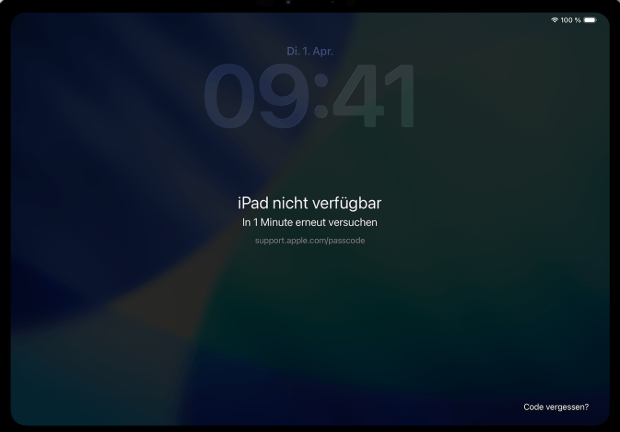
1. „iPad nicht verfügbar“ / „Sicherheitsaussperrung“: Dies passiert, wenn der Sperrcode (die 4- oder 6-stellige Zahl für den Bildschirm) zu oft falsch eingegeben wurde. Dies ist nicht das Apple ID Problem.
2. Apple ID Passwortabfrage: Ein Pop-up verlangt das Passwort für bespiel@icloud.com, um Apps zu laden oder Updates zu machen.
3. Aktivierungssperre (Activation Lock): Das iPad wurde zurückgesetzt, zeigt den „Hallo“-Bildschirm, verlangt aber zum Einrichten zwingend die Apple ID und das Passwort des ursprünglichen Besitzers.
Dieser Guide konzentriert sich auf Punkt 2 und 3.
Entscheidungshilfe: Manuelle Methoden vs. Profi-Tools
Eine strategische Entscheidung ist notwendig. Nicht jede Methode eignet sich für jede Situation. Wenn Sie lediglich das Passwort vergessen haben, aber noch Zugriff auf Ihre E-Mails haben, ist der Weg anders, als wenn Sie vor einer Aktivierungssperre stehen.
Die folgende Tabelle hilft Ihnen, die richtige Vorgehensweise basierend auf Ihrer Ausgangslage zu wählen:
| Merkmal | Manuelle Methode (Apple Support / iforgot) | Wiederherstellungsmodus (iTunes/Finder) | Profi-Software (AnyUnlock) |
| Geeignet für | Nutzer mit Zugriff auf E-Mail/Telefon | Nutzer, die nur den Sperrcode vergessen haben | Härtefälle: Keine E-Mail, Aktivierungssperre aktiv |
| Benötigte Daten | Apple ID E-Mail + Telefonnummer | Computer + Apple ID für spätere Aktivierung | Nur das iPad und ein Computer |
| Löst Aktivierungssperre? | Ja (wenn Daten bekannt) | Nein (fragt nach Reset erneut nach ID) | Ja (entfernt Verknüpfung lokal) |
| Datenverlust | Nein | Ja (Totalverlust ohne Backup) | Ja (aber Gerät wird wieder nutzbar) |
| Zeitaufwand | 5-10 Minuten | 30-60 Minuten | 5-10 Minuten |
Die ungeschminkte Wahrheit
Der offizielle Weg: Nutzen Sie diesen nur, wenn Sie Ihre E-Mail-Adresse kennen und Zugriff auf Ihr vertrauenswürdiges Zweitgerät (für 2FA) haben.
Die Realität bei iTunes: Viele Anleitungen empfehlen iTunes. Aber Vorsicht: iTunes setzt das iPad zwar zurück, löscht aber nicht die Aktivierungssperre. Wenn „Wo ist?“ aktiviert war, stehen Sie nach 45 Minuten Wartezeit vor genau derselben Passwort-Abfrage wie vorher.
Der Software-Weg: Wenn Sie iPad Apple ID ohne Email zurücksetzen müssen oder in der Aktivierungssperre feststecken, lässt Apple Ihnen keine Wahl. Hier sind Tools wie AnyUnlock oft der einzige Ausweg, um das Gerät nicht entsorgen zu müssen.
Lösung für Härtefälle: iPad Apple ID mit AnyUnlock entfernen
Wenn die verknüpfte E-Mail-Adresse oder Handynummer nicht mehr zugänglich ist, führen die Apple-Formulare in eine Sackgasse. Hier setzt AnyUnlock – iPhone Password Unlocker an.
Das Tool ist darauf spezialisiert, die iPad Apple ID zu umgehen, indem es tief in das System eingreift. Im Gegensatz zu iTunes, das nur die Software neu aufspielt, trennt AnyUnlock die Verknüpfung zwischen dem Gerät und der alten Apple ID auf lokaler Ebene.
Gratis Download(Win) Verfügbar für alle Windows Gratis Download(Mac) Verfügbar für alle Mac
Gratis Herunterladen* 100 % sauber und sicher
So funktioniert der Prozess (Schritt-für-Schritt):
1. Verbindung herstellen:
Starten Sie AnyUnlock auf Ihrem Computer (Mac oder Windows) und verbinden Sie Ihr gesperrtes iPad per USB-Kabel.
Szenario A (Gerät ist offen, aber ID stört): Wählen Sie „Apple ID entsperren“.
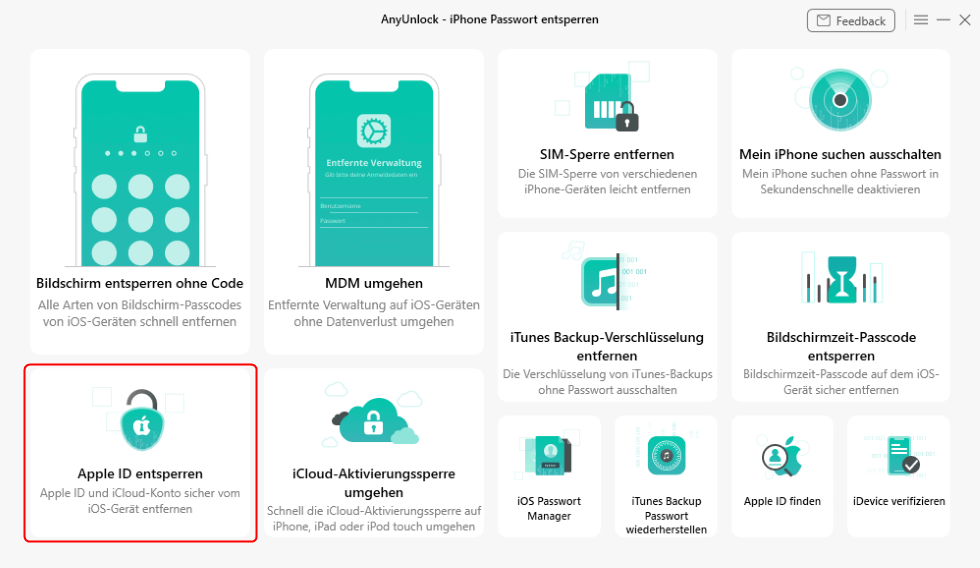
Szenario B (Gerät hängt im „Hallo“-Screen/Aktivierungssperre): Wählen Sie „iCloud-Aktivierungssperre umgehen“.

2. Die entscheidende Analyse (Jailbreak/Reset):
Die Software erkennt Ihr iPad Modell und die iOS-Version.
Wichtig: Um die Apple ID tiefgreifend zu entfernen, ist oft ein sogenannter „Jailbreak“ nötig. AnyUnlock führt Sie automatisiert durch diesen Prozess (bei Windows wird oft ein Tutorial für einen bootfähigen Stick angeboten, bei Mac geht es direkt).
Bestätigen Sie den Vorgang. Achtung: Dies wird alle Daten auf dem iPad löschen. Da Sie aber ohnehin keinen Zugriff haben, ist dies meist das akzeptierte Opfer, um das Gerät zu retten.
3. Der „Nach dem Klick“-Moment:
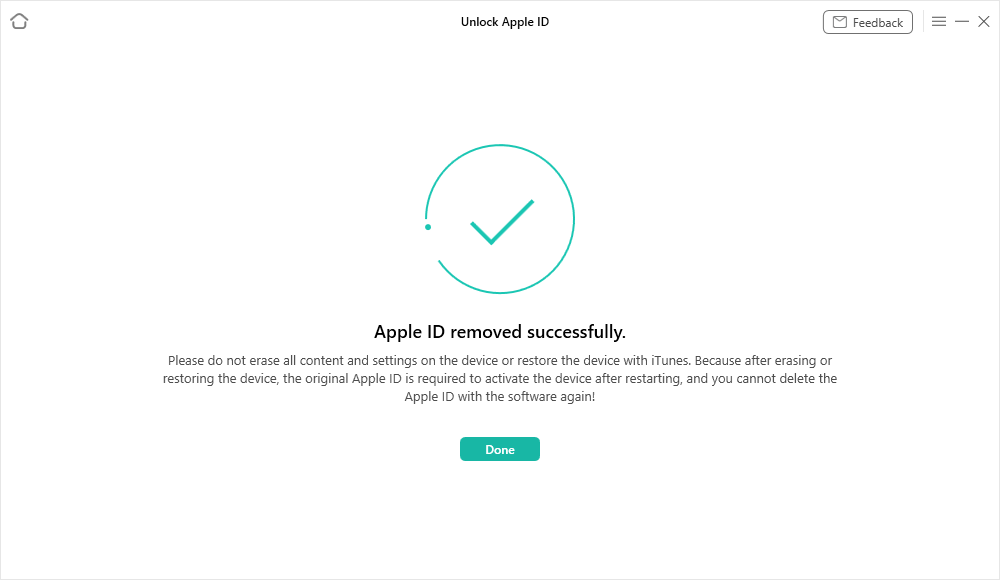
Klicken Sie auf „Jetzt umgehen“ bzw. „Jetzt starten“. Der Balken läuft durch.
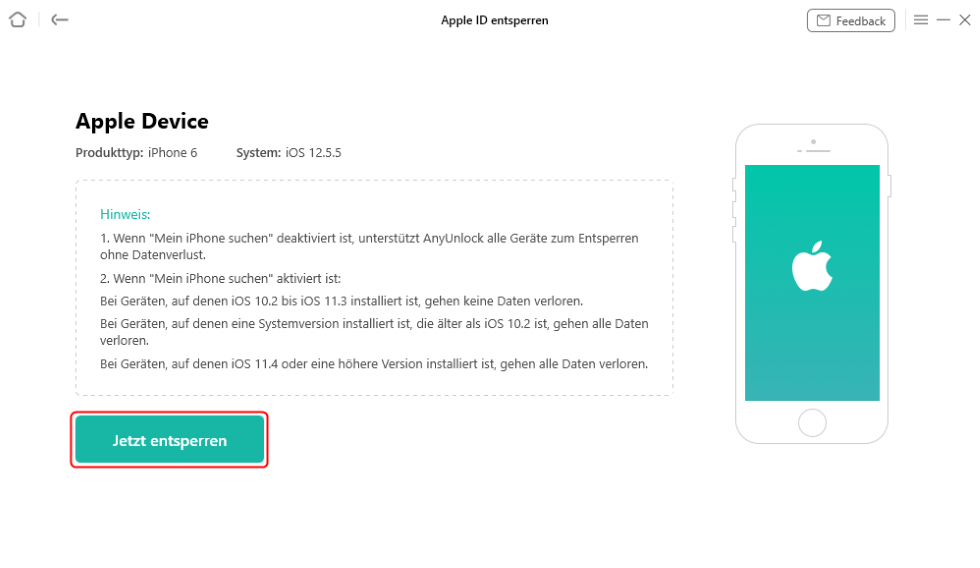
Was passiert jetzt genau?
Das iPad wird schwarz und startet neu.
Es erscheint der Fortschrittsbalken von Apple.
AnyUnlock meldet „Erfolgreich umgangen“.
4. Einrichtung (Kritischer Schritt):
Ihr iPad startet neu und zeigt den „Hallo“-Bildschirm.
Führen Sie die Einrichtung durch (Sprache, WLAN).
Der Unterschied zu iTunes: An der Stelle, wo früher die fremde Apple ID verlangt wurde, können Sie diesen Schritt nun überspringen oder sich direkt mit einer neuen, eigenen Apple ID anmelden.
Experten-Tipp: Wählen Sie im Menü „Apps & Daten“ unbedingt „Keine Apps & Daten übertragen“. Das Einspielen eines alten Backups könnte die alte, gesperrte Apple ID wieder auf das Gerät holen!
Der offizielle Weg: Passwort vergessen, aber Daten vorhanden?
Wenn Sie lediglich Ihr iPad Apple ID Passwort vergessen haben, Ihre E-Mail und Telefonnummer aber noch aktuell sind, ist der offizielle Weg immer die erste Wahl. Er ist kostenlos und sicher.
Anleitung via iforgot.apple.com:
1. Gehen Sie auf die offizielle iforgot-Webseite.
2. Geben Sie die Apple ID ein (meist Ihre E-Mail-Adresse).
3. Bestätigen Sie die verknüpfte Telefonnummer. Dies ist der wichtigste Sicherheitscheck.
4. Zwei-Faktor-Authentifizierung (2FA): Apple sendet einen Code an Ihre anderen Geräte oder per SMS.
5. Geben Sie den Code ein und vergeben Sie ein neues Passwort.
> Warnung zur Geduld: Wenn Sie keinen Zugriff auf das Telefon haben und die „Account-Wiederherstellung“ beantragen, kann dieser Prozess bei Apple mehrere Tage oder Wochen dauern. Apple prüft im Hintergrund Ihre Identität. Brauchen Sie das iPad sofort für die Arbeit, ist dieser Weg oft zu langsam.
Die Falle: Wiederherstellung via iTunes (Wann es NICHTS bringt)
Viele Nutzer versuchen, das iPad Apple ID Problem durch einen harten Reset über iTunes oder den Finder (Wartungszustand) zu lösen.
Warum wir davon in Ihrem Fall abraten:
Der Wartungszustand löscht zwar das Betriebssystem und alle Daten, er löscht aber nicht den Eintrag auf den Apple-Aktivierungsservern.
Das Ergebnis: Sie löschen Ihr iPad, installieren iOS neu, und beim ersten Starten grüßt Sie die Meldung: „Dieses iPad ist mit einer Apple ID verknüpft. Melden Sie sich an, um es einzurichten.“
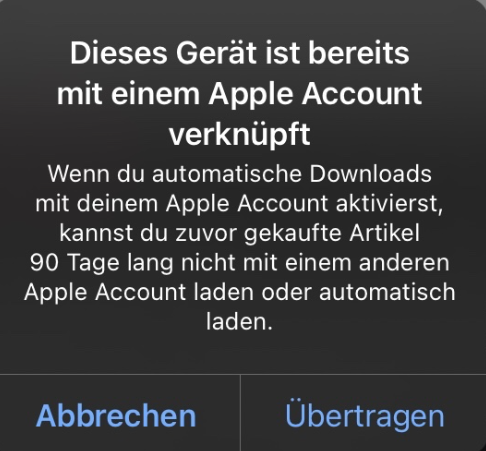
Sie haben dann alle Daten verloren und stehen vor genau derselben Sperre wie vorher.
Nutzen Sie iTunes also nur, wenn Sie die Zugangsdaten kennen, aber das iPad wegen eines vergessenen Sperrcodes (Zahlencode) deaktiviert ist. Bei einer vergessenen Apple ID hilft dieser Weg nicht weiter.
Experten-Insight: Das Problem mit iOS 16 und 17
Warum häufen sich diese Probleme gerade jetzt? Unsere Tests mit iOS 17 haben gezeigt, dass Apple die Sicherheitsmechanismen massiv verschärft hat.
Sogenannte „Security Tokens“ laufen im Hintergrund ab, oft nach einem Update. Das iPad verlangt dann eine erneute Verifizierung.
Das Problem bei iOS 17: Früher konnte man die Passwortabfrage oft einfach wegdrücken und das Gerät eingeschränkt nutzen. In den neuesten Versionen friert Apple bestimmte Funktionen (wie den App Store oder die iCloud-Einstellungen) komplett ein, bis das Passwort eingegeben wurde.
Was das für Tools bedeutet: Ältere, kostenlose Unlock-Tools scheitern an der Architektur von iOS 16 und 17 oft. AnyUnlock wird regelmäßig aktualisiert, um auch diese neuen Sicherheits-Layer zu durchdringen – ein wichtiger Faktor, wenn Ihr iPad auf dem neuesten Stand ist.
Häufige Fragen (FAQ) – Klartext geredet
1. Kann ich die Aktivierungssperre kostenlos umgehen?
Ehrlich gesagt: Nein. Es gibt dubiose Methoden im Internet (DNS-Bypass), die aber nur temporär funktionieren und die Nutzung des iPads massiv einschränken (kein App Store, nur Webbrowser). Für eine vollwertige Nutzung ist professionelle Software notwendig, da Entwickler stetig gegen Apples neue Sicherheitsupdates anprogrammieren müssen.
2. Was ist der Unterschied zwischen „Apple ID entfernen“ und „Aktivierungssperre umgehen“ in AnyUnlock?
Apple ID entfernen: Nutzen Sie, wenn das iPad entsperrt ist und Sie auf den Home-Screen kommen, aber die Einstellungen nicht ändern können.
Aktivierungssperre umgehen: Nutzen Sie, wenn Sie vor dem weißen „Hallo“-Bildschirm stehen und nicht weiterkommen.
3. Ist die Nutzung von AnyUnlock legal?
Ja, solange es sich um Ihr eigenes Gerät handelt (z.B. vergessenes Passwort, altes Firmengerät, rechtmäßig erworbenes Gebrauchtgerät). Das Tool dient der Wiederherstellung des Zugriffs auf Ihr Eigentum.
4. Funktioniert die Software auch, wenn „Wo ist?“ aktiviert ist?
Ja, das ist genau das Szenario, für das sie entwickelt wurde. AnyUnlock deaktiviert die „Wo ist?“-Abfrage auf dem Gerät, damit Sie es neu aufsetzen können.
Fazit: Retten Sie Ihr iPad vor der Schublade
Wenn Sie vor dem Problem stehen, dass Sie Ihre iPad Apple ID vergessen haben, ist Panik der schlechteste Ratgeber. Analysieren Sie Ihre Situation nüchtern:
1. Haben Sie Zugriff auf E-Mail oder Telefon? -> Nutzen Sie iforgot.apple.com.
2. Sind die Zugangsdaten weg oder die E-Mail deaktiviert? -> Verschwenden Sie keine Zeit mit iTunes. Apple lässt Ihnen hier keine Wahl: Um das Gerät nicht als Elektroschrott enden zu lassen, ist spezialisierte Software wie AnyUnlock der effektivste Schlüssel.
Zwar ist der Verlust der lokalen Daten schmerzhaft, aber das Ergebnis ist ein voll funktionsfähiges iPad, das Sie mit einer neuen ID verknüpfen und wieder produktiv nutzen können.
Handeln Sie jetzt: Laden Sie die Testversion von AnyUnlock herunter, lassen Sie das Tool Ihr Gerät analysieren und prüfen Sie, ob eine Entsperrung für Ihr spezifisches Modell und Ihre iOS-Version möglich ist.

AnyUnlock – Entsperren Sie jedes iOS-Passwort
Entsperren Sie Ihr iPhone/iPad/iPod touch schnell und einfach von verschiedenen Sperren wie Bildschirmsperre, MDM-Sperre, iCloud-Aktivierungssperre, Apple-ID, iTunes-Backup-Passwort und mehr.
Gratis Download(Win) Verfügbar für alle Windows
Gratis Download(Mac) Verfügbar für alle Mac
Gratis Herunterladen * 100 % sauber und sicher
Weitere Fragen über Produkt? Kontaktieren Sie unser Support Team, um Lösungen zu bekommen >
