So ändern Sie Ihr iPad Passwort zum Schutz Ihrer Daten
Wie können iPad-Nutzer ihr Passwort ändern, vor allem wenn sie ihren Sperrcode vergessen haben? In diesem Artikel zeigen wir Ihnen vier sichere und schnelle Methoden, um Ihr Gerät wieder unter Kontrolle zu bringen und das iPad Passwort erfolgreich zu ändern.

„Ich habe gerade ein neues iPad bekommen und es eingerichtet. Als es fertig war, wollte ich es öffnen, aber es hieß, der Pin sei falsch. Wie kann ich das beheben?“
In der heutigen digitalen Welt ist der Schutz persönlicher Daten wichtiger denn je. Ihr iPad enthält nicht nur Fotos und Videos, sondern auch vertrauliche Dokumente, E-Mails, Online-Banking-Informationen und vieles mehr. Deshalb ist es entscheidend, Ihr iPad Passwort regelmäßig zu ändern, um Ihre Daten vor unbefugtem Zugriff zu schützen.
Aber was ist, wenn Sie, wie der oben genannte iPad-Benutzer, Ihr Passwort vergessen haben oder Ihr iPad gesperrt ist? Keine Sorge, in diesem Artikel erfahren Sie alle sicheren Methoden, um Ihr iPad Passwort zu ändern oder zurückzusetzen, selbst wenn Sie keinen Zugriff mehr haben.
Methode 1. iPad Passwort direkt in den Einstellungen ändern
Wenn Sie Ihr aktuelles Passwort kennen, ist das Ändern ganz einfach. So gehen Sie vor:
Schritt 1. Öffnen Sie auf Ihrem iPad „Einstellungen“.
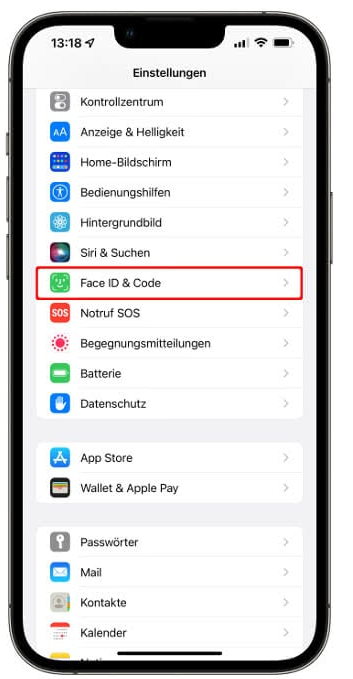
Schritt 2. Tippen Sie auf „Face ID & Code“ oder „Touch ID & Code“, je nach Modell.
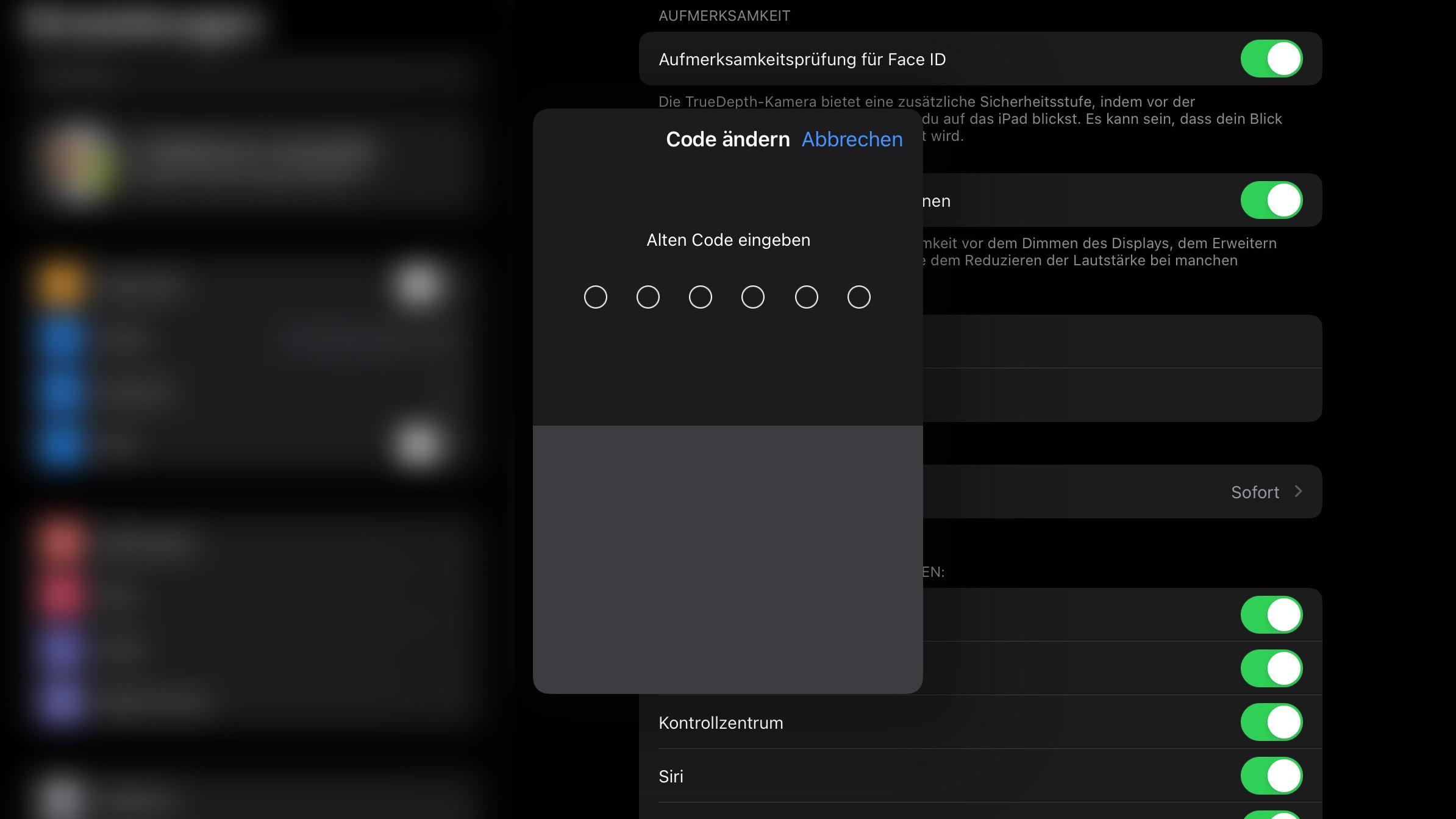
Schritt 3. Geben Sie Ihren bisherigen Code ein.
Schritt 4. Wählen Sie „Code ändern“ aus.
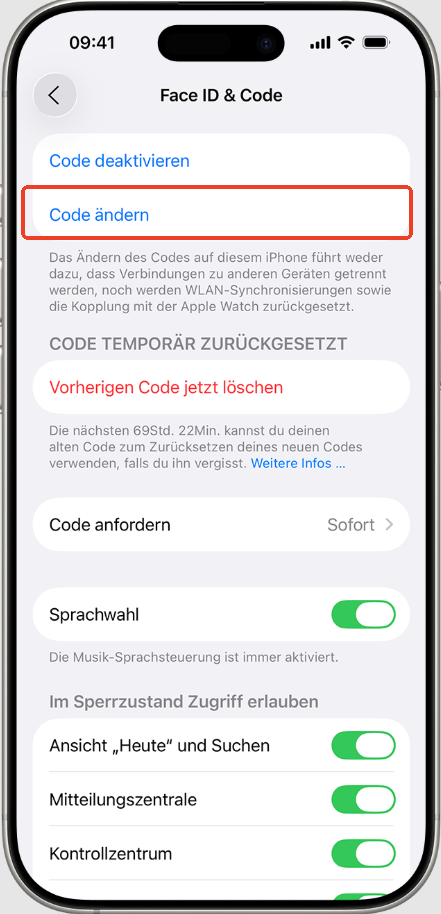
Schritt 5. Geben Sie den neuen Code zweimal ein, um ihn zu bestätigen.
Verwenden Sie einen sechsstelligen Code oder alphanumerisches Passwort mit Buchstaben und Zahlen, um Ihre Sicherheit zu erhöhen.
Das oben Genannte gilt, wenn Sie sich noch an den Bildschirm-Passcode Ihres iPad erinnern. Wenn Sie Ihren iPad Code vergessen haben und das Gerät gesperrt ist, müssen Sie es zunächst entsperren, bevor Sie die iPad PIN ändern oder ein neues Passwort für das iPad festlegen können.
Methode 2. iPad Passwort ändern | Mit iTunes oder Finder
Was tun, wenn Sie Ihren iPad Code vergessen haben und das iPad gesperrt ist? Keine Panik, es gibt Lösungen!
Wenn Sie Ihr iPad-Passwort vergessen, müssen Sie es in der Regel zurücksetzen. Apple bietet dafür die Wiederherstellungsfunktion über iTunes oder den Finder an.
Schritt 1. Schalten Sie das iPad aus.
Schritt 2. Halten Sie die Home-Taste (bei älteren Modellen) oder die obere Taste (bei neueren Modellen) gedrückt, während Sie das Gerät mit dem Computer verbinden.
Schritt 3. Öffnen Sie iTunes oder den Finder, bis die Option „Wiederherstellen“ erscheint.
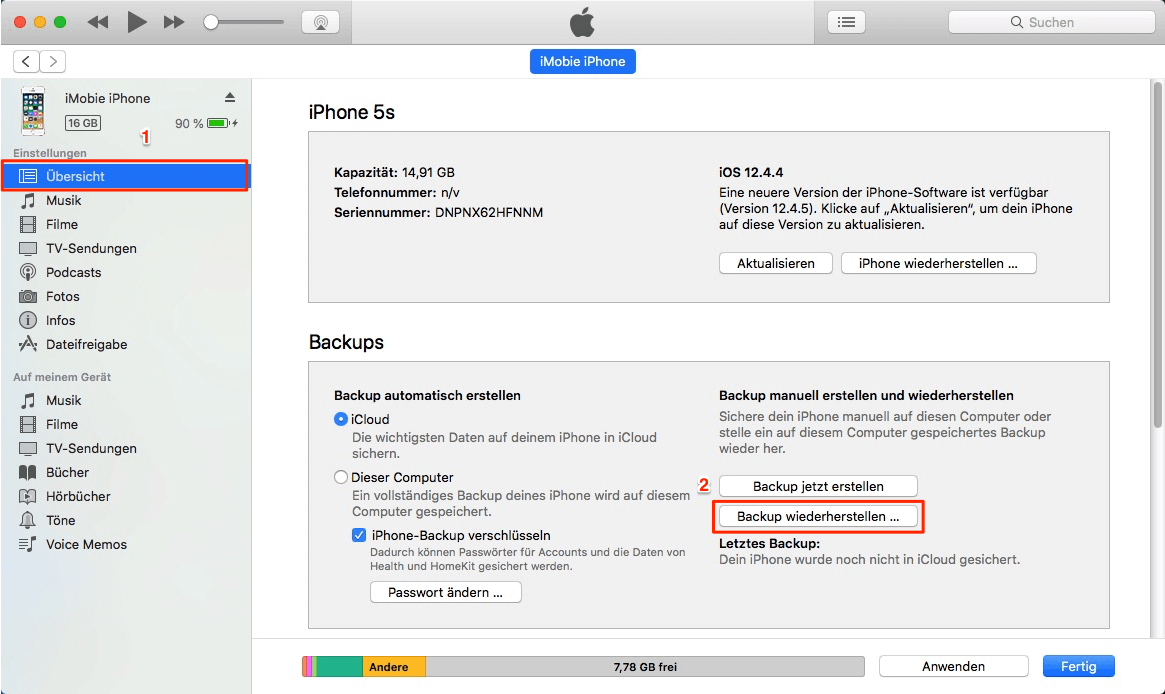
Schritt 4. Wählen Sie „Wiederherstellen“, um das iPad zu löschen.
Nach diesem Vorgang werden alle Daten gelöscht. Wenn Sie ein Backup in der iCloud oder auf Ihrem Computer haben, können Sie es anschließend wiederherstellen.
Methode 3. iPad Passwort ändern über „Mein iPhone suchen“
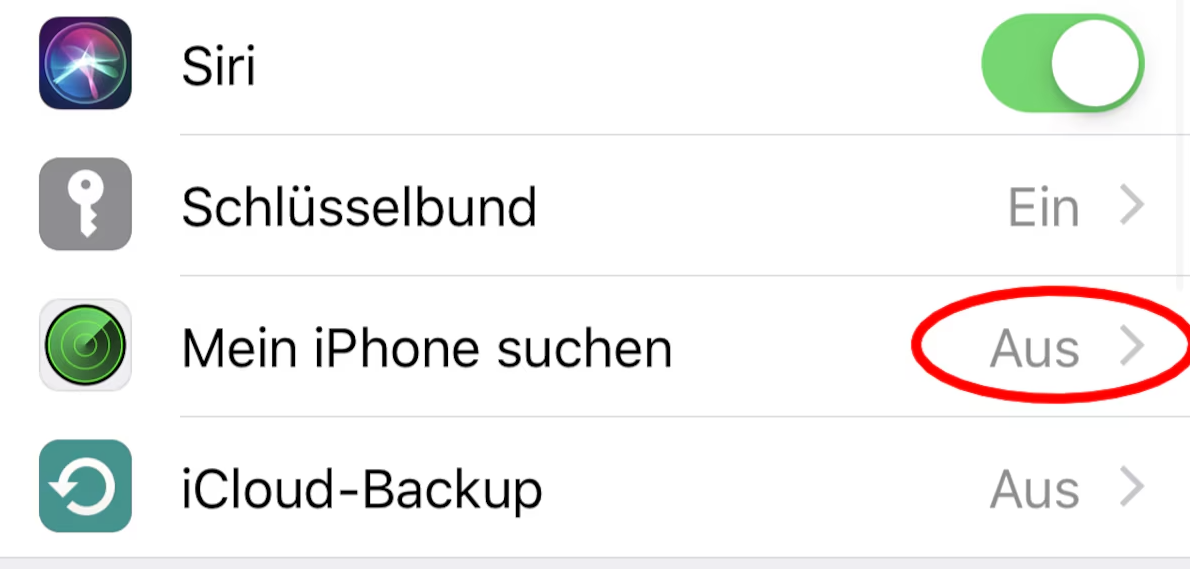
Wenn Sie die Funktion „Mein iPhone suchen“ aktiviert haben, können Sie Ihr iPad auch über iCloud zurücksetzen.
Schritt 1. Besuchen Sie die iCloud-Website und melden Sie sich bei iCloud mit Ihrer Apple-ID und dem Passwort an, das mit dem gesperrten iPad verknüpft ist.
Schritt 2. Sobald Sie eingeloggt sind, scrollen Sie nach unten und klicken Sie auf das Symbol „Mein iPhone suchen“. Wählen Sie anschließend aus der Geräteliste Ihr gesperrtes iPad aus.
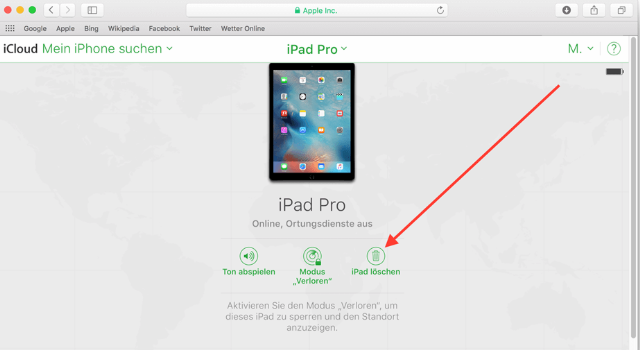
Schritt 4. Wählen Sie in den angezeigten Optionen die Option „iPad löschen“. Dadurch wird der Vorgang zum Entfernen des iPads aus der Ferne gestartet.
Schritt 5. Es erscheint eine Bestätigungsaufforderung. Bestätigen Sie den Vorgang, indem Sie erneut auf „Löschen“ klicken.
Schritt 6. „Mein iPhone suchen“ sendet nun ein Signal an Ihr iPad, um den Löschvorgang zu starten. Dieser Vorgang kann einige Zeit dauern und erfordert eine Internetverbindung.
Sobald der Löschvorgang abgeschlossen ist, wird Ihr iPad neu gestartet und der Passcode entfernt. Sie können das iPad nun als neues Gerät einrichten oder aus einem Backup wiederherstellen. Wenn Sie trotzdem keinen Erfolg haben, gibt es noch eine andere Methode.
Diese Methode funktioniert nur, wenn „Mein iPad suchen“ aktiviert und das Gerät mit dem Internet verbunden ist.
Methode 4. iPad Passwort ändern | Ohne iTunes oder Finder
Eine verlässliche Lösung, um den Passcode Ihres iPad zu entfernen, wenn Sie den Code nicht kennen, ist die Verwendung eines vertrauenswürdigen Tools namens AnyUnlock – iPhone Password Unlocker. Es ist der ultimative iOS-Passcode-Entsperrer, der speziell dafür entwickelt wurde, iOS-Nutzern zu helfen, wenn sie ausgesperrt sind oder ihren Bildschirm-Passcode, ihre Apple-ID, den Bildschirmzeit-Code usw. vergessen haben. Erfahren Sie unten mehr über die wichtigsten Funktionen von AnyUnlock.
- AnyUnlock kann Ihnen beim Entsperren sämtlicher iOS-Bildschirmsperren helfen, wie z. B. 4- oder 6-stellige Zahlen, Face ID, Fingerabdruckerkennung, PIN, Muster usw.
- Fortschrittliche Technologie gewährleistet die höchste Erfolgsrate.
- Es dauert nur wenige Minuten, bis Sie Ihr Gerät entsperrt haben und es wieder verwenden können.
- Es unterstützt alle iPad-Modelle und Apples Betriebssysteme.
- Neben dem Entsperren von iPad-Passcodes kann AnyUnlock Ihnen auch helfen, die iCloud-Aktivierungssperre zu umgehen, die MDM-Sperre zu entfernen, Ihr Backup-Passwort wiederherzustellen, auf Ihrem iOS-Gerät gespeicherte Passwörter anzuzeigen usw.
Gratis Download(Win) Verfügbar für alle Windows Gratis Download(Mac) Verfügbar für alle Mac
Gratis Herunterladen* 100 % sauber und sicher
Laden Sie AnyUnlock herunter und befolgen Sie die einfache Schritt-für-Schritt-Anleitung, um das Passwort vom iPad zu entfernen:
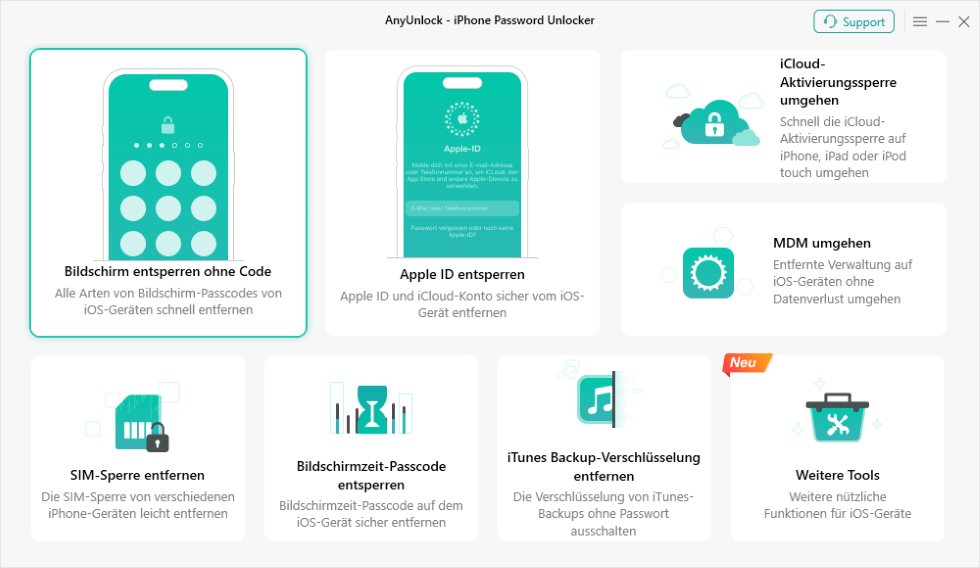
Schritt 1. Starten Sie AnyUnlock auf Ihrem PC. Und wählen Sie in der Hauptoberfläche den Modus „Bildschirm entsperren ohne Code“ aus.
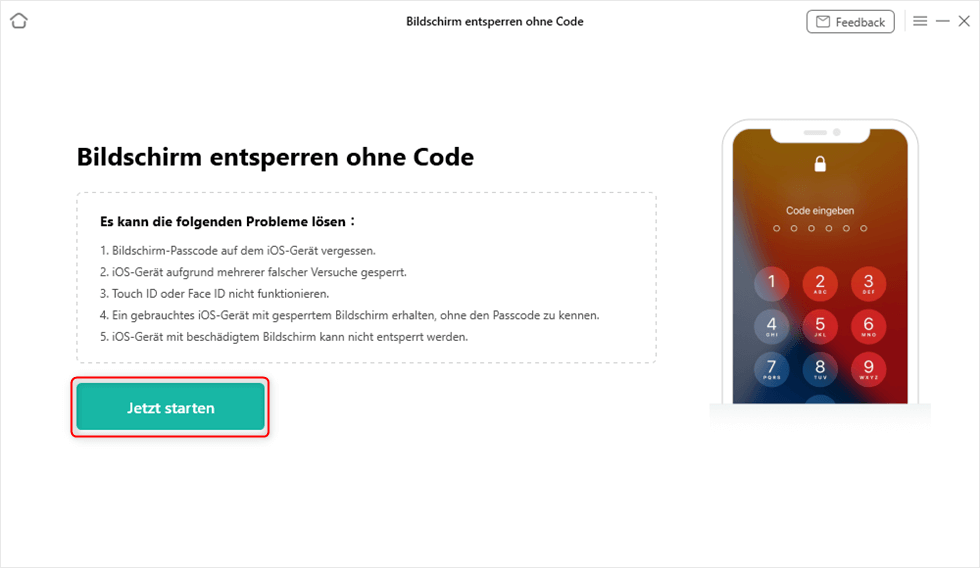
Schritt 2. Schließen Sie Ihr iPad an den Computer an und klicken Sie dann auf die Schaltfläche „Jetzt starten“.
Schritt 3. AnyUnlock erkennt automatisch Ihr Gerätemodell. Klicken Sie auf die Schaltfläche „Herunterladen“, um die passende iOS-Firmware herunterzuladen. Falls nicht, versetzen Sie Ihr iPad bitte manuell in den Wiederherstellungsmodus.
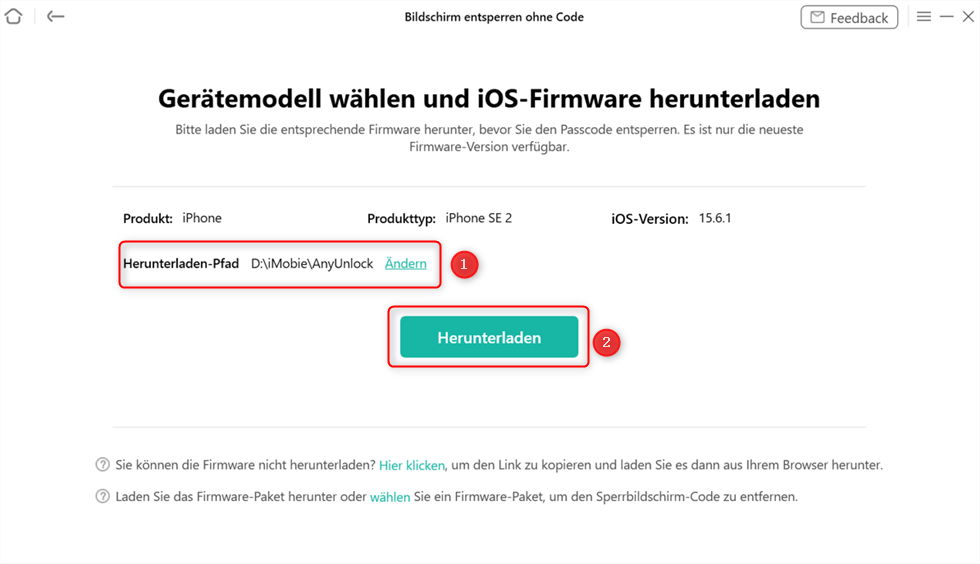
Schritt 4. Warten Sie, bis AnyUnlock die Firmware heruntergeladen hat. Sobald der Download abgeschlossen ist, klicken Sie auf die Schaltfläche „Jetzt entsperren“.
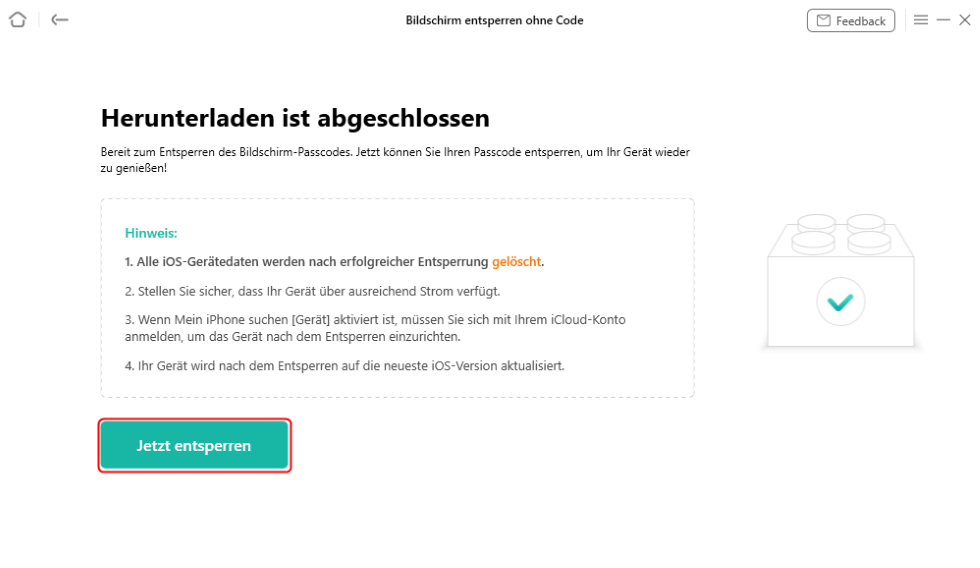
Schritt 5. AnyUnlock beginnt nun mit der Entfernung des Bildschirm‑Passcodes. Sobald der Vorgang abgeschlossen ist, wird der Bildschirm‑Passcode Ihres iPads entfernt.
Nach Abschluss des Vorgangs befindet sich Ihr iPad im passwortfreien Zustand. Sie können nun die Schritte aus Methode 1 befolgen, um Ihr iPad Passwort zu ändern.
FAQs
1. Wie kann ich den Code auf meinem iPad ändern?
Öffnen Sie auf Ihrem iPad „Einstellungen“ und tippen Sie auf „Face ID & Code“ (oder „Touch ID & Code“), geben Sie Ihren aktuellen Code ein, wählen Sie „Code ändern“, geben Sie den neuen Code ein und bestätigen Sie ihn; falls Sie den aktuellen Code nicht mehr wissen, müssen Sie das iPad zurücksetzen (z. B. über Finder/iTunes oder iCloud) und es anschließend neu einrichten, um einen neuen Code zu vergeben.
2. Was passiert, wenn ich meinen iPhone-Passcode vergesse?
Wenn Sie Ihren iPhone-Passcode vergessen, können Sie das Gerät nicht mehr entsperren oder auf Ihre Daten zugreifen. In diesem Fall müssen Sie Ihr iPhone zurücksetzen, um den Passcode zu entfernen. Das können Sie über iTunes, den Finder oder iCloud tun. Nach dem Zurücksetzen wird das iPhone auf die Werkseinstellungen zurückgesetzt, und alle Daten werden gelöscht. Wenn Sie jedoch zuvor ein Backup in iCloud oder iTunes erstellt haben, können Sie Ihre Daten nach dem Zurücksetzen problemlos wiederherstellen.
3. Kann ich mein iPad ohne iTunes entsperren, wenn ich den Code vergessen habe?
Ja. Sie können Tools wie AnyUnlock – iPhone Password Unlocker verwenden, um den Code ohne iTunes zu entfernen. Diese Methode ist besonders praktisch, wenn Sie keinen Computer mit iTunes haben oder iTunes Ihr Gerät nicht erkennt.
Fazit
Das regelmäßige Ändern des Passworts ist entscheidend, um die persönlichen Daten auf dem iPad wirksam zu schützen. Doch was tun, wenn Sie Ihr iPad-Passwort vergessen haben, während Sie das iPad Passwort ändern möchten? Mit iTunes, Finder und iCloud können Sie Ihr Passwort zuverlässig wiederherstellen, während moderne Tools wie AnyUnlock Ihr gesperrtes iPad in kurzer Zeit entsperren können. Wenn Sie Ihr iPad-Passwort vergessen haben und schnell wieder Zugriff auf Ihr Gerät erhalten möchten, ist AnyUnlock Ihre beste Wahl.

AnyUnlock – Entsperren Sie jedes iOS-Passwort
Entsperren Sie Ihr iPhone/iPad/iPod touch schnell und einfach von verschiedenen Sperren wie Bildschirmsperre, MDM-Sperre, iCloud-Aktivierungssperre, Apple-ID, iTunes-Backup-Passwort und mehr.
Gratis Download(Win) Verfügbar für alle Windows
Gratis Download(Mac) Verfügbar für alle Mac
Gratis Herunterladen * 100 % sauber und sicher
Weitere Fragen über Produkt? Kontaktieren Sie unser Support Team, um Lösungen zu bekommen >
