Wie man iPhone 13 auf Werkseinstellungen zurücksetzen kann
Das Zurücksetzen Ihres iPhones auf die Werkseinstellungen ist eine praktische Lösung zur Behebung von Problemen oder ein wichtiger Schritt, wenn Sie Ihr Gerät verkaufen oder verschenken möchten. Hier erfahren Sie, wie Sie Ihr iPhone ganz einfach auf die ursprünglichen Einstellungen zurücksetzen können.

Es gibt mehrere Gründe für das Zurücksetzen Ihres iPhone 13 auf den Werkszustand. Das Zurücksetzen auf die Werkseinstellungen bedeutet im Wesentlichen, dass Sie Ihr iPhone 13 in den ursprünglichen Zustand zurückversetzen, in dem es sich im Auslieferungszustand befindet. Bei diesem Vorgang wird Ihr Gerät vollständig gelöscht, sodass keine Spuren Ihrer persönlichen Daten zurückbleiben.
Sie sollten einen Werksreset für Ihr iPhone 13 in Erwägung ziehen, wenn Sie es verkaufen wollen und alle Ihre Daten und persönlichen Angaben löschen müssen. Außerdem kann ein Factory Reset unerlässlich sein, wenn Ihr Telefon nicht mehr reagiert und andere Methoden zur Fehlerbehebung nicht greifen.
Teil 1: iPhone 13 auf werkseinstellungen zurücksetzen mit AnyUnlock
Wie kann ich ein iPhone 13 auf die Werkseinstellungen zurücksetzen? Wenn Sie alle Daten von Ihrem gesperrten iPhone 13 löschen müssen, können Sie AnyUnlock verwenden. Dieser umfassende iPhone Unlocker vereinfacht den Prozess des Zurücksetzens eines gesperrten iPhones auf die Werkseinstellungen und ist mit allen Modellen kompatibel, einschließlich dem neuesten iPhone 13, iPhone 8, iPhone 7, iPhone SE und iPhone 6.
Unabhängig davon, ob Sie aufgrund eines 4- oder 6-stelligen Passcodes, eines benutzerdefinierten numerischen Codes, Touch ID oder Face ID gesperrt sind, kann AnyUnlock Ihr Gerät mit einem einzigen Klick entsperren. Nach erfolgreicher Entfernung des Bildschirm-Passcodes werden alle Daten auf Ihrem iOS-Gerät gelöscht, und Ihr iPhone wird automatisch neu gestartet. Für diesen Vorgang müssen Sie nicht auf iTunes oder iCloud zurückgreifen.
Kernmerkmale von AnyUnlock:
- 1. AnyUnlock ist in der Lage, MDM-Sperrungen zu umgehen, Apple-IDs freizuschalten, Bildschirmsperrcodes zu entfernen und bietet noch viele weitere Funktionen.
- 2. Benutzerfreundliche Bedienung ohne technische Vorkenntnisse.
- 3. Entsperren von 4- oder 6-stelligen numerischen Passwörtern, Touch ID, Face ID sowie anderen Sicherheitsfunktionen.
- 4. Entfernen der Sperre auf Ihrem iPhone oder iPad ohne die Eingabe des Passcodes.
Gratis Download (Win) Verfügbar für alle Windows Gratis Download (Mac) Verfügbar für alle Mac
Gratis Herunterladen* 100 % sauber und sicher
Befolgen Sie diese Anweisungen, um Ihr iPhone 13 auf Werkeinstellungen zurücksetzen zu können:
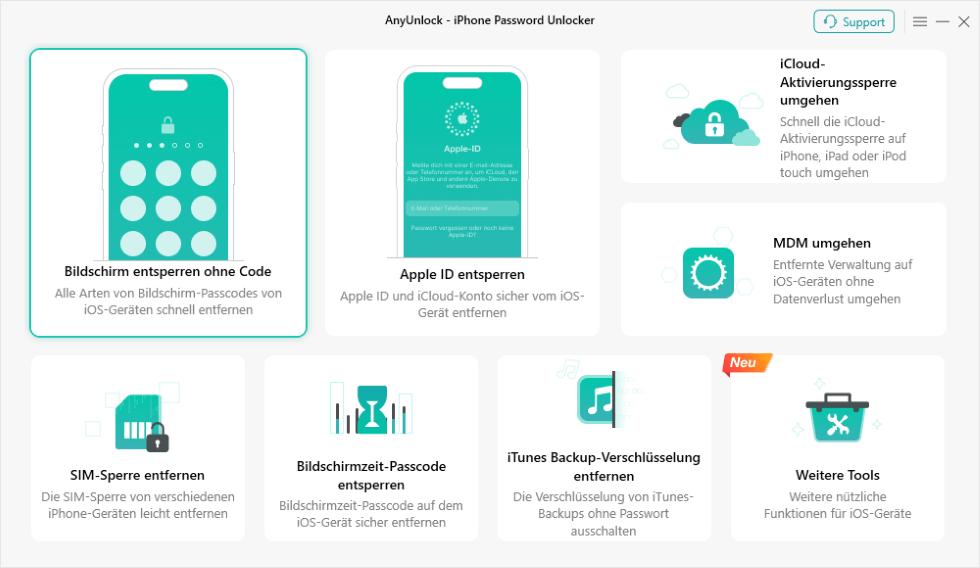
Schritt 1: Laden Sie AnyUnlock herunter, installieren Sie es auf Ihrem Computer und starten Sie das Programm. Wählen Sie die Option „Bildschirm ohne Code entsperren“ und schließen Sie Ihr iPhone an den PC an.
Schritt 2: Klicken Sie auf „Bildschirm ohne Code entsperren“.
AnyUnlock Bildschirm entsperren ohne Code
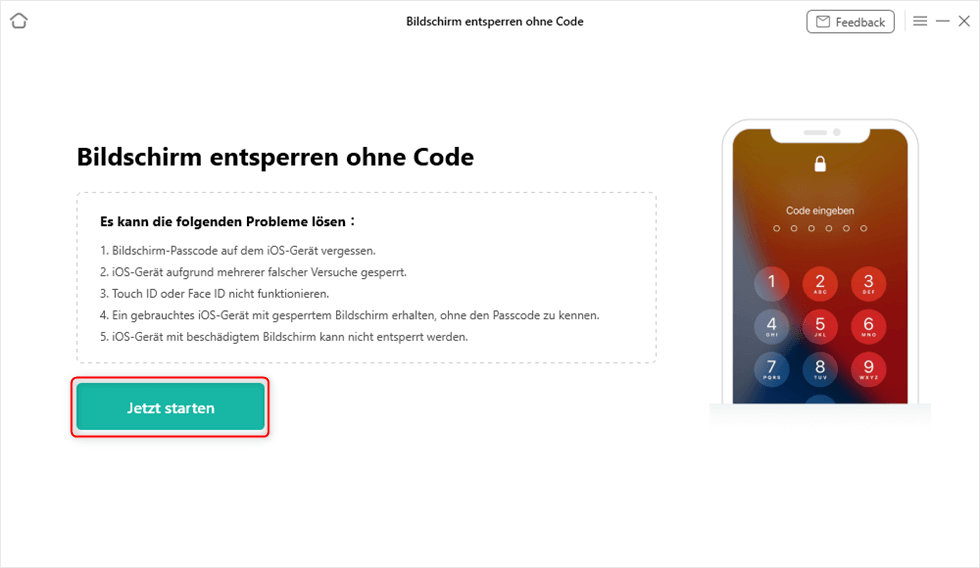
Schritt 3: Wählen Sie „Jetzt Starten“.
AnyUnlock-auf Jetzt starten klicken
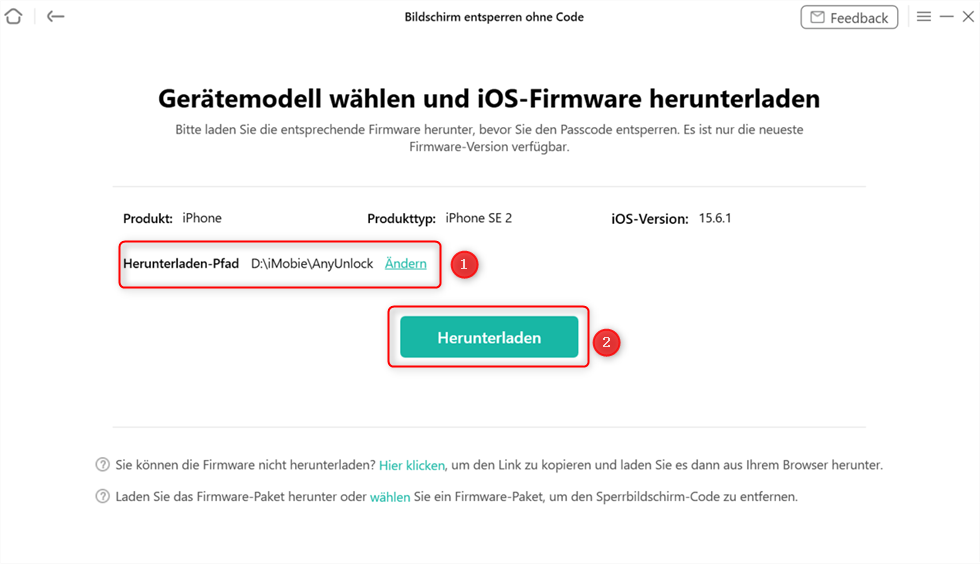
Schritt 4: Sobald AnyUnlock Ihr iPhone erkannt hat, wählen Sie die entsprechende Firmware-Version aus und laden Sie sie herunter.
AnyUnlock-iOS-Firmware herunterladen
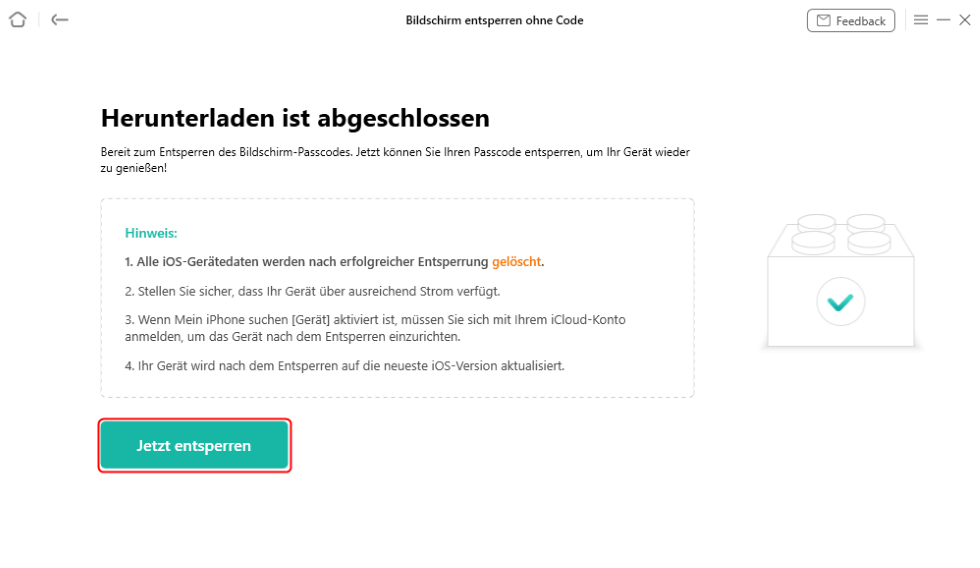
Schritt 5: Wenn die Firmware heruntergeladen ist, klicken Sie auf „Jetzt entsperren“.
Jetzt entsperren anklicken nach dem Firmwareherunterladen
Schritt 6: Es wird einige Minuten dauern, bis Ihr iPhone erfolgreich entsperrt ist.
Teil 2: iPhone 13 auf Werkseinstellungen zurücksetzen mit iTunes
Wenn Sie Ihr Kennwort vergessen haben, können Sie Ihr iPhone 13 auf die Werkseinstellungen zurücksetzen, indem Sie die iTunes-Software von Apple auf einem Computer verwenden. Diese Methode setzt voraus, dass Sie Ihr iPhone zuvor mit iTunes synchronisiert haben. Hier ist die Schritt-für-Schritt-Anleitung:
1. Schließen Sie Ihr iPhone 13 über ein Lightning-Kabel an den Computer an und starten Sie iTunes.
2. Suchen Sie auf der linken Seite der iTunes-Oberfläche die Option „Zusammenfassung“ und wählen Sie sie aus.
3. Klicken Sie auf die Schaltfläche „iPhone wiederherstellen“.
4. Es wird eine Bestätigungsaufforderung für das Zurücksetzen auf die Werkseinstellungen angezeigt. Klicken Sie auf „Wiederherstellen“, wenn Sie sicher sind, dass Sie mit dem Zurücksetzen fortfahren möchten.
5. Lassen Sie den Rücksetzvorgang ablaufen.
6. Anschließend können Sie Ihre Daten, Apps und Dateien auf Ihrem iPhone aus einer früheren Sicherung wiederherstellen.
Teil 3: iPhone 13 auf Werkseinstellungen zurücksetzen über iCloud
Wenn Sie die Funktion „Mein iPhone suchen“ aktiviert haben, können Sie iCloud nutzen, um Ihr iPhone 13 auf die Werkseinstellungen zurücksetzen zu können, auch wenn Sie das Kennwort für Ihr Gerät vergessen haben. Für diese Methode müssen Sie Ihre Apple ID und Ihr Passwort zur Hand haben.
1. Bevor Sie fortfahren, stellen Sie sicher, dass Sie eine Sicherungskopie der Daten Ihres Telefons haben, wenn Sie nicht alles verlieren möchten.
2. Öffnen Sie einen Webbrowser und navigieren Sie zu icloud.com. Melden Sie sich bei iCloud mit Ihrer Apple ID und Ihrem Passwort an.
3. Gehen Sie zum Abschnitt „iPhone suchen“ und wählen Sie das Gerät aus, das Sie zurücksetzen möchten.
4. Klicken Sie auf „iPhone löschen“ (neben dem Mülleimersymbol).
5. Der Vorgang ist abgeschlossen! Ihr iPhone wird auf die Werkseinstellungen zurückgesetzt.
Teil 4: iPhone 13 auf Werkseinstellungen zurücksetzen mithilfe der Tasten
Das Zurücksetzen auf die Werkseinstellungen, auch Hard Reset genannt, lässt sich schnell mit den Tasten auf Ihrem iPhone 13 durchführen. Mit dieser Methode wird Ihr Gerät manuell auf seine ursprünglichen Einstellungen zurückgesetzt, wobei alle Daten, Konfigurationen und Programme gelöscht werden. Sie ist besonders nützlich, wenn das iPhone deaktiviert wurde und kein Computer zur Verfügung steht. So geht’s:
Schritt 1: Drücken Sie die Taste „Lauter“ und lassen Sie sie sofort wieder los.
Schritt 2: Drücken Sie anschließend die Taste „Lauter“ und lassen Sie sie sofort wieder los.
Schritt 3: Halten Sie schließlich die Einschalttaste gedrückt, bis das Apple-Logo auf Ihrem Bildschirm erscheint.
Nachdem Sie diese Schritte ausgeführt haben, werden Sie möglicherweise aufgefordert, Ihre Apple-Anmeldedaten einzugeben. Sobald Sie dies getan haben, können Sie Ihr Gerät einrichten und mit neuen Inhalten beginnen.
FAQ
1. Werden beim Zurücksetzen auf die Werkseinstellungen meines iPhones alle meine Daten gelöscht?
Ja, beim Zurücksetzen auf die Werkseinstellungen werden alle Daten von Ihrem iPhone gelöscht, z. B. Apps, Einstellungen und persönliche Dateien. Stellen Sie sicher, dass Sie eine Sicherungskopie Ihrer Daten erstellt haben, bevor Sie fortfahren.
2. Ist es möglich, mein iPhone ohne Computer auf die Werkseinstellungen zurückzusetzen?
Ja, Sie können Ihr iPhone auch ohne einen Computer auf die Werkseinstellungen zurücksetzen. Gehen Sie einfach zu den „Einstellungen“ auf Ihrem iPhone, wählen Sie „Allgemein“, scrollen Sie nach unten zu „Zurücksetzen“ und wählen Sie „Alle Inhalte und Einstellungen löschen“.
So deaktivieren Sie den Sperrbildschirm auf Ihrem iPhone >
iPhone ist deaktiviert – was können Sie tun >
Fazit:
Jetzt sind Sie gut darüber informiert, wie Sie einen erzwungenen Neustart Ihres iPhone 13 durchführen können, einschließlich dem iPhone 8, iPhone 7, iPhone SE und iPhone 6. Wenn das Problem dadurch nicht behoben wird, können Sie Ihr iPhone in den Wiederherstellungsmodus versetzen und einen Hard-Reset versuchen. Sie können auch iTunes oder iCloud verwenden, um den Reset-Prozess abzuschließen. Denken Sie immer daran, Ihr iPhone regelmäßig zu sichern, um einen möglichen Datenverlust zu vermeiden. AnyUnlock bietet eine Lösung zum Zurücksetzen Ihres iPhones, ohne dass Sie einen Passcode, iTunes oder iCloud benötigen. Außerdem kann es Ihnen helfen, eine Apple ID und einen iCloud-Account zu entfernen, falls erforderlich. Sie können es sofort herunterladen und ausprobieren.

AnyUnlock – Entsperren Sie jedes iOS-Passwort
Entsperren Sie Ihr iPhone/iPad/iPod touch schnell und einfach von verschiedenen Sperren wie Bildschirmsperre, MDM-Sperre, iCloud-Aktivierungssperre, Apple-ID, iTunes-Backup-Passwort und mehr.
Gratis Download (Win) Verfügbar für alle Windows
Gratis Download (Mac) Verfügbar für alle Mac
Gratis Herunterladen * 100 % sauber und sicher
Verwandte Artikel

Weitere Fragen über Produkt? Kontaktieren Sie unser Support Team, um Lösungen zu bekommen >
