4 Methoden: iPhone ohne Passwort zurücksetzen
Möchtest du die Daten auf deinem iPhone gründlich löschen? In manchen Situationen kann es notwendig sein, das Gerät zurückzusetzen. Nachdem du diesen Artikel gelesen hast, empfehlen wir dir mehrere Methoden. Du wirst sicher die passende Lösung finden.

Einer der Vorteile der iPhone-Nutzung ist, dass deine Daten sicher sind, solange dein Passwort nicht kompromittiert wird, da iPhones schwer zu hacken sind. Wenn du jedoch Zugang brauchst, aber kein Passwort hast oder dein iPhone deaktiviert wurde, ist die einzige Möglichkeit zum Entsperren das Zurücksetzen auf die Werkseinstellungen. Wir empfehlen dir, diesen Artikel zu lesen. Wir zeigen dir verschiedene Methoden, wie du dein iPhone ohne Passwort zurücksetzen kannst.
Methode 1: iPhone ohne Apple ID zurücksetzen
Diese Option ermöglicht es dir, das iPhone auf die Werkseinstellungen zurückzusetzen, ohne die Apple ID zu verwenden. Das bedeutet, dass auf diesem iPhone keine Apple ID eingerichtet ist. Dadurch werden alle auf deinem iPhone gespeicherten Daten sowie alle von dir konfigurierten Einstellungen gelöscht. Wenn du die Daten behalten möchtest, stelle sicher, dass du vor dieser Aktion ein Backup deines iPhones erstellt hast.
Bevor du diese Methode anwendest, muss dein iPhone bestimmte Voraussetzungen erfüllen.
Die “Wo ist?”-Funktion (Finden-Mein-iPhone) auf deinem iPhone muss deaktiviert sein. Dies ist eine Sicherheitsfunktion, die du zuerst ausschalten musst, bevor du versuchst, dein iOS-Gerät wiederherzustellen.
Du musst das Bildschirmpasswort des iPhones kennen. Andernfalls hast du möglicherweise keinen Zugriff darauf, wenn du versuchst, das iPhone zurückzusetzen. Nachdem du die oben genannten Probleme gelöst hast, kannst du mit dieser Methode fortfahren, um das iPhone zurückzusetzen.
Schritt 1: Gehe auf deinem iPhone zu “Einstellungen” > Tippe auf die Option “Allgemein”.
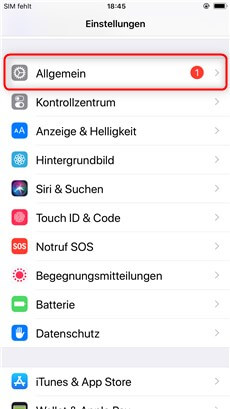
Auf Allgemein klicken in Einstellungen
Schritt 2: Gehe zu “Zurücksetzen” > Klicke auf “Alle Inhalte & Einstellungen löschen”, um den Zurücksetzvorgang deines Geräts zu starten.
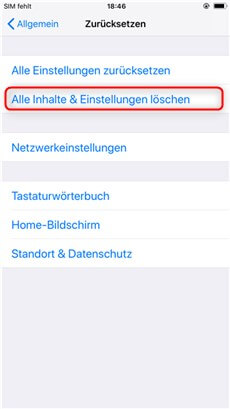
iPhone zurücksetzen – Alle Inhalte löschen
Du wirst aufgefordert, dein Bildschirmpasswort einzugeben. Nach Eingabe des Passworts wird dein iPhone zurückgesetzt.
Methode 2: iPhone mit AnyUnlock zurücksetzen
Wie setzt man ein iPhone auf die Werkseinstellungen zurück? Wenn du alle Daten auf einem gesperrten iPhone löschen musst, kannst du AnyUnlock verwenden. Dieser umfassende iPhone-Entsperrer vereinfacht den Zurücksetzvorgang für gesperrte iPhones und ist mit allen Modellen kompatibel.
Egal, ob du dein Gerät mit einer 4-stelligen oder 6-stelligen PIN, einem benutzerdefinierten Zahlencode, Touch ID oder Face ID entsperrst – AnyUnlock kann dein Gerät mit einem Klick entsperren. Nach erfolgreichem Entfernen des Bildschirmpassworts werden alle Daten auf deinem iOS-Gerät gelöscht und dein iPhone startet automatisch neu. Dieser Prozess kommt ohne iTunes oder iCloud aus.
Hauptfunktionen von AnyUnlock:
- AnyUnlock kann MDM-Sperren umgehen, Apple ID entsperren, Bildschirmsperrcodes entfernen und vieles mehr.
- Benutzerfreundliche Bedienung, erfordert kein technisches Wissen.
- Entsperrt 4-stellige oder 6-stellige Zahlencodes, Touch ID, Face ID und andere Sicherheitsfunktionen.
- Entsperrt iPhone oder iPad ohne Eingabe eines Passworts.

AnyUnlock – iPhone Passwort Unlocker
Was tun, wenn Sie Ihre Apple-ID vergessen haben? Was tun, wenn Sie Ihren Bildschirm-Passcode, Bildschirmzeit-Passcode oder iTunes-Backup-Passcode vergessen haben? Keine Sorge! AnyUnlock entsperrt jede iOS-Sperre mit 1 Klick für Sie. Es sind keine technischen Kenntnisse erforderlich und Sie können Ihre iOS-Geräte ganz einfach entsperren.
Befolge diese Anweisungen, um das iPhone auf Werkseinstellungen zurückzusetzen:
Schritt 1: Lade AnyUnlock auf deinem Computer herunter, installiere es und starte das Programm. Wähle die Option “Bildschirm ohne Passwort entsperren” und verbinde dann dein iPhone mit dem PC.
Schritt 2: Klicke auf “Bildschirm ohne Passwort entsperren”.
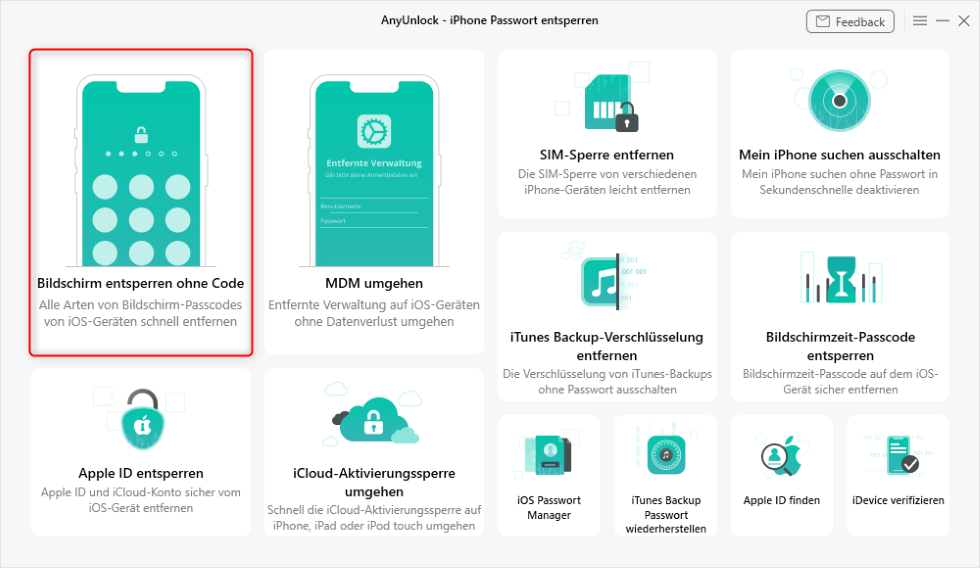
AnyUnlock-Bildschirm entsperren ohne Code
Schritt 3: Wähle “Jetzt starten”.
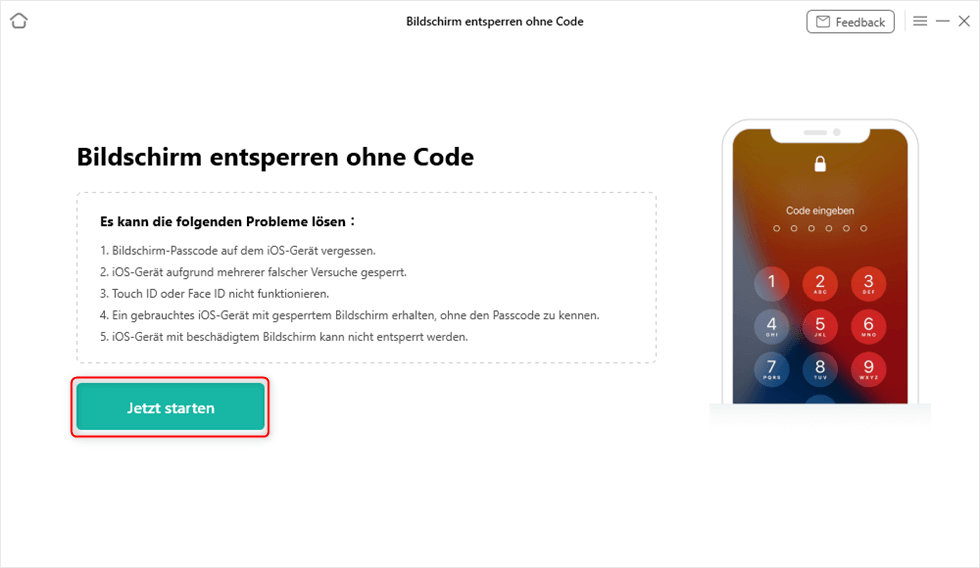
AnyUnlock-auf Jetzt starten klicken
Schritt 4: Sobald AnyUnlock dein iPhone erkannt hat, wähle die passende Firmware-Version aus und lade sie herunter.
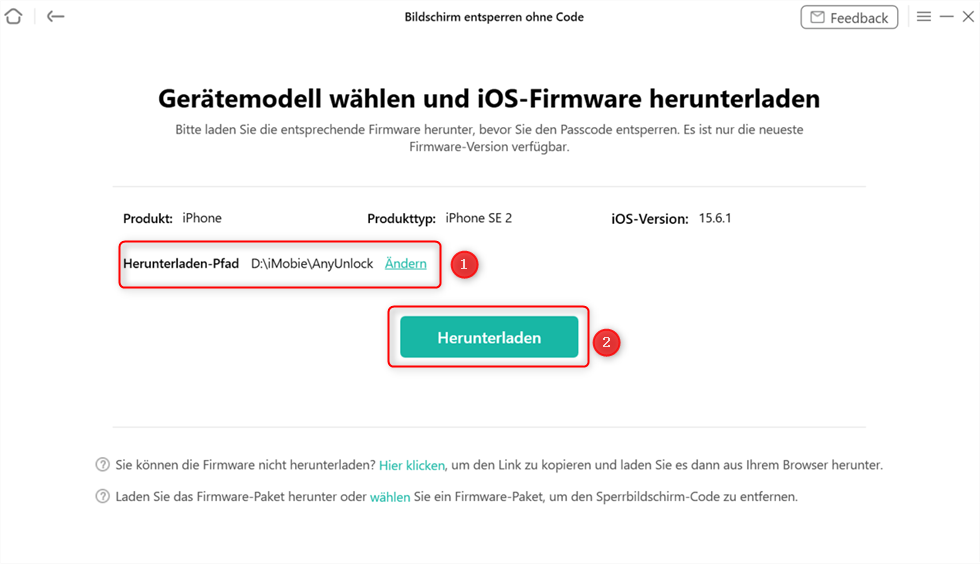
AnyUnlock-iOS-Firmware herunterladen
Schritt 5: Nachdem der Firmware-Download abgeschlossen ist, klicke auf “Jetzt entsperren”.
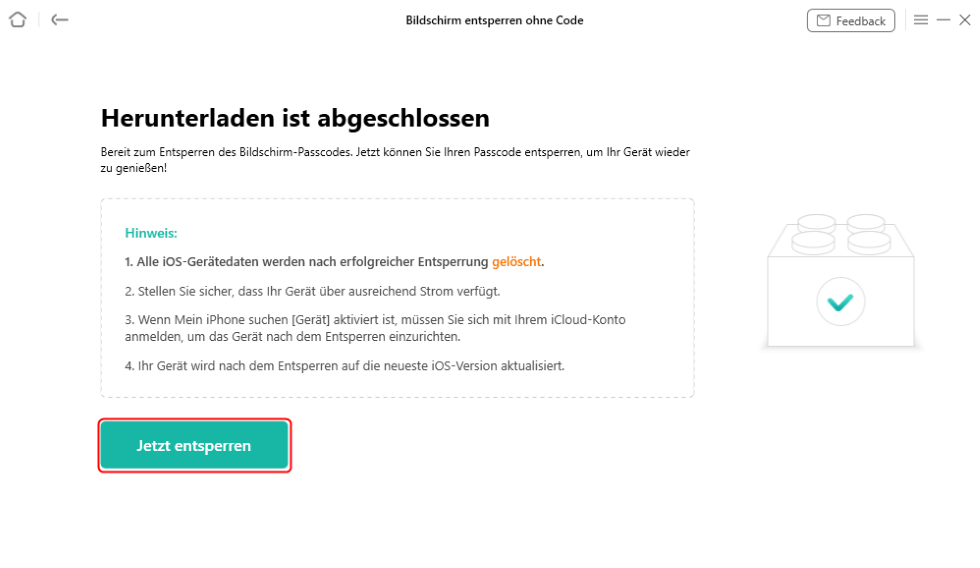
Jetzt entsperren anklicken nach dem Firmwareherunterladen
Schritt 6: Dein iPhone benötigt einige Minuten, um erfolgreich entsperrt zu werden.
Methode 3: Zurücksetzen über iTunes
Das Wiederherstellen des iPhones ist eine hervorragende Option, um Probleme mit dem Gerät zu beheben. Da es eine saubere und funktionierende Version des iOS-Betriebssystems installiert, kannst du sicher sein, dass du eine fehlerfreie OS-Version auf deinem Telefon erhältst.
Vor der Verwendung dieser iTunes-Methode zum Zurücksetzen des iPhones musst du jedoch eine Bedingung erfüllen: Du musst “Wo ist?” (Finden-Mein-iPhone) auf dem Gerät deaktiviert haben. Wenn diese Option aktiviert ist, musst du deine Apple ID-Informationen eingeben. Das ist sinnlos, da du das iPhone ohne Anmeldung bei der Apple ID zurücksetzen möchtest.
Wenn du bestätigst, dass die Bedingung erfüllt ist und damit einverstanden bist, das Gerät zu löschen, sollten dir die folgenden Schritte helfen, dein iPhone ohne Apple ID mithilfe der iTunes-Anwendung zurückzusetzen.
Schritt 1:Lade die neueste Version von iTunes auf deinen Computer herunter und installiere sie. Starte dann die Anwendung auf dem Computer.
Schritt 2:Nachdem iTunes geöffnet ist, verbinde dein iPhone mit dem Computer über das Ladekabel. Wir empfehlen dringend, das originale Apple-Ladekabel zu verwenden.
Schritt 3:Finde und klicke in iTunes auf dein iPhone. Klicke dann im linken Seitenmenü auf das Tab “Zusammenfassung”.
Schritt 4:Im rechten Seitenmenü siehst du mehrere Optionen. Finde und klicke auf den Button “iPhone wiederherstellen”.
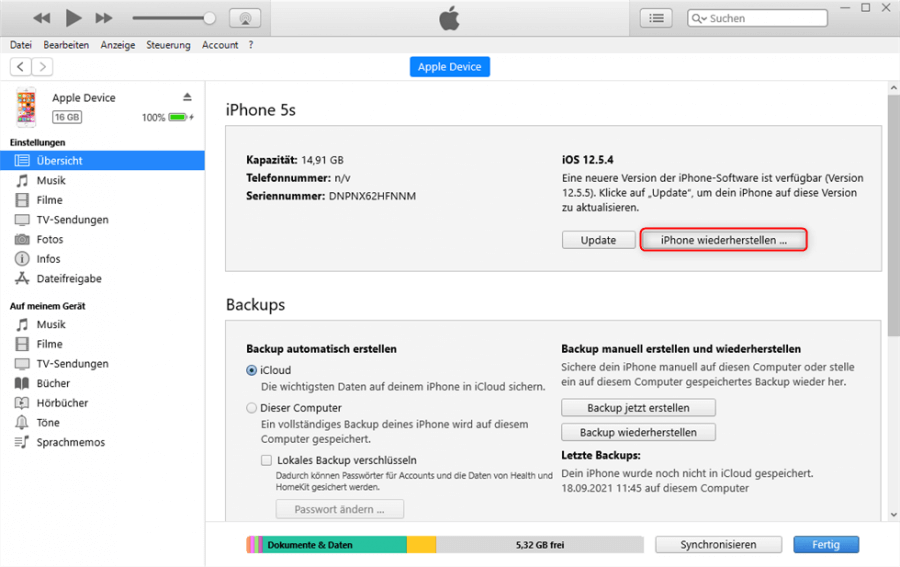
iPhone wiederherstellen mit iTunes
Schritt 5:Folge den Anweisungen auf dem Bildschirm, und dein iPhone wird zurückgesetzt und wiederhergestellt.
Methode 4: iPhone 13 mit Tasten zurücksetzen
Das Zurücksetzen auf die Werkseinstellungen (auch Hard Reset genannt) kann schnell über die Tasten am iPhone 13 durchgeführt werden. Diese Methode setzt das Gerät manuell auf die ursprünglichen Einstellungen zurück und löscht alle Daten, Konfigurationen und Programme. Dies ist besonders nützlich, wenn dein iPhone deaktiviert ist und du keinen Computer zur Verfügung hast. So geht’s:
Schritt 1: Drücke und lasse sofort die Lauter-Taste los.
Schritt 2: Drücke dann die Leiser-Taste und lasse sie sofort wieder los.
Schritt 3: Halte schließlich die Seitentaste (oder obere Taste bei älteren Modellen) gedrückt, bis das Apple-Logo auf dem Bildschirm erscheint.
Nach Abschluss dieser Schritte wirst du möglicherweise aufgefordert, deine Apple-Anmeldedaten einzugeben. Sobald dies erledigt ist, kannst du das Gerät einrichten und mit neuen Inhalten beginnen.
Häufig gestellte Fragen (FAQs)
F1: Löscht das Zurücksetzen des iPhones auf Werkseinstellungen alle Daten?
Ja, das Zurücksetzen des iPhones auf Werkseinstellungen löscht alle Daten, einschließlich Apps, Einstellungen und persönlicher Dateien. Stelle sicher, dass du deine Daten gesichert hast, bevor du fortfährst.
F2: Kann ich mein iPhone ohne Computer auf Werkseinstellungen zurücksetzen?
Ja, du kannst ein iPhone ohne Computer auf Werkseinstellungen zurücksetzen. Gehe einfach auf deinem iPhone zu “Einstellungen”, wähle “Allgemein”, scrolle nach unten zu “Zurücksetzen” und wähle dann “Alle Inhalte & Einstellungen löschen”.
Mehr Erfahrung:
So ändern Sie das Bildschirmzeit Passwort auf Ihrem iPhone
So deaktivieren Sie den Sperrbildschirm auf Ihrem iPhone
Wie man ein iPad mini auf Werkseinstellungen zurücksetzen kann
Fazit:
Jetzt weißt du, wie du einen erzwungenen Neustart (Force Restart) deines iPhones durchführst. Wenn das das Problem nicht löst, kannst du dein iPhone in den Wiederherstellungsmodus versetzen und einen Hard Reset versuchen. Du kannst den Zurücksetzvorgang auch mit iTunes oder iCloud abschließen. Achte darauf, regelmäßig Backups deines iPhones zu erstellen, um Datenverlust zu vermeiden. AnyUnlock bietet eine Lösung zum Zurücksetzen deines iPhones ohne Passwort, iTunes oder iCloud. Bei Bedarf hilft es dir auch, die Apple ID und das iCloud-Konto zu entfernen. Du kannst es sofort herunterladen und ausprobieren.

AnyUnlock – Entsperren Sie jedes iOS-Passwort
Entsperren Sie Ihr iPhone/iPad/iPod touch schnell und einfach von verschiedenen Sperren wie Bildschirmsperre, MDM-Sperre, iCloud-Aktivierungssperre, Apple-ID, iTunes-Backup-Passwort und mehr.
Gratis Download(Win) Verfügbar für alle Windows
Gratis Download(Mac) Verfügbar für alle Mac
Gratis Herunterladen * 100 % sauber und sicher
Verwandte Artikel



Weitere Fragen über Produkt? Kontaktieren Sie unser Support Team, um Lösungen zu bekommen >
