Wie kann man „Mein iPhone suchen“ / „Wo ist?“ deaktivieren?
Der Artikel erklärt, wie man Mein iPhone suchen deaktiviert, um ein iPhone sicher zu verkaufen oder zurückzusetzen, und beschreibt Lösungen bei Problemen wie ausgegrauten Optionen oder vergessenem Apple-ID-Passwort.

Wenn Sie Ihr iPhone verkaufen, in Zahlung geben oder zur Reparatur einschicken möchten, müssen Sie zwingend die Funktion „Mein iPhone suchen“ (bzw. die neuere Bezeichnung „Wo ist?“) deaktivieren. Dadurch wird die iCloud-Aktivierungssperre serverseitig entfernt und der neue Besitzer kann das Gerät problemlos nutzen.
Kurzanleitung für den Standardweg:
1. Öffnen Sie die Einstellungen auf Ihrem iPhone.
2. Tippen Sie ganz oben auf Ihren [Apple-ID-Namen].
3. Wählen Sie Wo ist? und tippen Sie auf Mein iPhone suchen.
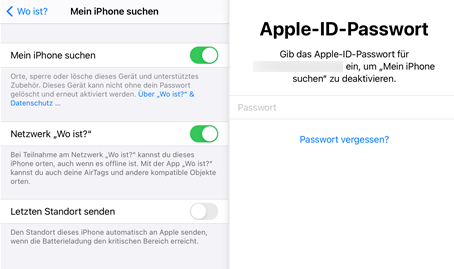
4. Schieben Sie den Schalter auf Aus und geben Sie zur Bestätigung Ihr Apple-ID-Passwort ein.
In der Praxis stoßen viele Nutzer hier jedoch auf zwei häufige Probleme: Die Option zum Deaktivieren ist unerwartet „ausgegraut“ und reagiert nicht, oder das benötigte Apple-ID-Passwort wurde schlichtweg vergessen. Im Folgenden zeigen wir Ihnen, wie Sie diese Hürden sicher überwinden.
Fehlerbehebung: Warum ist „Wo ist deaktivieren“ ausgegraut?
Ein häufiger Schreckmoment: Sie möchten „Wo ist?“ ausschalten, aber der Schalter ist grau hinterlegt und lässt sich nicht antippen. Keine Panik – dies bedeutet meistens nicht, dass Ihr Gerät dauerhaft blockiert ist. In den allermeisten Fällen liegt dies schlicht an den aktiven Bildschirmzeit-Beschränkungen (Screen Time).
So beheben Sie das Problem Schritt für Schritt:
1. Gehen Sie zu Einstellungen > Bildschirmzeit.
2. Tippen Sie auf Beschränkungen (oder „Inhalt & Datenschutz“).
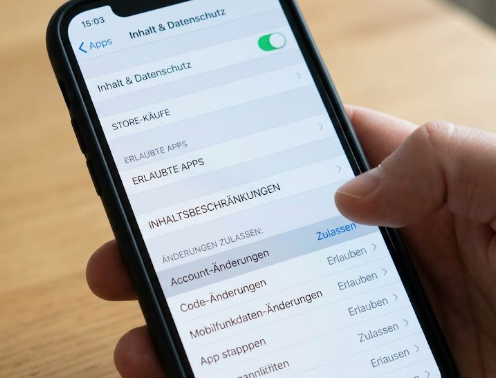
3. Scrollen Sie nach unten zum Bereich „Änderungen zulassen“ und tippen Sie auf Account-Änderungen.
4. Ändern Sie die Einstellung von „Nicht zulassen“ auf Zulassen.
Möglicherweise müssen Sie hier Ihren Bildschirmzeit-Code eingeben. Sollten Sie diesen Bildschirmzeit Code vergessen haben, muss dieser zunächst zurückgesetzt oder entfernt werden, bevor Sie Änderungen an der Apple-ID vornehmen können.
Gehen Sie nun zurück in die Apple-ID-Einstellungen. Der Schalter für „Mein iPhone suchen“ sollte jetzt wieder anklickbar sein.
Kurzer Hinweis: Wenn der Schalter auf einem Firmen- oder Schulgerät weiterhin ausgegraut bleibt, könnte ein MDM-Profil (Mobile Device Management) die Deaktivierung blockieren. Wenden Sie sich in diesem Fall an Ihren zuständigen Administrator.
Der Standardweg: Mein iPhone suchen in den Einstellungen ausschalten
Wenn Sie das Gerät in der Hand halten und Ihr Apple-ID-Passwort kennen, ist der direkte Weg über die iOS-Einstellungen die schnellste und sicherste Methode. Hierdurch wird die Aktivierungssperre offiziell und dauerhaft bei Apple entfernt.
Schritt-für-Schritt-Anleitung:
1. Öffnen Sie die App Einstellungen auf Ihrem iPhone.
2. Tippen Sie ganz oben auf Ihren Namen (Ihre Apple-ID).
3. Wählen Sie den Menüpunkt Wo ist?.
4. Tippen Sie auf Mein iPhone suchen.
5. Deaktivieren Sie den Schalter neben „Mein iPhone suchen“.
6. Ein Bestätigungsfenster erscheint: Geben Sie das Passwort Ihrer Apple-ID ein.
7. Tippen Sie oben rechts auf Deaktivieren.
Sobald der Vorgang abgeschlossen ist, wird Ihr iPhone nicht mehr geortet. Die Aktivierungssperre ist nun aus, und Sie können das Gerät gefahrlos auf die Werkseinstellungen zurücksetzen.
Fernabschaltung: „Wo ist?“ über iCloud.com oder PC deaktivieren
Was passiert, wenn Sie das iPhone bereits in Zahlung gegeben haben, das Display kaputt ist oder Sie es schlicht nicht mehr zur Hand haben? Sie können „Mein iPhone suchen“ auch aus der Ferne über den PC oder Mac deaktivieren.
Das Gerät muss dafür offline sein oder vorher über iCloud gelöscht werden, bevor es vollständig aus Ihrem Account entfernt wird.
So funktioniert die Deaktivierung über iCloud.com:
1. Öffnen Sie einen Browser am PC und rufen Sie iCloud.com/find auf.
2. Melden Sie sich mit Ihrer Apple-ID und dem dazugehörigen Passwort an.
3. Klicken Sie oben in der Mitte auf Alle Geräte und wählen Sie das entsprechende iPhone aus.
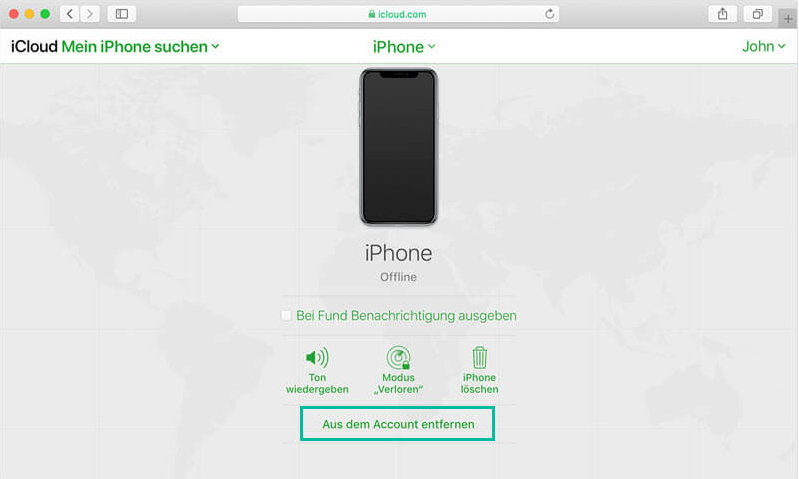
4. Wenn das Gerät offline ist, sehen Sie die Option Aus Account entfernen. Klicken Sie darauf.
5. Bestätigen Sie den Vorgang.
Achten Sie darauf, dass Sie es wirklich „Aus Account entfernen“. Nur durch diesen Schritt wird das iPhone vollständig von Ihrer Apple-ID entkoppelt und die „Wo ist?“-Funktion serverseitig deaktiviert.
Was tun, wenn das Apple-ID-Passwort vergessen wurde?
Wie in den vorherigen Lösungsansätzen deutlich wurde, ist für den offiziellen Weg stets das Passwort Ihrer Apple-ID erforderlich. Ohne dieses Passwort verweigert Apple das Ausschalten von „Wo ist?“ konsequent.
Ein großer Fehler, den viele Nutzer an diesem Punkt machen: Sie versuchen, das Gerät direkt über den PC (iTunes/Finder) in den Wartungszustand zu versetzen und das iPhone ohne Apple ID Passwort zurücksetzen zu wollen. Das Resultat? Das Gerät landet beim Neustart direkt in der hartnäckigen iCloud-Aktivierungssperre („An Besitzer gesperrt“) und wird bis zur Passworteingabe unbrauchbar.
Wenn Sie das Passwort absolut nicht mehr wissen und die offizielle Apple-Passwort-Wiederherstellung fehlschlägt, können Drittanbieter-Tools weiterhelfen. An dieser Stelle ist jedoch absolute Transparenz wichtig: Keine seriöse Software kann ein komplett gesperrtes, unzugängliches oder gar gestohlenes iPhone „magisch“ ohne jegliche Zugangsdaten entsperren. Solche Tools benötigen für diesen spezifischen Vorgang zwingend physischen Zugriff auf das eingeschaltete Gerät und vor allem den bekannten Entsperrcode (Bildschirm-Passcode).
Mein iPhone suchen deaktivieren ohne Apple-ID-Passwort (mit AnyUnlock)
Wenn Sie das Apple-ID-Passwort zwar vergessen haben, sich aber noch ganz normal mit Ihrem Bildschirm-Passcode in das iPhone einloggen können, bietet das Desktop-Toolkit AnyUnlock eine strukturierte Lösung. Es hilft autorisierten Nutzern durch einen geführten Workflow dabei, die Apple ID ohne Passwort entfernen zu können und „Mein iPhone suchen“ auf unterstützten Geräten sicher lokal abzumelden, bevor das Gerät weitergegeben wird.
Gratis Download(Win) Verfügbar für alle Windows Gratis Download(Mac) Verfügbar für alle Mac
Gratis Herunterladen* 100 % sauber und sicher
So bereiten Sie das iPhone mit AnyUnlock für den Verkauf vor:
1. Modul auswählen: Laden und starten Sie AnyUnlock auf Ihrem PC oder Mac und wählen Sie das Modul „Apple ID entsperren“.
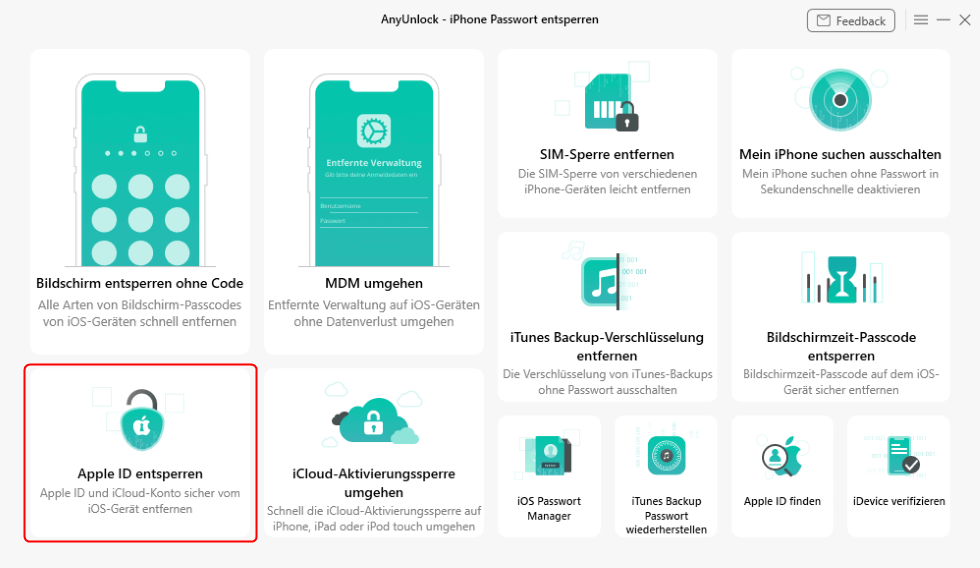
2. Gerät anschließen: Verbinden Sie Ihr entsperrtes iPhone per USB-Kabel mit dem Computer und tippen Sie auf dem iPhone-Display auf „Vertrauen“.
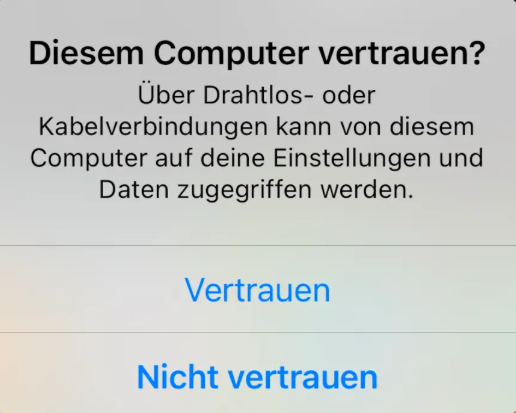
3. Voraussetzungen bestätigen: Stellen Sie sicher, dass Sie den Entsperrcode des Geräts kennen und die Zwei-Faktor-Authentifizierung aktiv ist.
4. Geführter Workflow: Folgen Sie den klaren Bildschirmanweisungen von AnyUnlock. Die Software lädt bei Bedarf die passende Firmware herunter und entfernt die Kontobindung.
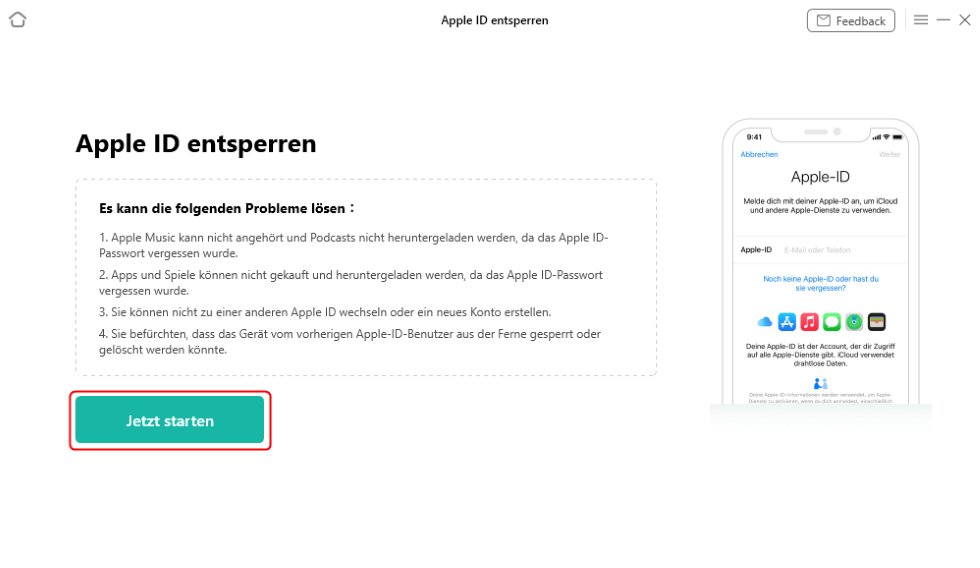
5. Sicher zurücksetzen: Im Anschluss können Sie das iPhone exakt so konfigurieren, wie von AnyUnlock beschrieben, um es dauerhaft zurückzusetzen – ohne die gefürchtete Aktivierungssperre auszulösen.
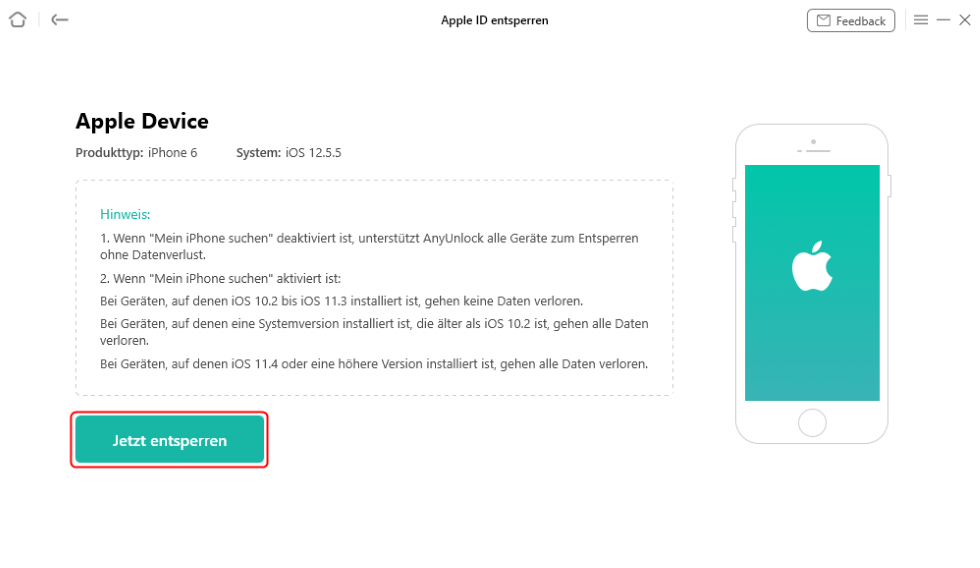
Nachdem der Vorgang vollständig abgeschlossen ist, ist es essenziell, dass Sie das Gerät wie beschrieben zurücksetzen. Durch das sichere Abmelden von „Wo ist?“ verhindern Sie, dass der nächste Besitzer in der iCloud-Sperre feststeckt. Besuchen Sie vor dem Start am besten direkt die offizielle AnyUnlock-Website, um zu prüfen, ob Ihr spezifisches iPhone-Modell und Ihre iOS-Version für dieses Modul unterstützt werden.
Checkliste: iPhone für den Verkauf oder Trade-In vorbereiten
Damit beim Weiterverkauf oder Trade-In nichts schiefgeht, sollten Sie Ihr iPhone strukturiert zurücksetzen. Gehen Sie diese Schritte in der exakten Reihenfolge durch:
1. Backup erstellen: Sichern Sie alle wichtigen Daten und Fotos über iCloud oder lokal an Ihrem PC/Mac.
2. „Wo ist?“ deaktivieren: Schalten Sie „Mein iPhone suchen“ ab, um die Aktivierungssperre serverseitig zu lösen.
3. Von der Apple-ID abmelden: Gehen Sie in die Einstellungen, tippen Sie auf Ihren Namen und ganz unten auf „Abmelden“.
4. Gerät auf Werkseinstellungen löschen: Navigieren Sie zu Einstellungen > Allgemein > iPhone übertragen/zurücksetzen > Alle Inhalte & Einstellungen löschen.
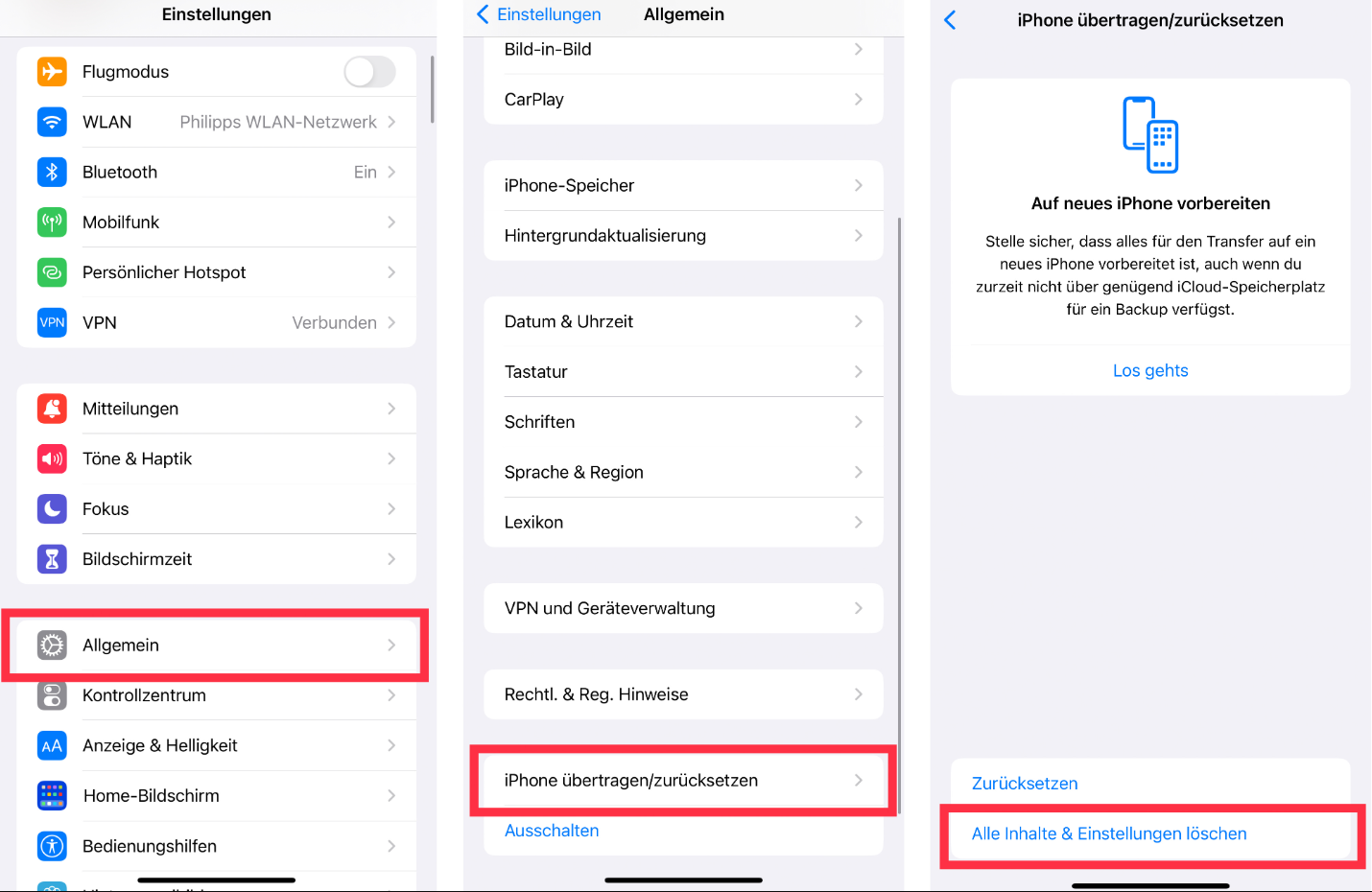
5. SIM-Karte entfernen: Denken Sie daran, Ihre physische SIM-Karte zu entnehmen (bzw. eine vorhandene eSIM bei der Abfrage zu löschen).
Häufig gestellte Fragen (FAQ)
Wie deaktiviere ich Mein iPhone suchen ohne Apple-ID-Passwort?
Wenn Sie das Passwort vergessen haben, sollten Sie zunächst versuchen, es über die offizielle Apple-Kontowiederherstellung (z. B. auf iForgot.apple.com) zurückzusetzen. Gelingt dies nicht, können Sie ein Tool wie AnyUnlock verwenden, um „Wo ist?“ lokal abzumelden. Voraussetzung dafür ist jedoch immer, dass Sie den Bildschirm-Entsperrcode kennen und das Gerät bedienen können.
Warum ist Wo ist deaktivieren ausgegraut?
In den allermeisten Fällen ist die Funktion wegen aktiver Bildschirmzeit-Beschränkungen grau hinterlegt. Navigieren Sie in die Einstellungen unter „Bildschirmzeit > Beschränkungen“ und stellen Sie sicher, dass „Account-Änderungen“ zugelassen sind. Bei Firmengeräten kann auch ein MDM-Profil die Ursache sein.
Wie entferne ich ein Gerät aus meinem iCloud Account?
Loggen Sie sich über einen Browser auf iCloud.com/find ein und klicken Sie oben auf „Alle Geräte“. Wählen Sie das betroffene iPhone aus. Damit dies funktioniert, muss das Gerät offline oder ausgeschaltet sein. Klicken Sie dann zwingend auf „Aus Account entfernen“.
Was passiert, wenn ich Mein iPhone suchen deaktiviere?
Durch das Deaktivieren schalten Sie die serverseitige iCloud-Aktivierungssperre aus. Ihr iPhone wird nicht mehr geortet, und wenn Sie das Gerät auf die Werkseinstellungen zurücksetzen, kann es der neue Besitzer direkt mit seiner eigenen Apple-ID einrichten.
Kann ich Mein iPhone suchen über den PC oder iCloud.com ausschalten?
Ja, das ist problemlos möglich. Dies ist besonders nützlich, wenn das Display des iPhones defekt ist oder Sie es bereits weggegeben haben. Das Gerät muss dafür lediglich vom Internet getrennt (offline) sein.
Brauche ich den Entsperrcode, um Wo ist mit Drittanbieter-Tools auszuschalten?
Ja, absolut. Seriöse Softwarelösungen benötigen für diesen Vorgang zwingend physischen Zugriff auf das Gerät und den bekannten Bildschirmsperrcode. Kein Programm kann ein komplett unzugängliches, fremdes oder gestohlenes iPhone auf magische Weise von der Apple-ID entkoppeln.
Fazit
Die Deaktivierung von „Mein iPhone suchen“ ist ein wichtiger Schritt beim Verkauf oder Zurücksetzen eines iPhones. Wenn der Standardweg über die Einstellungen nicht funktioniert oder das Apple-ID-Passwort fehlt, sollten die beschriebenen Lösungswege sorgfältig geprüft werden. In schwierigen Fällen kann eine Lösung wie AnyUnlock als unterstützendes Tool helfen, den Zugriff auf das Gerät wiederherzustellen und es sicher für die Weitergabe vorzubereiten.
Weitere nützliche Anleitungen
- iPhone Aktivierungssperre ohne Vorbesitzer entfernen
- Apple ID vom Vorbesitzer löschen
- Beste iPhone Entsperr Software
Weitere Fragen über Produkt? Kontaktieren Sie unser Support Team, um Lösungen zu bekommen >
