Wie kann man Passwörter auf dem iPhone anzeigen?
In diesem Artikel erfahren Sie, wie Sie gespeicherte Passwörter auf iPhone anzeigen und verwalten können.

„Wo finde ich gespeicherte Passwörter?
Ich habe Apps auf meinem iPhone, auf die ich regelmäßig zugreife. Als ich mich für die Apps angemeldet habe, wurden die Passwörter auf dem iPhone gespeichert. Ich greife täglich auf diese Apps zu, ohne mich mit einer ID verifizieren oder PINs/Codes usw. eingeben zu müssen. Weiß jemand, wo ich diese gespeicherten Passwörter/PINs auf meinem iPhone finden kann?“

Heutzutage sind verschiedene Passwörter entscheidend, um unsere Daten und Online-Konten zu schützen. Bei der Vielzahl an Passwörtern fällt es jedoch oft schwer, sich alle zu merken. Das iPhone bietet eine praktische Funktion zum Speichern und Verwalten von Passwörtern. Doch was tun, wenn Sie ein Passwort vergessen haben oder ein Passwort für eine Website oder App erneut benötigen, wie es der oben genannte Forennutzer erlebt hat? In diesem Artikel erfahren Sie, wie Sie Ihre Apple gespeicherte Passwörter anzeigen und verwalten können.
Welche Passwörter werden auf dem iPhone gespeichert?
Auf dem iPhone werden nicht alle Passwörter automatisch gespeichert. Apple bietet eine zentrale Verwaltung für Passwörter, die vor allem den Zugriff auf Konten und Dienste erleichtert. Zu den häufig gespeicherten Passwörtern gehören:
- Webseiten-Passwörter: Wenn Sie sich in Safari oder anderen Browsern bei einer Webseite anmelden, bietet das iPhone an, das Passwort zu speichern. Diese Funktion wird über den iCloud-Schlüsselbund gesichert, sodass Sie die Passwörter jederzeit anzeigen und verwenden können.
- App-Passwörter: Viele Apps, wie Banking-, Shopping- oder Social-Media-Apps, speichern Ihre Zugangsdaten auf dem iPhone. Dadurch müssen Sie sich nicht jedes Mal neu anmelden.
- WLAN-Passwörter: Das iPhone kann WLAN-Zugangsdaten speichern, sodass Sie sich automatisch mit bekannten Netzwerken verbinden.
- E-Mail- und Kontopasswörter: Passwörter für E-Mail-Konten, Cloud-Dienste oder andere Online-Dienste, die Sie auf dem iPhone eingerichtet haben, werden ebenfalls gespeichert.
- Kreditkarteninformationen und Zahlungsdaten: Wenn Sie Apple Pay oder Safari zum Einkaufen verwenden, können Kreditkarteninformationen verschlüsselt gespeichert werden.
Dank dieser zentralen Speicherung können Sie alle wichtigen Passwörter auf iPhone anzeigen, kopieren oder ändern.
Das direkte Anzeigen von Passwörtern auf Ihrem iPhone hat viele Vorteile, zum Beispiel:
- Zeitersparnis: Kein ständiges Zurücksetzen von Passwörtern mehr.
- Bequemlichkeit: Alle Passwörter sind zentral gespeichert und leicht zugänglich.
- Sicherheit: Gespeicherte Passwörter sind verschlüsselt und durch Face ID, Touch ID oder das Gerätepasswort geschützt.
Wie kann man Apple gespeicherte Passwörter anzeigen? Bitte lesen Sie weiter, um Passwörter auf dem iPhone anzuzeigen.
Weg 1. Gespeicherte Passwörter auf iPhone anzeigen | Über Siri
Eine praktische Methode, um auf gespeicherte Passwörter zuzugreifen, ist die Nutzung von Siri, Apples Sprachassistentin. Besonders wenn Sie gerade keine Hände frei haben oder schnell ein Passwort abrufen möchten, kann Siri eine große Hilfe sein.
Schritt 1. Stellen Sie sicher, dass Siri auf Ihrem iPhone aktiviert ist.
Schritt 2. Sagen Sie z. B.: „Hey Siri, zeige mir meine Passwörter“ oder „Hey Siri, öffne meine gespeicherten Passwörter“. Sie können auch nach den Passwörtern bestimmter Apps fragen, zum Beispiel: „Siri, was ist mein Facebook-Passwort?“
Siri wird Sie aus Sicherheitsgründen auffordern, sich mit Face ID, Touch ID oder Ihrem Gerätepasswort zu authentifizieren. Ohne diese Authentifizierung können die Passwörter nicht angezeigt werden.
Nach erfolgreicher Authentifizierung öffnet Siri direkt die Passwortverwaltung in den Einstellungen > Passwörter. Dort können Sie das gewünschte Passwort auswählen und einsehen.
Weg 2. Gespeicherte Passwörter auf iPhone anzeigen und verwalten | Über Einstellungen
1. Bei iOS 17 und älter:
Schritt 1. Gehen Sie in die Einstellungen und scrollen Sie nach unten zu Passwörter.
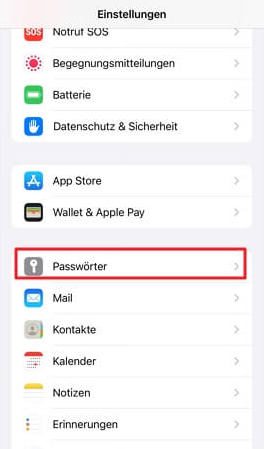
Schritt 2. Bestätigen Sie Ihre Identität mithilfe von Face ID, Touch ID oder durch die Eingabe Ihres Codes.
Schritt 3. Wählen Sie anschließend die gewünschte App oder Website aus, um das gespeicherte Passwort oder den Passkey einzusehen.
2. Bei iOS 18 und späteren:
Ab iOS 18 wurde die Passwörter-App eingeführt, mit der Sie die auf Ihrem iPhone gespeicherten Passwörter direkt einsehen können.
Schritt 1. Öffnen Sie die Passwörter-App auf Ihrem iPhone.
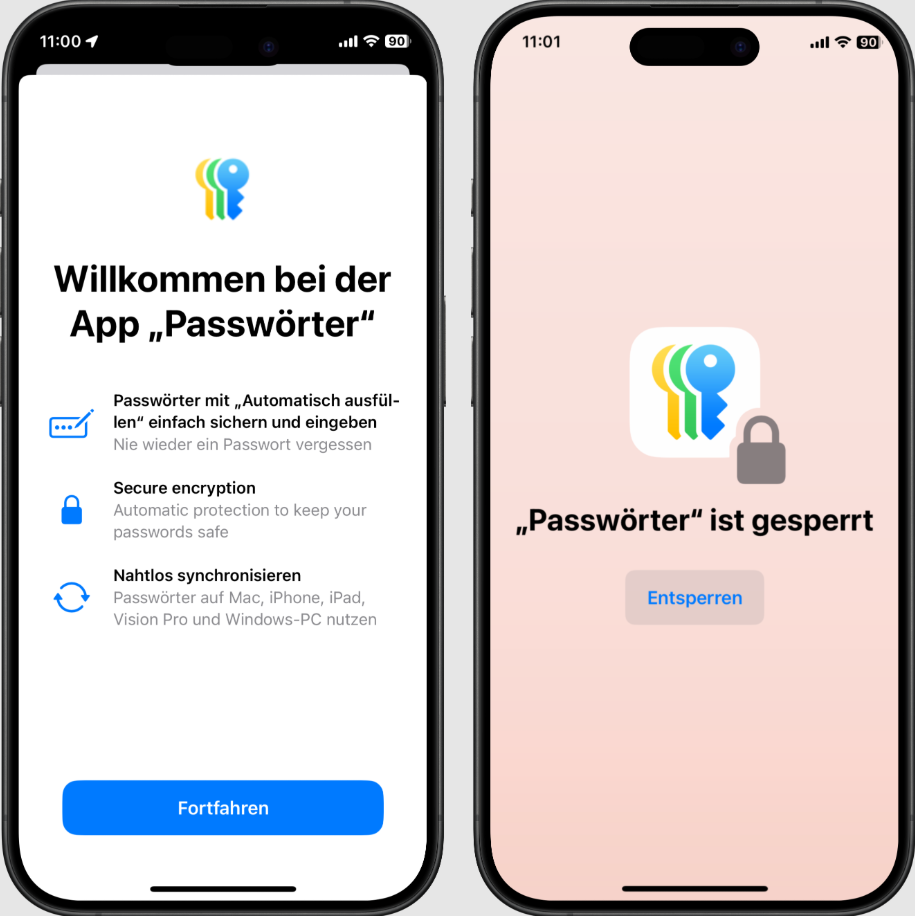
Schritt 2. Entsperren Sie das Gerät mithilfe von Face ID, Touch ID oder durch Eingabe Ihres Codes.
Schritt 3. Wenn Sie ein gespeichertes Passwort oder einen Passkey einsehen möchten, wählen Sie zunächst die passende Kategorie oder geteilte Gruppe aus und tippen Sie anschließend auf die gewünschte Website oder App. Oder wenn Sie sich nicht sicher sind, zu welcher Kategorie es gehört, können Sie die Option „Alle“ auswählen.
Schritt 4. Möchten Sie ein Passwort ändern, tippen Sie auf „Bearbeiten“ und danach auf „Passwort ändern“. Sie können das Passwort auch durch langes Drücken kopieren.

Falls Sie ein gespeichertes Passwort oder einen Passkey löschen möchten, wählen Sie ebenfalls „Bearbeiten“ und anschließend „Passwort löschen“ oder „Passkey löschen“.

Häufige Probleme beim Anzeigen von Passwörtern
Manchmal kann es vorkommen, dass Passwörter auf dem iPhone nicht angezeigt werden. Die häufigsten Ursachen sind:
- iCloud-Schlüsselbund ist nicht aktiviert: Prüfen Sie unter Einstellungen > Apple-ID > iCloud > Schlüsselbund, ob der iCloud-Schlüsselbund aktiviert ist.
- Alte iOS-Version: Stellen Sie sicher, dass Ihr iPhone auf dem neuesten Stand ist, da ältere Versionen weniger Komfort und Sicherheit bieten.
- Falsches Gerätepasswort: Ohne das korrekte Gerätepasswort können Passwörter nicht angezeigt werden.
Bonus-Tipp: iPhone ohne Sperrbildschirm-Code entsperren
Um die gespeicherten Passwörter auf dem iPhone sehen zu können, müssen Sie das Gerät zuerst entsperren. Falls Sie den Sperrbildschirm-Code vergessen haben, ist der Zugriff auf Passwörter, Apps oder Einstellungen nicht möglich, was vielen Nutzern bereits passiert ist. Zum Glück gibt es eine einfache Lösung: professionelle iPhone-Entsperrsoftware wie AnyUnlock.
AnyUnlock ist eine professionelle Entsperrsoftware, die Ihnen dabei helfen kann, verschiedene Arten von Passwörtern zu entsperren, zum Beispiel den Sperrbildschirm-Code, die iCloud-Aktivierungssperre, das Passwort verschlüsselter Backups, die Apple ID und weitere.
Gratis Download(Win) Verfügbar für alle Windows Gratis Download(Mac) Verfügbar für alle Mac
Gratis Herunterladen* 100 % sauber und sicher
Bitte befolgen Sie die folgenden Schritte, um Ihr iPhone zu entsperren, wenn Sie den Sperrbildschirm-Passcode vergessen haben.
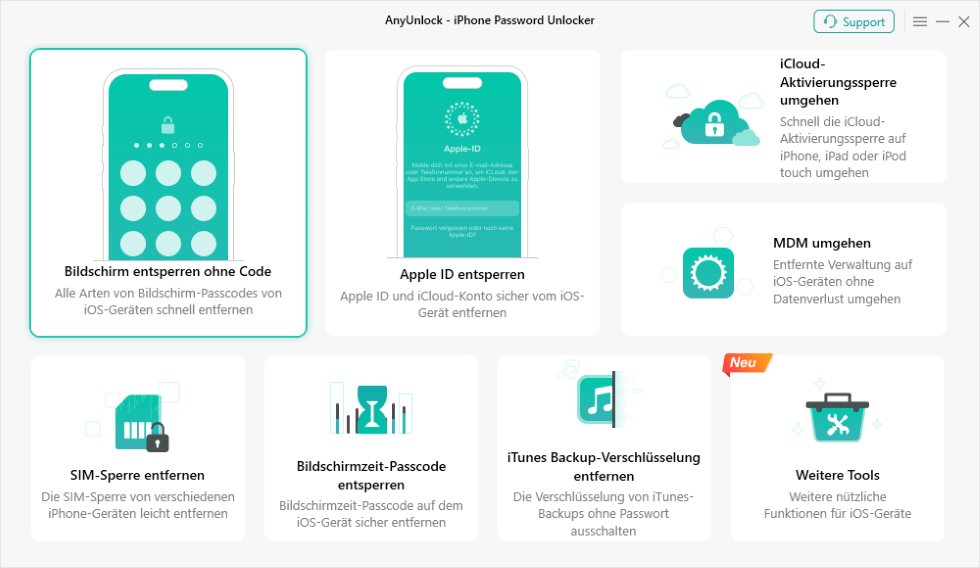
Schritt 1. Laden Sie AnyUnlock kostenlos auf Ihren Computer und starten Sie das Programm. Verbinden Sie Ihr iPhone per USB-Kabel mit dem Computer und wählen Sie die Funktion „Bildschirm entsperren ohne Code“.
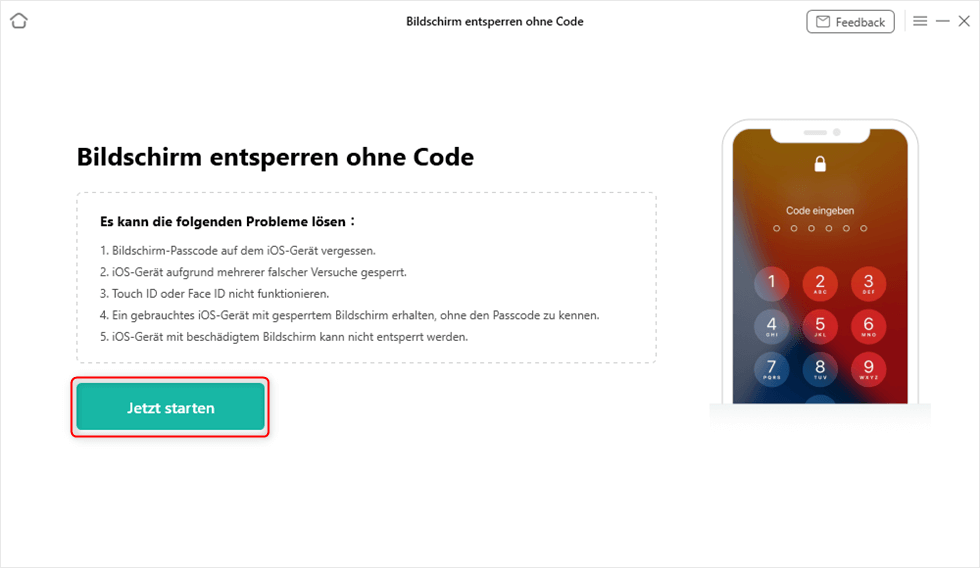
Schritt 2. Klicken Sie auf „Jetzt starten“, um mit dem Entsperrvorgang zu beginnen.
Schritt 3. Drücken Sie auf „Herunterladen“, damit die passende Firmware für Ihr iPhone-Modell heruntergeladen wird.
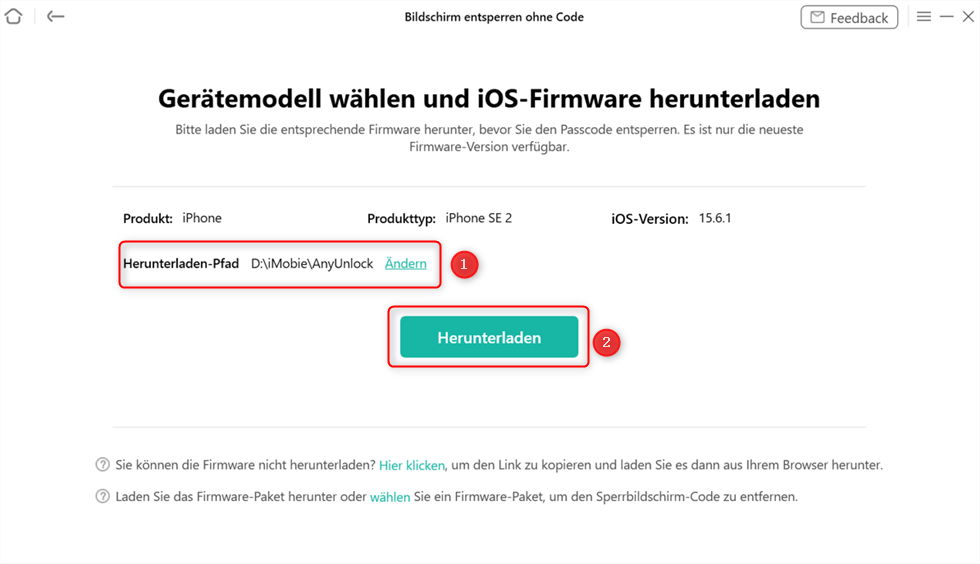
Schritt 4. Nach Abschluss des Downloads wählen Sie „Jetzt entsperren“. Die Software beginnt nun, die Firmware auf Ihr Gerät aufzuspielen. Warten Sie, bis der Prozess vollständig beendet ist.
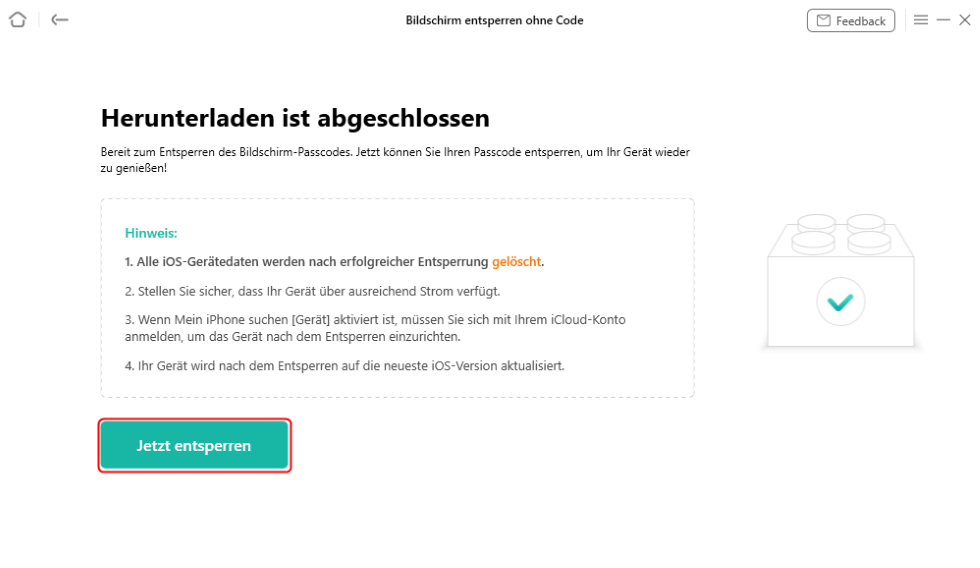
Am Ende ist Ihr iPhone von allen Passcodes befreit. Sie können anschließend auf dem iOS-Gerät einen neuen Sperrcode nach Ihren Vorstellungen einrichten.
FAQs
1. Was ist iCloud-Schlüsselbund?
iCloud-Schlüsselbund ist eine Funktion von Apple, die Ihre Passwörter, Kreditkarteninformationen, WLAN-Zugänge und andere vertrauliche Daten sicher speichert und auf all Ihren Apple-Geräten synchronisiert. Sobald Sie sich mit Ihrer Apple-ID anmelden, können Sie gespeicherte Anmeldeinformationen automatisch ausfüllen lassen, zum Beispiel beim Einloggen in Apps oder Websites. Alle Daten werden verschlüsselt, sodass nur Sie darauf zugreifen können, und Änderungen werden in Echtzeit auf allen verbundenen Geräten aktualisiert.
2. Wo finde ich den Schlüsselbund des iPhones?
Den Schlüsselbund und Ihre gespeicherten Passwörter finden Sie auf dem iPhone in den Einstellungen. Öffnen Sie Einstellungen, dann Passwörter, um einzelne Passwörter anzuzeigen. Entsperren Sie dies mit Face ID, Touch ID oder Ihrem Code. Für die iCloud Schlüsselbund Synchronisation gehen Sie zu Einstellungen, dann Ihr Name, anschließend iCloud und schließlich Schlüsselbund und stellen Sie sicher, dass iCloud Schlüsselbund aktiviert ist.
3. Wie kann ich meine iCloud-Passwörter auf meinem iPhone anzeigen lassen?
Um Ihre iCloud-Passwörter auf dem iPhone anzuzeigen, öffnen Sie die Einstellungen und tippen auf „Passwörter“. Entsperren Sie das Gerät mit Face ID, Touch ID oder Ihrem Gerätecode. Wählen Sie dann die gewünschte Website oder App aus der Liste aus, um das zugehörige Passwort einzusehen oder zu bearbeiten.
Fazit
Das Anzeigen und Verwalten von gespeicherten Passwörtern auf dem iPhone ist heute einfacher denn je. Mit der integrierten Passwortverwaltung oder der Passwörter-App können Nutzer schnell auf ihre wichtigen Zugangsdaten für Websites, Apps, WLAN-Netzwerke und mehr zugreifen. Durch die Nutzung von Face ID, Touch ID oder dem Gerätecode bleiben diese Informationen jederzeit sicher. Sollte der Sperrbildschirm-Code vergessen werden, kann professionelle Software wie AnyUnlock helfen, das iPhone zu entsperren und wieder Zugriff auf alle Passwörter zu erhalten. So behalten Sie stets die Kontrolle über Ihre Passwörter und erhöhen gleichzeitig Komfort und Sicherheit.

AnyUnlock – Entsperren Sie jedes iOS-Passwort
Entsperren Sie Ihr iPhone/iPad/iPod touch schnell und einfach von verschiedenen Sperren wie Bildschirmsperre, MDM-Sperre, iCloud-Aktivierungssperre, Apple-ID, iTunes-Backup-Passwort und mehr.
Gratis Download(Win) Verfügbar für alle Windows
Gratis Download(Mac) Verfügbar für alle Mac
Gratis Herunterladen * 100 % sauber und sicher
Weitere Fragen über Produkt? Kontaktieren Sie unser Support Team, um Lösungen zu bekommen >
