DeFit: Die beste Methode für Pokémon GO, um Schritte sicher zu simulieren
Der Guide erklärt DeFit-Probleme, zeigt korrekte Einstellungen, behebt Sync-Fehler unter neuen Systemen und optimiert passives Kilometer-Sammeln in Pokémon GO.

Wer in Pokémon GO passiv Kilometer sammeln möchte, stößt schnell auf die App DeFit. Doch die Realität sieht oft ernüchternd aus: Schritte werden in Pokémon GO nicht angerechnet, Abenteuer-Sync streikt nach dem neuesten Update, oder das Smartphone beendet die App im Hintergrund, um den Akku zu schonen. Viele Anleitungen im Netz kratzen hier nur an der Oberfläche.

In diesem Ratgeber gehen wir in die Tiefe. Wir schauen uns nicht nur an, wie Sie DeFit grundlegend einrichten, sondern auch, mit welchen exakten Einstellungen (Geschwindigkeit, Verhalten) und Workarounds Sie typische Synchronisationsfehler – besonders unter modernen Betriebssystemen – umgehen.
Entscheidungshilfe: Passiver Schrittzähler (DeFit) vs. aktive Standortsimulation
Bevor wir in die technischen Details von DeFit eintauchen, müssen wir eine wichtige Unterscheidung treffen, an der viele Spieler scheitern: DeFit ändert nicht Ihren GPS-Standort. Es ist ein reiner Daten-Injektor für Ihren Fitness-Tracker. Wenn Sie eine Methode suchen, müssen Sie wissen, was genau Ihr Ziel ist.
Die passive Methode: DeFit (Nur für Android)
DeFit speist simulierte Laufdaten (Schritte und Distanz) in Google Fit ein. Pokémon GO liest diese Daten über die Funktion “Abenteuer-Sync” aus, während das Spiel geschlossen ist.
Vorteil: Perfekt, um nebenbei Eier auszubrüten oder Buddy-Bonbons zu sammeln, während das Handy in der Tasche oder auf dem Schreibtisch liegt. Kostenlos und (bei richtiger Nutzung) sehr sicher.
Nachteil: Funktioniert absolut nicht auf iOS-Geräten (Apple Health blockiert solche direkten Daten-Injektionen oft) und erfordert auf Android eine präzise Abstimmung der Hintergrundprozesse.
Die aktive Methode: Professionelle GPS-Tools (z.B. für iOS)
Wenn Sie nicht nur Eier ausbrüten, sondern aktiv an anderen Orten spielen, Raids absolvieren oder regionale Pokémon fangen möchten, nützt Ihnen DeFit nichts. Hier kommen Desktop-Software-Lösungen ins Spiel, die den GPS-Standort des gesamten Geräts überschreiben.
| Merkmal | DeFit App (Android) | GPS-Spoofing-Tools (z.B. Fonelora) |
| Hauptzweck | Eier ausbrüten, Bonbons sammeln (Passiv) | Raids, Fangen an anderen Orten (Aktiv) |
| Funktionsweise | Speist Fitnessdaten in Google Fit ein | Überschreibt das GPS-Signal des Handys |
| Plattformen | Ausschließlich Android | iOS & Android (meist via PC/Mac) |
| Risiko | Sehr gering (bei realistischen Werten) | Höher (erfordert strikte Cooldown-Zeiten) |
Wenn Sie iPhone-Nutzer sind oder aktiv auf der Karte umherlaufen wollen, scrollen Sie weiter nach unten zum Abschnitt über GPS-Alternativen. Wenn Sie Android-Nutzer sind und einfach nur Ihre Eier bequem ausbrüten wollen, ist DeFit Ihre beste Wahl.
Schritt-für-Schritt: DeFit richtig einrichten und mit Abenteuer-Sync verknüpfen
Für Android-Nutzer erfordert die Konfiguration absolute Präzision. Der häufigste Fehler ist die Annahme, DeFit würde direkt mit Pokémon GO kommunizieren. Das ist falsch. Die Zuverlässigkeit von DeFit hängt zu 100 % von der Brücke zwischen Google Fit und Abenteuer-Sync ab.
Folgen Sie diesen Schritten exakt, um Fehler zu vermeiden:
- Apps installieren: Laden Sie sowohl DeFit als auch Google Fit aus dem offiziellen Google Play Store herunter.
- Google-Konto abgleichen (Kritisch!): Öffnen Sie Google Fit und melden Sie sich mit genau dem Google-Konto an, das mit Ihrem Pokémon GO-Profil verknüpft ist.
- DeFit konfigurieren (Die Profi-Einstellungen): Öffnen Sie DeFit und melden Sie sich mit demselben Google-Konto an. Nun müssen Sie die Parameter festlegen. Dies ist der Punkt, an dem viele scheitern:
- Setzen Sie den Schalter auf “Aktivität aufzeichnen” (oder “Sync”).
- Geschwindigkeit: Stellen Sie den Regler auf maximal 9,0 bis 10,0 km/h. Alles über 10,5 km/h wird von Pokémon GO als “Fahren” gewertet und ignoriert!
- Verhalten: Wählen Sie in den DeFit-Einstellungen die Option “Menschlich” (Human) statt “Kontinuierlich”. Dadurch variiert die App die Schrittfrequenz leicht, was natürlicher wirkt und Warnsysteme von Niantic nicht auslöst.
- Abenteuer-Sync aktivieren: Öffnen Sie Pokémon GO > Einstellungen > Allgemein > “Abenteuer-Sync” und schalten Sie es ein. Erteilen Sie die Berechtigung für “Körperliche Aktivität”.
Hier ist der absolute Anfängerfehler, der in den meisten Anleitungen fehlt: Abenteuer-Sync funktioniert nur, wenn Pokémon GO komplett geschlossen ist.
Es reicht nicht, die App nur in den Hintergrund zu schieben (indem Sie den Home-Button drücken). Sie müssen die App-Übersicht Ihres Smartphones öffnen und Pokémon GO aktiv nach oben wegwischen, um es komplett aus dem Arbeitsspeicher zu beenden. Erst dann fragt das Spiel beim nächsten Neustart die gesammelten Schritte von Google Fit ab.
Fehlerbehebung für Fortgeschrittene: Wenn die Fitness-Sync trotzdem streikt
Selbst bei korrekter Ersteinrichtung können – besonders nach OS-Updates (wie dem Sprung auf Android 14) – technische Hürden auftreten. Wenn Ihre Schritte einfach nicht im Spiel ankommen, arbeiten Sie diese Liste ab:
1. Das Android-14-Akku-Problem
Neue Android-Versionen sind extrem aggressiv beim Schließen von Hintergrund-Apps. Wenn Sie DeFit starten, schießt Android den Prozess oft nach 10 bis 15 Minuten ab, um Akku zu sparen.
Die Lösung: Gehen Sie in die Einstellungen Ihres Handys > Apps > DeFit > Akku. Ändern Sie die Einstellung von “Optimiert” auf “Uneingeschränkt” (Unrestricted).
Hinweis: Ja, das erhöht den Akkuverbrauch der App leicht, ist aber zwingend notwendig, damit DeFit über Stunden hinweg Schritte simulieren kann. Wiederholen Sie dies für Google Fit.
2. Versteckte Berechtigungen für “Körperliche Aktivität”
Manchmal verliert Google Fit nach einem Update die Erlaubnis, Schritte zu zählen.
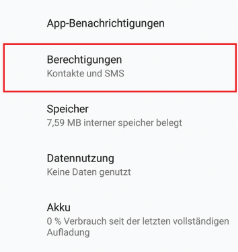
Die Lösung: Gehen Sie in die Smartphone-Einstellungen > Apps > Google Fit > Berechtigungen. Stellen Sie sicher, dass “Körperliche Aktivität” (Physical Activity) zwingend auf “Immer zulassen” steht. Prüfen Sie dies auch für Pokémon GO in denselben App-Einstellungen.
3. Google Fit überschreibt DeFit-Daten
Es kommt vor, dass Google Fit die echten Schritte Ihres Handy-Sensors höher priorisiert als die von DeFit eingespeisten Daten.
Die Lösung: Öffnen Sie Google Fit, tippen Sie auf das Profil-Symbol, dann auf das Zahnrad (Einstellungen). Deaktivieren Sie die Option “Aktivitäten aufzeichnen” innerhalb von Google Fit. Dadurch fungiert Google Fit nur noch als Empfänger für die DeFit-Daten, ohne eigene (echte, aber geringere) Schrittzahlen gegenzurechnen.
4. Der Cache-Trick (Wenn das Journal leer bleibt)
Wenn Sie in DeFit sehen, dass Kilometer generiert wurden, in Google Fit aber nichts ankommt: Leeren Sie den Cache der Google Fit App (nicht die Daten löschen, nur den Cache). Warten Sie danach etwa 15 Minuten. Manchmal dauert die Synchronisation der Server einen Moment.
Die Alternative für iOS-Nutzer und aktives Spielen: Standortsimulation
Wie bereits erwähnt, gibt es DeFit im Apple-Ökosystem nicht, da Apple Health Fremddaten strenger reguliert. Für iOS-Anwender – oder Spieler, die aktiv auf der Karte von Pokémon GO unterwegs sein möchten – ist daher ein Desktop-Tool oft die praktikabelste Lösung.
Eine besonders einsteigerfreundliche Option ist der Fonelora Location Changer. Im Gegensatz zu DeFit, das lediglich Fitnessdaten simuliert, setzt Fonelora direkt am GPS-Signal an und ermöglicht so echte Bewegungen auf der In-Game-Karte.
Wann lohnt sich ein Tool wie Fonelora?
- Wenn Sie ein iPhone oder iPad nutzen und Eier effizient ausbrüten möchten
- Wenn Sie gezielt Pokéstops oder Arenen über geplante Routen ablaufen wollen
- Wenn Sie eine komfortable Joystick-Steuerung am PC bevorzugen
Highlights von Fonelora
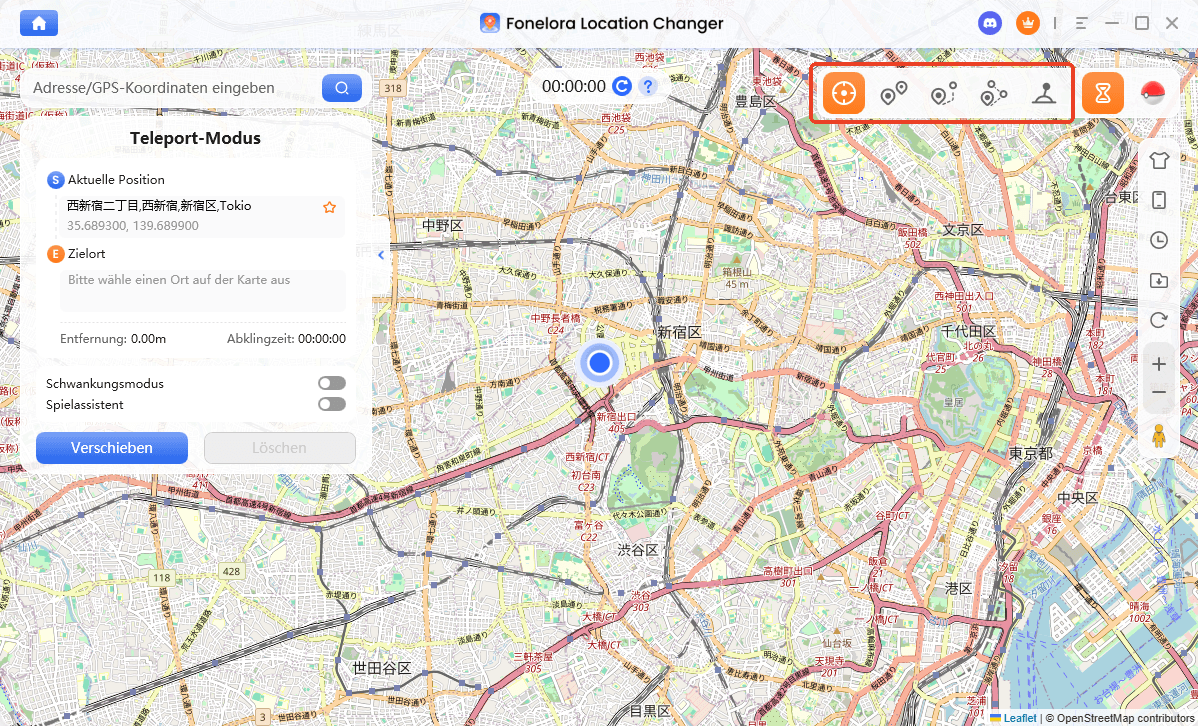
- Standortänderung per Klick (Teleport-Modus)
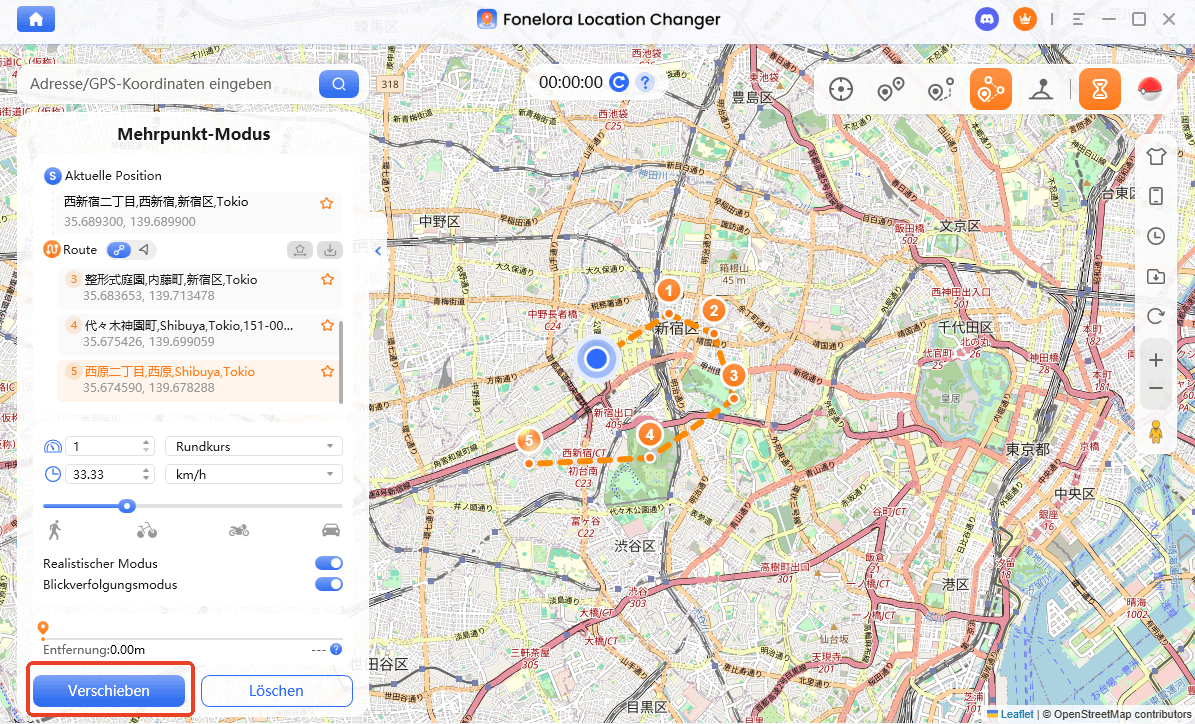
- Routenplanung mit mehreren Wegpunkten
- Realistische Bewegung dank Joystick-Steuerung
- Smart-Cooldown-Timer zur Risikominimierung
- Unterstützt iOS & Android ohne Jailbreak/Root
Kurzanleitung zur Nutzung
Schritt 1: Fonelora Location Changer auf PC oder Mac installieren und Smartphone per USB verbinden
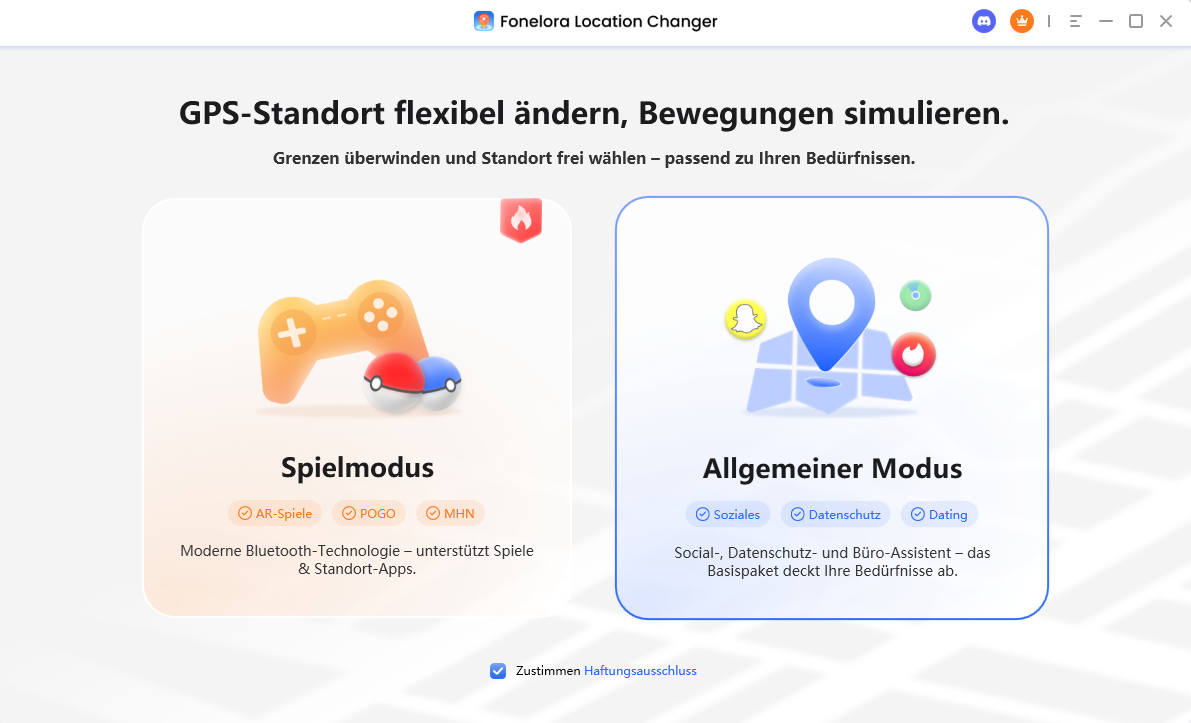
Schritt 2: Wunschort auf der Karte auswählen oder Route planen
Schritt 3: Simulation starten und anschließend Pokémon GO öffnen
Sicherheitshinweis für GPS-Tools
Während DeFit als vergleichsweise sicher gilt (da nur Fitnessdaten genutzt werden), birgt das aktive Ändern des Standorts mehr Risiko. Nutzen Sie daher realistische Bewegungen und beachten Sie Cooldown-Zeiten. Unnatürliche Sprünge – etwa von Berlin nach New York in wenigen Minuten – können zu Soft-Bans führen.
Sicherheit & Konto-Schutz: Die Goldenen Regeln
Egal, ob Sie die passive DeFit-Methode oder eine aktive GPS-Alternative nutzen, der Schutz Ihres Kontos muss oberste Priorität haben. Niantics Algorithmen suchen ständig nach unnatürlichem Spielerverhalten.
Hier sind die essenziellen Regeln für den sicheren Einsatz von DeFit:
- Bleiben Sie unter 10,5 km/h: Wie in der Einrichtung erwähnt, registriert das Spiel keine Schritte für das Ausbrüten von Eiern, wenn Sie zu schnell “laufen”. 9 km/h ist der Sweet-Spot.
- Keine Marathon-Distanzen: Vermeiden Sie übermäßige Bewegungsdaten. Wenn Ihr Account plötzlich 150 Kilometer an einem einzigen Tag aufzeichnet, ist das ein massives Alarmsignal. Ein realistischer Jogger schafft vielleicht 20-30 Kilometer am Tag. Halten Sie Ihre simulierten Werte in einem menschlich machbaren Rahmen.
- Pausen einlegen: Lassen Sie DeFit nicht 24 Stunden am Stück laufen. Nutzen Sie die App stundenweise, etwa während Sie arbeiten oder schlafen, und schalten Sie sie danach wieder ab.
Häufig gestellte Fragen (FAQ) zu DeFit und Pokémon GO
Funktioniert DeFit 2026 noch mit Pokémon GO?
Ja, absolut. Der Prozess funktioniert weiterhin einwandfrei, da er sich die legitime “Abenteuer-Sync”-Funktion zunutze macht. Solange Google Fit die Daten korrekt an das Spiel übermittelt (und Sie die Geschwindigkeitslimits einhalten), werden die Schritte problemlos angerechnet.
Warum übernimmt Pokémon GO meine DeFit-Schritte nicht?
Die drei häufigsten Ursachen sind:
1. Pokémon GO wurde nicht vollständig aus dem Hintergrundspeicher geschlossen.
2. Die Geschwindigkeit in DeFit ist auf über 10,5 km/h eingestellt.
3. Den Apps (Pokémon GO oder Google Fit) fehlt in den Android-Systemeinstellungen die Berechtigung für “Körperliche Aktivität”.
Kann man mit DeFit auch in Pokémon GO gebannt werden?
Die Nutzung von DeFit ist im Vergleich zu aktivem GPS-Spoofing extrem sicher, da Sie den Servern nicht vorgaukeln, an einem anderen Ort zu sein. Sie fügen lediglich Fitnessdaten hinzu. Dennoch sollten Sie unrealistische Distanzen (z. B. 200 km pro Woche) vermeiden, um keine manuellen Überprüfungen auszulösen.
Gibt es DeFit auch für das iPhone (iOS)?
Nein. Die DeFit-App existiert nicht für iOS. iPhone-Nutzer müssen den Umweg über Desktop-Programme (wie Fonelora) gehen, um ihr Gerät an den PC anzuschließen und dort virtuelle Routen abzulaufen, um Schritte zu generieren.
Muss WLAN für DeFit aktiviert sein?
Eine stabile Internetverbindung (WLAN oder mobile Daten) ist zwingend erforderlich. Google Fit muss die simulierten Schritte von DeFit mit den Google-Servern synchronisieren, bevor Pokémon GO sie über Abenteuer-Sync beim nächsten Spielstart abrufen kann. Ohne Internet läuft die Synchronisation ins Leere.
Fazit: Entspanntes Gameplay ohne Frust
Lange Arbeitstage oder schlechtes Wetter sollten Sie nicht davon abhalten, Ihre Eier auszubrüten oder Bonbons mit Ihrem Buddy zu sammeln. Wenn Sie die Einrichtung von DeFit und Google Fit unter Android mit der nötigen Präzision angehen – also das Spiel komplett schließen, die Geschwindigkeit auf 9 km/h begrenzen und die Akku-Optimierung des Smartphones anpassen – haben Sie ein extrem mächtiges, sicheres und kostenloses Werkzeug an der Hand.
Sollten Sie hingegen iOS nutzen oder mehr wollen als nur passives Kilometersammeln, ist der Fonelora Location Changer eine empfehlenswerte Alternative. Das Tool ermöglicht es, Ihren GPS-Standort gezielt zu simulieren, Routen zu planen und Bewegungen realistisch nachzubilden – ideal, um aktiv in Pokémon GO zu spielen, ohne tatsächlich unterwegs zu sein. Das Wichtigste bleibt jedoch bei beiden Methoden: Spielen Sie smart, halten Sie Ihre Distanzen realistisch und genießen Sie die wiedergewonnene Kontrolle über Ihren Spielfortschritt!
Weitere Fragen über Produkt? Kontaktieren Sie unser Support Team, um Lösungen zu bekommen >
