GBA Pokémon ROM: Der komplette Guide – Von der Einrichtung bis zur Fehlerbehebung
Viele Spieler möchten klassische Pokémon-GBA-Spiele erneut erleben, stoßen jedoch auf ROM-Fehler, Batteriespeicher-Probleme und Emulator-Hürden. Dieser praxisnahe Guide zeigt funktionierende Lösungen, sichere Einstellungen und bewährte Tools für ein stabiles, authentisches Retro-Spielerlebnis auf modernen Geräten.

Viele Spieler möchten Pokémon Smaragd, Rubin, Saphir, Feuerrot oder Blattgrün noch einmal erleben – diesmal auf PC, Mac oder Android. Eine GBA Pokémon ROM macht genau das möglich, wenn Sie eine rechtmäßig erstellte Sicherungskopie Ihres eigenen Spiels verwenden und den passenden Game Boy Advance Emulator richtig einrichten.
In der Praxis scheitert das Retro-Erlebnis jedoch oft an denselben Problemen: Die ROM startet nicht, der Bildschirm bleibt weiß, der Spielstand wird nicht gespeichert oder die Meldung „The internal battery has run dry“ erscheint bei Pokémon Smaragd, Rubin oder Saphir. Genau hier setzt dieser Guide an.
In dieser Anleitung erfahren Sie Schritt für Schritt, welcher GBA Emulator für Pokémon ROMs am zuverlässigsten ist, welche Einstellungen Sie für stabile Speicherstände brauchen, wie Sie typische Fehler beheben und wie Sie Ihr Abenteuer zwischen PC und Android übertragen. Zusätzlich zeigen wir, worauf Sie bei Sicherheit, Legalität und Pokémon-ROM-Patches achten sollten.
Welcher Game Boy Advance Emulator ist der beste für Pokémon ROMs?
Für Pokémon GBA ROMs ist der Emulator entscheidend. Gerade die Editionen Pokémon Smaragd, Rubin und Saphir nutzen Funktionen wie Echtzeit-Uhr, Batteriespeicher und spezielle Speicherformate. Wenn der Emulator diese Funktionen nicht sauber unterstützt, entstehen Fehler, die viele Spieler fälschlicherweise der ROM-Datei zuschreiben.
mGBA ist für die meisten Nutzer die beste Wahl, weil der Emulator schnell, genau und einsteigerfreundlich ist. Im Vergleich zu älteren Lösungen wie VisualBoyAdvance oder VBA-M erkennt mGBA viele Spieleinstellungen automatisch, unterstützt die Echtzeit-Uhr zuverlässig und arbeitet mit gängigen Speicherdateien im .sav-Format. Dadurch eignet sich mGBA besonders gut für Pokémon Smaragd, Feuerrot, Blattgrün, Rubin und Saphir.
mGBA vs. VisualBoyAdvance: Die wichtigsten Unterschiede
Der größte Vorteil von mGBA liegt in der präziseren Emulation der Game-Boy-Advance-Hardware. Das macht sich besonders bei Pokémon-Spielen bemerkbar, weil diese nicht nur einfache ROM-Dateien laden, sondern auch Uhrzeit, Speicherstand, Events und Ingame-Funktionen korrekt verwalten müssen.
Echtzeit-Uhr: Pokémon Smaragd, Rubin und Saphir nutzen eine interne Uhr für Beeren, Gezeiten, Tagesereignisse und bestimmte Spielmechaniken. Wenn die RTC-Funktion nicht richtig erkannt wird, erscheint oft die Meldung „The internal battery has run dry“. mGBA kommt mit dieser Funktion in der Regel deutlich besser zurecht als viele ältere Emulatoren.
Speicherstand: Pokémon GBA Spiele benötigen den passenden Speichertyp, häufig Flash 128K. Wenn der Emulator den falschen Speichertyp verwendet, kann es zu White Screen, Speicherfehlern oder beschädigten Spielständen kommen. mGBA erkennt den richtigen Typ meist automatisch, erlaubt aber auch manuelle Korrekturen.
Leistung und Kompatibilität: Auf modernen PCs, Macs und vielen Android-Geräten läuft mGBA stabil und flüssig. Auch ältere Geräte profitieren davon, dass mGBA nicht nur schnell, sondern auch auf Genauigkeit ausgelegt ist. Dadurch treten weniger Grafikfehler, Soundprobleme oder Abstürze auf.
VisualBoyAdvance funktioniert weiterhin für viele klassische GBA-Spiele, ist aber für Pokémon ROMs nicht mehr die erste Empfehlung. Wer ein möglichst stabiles Spielerlebnis ohne unnötige Fehlersuche möchte, sollte mit mGBA starten.
Fehlerbehebung für Profis: ‘Internal Battery’ & ‘White Screen’ Probleme lösen
Selbst mit dem besten Setup können technische Hürden auftreten. Zwei der häufigsten Probleme, die Spieler frustrieren, sind die “Internal Battery”-Meldung und der gefürchtete “White Screen”. Glücklicherweise gibt es für beide klare Lösungen.
Lösung für: “The internal battery has run dry”
Die Fehlermeldung “The internal battery has run dry. The game can be played. However, time-based events will no longer occur.” ist ein klassisches Problem bei der Emulation von Pokémon Rubin, Saphir und Smaragd.
- Ursache: Die Ursache ist die fehlende oder fehlerhafte Unterstützung der Echtzeit-Uhr (RTC) in veralteten Emulatoren wie VisualBoyAdvance.
- Lösung: Die Lösung ist einfach und unterstreicht unsere frühere Empfehlung: Verwenden Sie mGBA. Dieser moderne Emulator verfügt über eine exzellente, standardmäßig aktivierte RTC-Unterstützung. Wenn Sie von einem alten Emulator wechseln, wird diese Fehlermeldung sofort verschwinden.
Lösung für den “White Screen”-Fehler
Manchmal startet ein Spiel und zeigt nur einen leeren, weißen Bildschirm. Dies wird oft durch eine inkompatible Speicherdatei verursacht, die von einem anderen Emulator erstellt wurde. Die Lösung besteht darin, den Speichertyp manuell zu korrigieren:
- Öffnen Sie mGBA und laden Sie die problematische ROM.
- Navigieren Sie zu Werkzeuge > Spieleinstellungen überschreiben.
- Ändern Sie den Speichertyp, wie oben beschrieben, auf ‘Flash 128K’.
- Löschen Sie die alte .sav-Datei (Ihre Speicherdatei) und starten Sie das Spiel neu. Es sollte nun korrekt geladen werden.
Schritt-für-Schritt: GBA Pokémon ROM richtig einrichten
Wenn Sie einen passenden Emulator gewählt haben, ist die Einrichtung einer GBA Pokémon ROM schnell erledigt. Wichtig ist vor allem, dass Sie mit einer sauberen, unveränderten Sicherungskopie arbeiten und die Datei nicht aus unsicheren Quellen beziehen. Diese Anleitung zeigt den sicheren und stabilen Weg mit mGBA.
Schritt 1: ROM-Datei prüfen und Sicherheitsrisiken vermeiden
Eine GBA Pokémon ROM sollte immer eine .gba-Datei sein. Achten Sie darauf, dass Sie keine ausführbaren Dateien, Installer oder unbekannten Download-Manager öffnen. Dateien mit Endungen wie .exe, .msi oder verdächtigen Archiven können Schadsoftware enthalten und haben mit einer echten GBA-ROM nichts zu tun.
Wenn Sie eine eigene Sicherungskopie Ihres Originalmoduls verwenden, prüfen Sie Dateiname, Größe und Format. Viele Pokémon-GBA-Spiele haben typische Dateigrößen, zum Beispiel 8 MB oder 16 MB. Weicht die Größe stark ab oder verlangt eine Website zusätzliche Software, sollten Sie die Datei nicht verwenden.
Wichtig: Dieser Guide stellt keine ROM-Downloads bereit und empfiehlt keine Seiten zum Herunterladen urheberrechtlich geschützter Spiele. Nutzen Sie nur Dateien, zu deren Verwendung Sie berechtigt sind.
Schritt 2: mGBA installieren und Pokémon ROM laden
Laden Sie mGBA von der offiziellen Website herunter und installieren Sie die Version für Ihr Betriebssystem. Der Emulator ist für Windows, macOS, Linux und weitere Plattformen verfügbar.
Starten Sie mGBA und öffnen Sie Ihre Pokémon-GBA-Datei über die Ladefunktion des Emulators. Wenn die ROM intakt ist, sollte das Spiel direkt starten. Speichern Sie anschließend einmal im Spielmenü, nicht nur über einen Save State. Der normale Ingame-Speicher ist für Pokémon deutlich zuverlässiger, besonders wenn Sie später zwischen PC und Android wechseln möchten.
Schritt 3: Speichertyp richtig einstellen
Der wichtigste Punkt bei Pokémon GBA ROMs ist der Speichertyp. Für viele Pokémon-Editionen ist Flash 128K die passende Einstellung. Wenn der Speichertyp falsch erkannt wird, kann es passieren, dass das Spiel nicht startet, nach dem Speichern Fehler zeigt oder der Spielstand nach wichtigen Ereignissen beschädigt wird.
Öffnen Sie in mGBA die Spieleinstellungen oder Override-Einstellungen für die geladene ROM. Wählen Sie im Bereich Speicher den passenden Flash-Speichertyp aus, in der Regel Flash 128K. Speichern Sie die Änderung und starten Sie das Spiel neu.
Diese Einstellung hilft besonders bei Pokémon Smaragd, Feuerrot, Blattgrün, Rubin und Saphir. Sie sorgt dafür, dass der Emulator den Speicherprozess näher am originalen GBA-Modul abbildet und Ihr Spielstand stabil bleibt.
Fehlerbehebung: Internal Battery, White Screen und Speicherprobleme lösen
Auch mit einem guten Emulator können Fehler auftreten. Die meisten Probleme bei GBA Pokémon ROMs hängen mit drei Ursachen zusammen: falscher Speichertyp, fehlende RTC-Unterstützung oder eine beschädigte beziehungsweise inkompatible .sav-Datei.
Lösung für „The internal battery has run dry“
Die Meldung „The internal battery has run dry. The game can be played. However, time-based events will no longer occur.“ erscheint vor allem bei Pokémon Rubin, Saphir und Smaragd. Das Spiel startet zwar, aber zeitbasierte Ereignisse wie Beerenwachstum oder bestimmte Tagesfunktionen funktionieren nicht mehr korrekt.
Die häufigste Ursache ist eine fehlerhafte oder deaktivierte Echtzeit-Uhr im Emulator. Wechseln Sie am besten zu mGBA oder prüfen Sie, ob die RTC-Funktion in Ihrem aktuellen Emulator aktiviert ist. Bei mGBA wird die Echtzeit-Uhr für unterstützte Spiele normalerweise automatisch korrekt verarbeitet.
Wenn Sie von einem älteren Emulator wechseln, kopieren Sie nur die normale .sav-Datei und vermeiden Sie Save States aus dem alten Programm. Save States sind oft emulatorabhängig und können beim Wechsel Probleme verursachen.
Lösung für den White-Screen-Fehler
Ein weißer Bildschirm beim Start einer Pokémon GBA ROM deutet meistens auf eine beschädigte Datei, einen falschen Speichertyp oder eine inkompatible Speicherdatei hin. Besonders häufig passiert das, wenn eine ROM vorher mit einem anderen Emulator gestartet wurde.
Prüfen Sie zuerst, ob die ROM-Datei wirklich im .gba-Format vorliegt. Stellen Sie anschließend in mGBA den Speichertyp auf Flash 128K. Wenn das Spiel danach immer noch nur einen weißen Bildschirm zeigt, benennen Sie die alte .sav-Datei testweise um oder verschieben Sie sie in einen anderen Ordner. Starten Sie die ROM danach erneut.
Wenn das Spiel ohne die alte Speicherdatei startet, lag das Problem wahrscheinlich an einer beschädigten oder inkompatiblen .sav-Datei. In diesem Fall sollten Sie künftig ausschließlich den normalen Ingame-Speicher nutzen und Save States nur als zusätzliche, nicht als einzige Sicherung verwenden.
Lösung für „Spielstand kann nicht gespeichert werden“
Wenn Pokémon Feuerrot, Blattgrün oder Smaragd meldet, dass der Spielstand nicht gespeichert werden kann, liegt fast immer ein Speicherproblem vor. Stellen Sie sicher, dass mGBA Schreibrechte im ROM-Ordner hat und dass die ROM-Datei nicht in einem geschützten Systemordner liegt.
Speichern Sie Ihre Spiele am besten in einem eigenen Ordner, zum Beispiel „GBA/Pokemon“. Dort sollten sich ROM und .sav-Datei gemeinsam befinden. Vermeiden Sie Cloud-Ordner, die Dateien während des Spielens automatisch synchronisieren, da dies zu Konflikten führen kann.
Für Enthusiasten: Versionen, Patches und authentisches Spielgefühl
Viele Spieler möchten nicht nur die Hauptstory noch einmal erleben, sondern auch wissen, welche Version sie nutzen sollten, wie Event-Inhalte funktionieren und wie sich das Spiel möglichst nah am originalen Game Boy Advance anfühlt.
Version 1.0 oder 1.1: Welche Pokémon ROM ist besser?
Einige Pokémon-GBA-Spiele existieren in unterschiedlichen Revisionen. Version 1.1 behebt in der Regel kleinere Fehler, Textprobleme oder bekannte Glitches. Für normale Spieler ist deshalb meist die aktuellere Revision die bessere Wahl, weil sie stabiler und fehlerärmer läuft.
Version 1.0 kann für Speedrunner, Glitch-Fans oder bestimmte ROM-Hacks interessant sein, weil manche Tricks nur mit der ersten Version funktionieren. Für ein normales Spielerlebnis mit Pokémon Smaragd, Feuerrot, Blattgrün, Rubin oder Saphir empfiehlt sich aber eine möglichst saubere und stabile Version.
Event-Pokémon und ROM-Patches verstehen
In der GBA-Ära wurden besondere Pokémon wie Mew oder Deoxys oft über zeitlich begrenzte Events verteilt. Manche Inhalte befinden sich zwar im Spielcode, sind aber ohne Event-Ticket oder spezielle Verteilung nicht erreichbar.
ROM-Patches können solche Inhalte in Fanprojekten oder privaten Modifikationen wieder zugänglich machen. Häufig werden dafür Patch-Dateien im IPS- oder UPS-Format verwendet. Wichtig ist, dass Sie nur Patches aus vertrauenswürdigen Communities nutzen und immer eine Sicherheitskopie Ihrer ursprünglichen ROM und .sav-Datei behalten.
Wenden Sie Patches niemals auf Ihre einzige Datei an. Erstellen Sie vorher eine Kopie, damit Sie bei Fehlern jederzeit zur unveränderten Version zurückkehren können.
Das echte GBA-Gefühl mit Controller
Pokémon lässt sich auf dem Smartphone per Touchscreen spielen, aber das Gefühl des Game Boy Advance entsteht erst mit echten Tasten. Ein Bluetooth-Controller macht besonders lange Spielsessions angenehmer und reduziert Fehleingaben in Kämpfen, Menüs und beim schnellen Navigieren durch die Welt.
Für Android und iOS eignen sich kompakte Controller von Marken wie 8BitDo oder GameSir. Viele Emulatoren erkennen diese Controller automatisch. Danach können Sie die Tasten im Emulator-Menü anpassen und die Steuerung an das klassische GBA-Layout angleichen.
Spielstand verwalten: Pokémon-Abenteuer zwischen PC und Android übertragen
Ein großer Vorteil von Emulation ist die Flexibilität. Sie können Ihr Pokémon-Abenteuer am PC starten und später auf Android weiterspielen. Entscheidend ist, dass Sie die richtige Datei übertragen: den normalen Ingame-Spielstand im .sav-Format.
Spielstand vom PC auf Android übertragen
Speichern Sie Ihr Spiel zuerst ganz normal im Pokémon-Menü. Beenden Sie den Emulator danach sauber, damit die .sav-Datei vollständig geschrieben wird. Die Speicherdatei liegt häufig im selben Ordner wie die ROM und trägt denselben Namen, zum Beispiel „Pokemon Smaragd.sav“.
Kopieren Sie anschließend sowohl die .gba-Datei als auch die dazugehörige .sav-Datei auf Ihr Android-Gerät. Legen Sie beide Dateien in denselben Ordner, zum Beispiel „Downloads/GBA“ oder „Games/GBA“.
Öffnen Sie nun mGBA oder einen anderen kompatiblen GBA Emulator auf Android und laden Sie die ROM aus diesem Ordner. Wenn Dateiname und Speicherdatei zusammenpassen, erkennt der Emulator den Spielstand automatisch. Sie können dann genau dort weiterspielen, wo Sie am PC aufgehört haben.
Vermeiden Sie beim Wechsel zwischen Geräten reine Save States. Diese funktionieren oft nur im selben Emulator und derselben Version. Der normale .sav-Spielstand ist deutlich zuverlässiger.
Eine Alternative für risikobewusste Spieler: Fonelora Location Changer
Für Spieler, die das Risiko einer Kontosperre minimieren möchten und einen anderen Sicherheitsansatz bevorzugen, stellt Fonelora Location Changer eine interessante Alternative dar. Im Gegensatz zu PGSharp modifiziert dieses PC-basierte Tool nicht die Pokémon GO App, sondern steuert die GPS-Daten Ihres Android-Geräts auf Systemebene. Dies ist ein wesentlicher Unterschied für die langfristige Kontosicherheit.
Um die Sorge vor einem “Shadowban” zu adressieren, wurde Fonelora mit einem Safe Game Mode entwickelt, der realistische Bewegungsmuster simuliert. Da die Software auf Ihrem Computer läuft, kann sie auch Performance-Probleme und Ruckler umgehen, die bei modifizierten Apps auf älteren Smartphones auftreten können. Ein weiterer Komfort-Vorteil: Sie müssen nicht nach jedem Pokémon GO-Update auf eine neue APK warten und diese manuell installieren.
So verwenden Sie Fonelora in 3 einfachen Schritten:
1. Software starten und Gerät verbinden: Laden Sie Fonelora Location Changer auf Ihren PC oder Mac herunter. Verbinden Sie Ihr Android-Smartphone über ein USB-Kabel und folgen Sie den Anweisungen zur Aktivierung des Entwicklermodus.
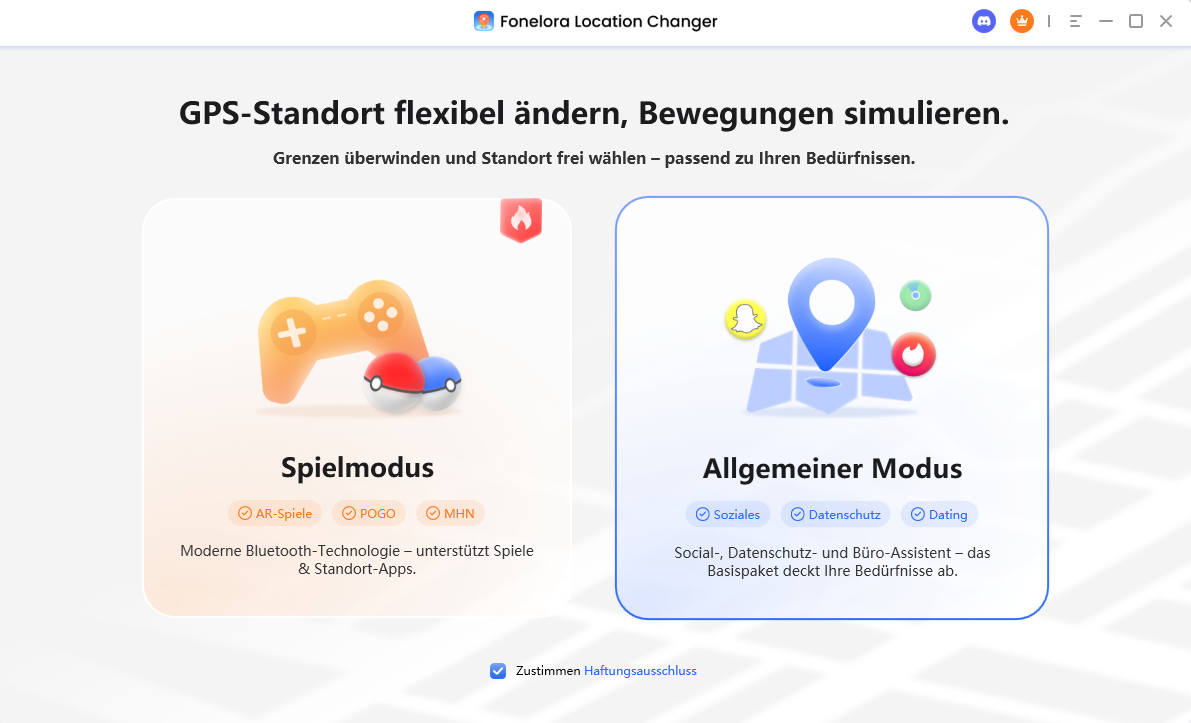
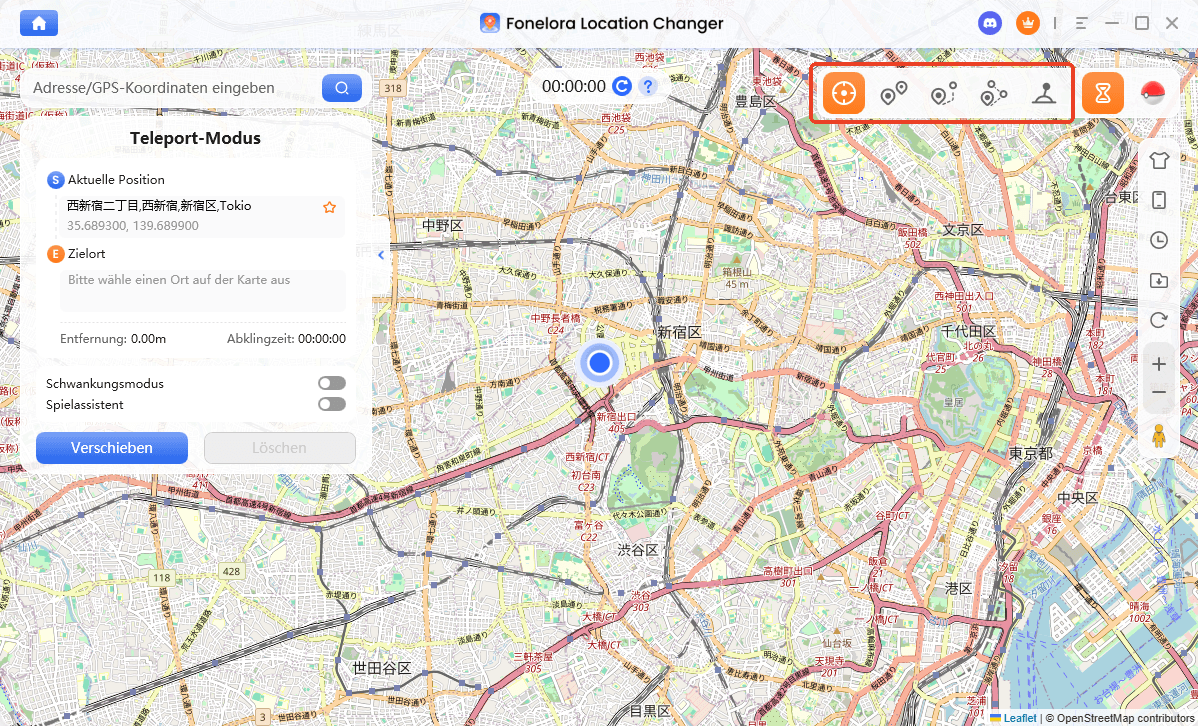
2. Modus und Zielort auswählen: Wählen Sie den gewünschten Modus, z.B. den Teleport-Modus. Geben Sie Ihren Zielort auf der Weltkarte ein (z. B. “Pier 39, San Francisco”) oder suchen Sie nach exakten Koordinaten.
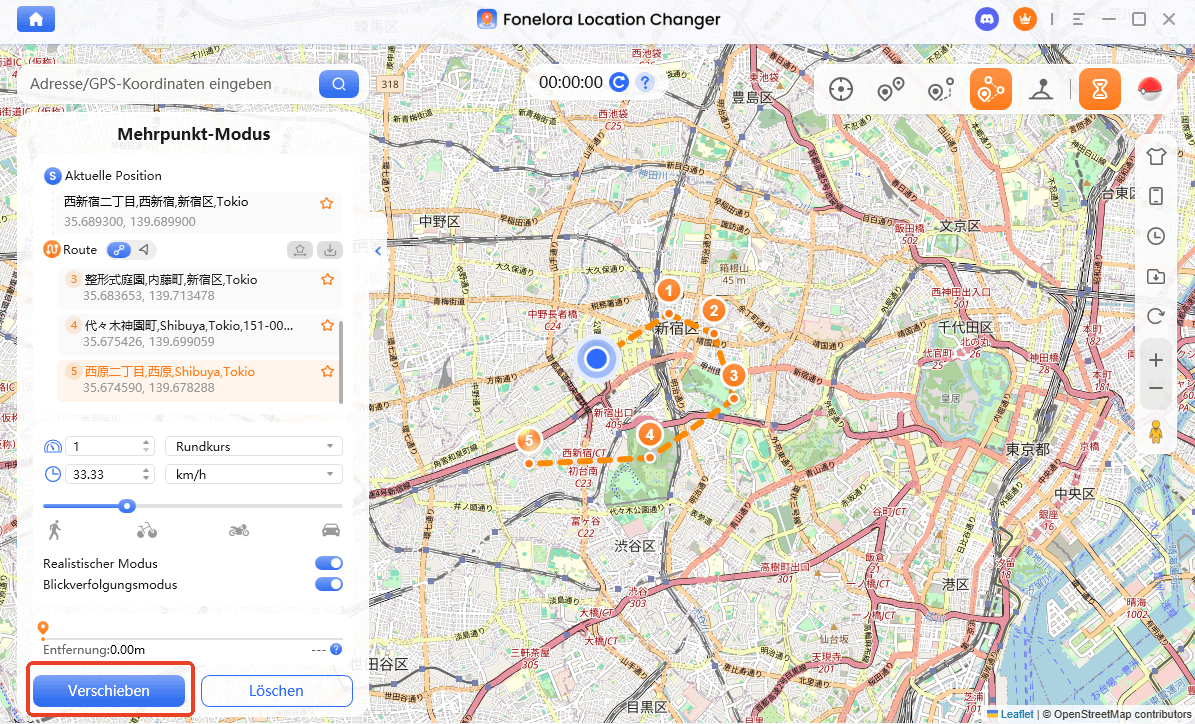
3. Bewegung starten: Klicken Sie auf “Verschieben”. Ihr Avatar in Pokémon GO erscheint sofort am neuen virtuellen Standort.
Häufig gestellte Fragen (FAQ)
Hier finden Sie kurze und direkte Antworten auf die am häufigsten gestellten Fragen.
Welcher Emulator ist der beste für GBA Pokémon ROMs?
Für die meisten Spieler ist mGBA die beste Wahl. Der Emulator ist schnell, genau, einfach zu bedienen und unterstützt wichtige Funktionen wie Echtzeit-Uhr und stabile Speicherstände. Gerade für Pokémon Smaragd, Rubin, Saphir, Feuerrot und Blattgrün ist mGBA zuverlässiger als viele ältere Emulatoren.
Kann ich GBA Pokémon ROMs auf Deutsch spielen?
Ja, wenn Sie eine deutschsprachige Version des jeweiligen Spiels als rechtmäßig erstellte Sicherungskopie besitzen. Achten Sie darauf, dass die Datei im .gba-Format vorliegt und nicht durch Installer, Download-Manager oder unbekannte Zusatzprogramme ersetzt wurde.
Wo kann ich sicher GBA Pokémon ROMs finden?
Dieser Guide stellt keine Download-Quellen für urheberrechtlich geschützte ROMs bereit. Am sichersten ist eine eigene Sicherungskopie Ihres Originalspiels. Meiden Sie Websites, die ausführbare Dateien, verdächtige Archive oder zusätzliche Programme statt einer klaren .gba-Datei anbieten.
Warum erscheint „The internal battery has run dry“?
Diese Meldung hängt mit der Echtzeit-Uhr zusammen. Pokémon Rubin, Saphir und Smaragd nutzen zeitbasierte Funktionen. Wenn der Emulator die RTC-Funktion nicht korrekt unterstützt, werden diese Ereignisse deaktiviert. Nutzen Sie mGBA oder aktivieren Sie die RTC-Funktion in Ihrem Emulator.
Fazit: Mehr als nur Nostalgie – die volle Kontrolle über Ihr Spielerlebnis
Eine GBA Pokémon ROM kann ein großartiger Weg sein, Klassiker wie Pokémon Smaragd, Rubin, Saphir, Feuerrot und Blattgrün erneut zu erleben. Entscheidend ist jedoch die richtige Einrichtung: Nutzen Sie einen zuverlässigen Emulator wie mGBA, achten Sie auf den passenden Speichertyp, speichern Sie im Spielmenü und behalten Sie Ihre .sav-Dateien sauber organisiert.
Wenn Sie typische Fehler wie „Internal Battery“, White Screen oder defekte Speicherstände verstehen, lässt sich fast jedes Problem gezielt beheben. So wird aus der Nostalgie kein technischer Frust, sondern ein stabiles Retro-Erlebnis auf PC, Mac oder Android.
Und wenn Sie neben den klassischen GBA-Spielen auch Pokémon GO spielen, können Standort-Tools wie Fonelora Location Changer eine zusätzliche Möglichkeit bieten, mehr Kontrolle über GPS-basierte Spielsituationen zu gewinnen – unabhängig von ROMs, Emulatoren oder alten GBA-Modulen.
Weitere Fragen über Produkt? Kontaktieren Sie unser Support Team, um Lösungen zu bekommen >
